







93
35
装机踩坑实录:Realtek网卡驱动报错“Deep Sleep Mode”解决方案
2026-07-28 19:31:51
0点赞
0收藏
0评论
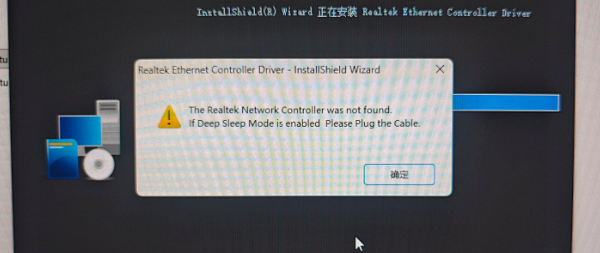
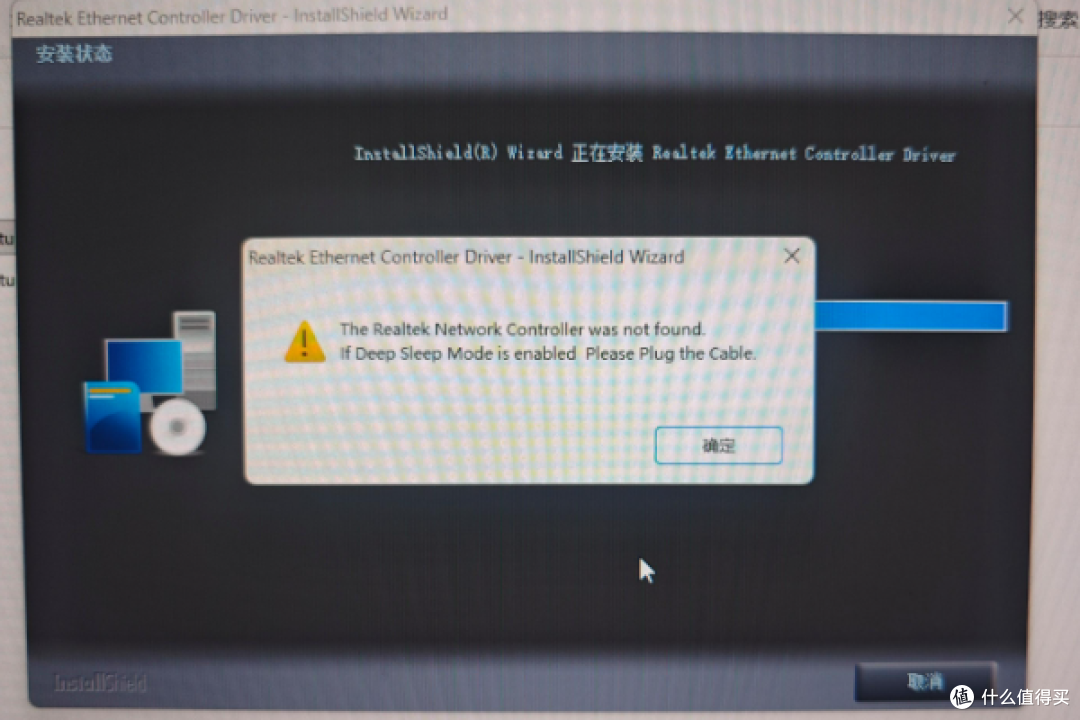
对于经常折腾电脑的值友来说,重装系统后最崩溃的瞬间莫过于:一切硬件都正常,唯独有线网卡怎么都装不上驱动。安装Realtek Ethernet Controller驱动时,弹出一个让人摸不着头脑的提示——“The Realtek Network Controller was not found. If Deep Sleep Mode is enabled Please Plug the Cable.” 明明网线插得好好的,设备管理器里也能看到“以太网控制器”,但驱动就是装不上。这个问题在Windows 10和Windows 11系统中都很常见,尤其是联想一体机、戴尔笔记本以及部分组装主板用户反馈最多。
一、原因分析
出现这个报错,核心原因是系统未能正确识别到Realtek网卡硬件,导致驱动安装程序找不到目标设备。具体可分为以下几种情况:
1、驱动兼容性问题:品牌机官网提供的定制版驱动与当前网卡固件或系统环境存在兼容性冲突,这是联想官方知识库也明确承认的主要原因。
2、深度睡眠模式(Deep Sleep Mode):网卡处于低功耗睡眠状态尚未唤醒,安装程序检测不到活动硬件。
3、BIOS设置异常:板载网卡(Onboard LAN/Integrated NIC)被意外禁用。
4、硬件识别卡死:主板静电积累或硬件状态未刷新,导致系统无法枚举网卡设备。
二、解决方案
方法一:下载Realtek公版驱动
既然品牌机官网驱动存在兼容性Bug,最直接的办法就是绕过它,直接找“源头厂家”。
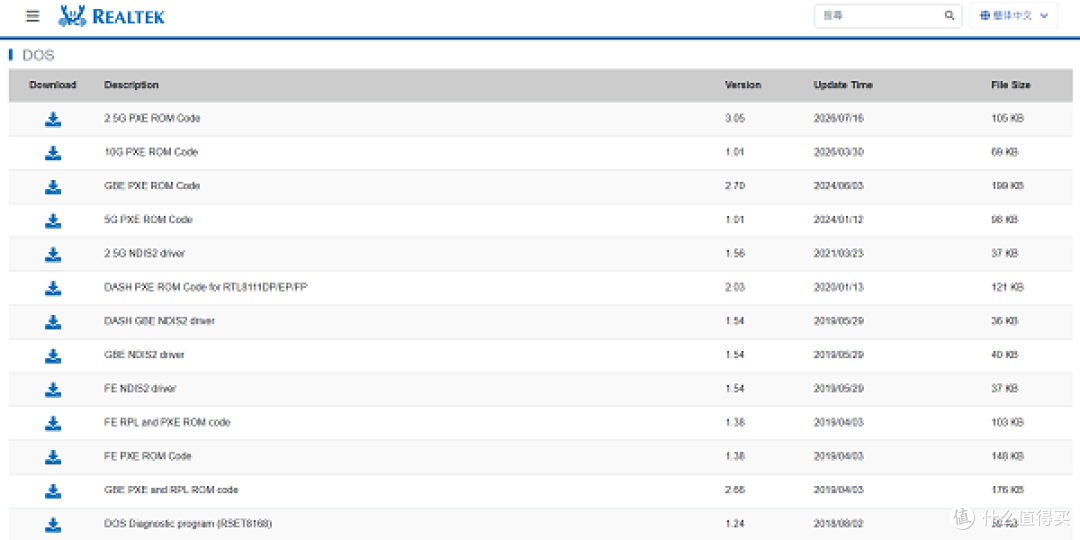
1、访问Realtek官网,根据你的网卡芯片型号(如RTL8111、RTL8168、RTL8125等系列)下载最新公版驱动。
2、公版驱动经过芯片原厂的完整测试,兼容性往往比品牌机定制的阉割版更好。
3、下载后解压,以管理员身份运行安装程序即可。
方法二:进BIOS启用板载网卡
如果网卡在BIOS里被关了,系统里再怎么折腾都没用。
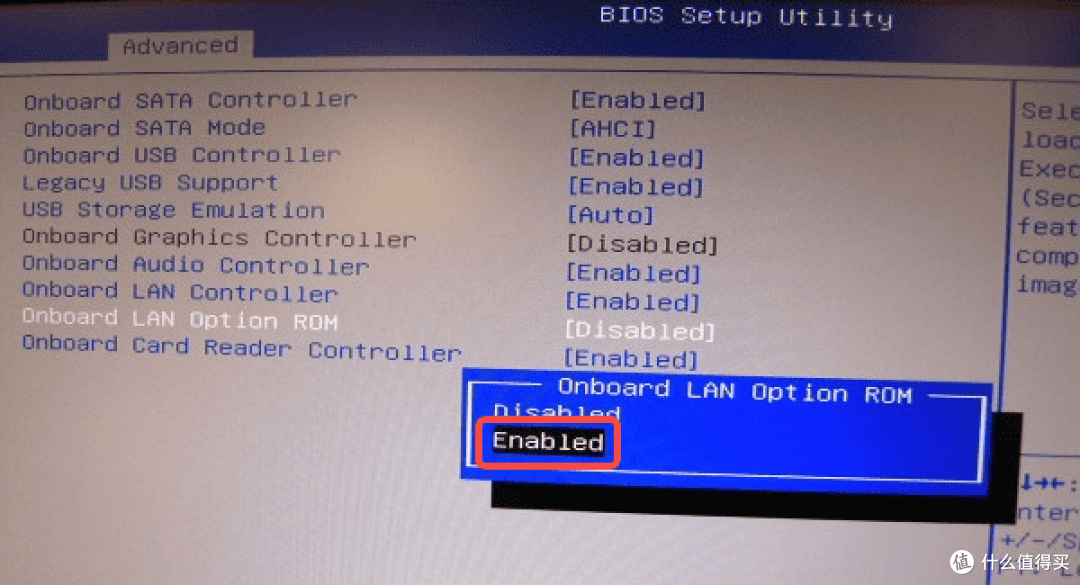
1、重启电脑,开机时连续按 Del/F2/F10(不同主板按键不同)进入BIOS设置界面。
2、找到 Advanced → Onboard Devices Configuration(或类似路径)。
3、将 Onboard LAN Controller / Integrated NIC 选项设置为 Enabled,保存并退出。
方法三:彻底断电放静电重置
这是国外硬件论坛(Tom's Hardware)上很多人验证过的“玄学”方法,但对硬件识别卡死确实有效:
1、完全关机,拔掉电源线(笔记本还需取下电池)。
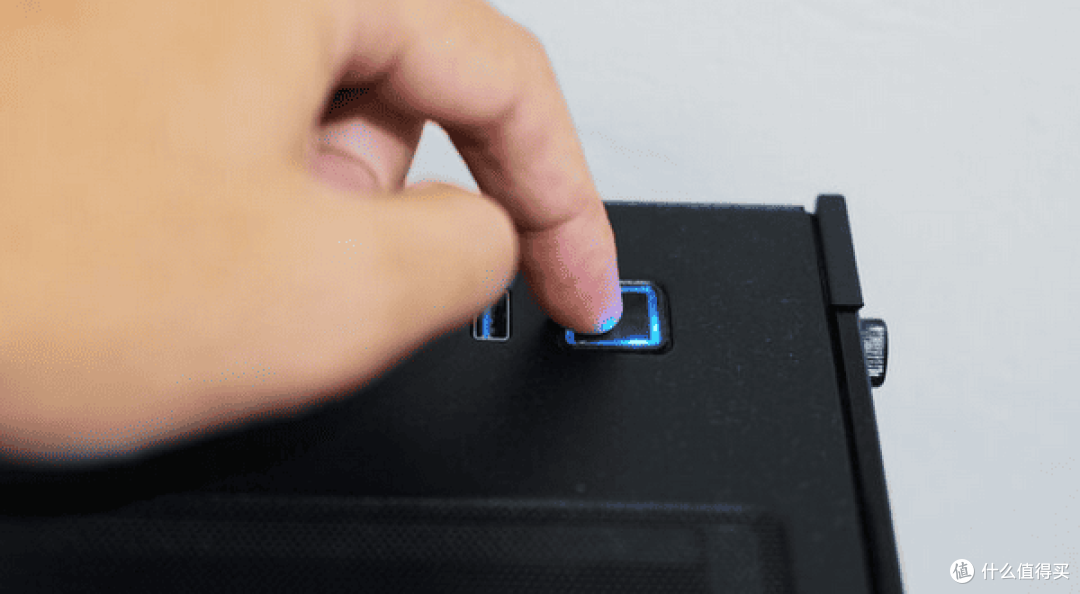
2、按住机箱电源键30秒,彻底释放主板静电。
3、静置3-5分钟,让网卡控制器完全掉电复位。
4、重新接通电源开机,再次尝试安装驱动。
5、原理是强制清空主板CMOS中存储的网卡状态信息,让硬件重新被系统枚举。
方法四:使用驱动人生自动匹配兼容驱动
如果你不确定自己的网卡具体型号,也不想手动翻官网找驱动,可以借助驱动人生这类专业驱动管理工具。
1、打开驱动人生自动扫描硬件及驱动状态。
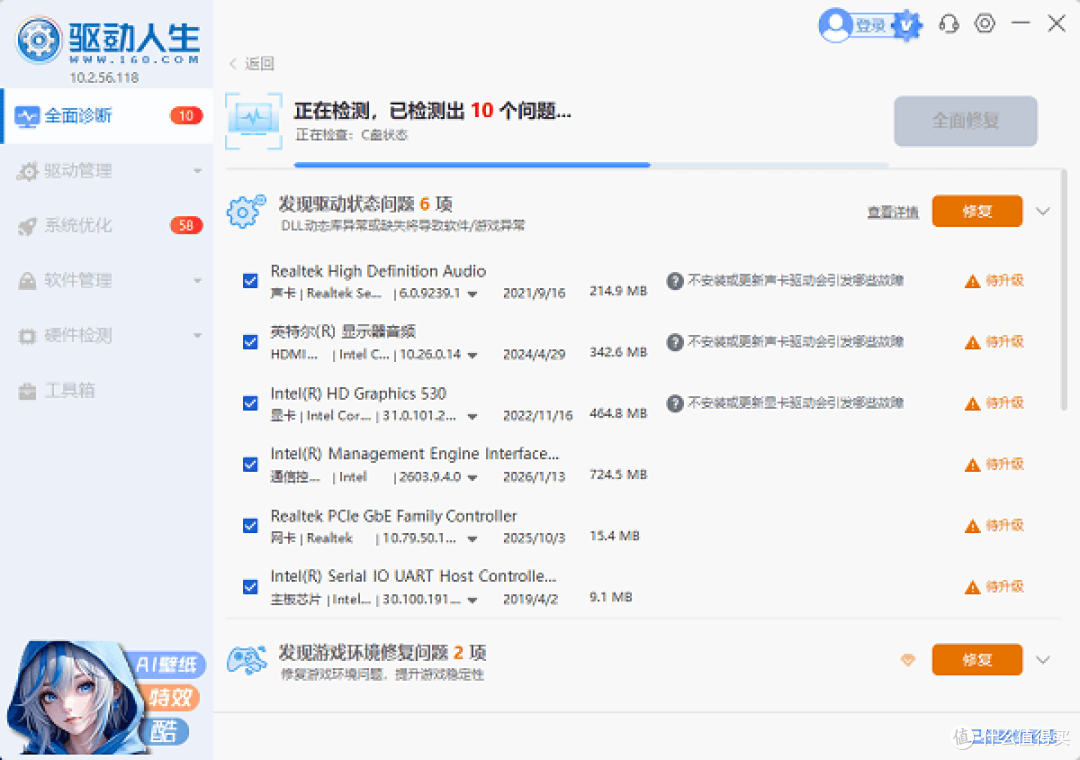
2、很多时候它能匹配到与当前系统环境更兼容的网卡驱动版本,一键完成安装,省去自己查硬件ID、下安装包、手动指定的繁琐流程。
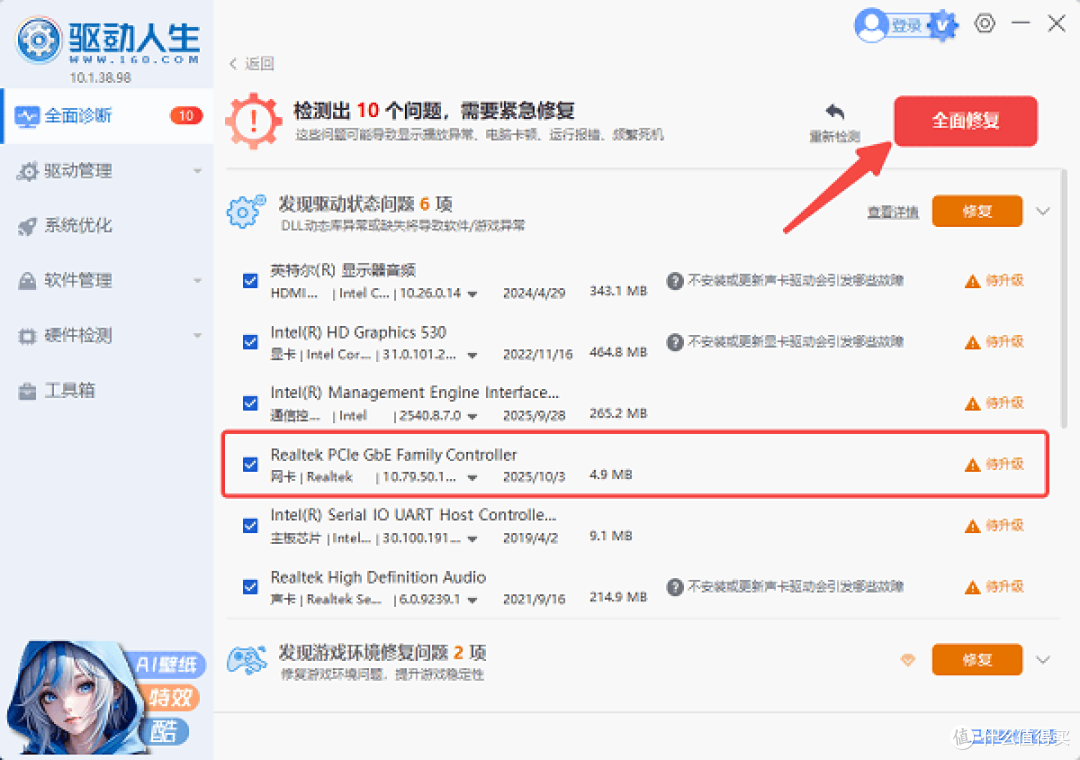
3、特别是当官网驱动怎么都装不上时,换一版兼容驱动往往有奇效。
方法五:设备管理器手动指定驱动
如果安装包自动检测失败,可以尝试手动强制安装:
1、右键“此电脑” → “管理” → “设备管理器”。
2、找到带黄色感叹号的“以太网控制器”或“未知设备”。
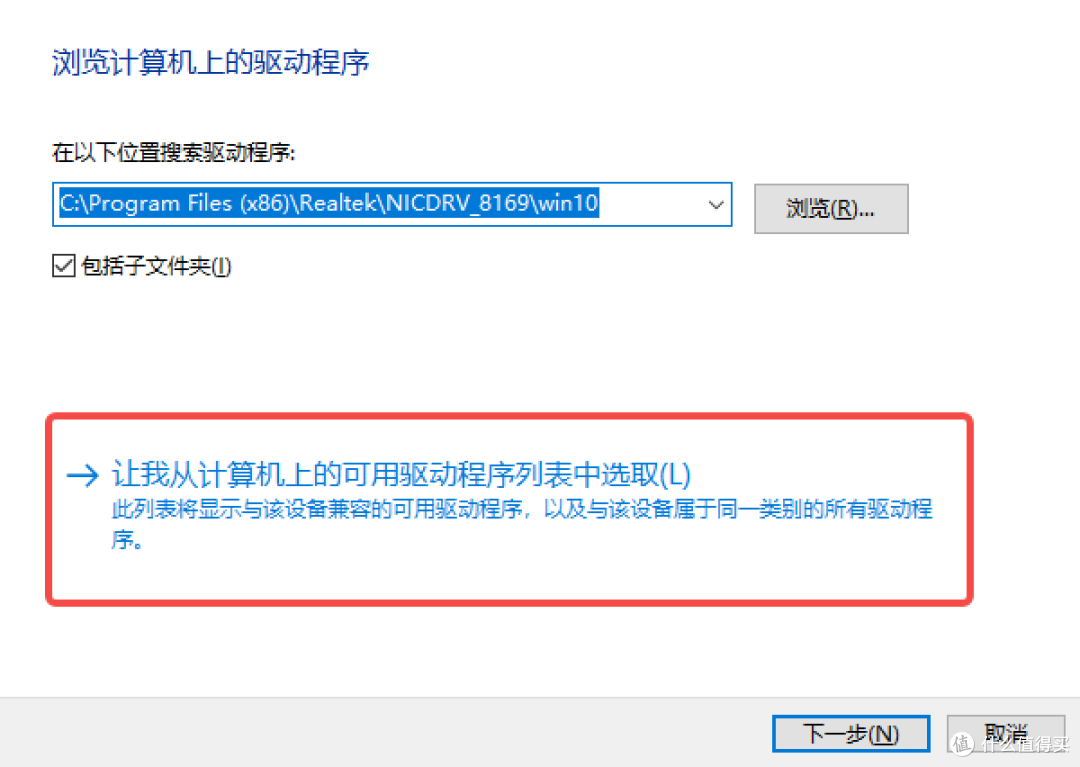
3、右键选择“更新驱动程序” → “浏览我的计算机以查找驱动程序”。
4、选择“让我从计算机上的可用驱动程序列表中选取”。
5、点击“从磁盘安装”,浏览到你解压好的驱动文件夹,选择对应的.inf文件。
6、按提示完成安装并重启。
三、常见问题解答
Q1:网线明明插着,为什么还提示“Please Plug the Cable”?
A:这是Realtek驱动安装程序的通用提示语,不代表网线真的没插好。它的实际含义是“我检测不到网卡硬件”,只要网卡未被识别,无论插不插网线都会弹出这句话。
Q2:设备管理器里连“以太网控制器”都看不到怎么办?
A:先确认BIOS中已启用板载网卡。如果BIOS里开启了但还是看不到,优先尝试方法三的彻底断电放静电,这是硬件未枚举的典型表现。
Q3:安装公版驱动会影响电脑保修吗?
A:不会。网卡驱动属于通用软件层,安装芯片原厂公版驱动不会对硬件保修产生任何影响。相反,品牌机官网驱动更新滞后时,公版驱动往往是更优解。
Q4:为什么驱动人生能找到驱动,而官网安装包却不行?
A:官网安装包通常有严格的硬件ID匹配检测机制,一旦检测不匹配就直接拒绝安装。而驱动管理软件会根据硬件ID匹配更广泛的兼容驱动版本库,有时能绕过这种僵化的检测逻辑。
Q5:笔记本和台式机都会出现这个问题吗?
A:都会出现,但台式机(尤其是组装机)更常见。因为不同主板厂商对Realtek芯片的定制程度差异较大,驱动兼容性更容易出问题。