






































 深耕数码兴趣领域









96
46
同样是Windows,为什么你的搜索慢到怀疑人生?5个方案+避坑指南
2026-08-04 10:26:31
1点赞
2收藏
0评论
 图片
图片你有没有遇到过这种崩溃时刻?
老板催你交方案,你明明记得文件就存在电脑里,在搜索框里输入文件名,进度条转了30秒,结果告诉你"没有找到项目"。
然后你只能一个文件夹一个文件夹地手动翻,翻到第5个文件夹的时候,心态已经崩了。
Windows搜索慢,是Win10/Win11用户最常吐槽的问题之一。今天这篇文章不讲花架子,直接从原因到解决方案,手把手带你彻底搞定。
一、为什么Windows搜索会慢?先搞懂原理再动手
很多人遇到搜索慢,第一反应是"电脑配置不行"或者"系统该重装了"。其实多数情况并非如此。
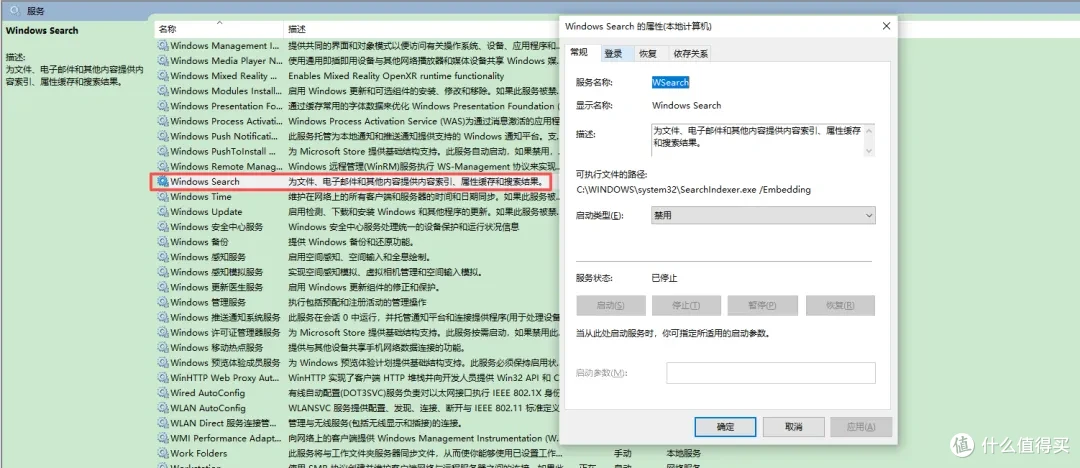
Windows搜索的核心是一个叫"Windows Search"的系统服务,它的工作原理是这样的:
 图片
图片后台索引机制:Windows会在你不用电脑的时候,偷偷扫描硬盘上的文件,建立一个"索引"——可以理解成书的目录。你搜索的时候,它不是在翻整本书,而是在查目录。
索引范围越大,查询越慢:如果你把整个D盘、E盘所有文件夹都加进了索引范围,搜索时就要在巨大的目录里查找,速度自然变慢。
索引损坏或过期:系统更新、非正常关机、磁盘错误等都会导致索引文件损坏或内容过期,这时候搜索就会变成"翻全盘",慢到离谱。
索引服务被禁用或卡死:有些"优化软件"会建议你关闭Windows Search服务来省内存,结果搜索功能直接报废。
一句话总结:搜索慢的本质,是索引出了问题——要么太大,要么坏了,要么干脆没在跑。
搞懂了这个原理,后面的解决方案你就能举一反三了。
二、解决方案:从最有效到进阶优化,逐级操作
方案一:重建搜索索引(解决80%的问题)
这是最直接有效的方案。相当于把旧的"目录"撕掉重新编一份,索引重建后搜索速度通常会有明显提升。
操作步骤:
 图片
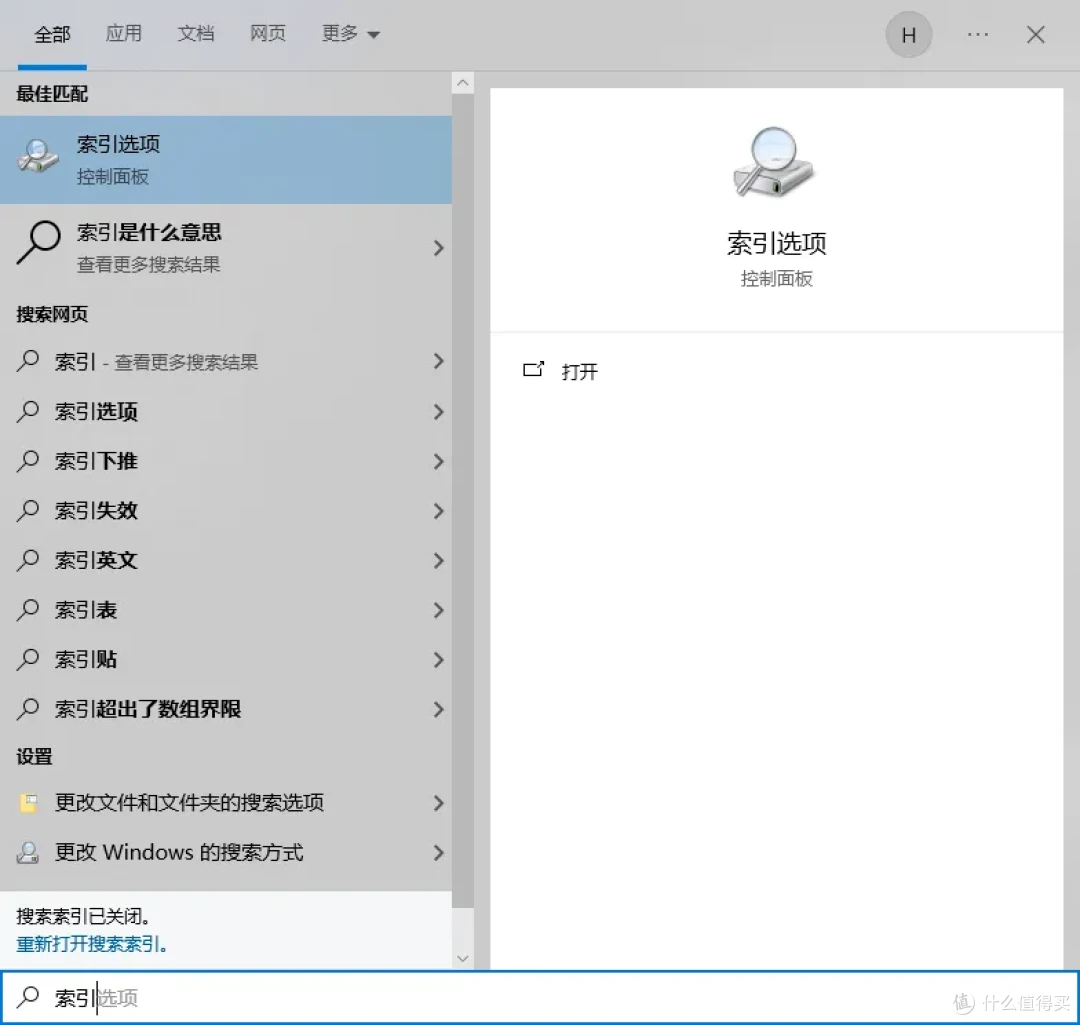
图片第1步:按下键盘 Win + S 打开搜索,输入"索引选项",点击打开。
 图片
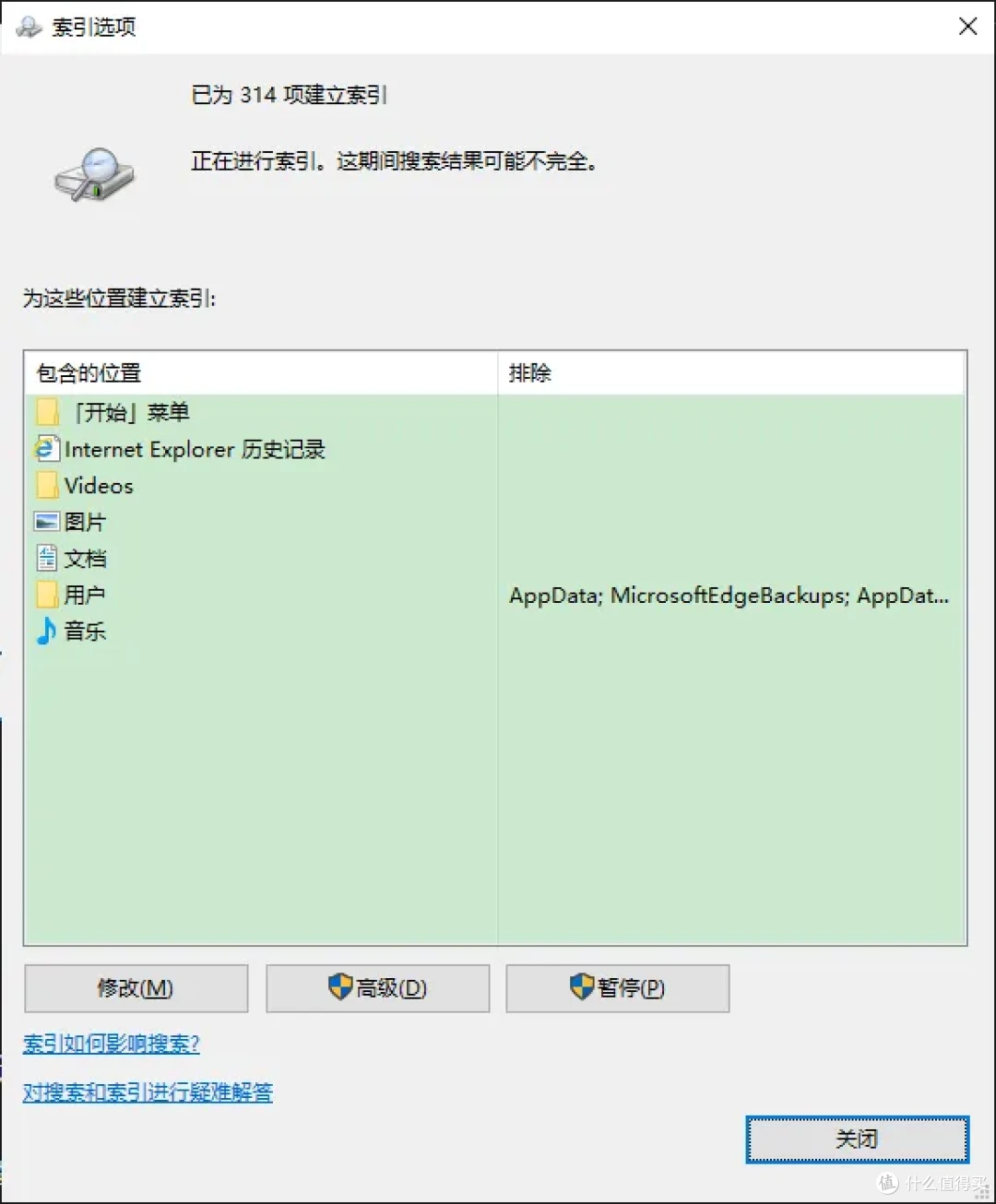
图片第2步:在弹出的窗口底部,点击"高级"按钮。
 图片
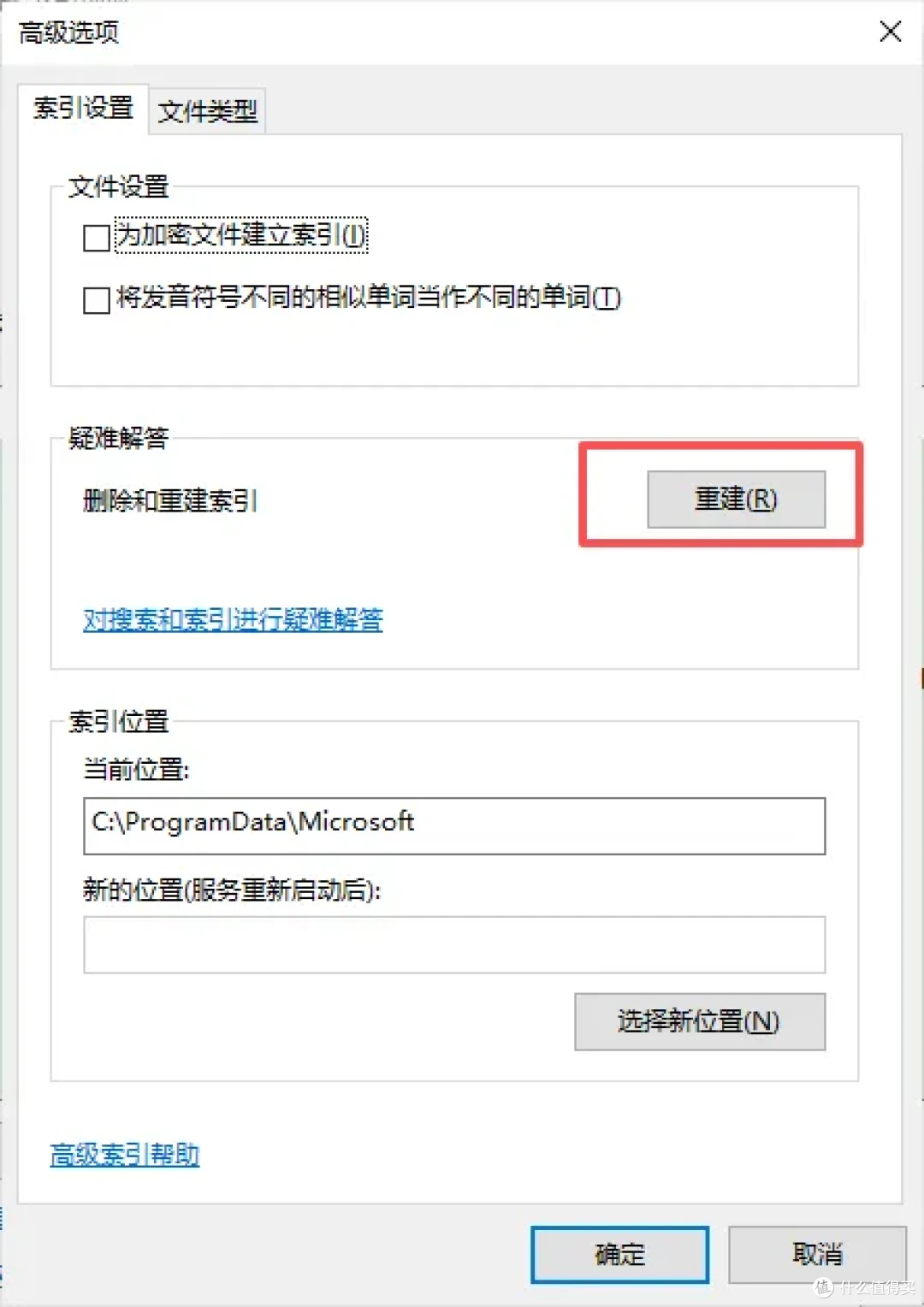
图片第3步:在"索引设置"标签页中,点击"重建"按钮。
 图片
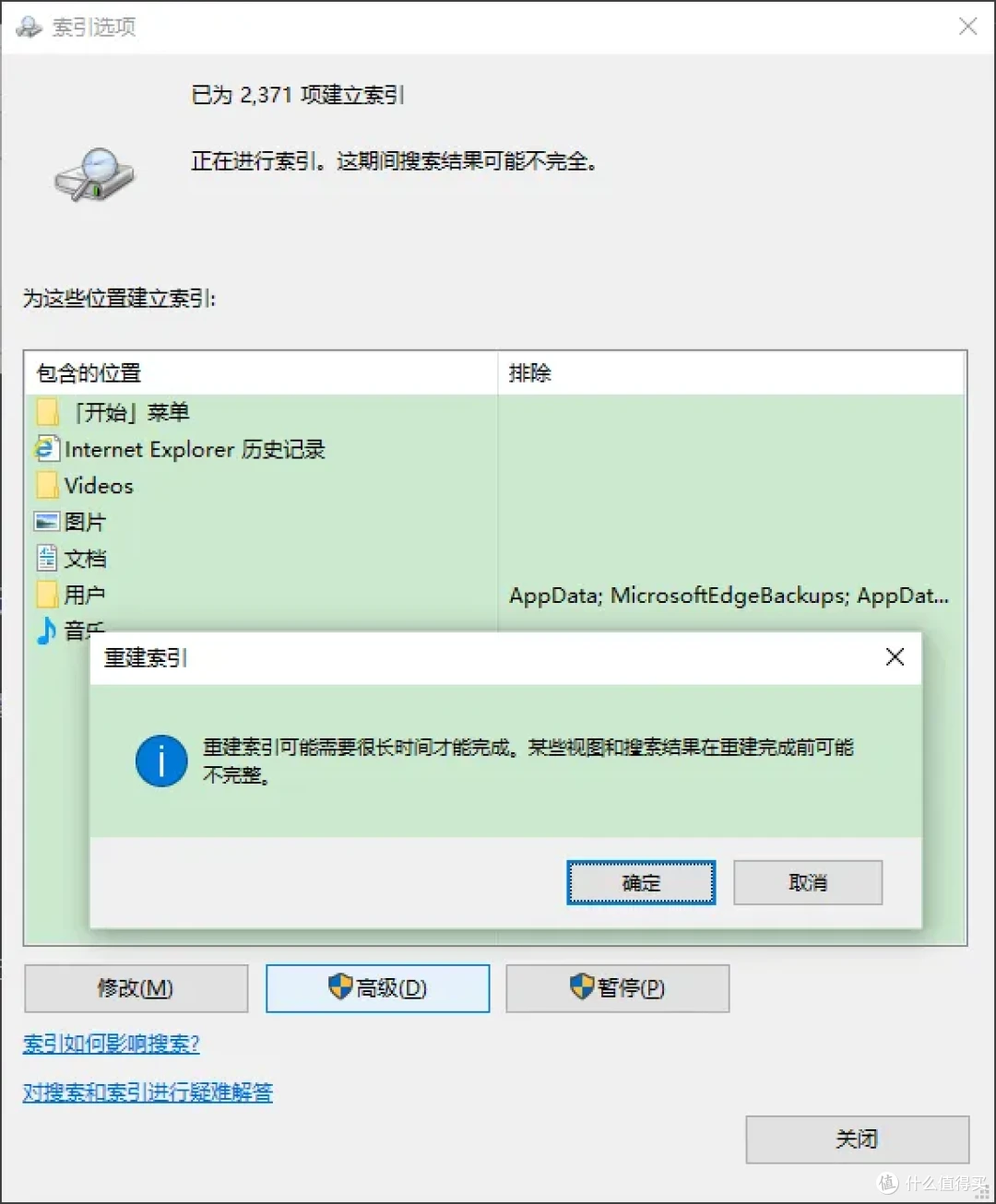
图片第4步:系统会提示"重建索引可能需要较长时间",点击确定。
第5步:等待重建完成。期间你可以正常使用电脑,但建议在不用电脑的时候做这步(比如午休时挂着),因为重建过程会占用磁盘资源。
时间预期:根据你索引的文件数量,可能需要15分钟到2小时不等。索引文件越多越久。
避坑提醒:重建过程中不要强制关机或断电,否则可能导致索引再次损坏。
方案二:精简索引范围(少即是多)
很多人的搜索索引范围包含了整个硬盘,甚至把临时文件夹、下载文件夹都加进去了。这些地方文件又多又乱,拖慢整个索引效率。
操作步骤:
第1步:同样打开"索引选项"(Win + S 搜索"索引选项")。
 图片
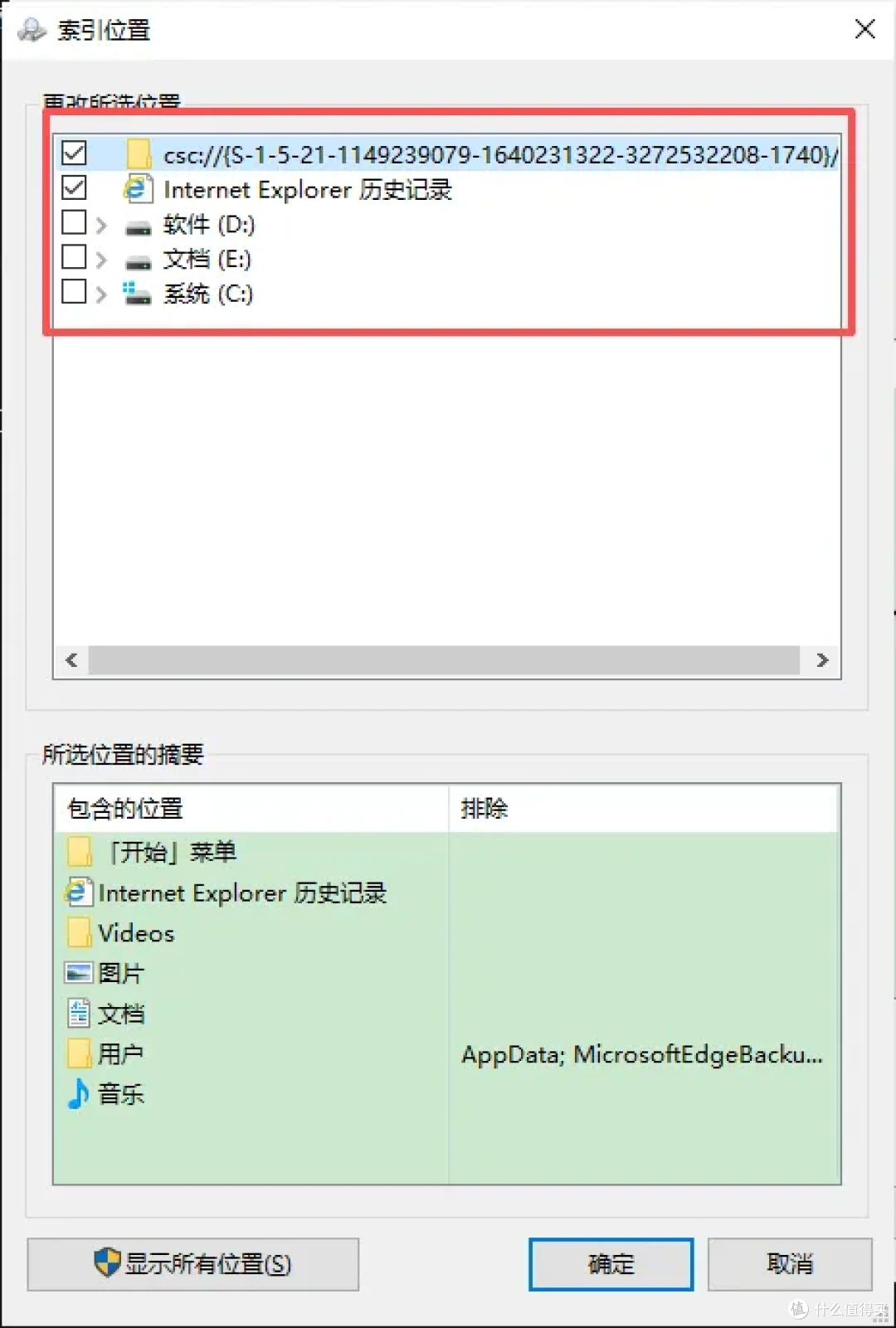
图片第2步:在"更改所选位置"列表中,你会看到勾选的文件夹路径。
第3步:点击"修改"按钮。
第4步:在弹出的窗口中,取消勾选你不需要搜索的文件夹。建议保留以下位置:
用户文件夹(文档、桌面、图片等)
你经常存放工作文件的自定义文件夹
第5步:取消勾选以下位置(它们不应该出现在索引里):
C:Windows(系统文件夹,你不需要搜这里面的文件)
C:Program Files 和 C:Program Files (x86)(程序安装目录)
临时文件夹、下载文件夹(文件太杂太频繁变动)
整个磁盘的根目录
第6步:点击确定,系统会自动调整索引。
原理说明:索引范围越小,索引文件体积越小,查询速度越快。这就像查一本100页的目录和查一本10000页的目录,差距显而易见。
方案三:用命令行深度修复索引(进阶方案)
如果方案一和方案二做完后搜索还是慢,说明索引损坏比较深,需要用命令行工具进行底层修复。
操作步骤:
第1步:右键点击"开始"菜单,选择"Windows PowerShell(管理员)"。
第2步:在窗口中输入以下命令并回车,停止搜索服务:
 图片
图片net stop WSearch
第3步:输入以下命令重置索引数据库(这会删除现有索引,重新开始):
Remove-Item -Path "$env:ProgramDataMicrosoftSearchData" -Recurse -Force
 图片
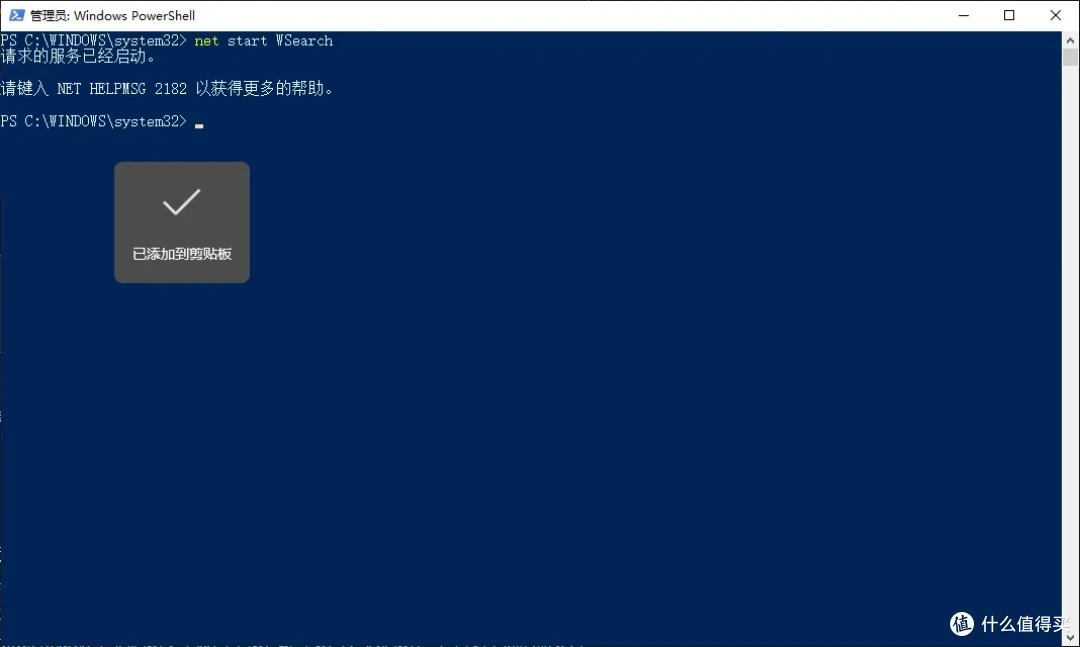
图片第4步:重新启动搜索服务:
net start WSearch
 图片
图片第5步:系统会自动在后台开始重新建立索引。你可以在"索引选项"窗口中查看进度。
注意事项:
必须用管理员权限运行
第3步命令会删除索引数据库,不会删除你的文件,不用担心
重置后首次搜索会比较慢,因为索引还在重建中,耐心等待
避坑提醒:网上有些教程会让你运行 sc config WSearch start= auto 来设置服务自动启动。这个命令本身没问题,但如果你之前用"优化软件"禁用过Windows Search服务,需要先去"服务"管理器(Win + R 输入 services.msc)里找到"Windows Search",把启动类型改回"自动"或"手动(延迟启动)",否则上面的命令可能不生效。
方案四:检查并修复磁盘错误(容易被忽略的根因)
如果索引反复损坏、重建后没几天又变慢,很可能是磁盘本身有逻辑错误,导致索引文件写入异常。
操作步骤:
 图片
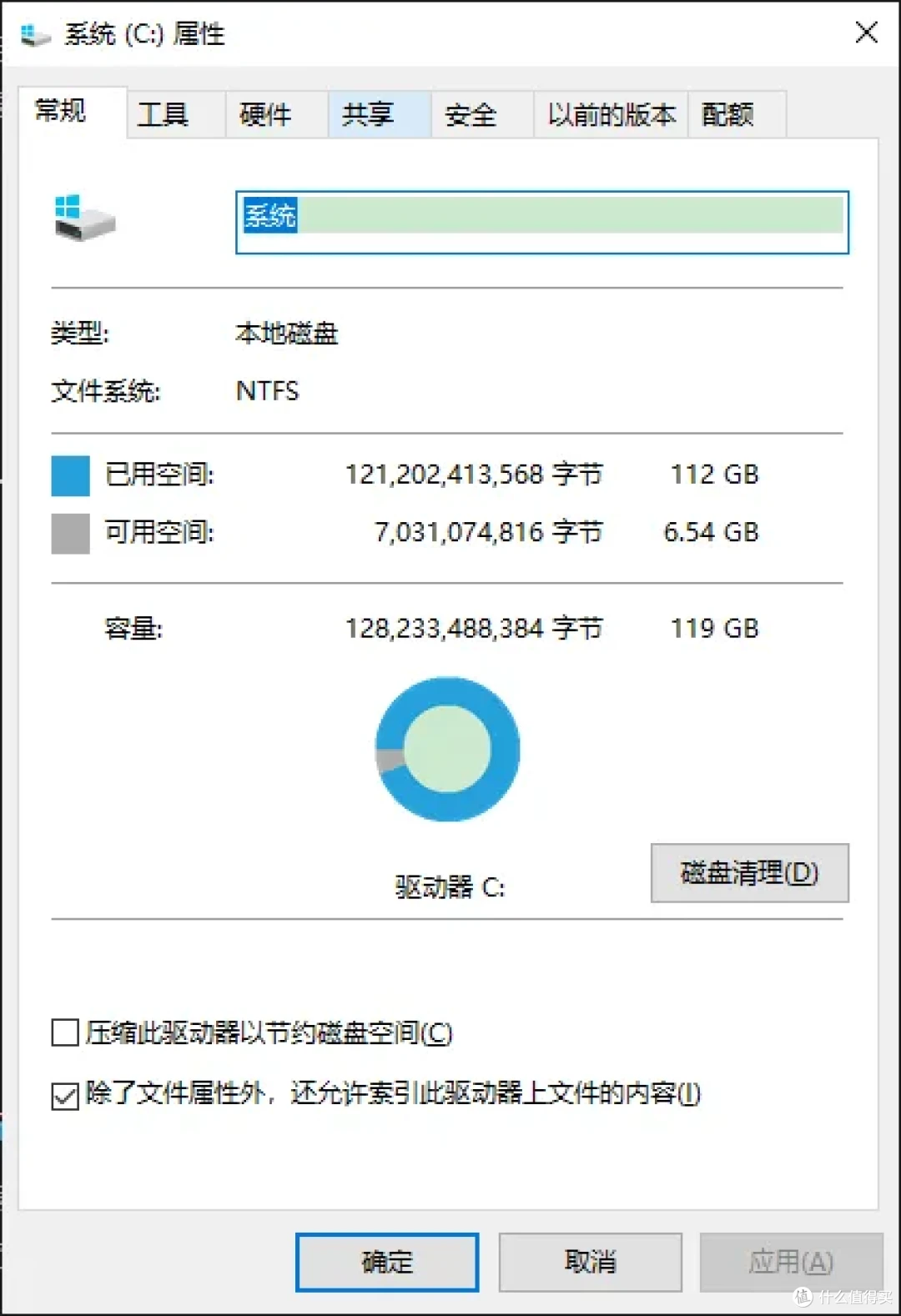
图片第1步:打开"此电脑",右键点击C盘,选择"属性"。
 图片
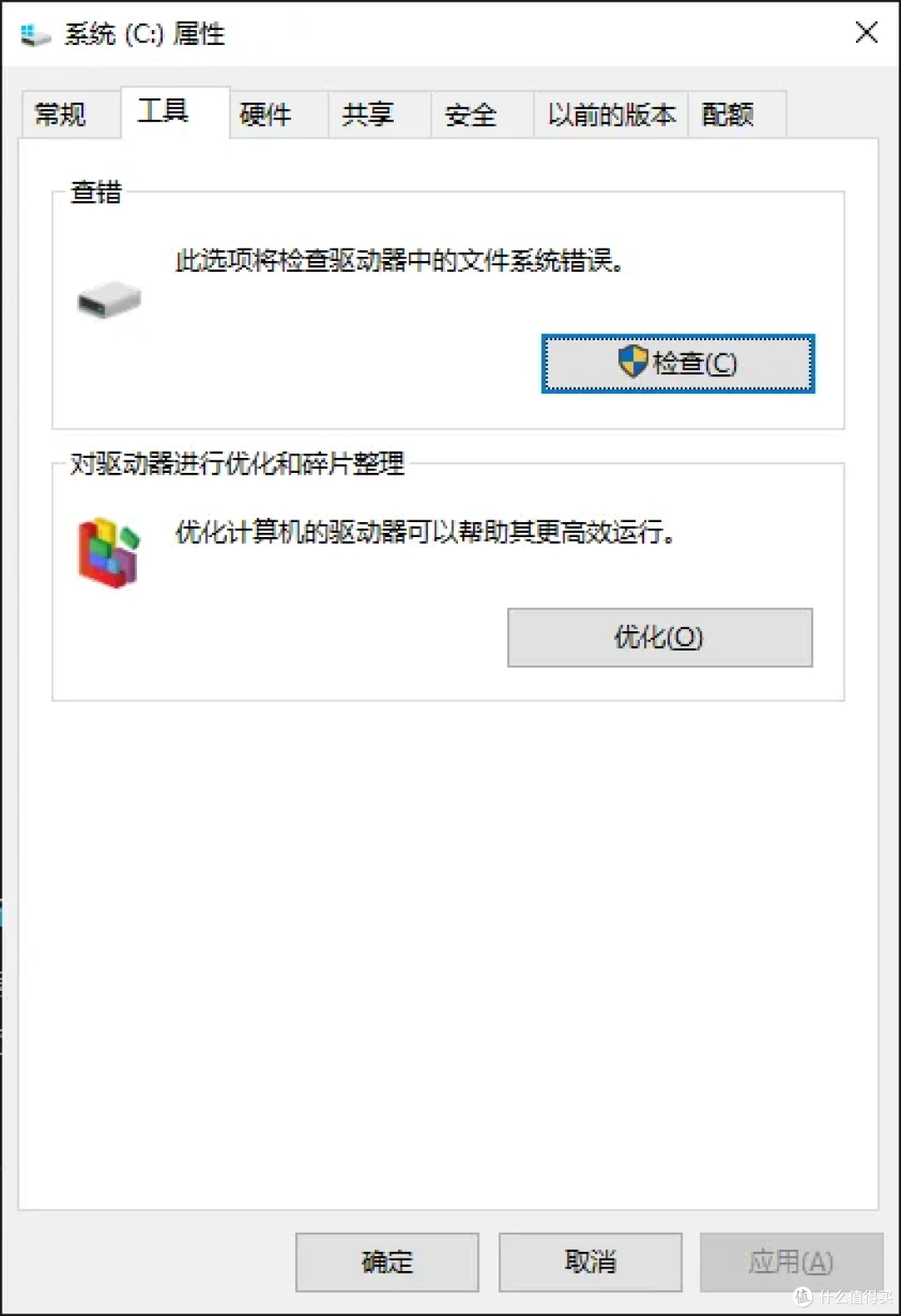
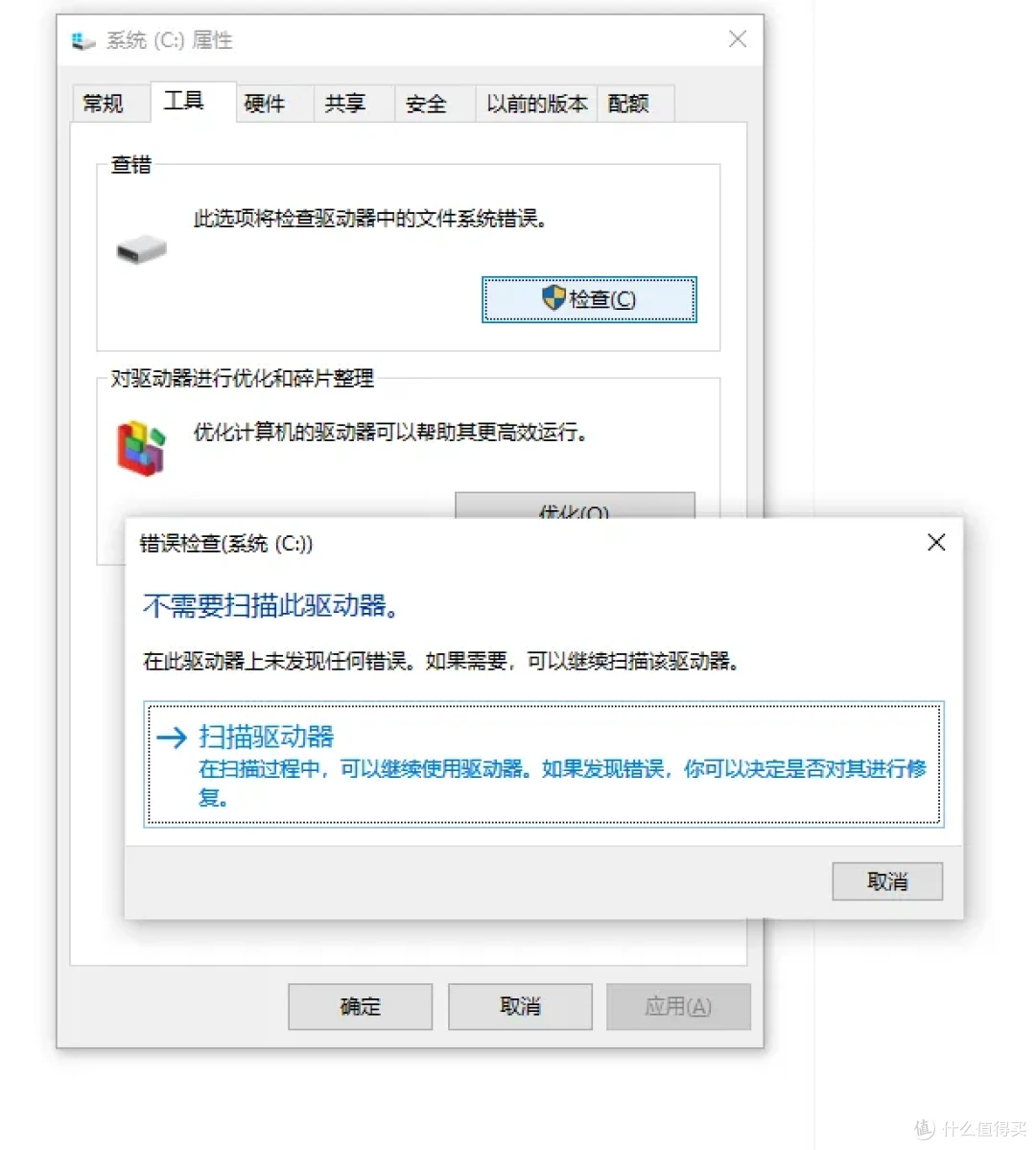
图片第2步:切换到"工具"标签页。
 图片
图片第3步:在"查错"一栏中,点击"检查"。
 图片
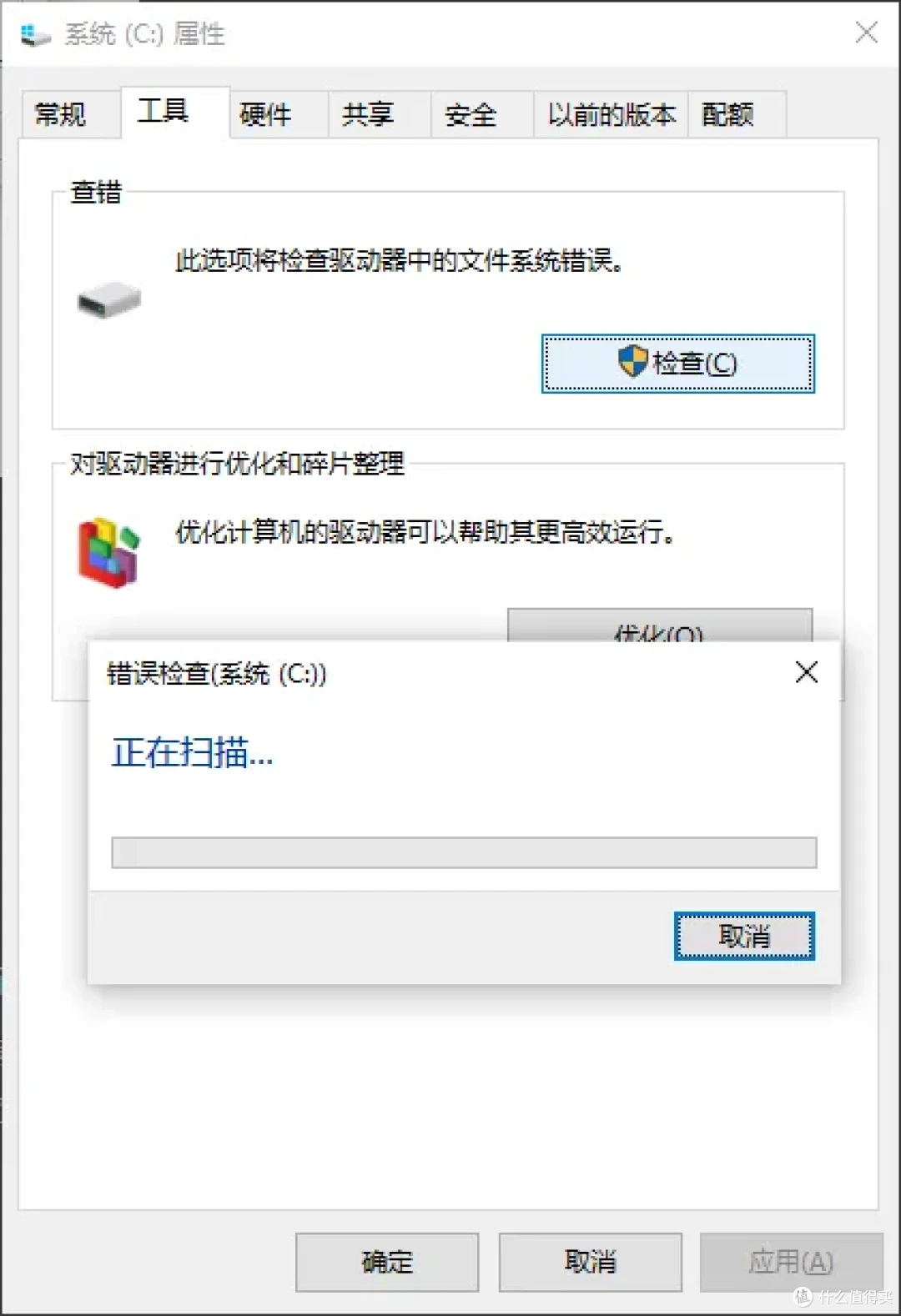
图片第4步:在弹出的窗口中点击"扫描驱动器"。
第5步:等待扫描完成。如果发现错误,按照提示修复。
如果C盘上没有重要数据需要保留,也可以用命令行做更彻底的检查(需要管理员权限运行):
暂时无法在飞书文档外展示此内容
系统会提示"是否在下次重启时检查",输入 Y 回车,然后重启电脑。重启过程中会自动扫描修复磁盘错误。
避坑提醒:如果你用的是机械硬盘(HDD),且已经用了3年以上、经常发出异响,那搜索慢可能不是索引的问题,而是硬盘物理老化了。这种情况建议尽快备份重要数据,考虑更换SSD——换一块固态硬盘是提升整机体验最有有用的升级,没有之一。
方案五:换一个搜索工具(最省心的终极方案)
如果以上方案都试过了,Windows原生搜索还是让你不满意,那最省心的办法就是——换工具。
这里推荐两款免费、轻量、口碑极佳的替代搜索工具:
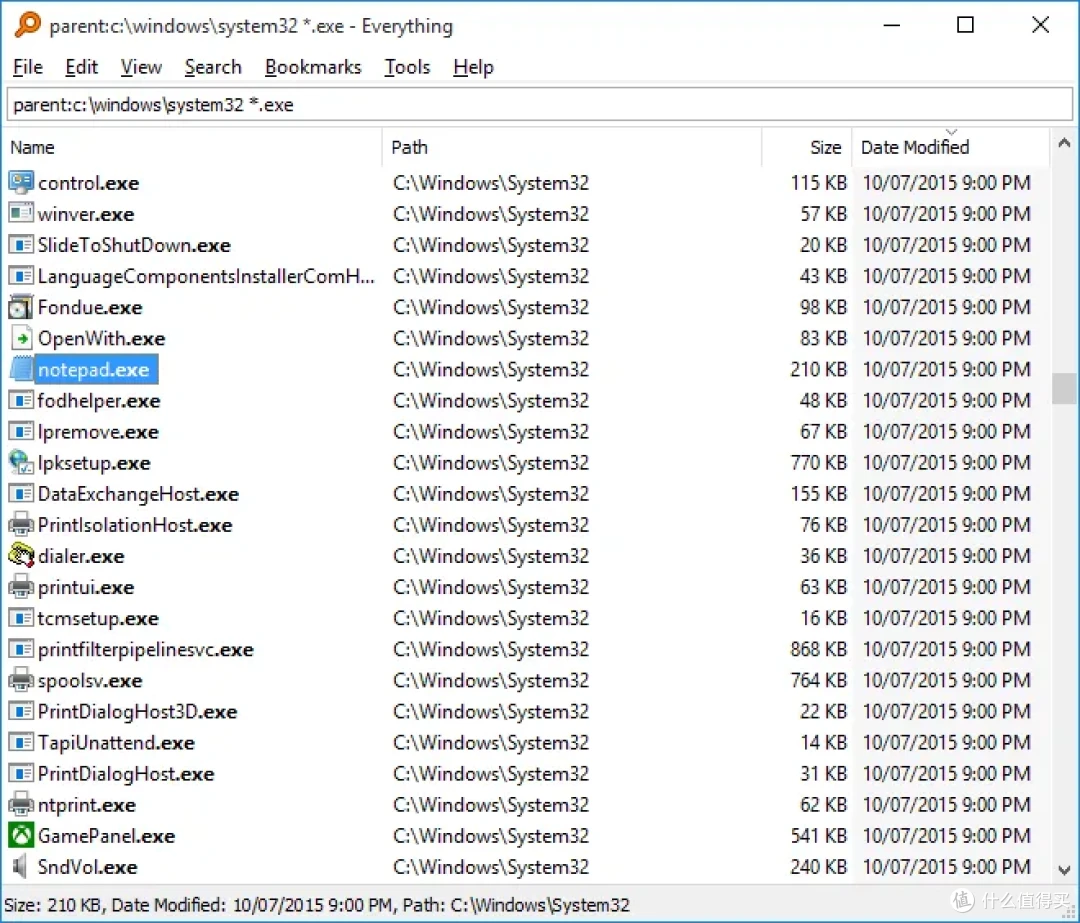
Everything(强烈推荐)
 图片
图片下载地址:官网 voidtools.com
体积:仅几MB,安装包不到3MB
原理:它不依赖Windows索引,而是直接读取NTFS文件系统的MFT(主文件表),所以搜索速度是毫秒级的,输入关键词的瞬间就能出结果
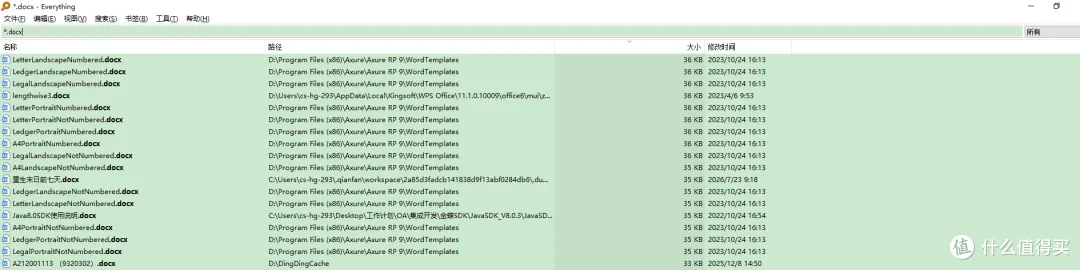
使用方法:下载安装后打开,在搜索框输入文件名即可,支持通配符(如 *.docx)和正则表达式
 图片
图片适用场景:按文件名搜索文件
Listary(适合需要更多功能的用户)
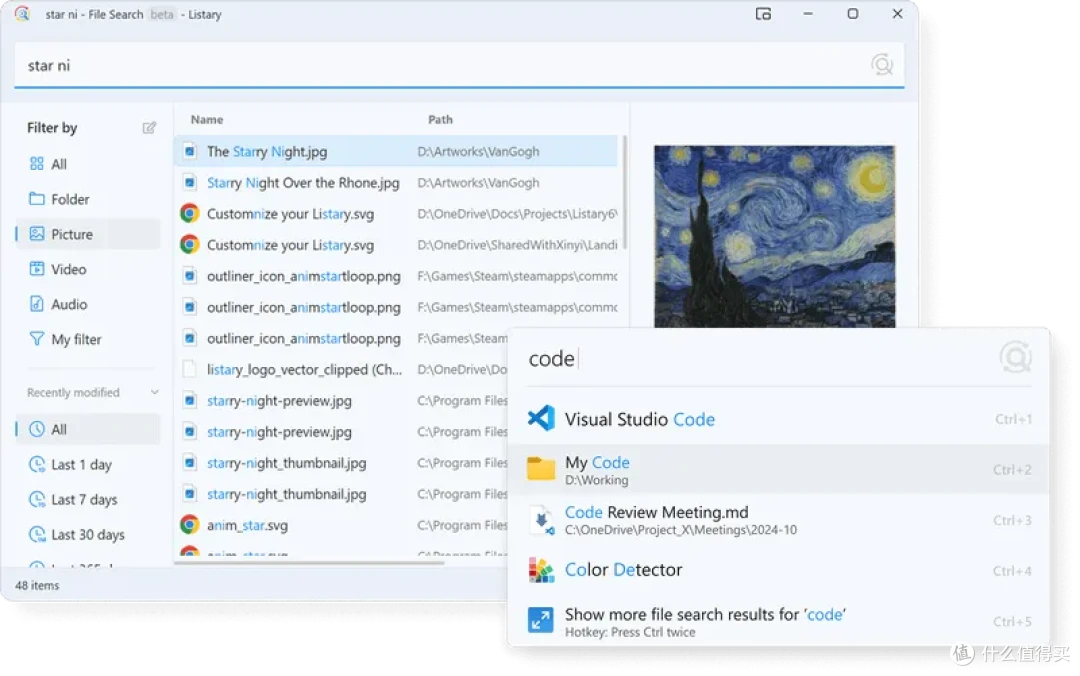 图片
图片官网 listary.com
特点:除了快速搜索,还能集成到文件资源管理器中,双击Ctrl就能在任何界面呼出搜索框
适用场景:需要快速定位文件并直接打开、复制路径等操作
两款工具对比:
避坑提醒:这两款工具都是按文件名搜索的。如果你需要按文件内容搜索(比如搜某个Word文档里的文字),Everything和Listary帮不了你,还是得依赖Windows原生搜索或者专门的全文搜索工具比如AnyTXTSearcher等工具。
三、避坑清单:这些操作别做,越搞越慢
坑1:用"优化软件"关闭Windows Search服务
很多一键优化工具会告诉你"关闭Windows Search可以省内存、提升性能"。这是一个误导。
关闭后你的搜索功能基本等于报废,而且Windows的很多其他功能(如开始菜单搜索、设置搜索、Cortana等)也依赖这个服务,关了之后可能出现各种奇怪问题。
正确做法:保持Windows Search服务为"自动"或"手动"启动,不要禁用。
坑2:把整个磁盘加入索引范围
前面方案二说了,索引范围越大越慢。有些人为了"搜得全",把C盘D盘E盘全勾上了,结果索引文件本身就好几个GB,搜索反而更慢了。
正确做法:只索引你常用的文件夹,系统目录和程序目录不索引。
坑3:频繁使用第三方"系统清理"工具清理索引
有些清理工具会"清理Windows搜索历史"或"清理索引缓存",如果你频繁清理,系统就要频繁重建索引,反而陷入恶性循环。
正确做法:索引不需要定期清理,只在出问题时按方案一重建一次就够了。
坑4:搜索时输入太短的关键词
Windows搜索对短关键词的匹配效率很低。比如你只搜一个"a",它要把所有包含字母a的文件都列出来,自然慢。
正确做法:尽量输入3个字符以上的关键词,或者用文件扩展名辅助搜索(如 报告.docx)。
坑5:忽视SSD与HDD的差异
如果你的系统还装在机械硬盘上,不管怎么优化索引,搜索速度都有天花板。SSD的随机读取速度是HDD的几十倍,这不是软件能弥补的硬件差距。
正确做法:如果条件允许,把系统盘升级为SSD。这是提升搜索速度——乃至整机体验——最有效的硬件升级。
四、总结:一套操作流程帮你记住
如果觉得文章太长记不住,收藏下面这套流程就够了:
先重建索引→ 索引选项 → 高级 → 重建
再精简范围→ 索引选项 → 修改 → 取消系统目录
还慢就重置→ 管理员命令行停服务、删数据库、重启服务
检查磁盘→ 右键C盘 → 属性 → 工具 → 检查
终极方案→ 装一个Everything,从此告别搜索等待
搜索慢看起来是小问题,但每天浪费你几分钟,一年下来就是好几个小时。花十几分钟搞定它,以后再也不用对着进度条干着急了。
觉得有用?转发给你身边那个总在翻文件夹的朋友吧。
作者声明本文无利益相关,欢迎值友理性交流,和谐讨论~