




















 深耕数码兴趣领域





7
5
做PPT、写报告太痛苦?试试咪鼠M7C:让AI真正融入办公
2026-07-30 17:35:21
0点赞
0收藏
0评论
最近这段时间,真是被各种周报、PPT和工作总结折磨得够呛。其实大家都知道,现在AI已经可以帮我们处理很多重复性的工作,但真正用起来,却没有想象中那么简单。市面上那些常见的大模型工具,虽然能力很强,但想让它输出符合自己需求的内容,往往需要先学会怎么写提示词,答案不满意,还需要琢磨怎么修改指令,让AI不断理解自己的想法。
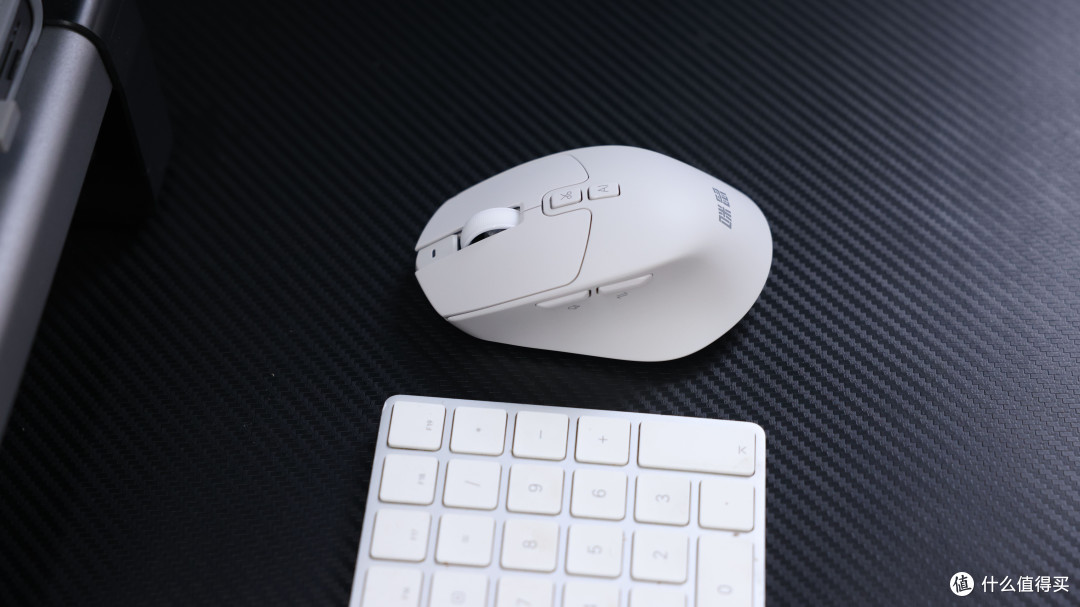
折腾半天,精力消耗一大半,效率反而没提上来,对于日常办公来说,这种额外的学习成本,很难真正融入到原本的工作流程里。所以很多人并不是拒绝AI,而是缺少一个真正适合普通人的使用方式。我也一直在想,有没有一种工具,可以不用学习复杂玩法,不用改变工作习惯,就能随手把AI用起来?直到体验咪鼠AI鼠标M7C之后,我才发现 AI 完全可以融入日常,不用搞得那么复杂。
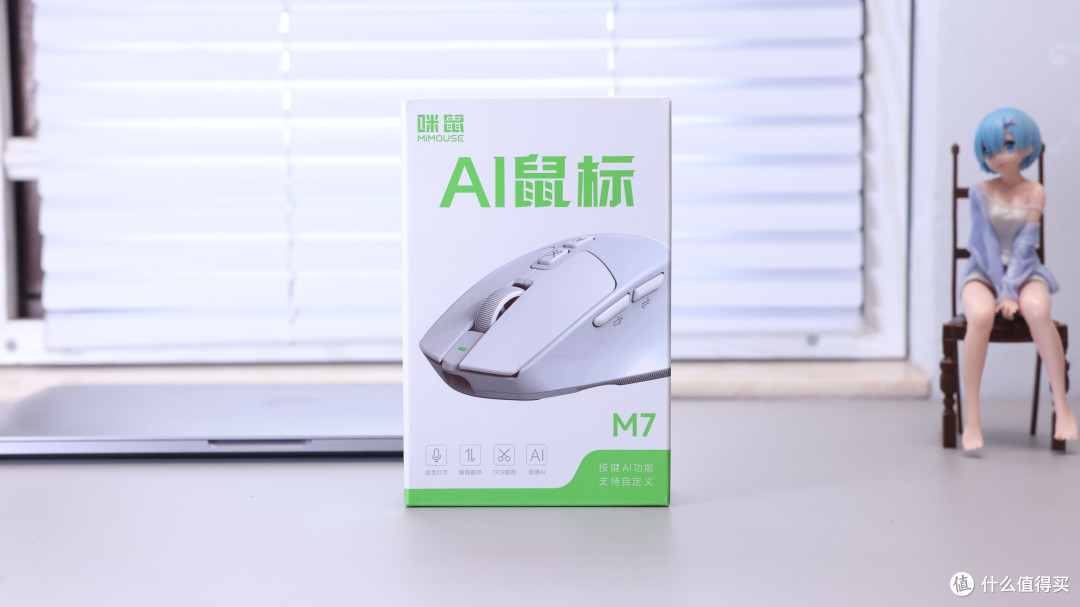
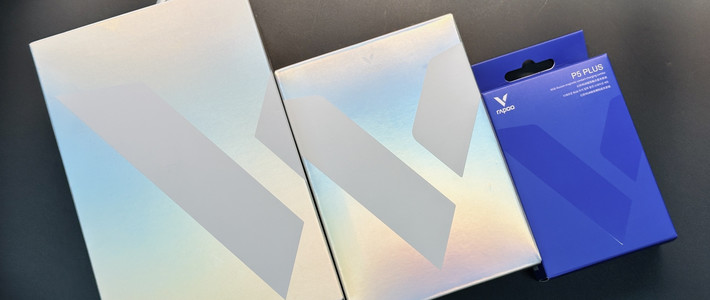
拿到咪鼠AI鼠标M7C的时候,它给我的第一印象其实和普通办公鼠标差别不大。整体包装设计延续了品牌一贯极简风格打造。
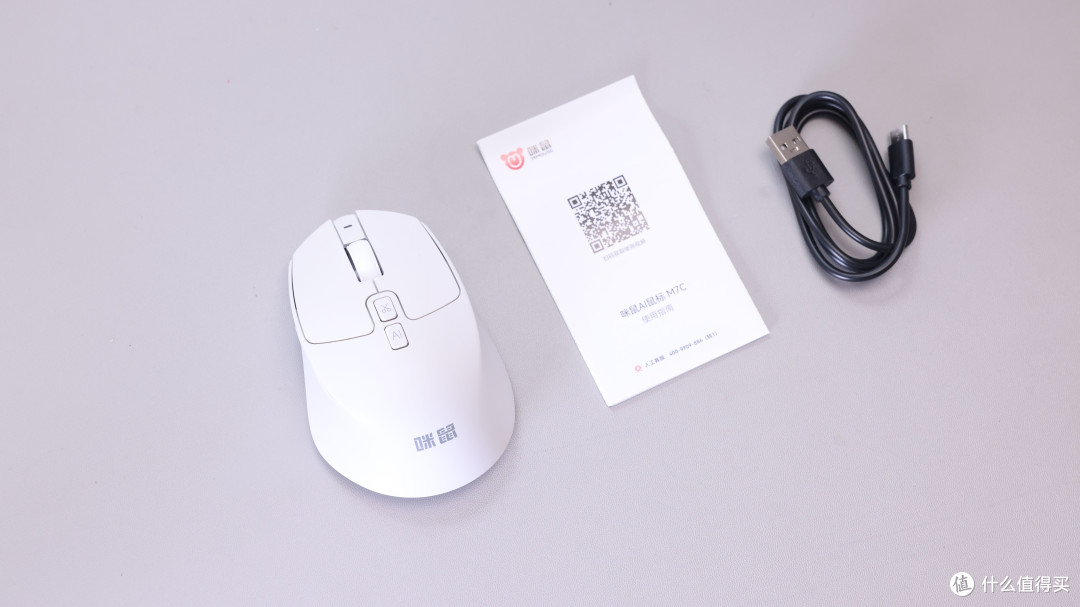
拆开包装,内部配件直观展现,除了鼠标主体外,还配备了充电线、说明书。
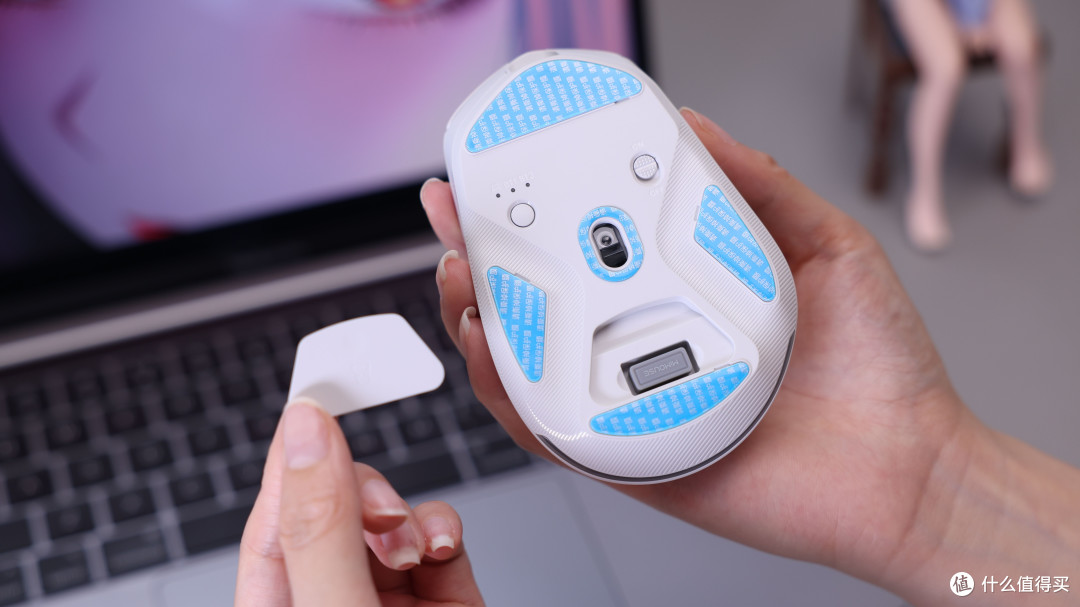
以及鼠标内部的蓝牙接收器。
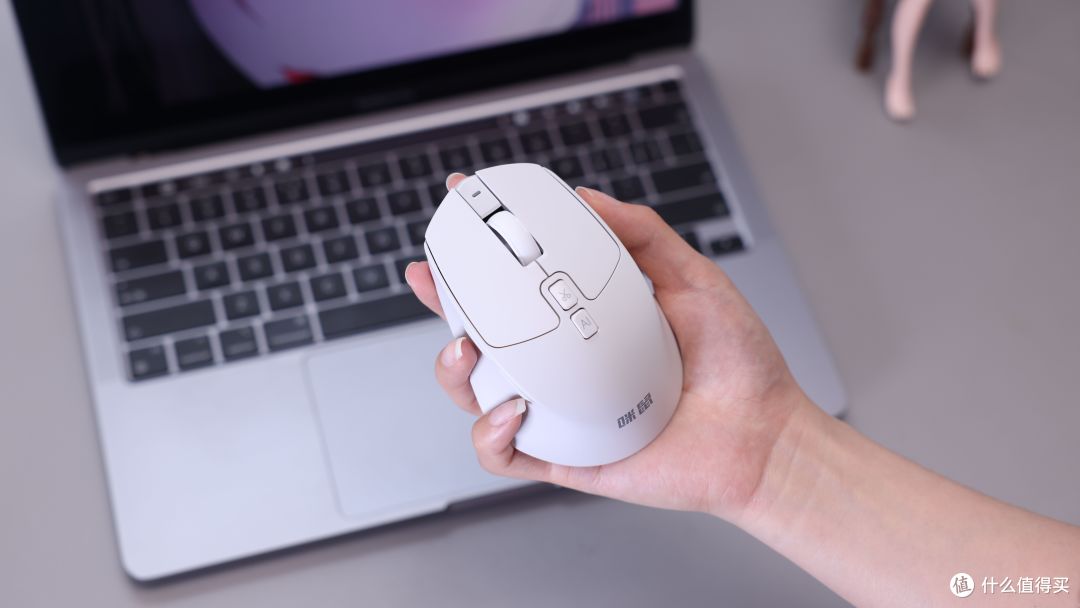
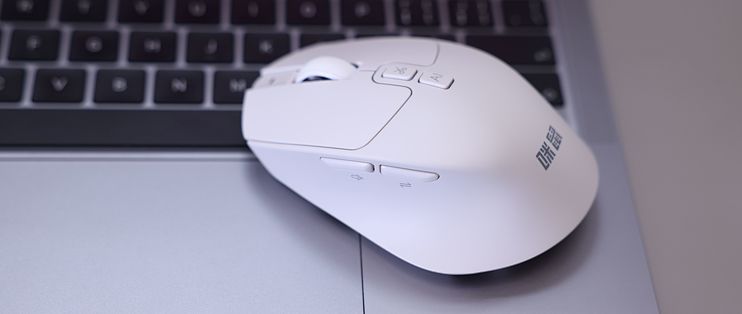
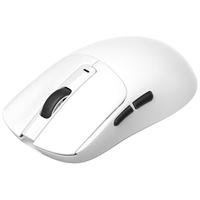
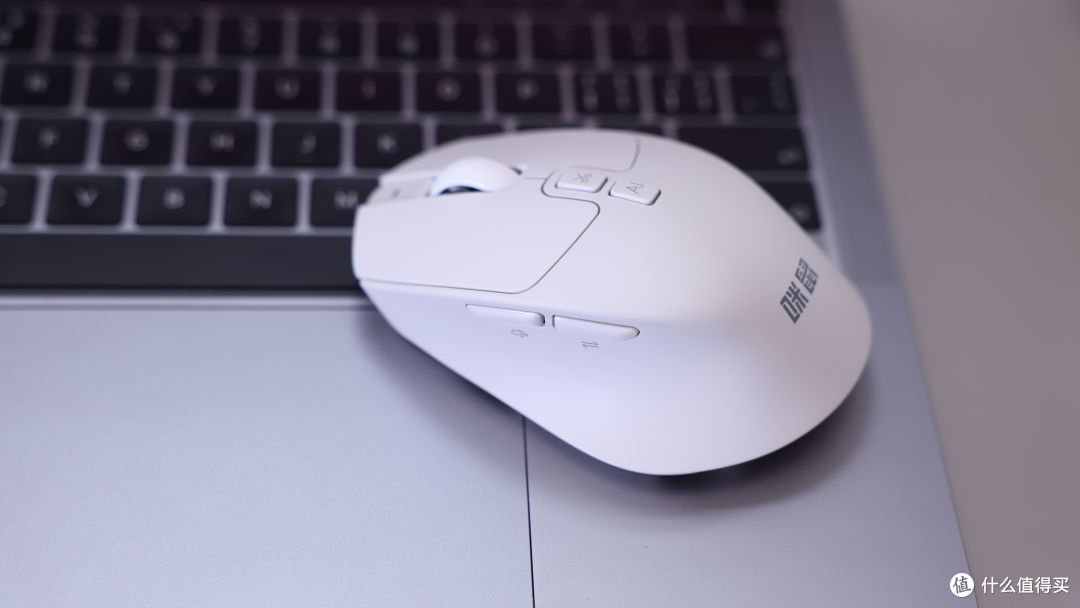
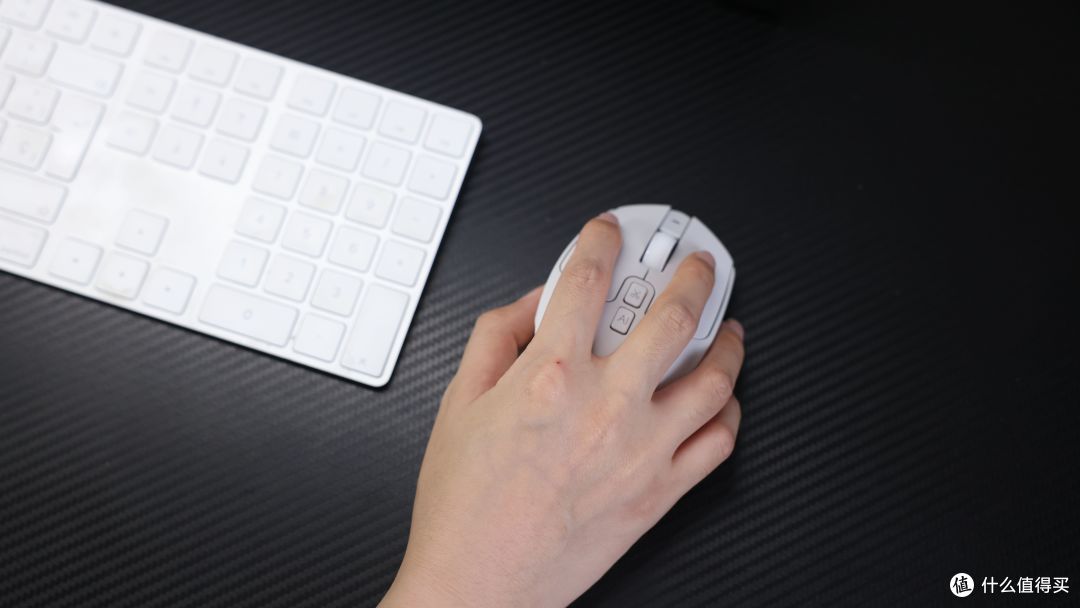
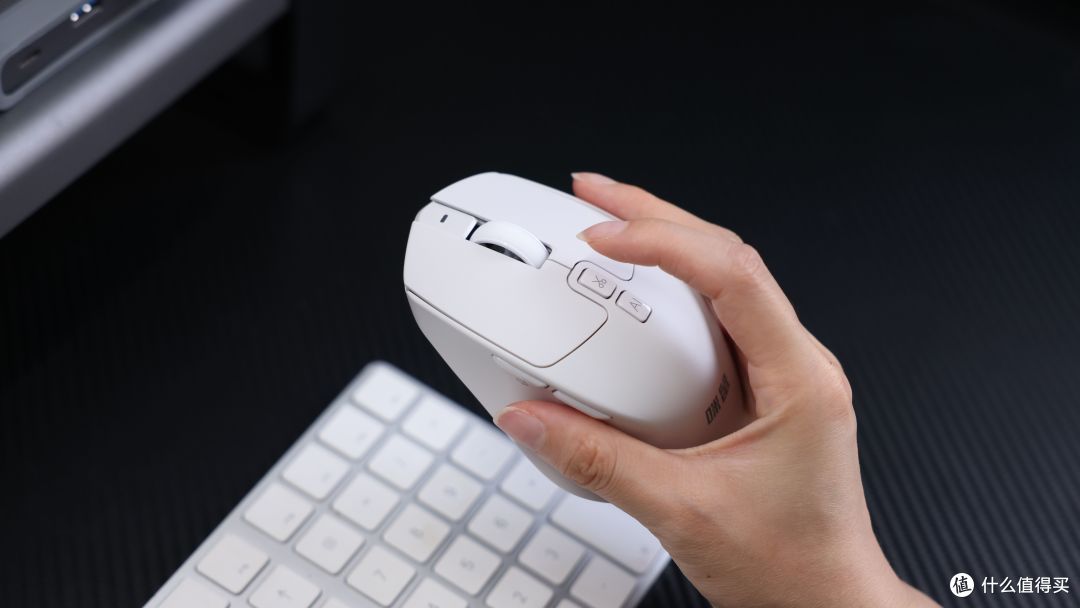
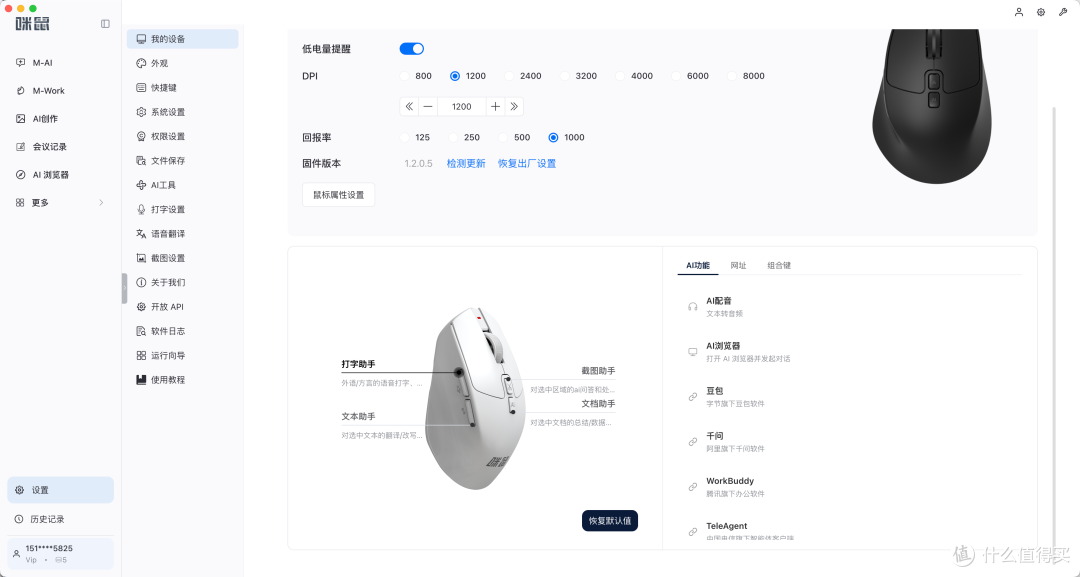
说回我们今天的主角,咪鼠AI智能鼠标上,我选的是白色款,整体外观简洁大方,拿在手里尺寸适中,握持感自然,日常办公或者长时间使用不会觉得突兀。不过仔细观察之后,你会发现它最大的不同,就是在鼠标上加入了几个专门的功能按键。
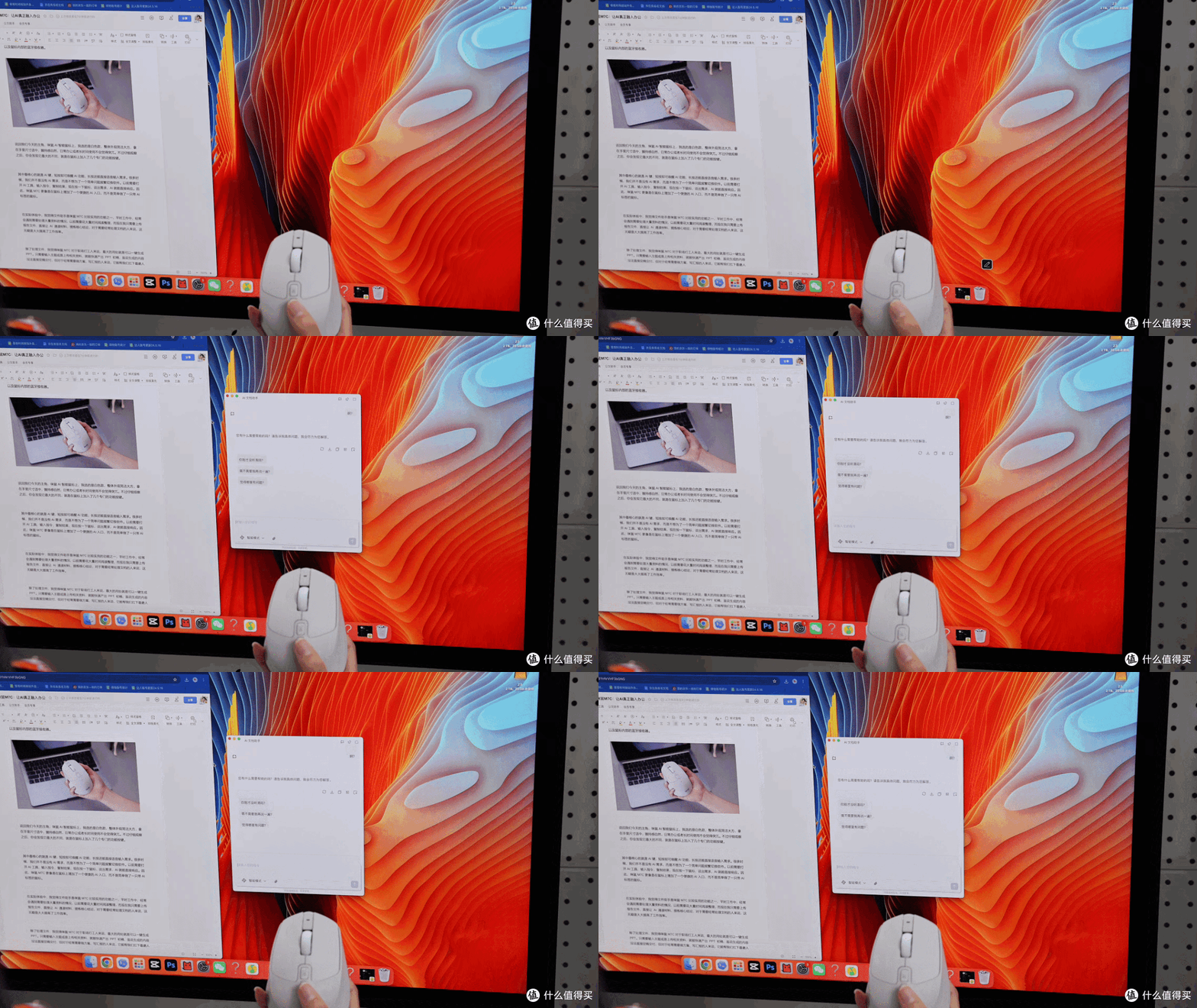
其中最核心的就是AI键,短按即可唤醒AI功能,长按还能直接语音输入需求。很多时候,我们并不是没有AI需求,而是不想为了一个简单问题频繁切换软件。以前需要打开AI工具、输入指令、复制结果,现在按一下鼠标,说出需求,AI就能直接响应。因此,咪鼠M7C更像是在鼠标上增加了一个便捷的AI入口,而不是简单做了一只带AI标签的鼠标。
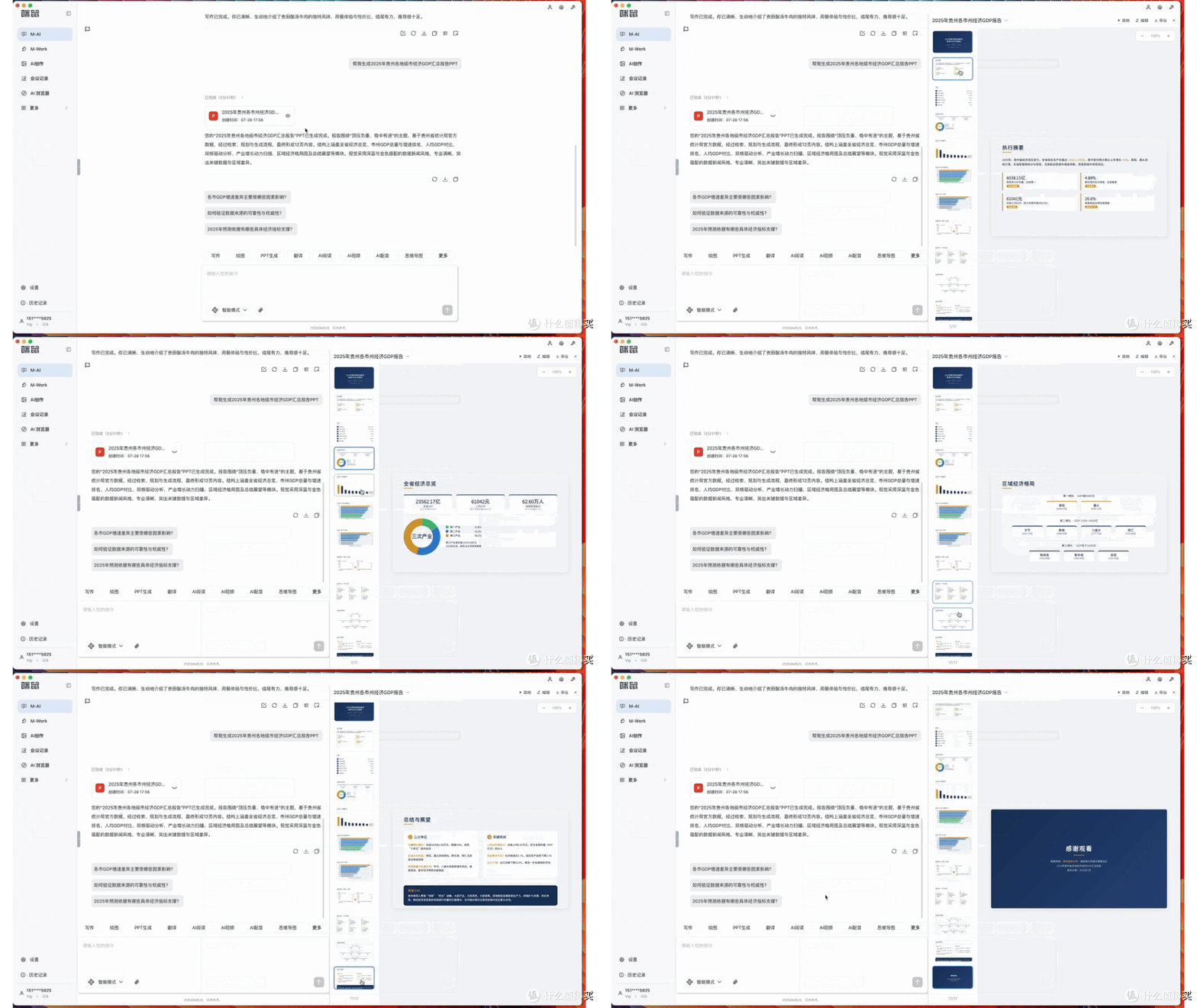
(输入主题即可创作PPT)
在实际体验中,我觉得文件助手是咪鼠M7C比较实用的功能之一,就是可以一键生成PPT。
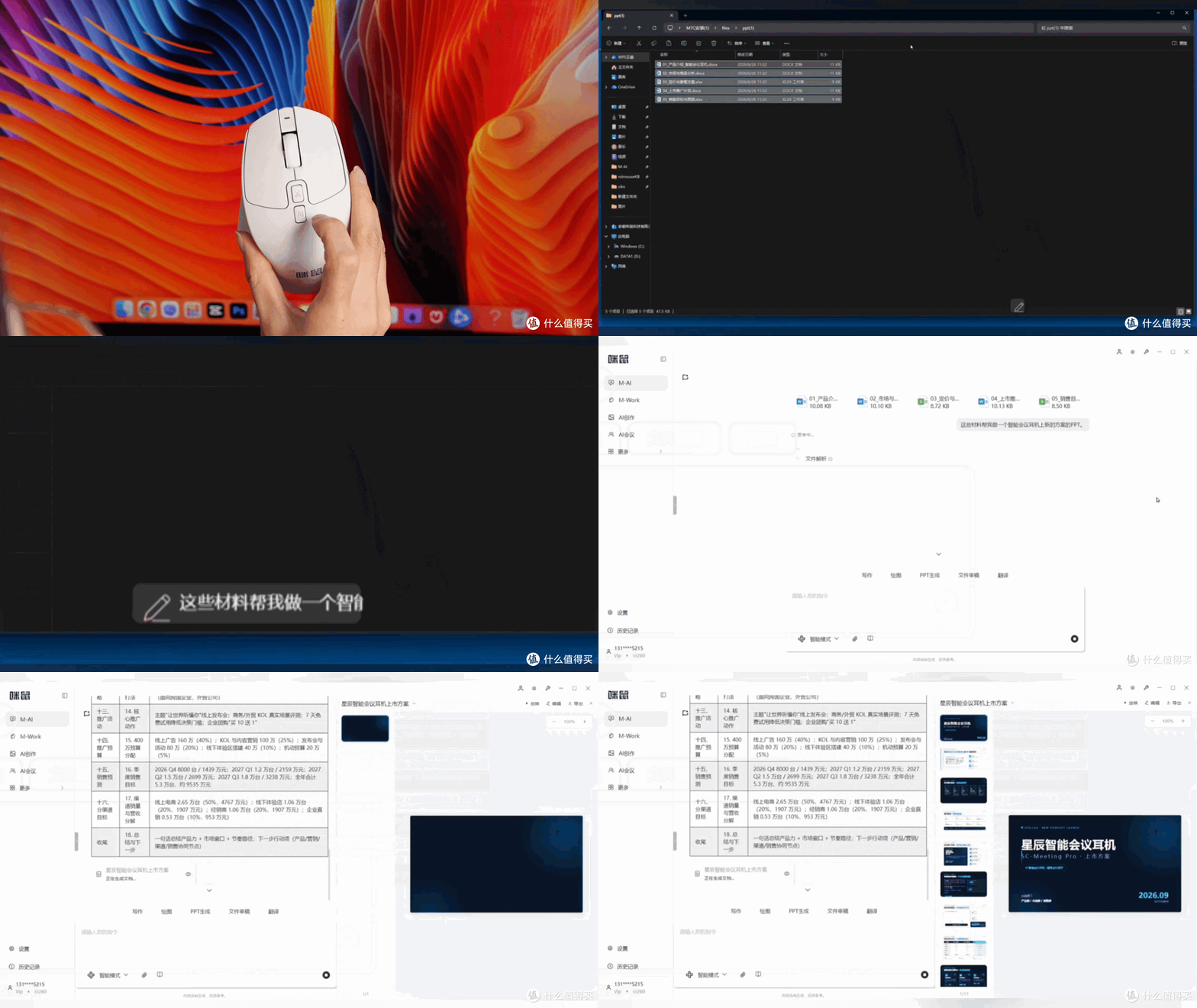
(上传资料即可创作PPT)
只需要输入主题或是上传相关资料,就能快速产出 PPT 初稿,虽说生成的内容没法直接定稿交付,但对于经常需要做方案、写汇报的人来说,它能帮我们扛下最磨人的从零构思、整理文字、搭建框架环节,让我们能留出更多精力去思考真正关键的创意与决策。
除了文件处理,我日常使用频率比较高的其实是打字助手和文本助手。以前写个通知要在脑子里过好几遍措辞。
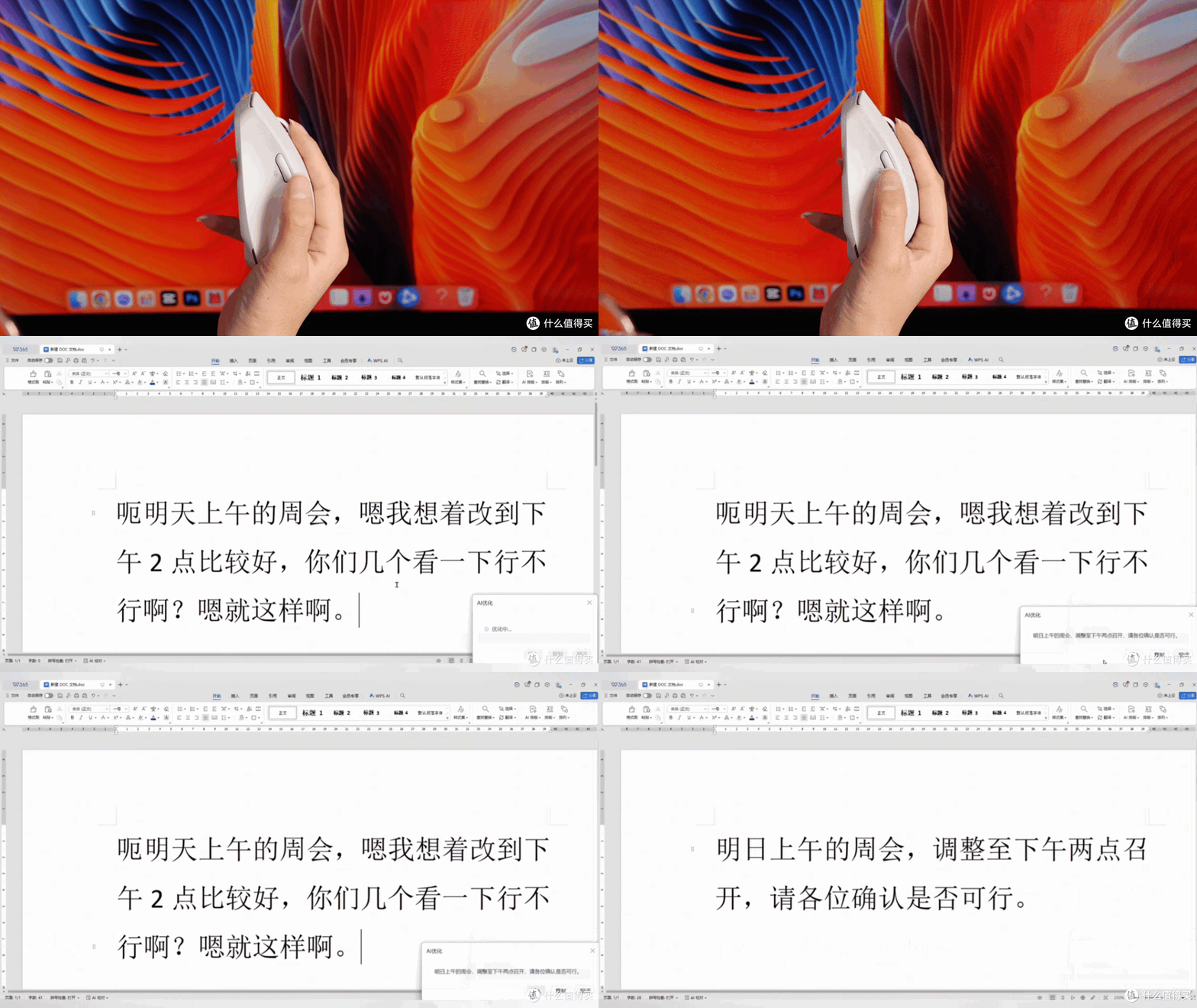
(语音输入AI自动优化转写)
现在我只需长按语音键直接口述工作内容完成初稿,再交由 AI 优化调整,撰写通知、请假邮件都省事不少。它不仅能语音打字,还能自动帮我们优化语气、甚至直接翻译,这效率简直绝了。
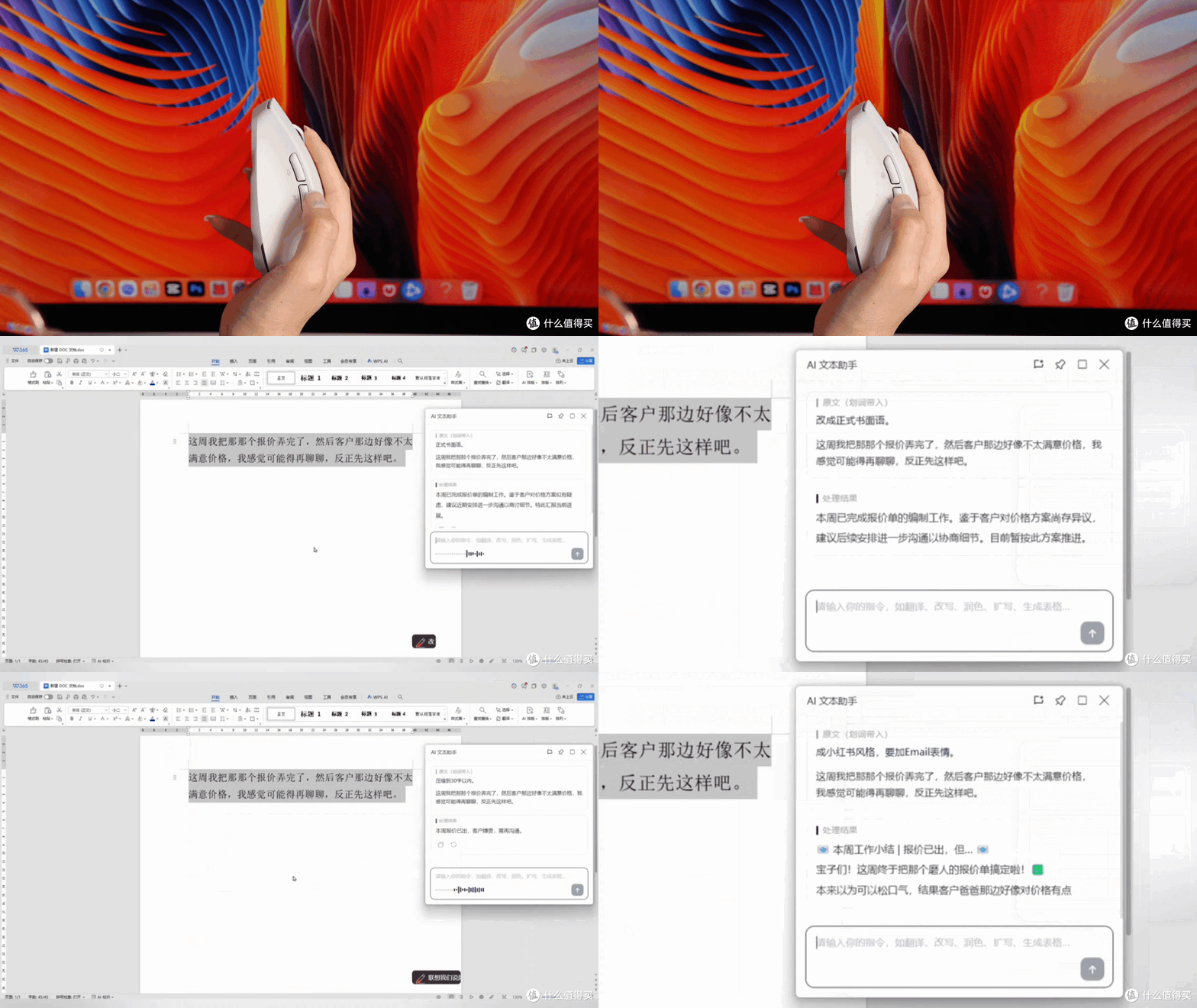
(文案创作小红书内容)
文档助手也是类似的逻辑,比如一段比较随意的话,可以选中文字之后,让AI帮忙润色改成正式书面表达,或者压缩成更简洁的版本。如果需要发布到社交平台,还可以调整成更符合平台风格的表达方式。对于需要经常写邮件、写方案、写内容的人来说,这类功能其实比单纯聊天式AI更加方便,因为它直接出现在文字处理过程中,不需要频繁切换工具。
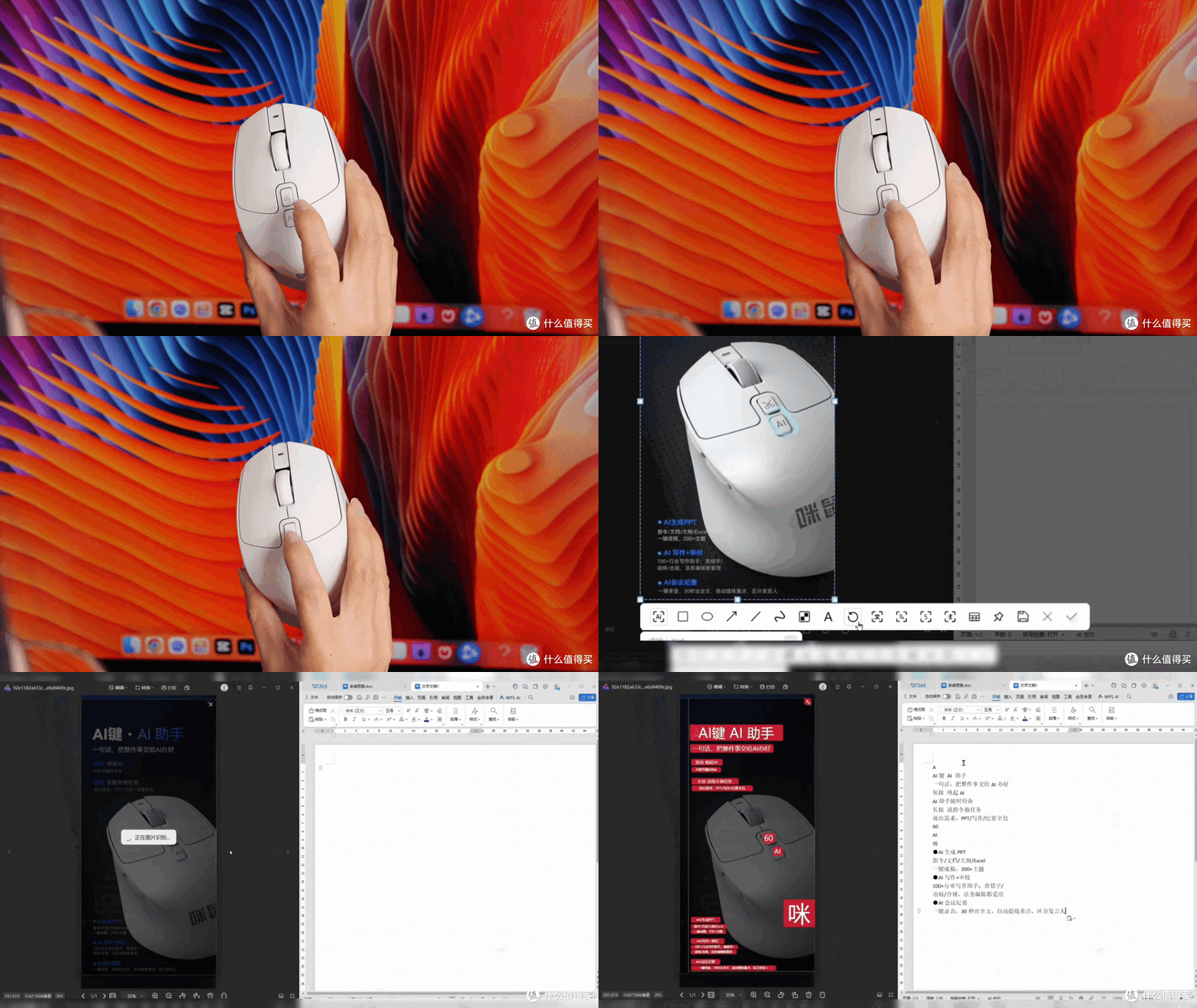
(轻松截图识别图片文本)

(截图识别表格文本并上传,遇到问题也可以轻松解答)
另外,截图助手也是一个比较实用的办公功能,以前处理网页资料或图片文字,需要截图后再借助其他工具识别、复制,但现在只需用它框一下,文字、表格直接就能提取出来,碰到看不明白的,还能截图问AI、一键翻译,做资料收集太省事了。
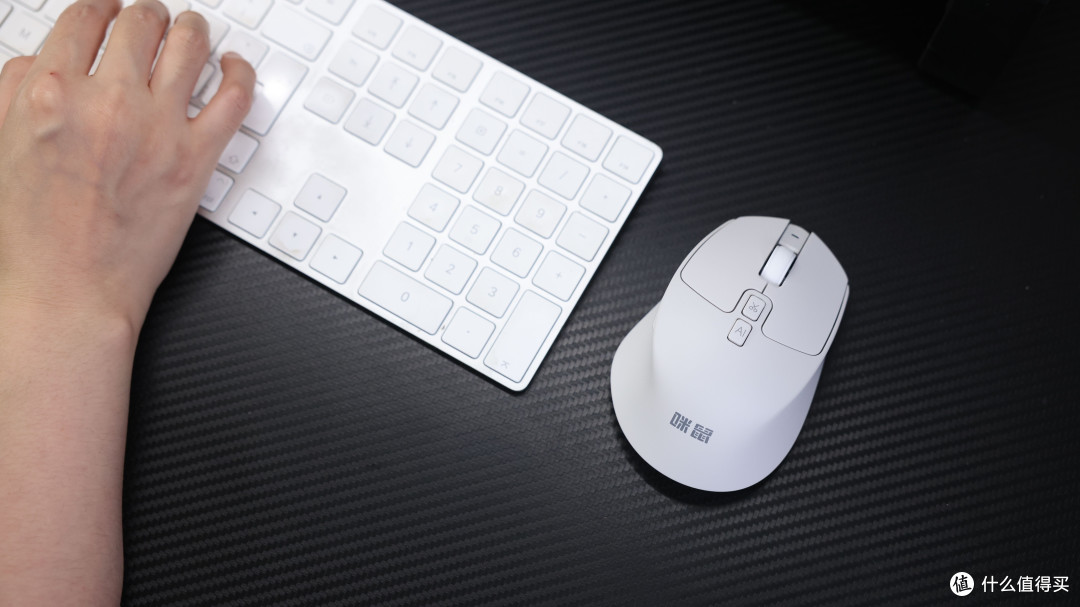
当然,作为一只鼠标,咪鼠M7C也并没有忽略基础体验。它搭载欧姆龙微动,使用寿命不用担心。
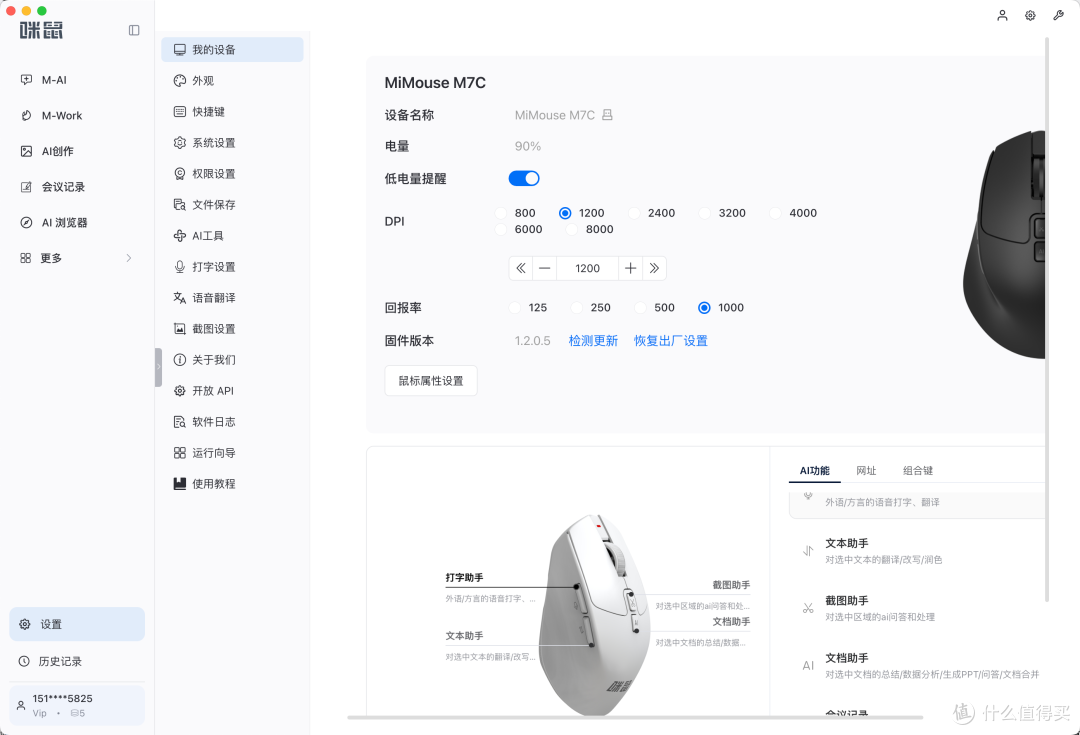
同时提供800-12000 DPI调节,并支持双模连接,Windows、Mac 都能兼容,台式机、笔记本来回切换办公设备十分方便。单纯当作日常办公鼠标使用,手感、稳定性都在线。
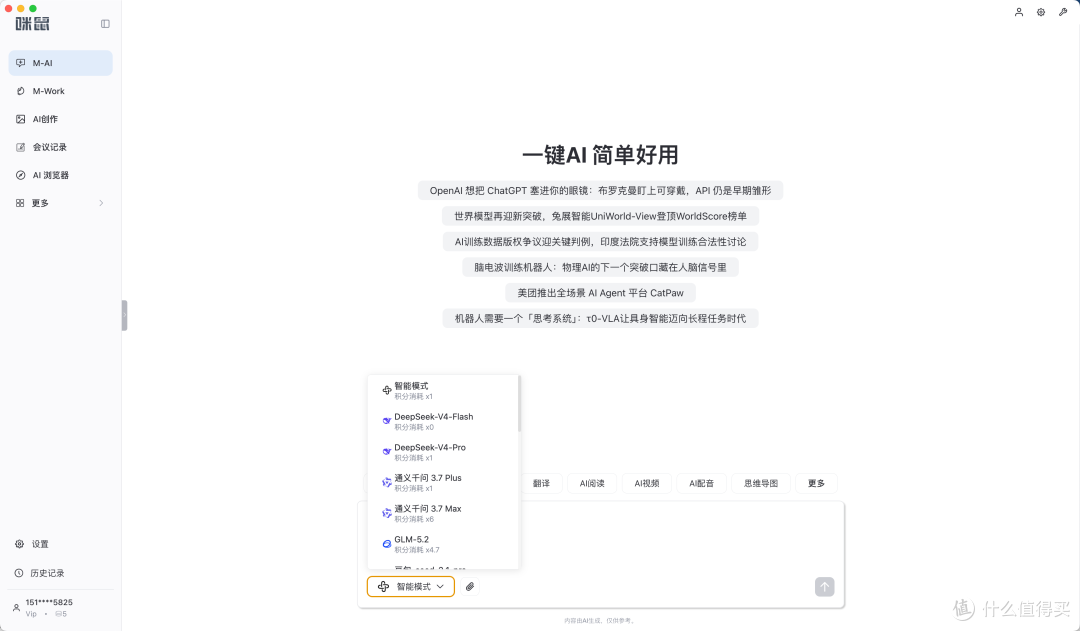
更让我觉得省心的是,咪鼠M7C还整合了豆包、DeepSeek、GLM、通义千问等多款主流大模型,不用在不同AI工具之间来回切换,也不用为了不同需求反复开通多个会员。同时,它还支持自定义智能体,可以根据自己的使用习惯调整AI能力。对于日常办公来说,相当于把多个AI助手集中到了一个入口里,用起来更加顺手。
总结一下,咪鼠M7C给我的最大感受就是,它不堆砌花里胡哨的功能,只证明普通人也能轻松运用AI。如果你最近正好要换鼠标,听我一句劝:买鼠标,不如买个这种带AI功能的。它把复杂的AI能力浓缩在了一次简单的按键里,简单好用、接地气,绝对是打工人提升生产力的“物理外挂”。