






































8
16
录音怎么把杂音消掉放大人声?4种高效降噪的方法介绍
2026-07-29 10:22:07
0点赞
0收藏
0评论
在视频剪辑、播客制作或日常录音中,背景杂音过大、人声微弱是许多创作者都会遇到的棘手问题。无论是恼人的环境底噪、设备电流声,还是因录音距离过远导致的人声单薄,都会直接影响成品的听感与专业度。接下来,我们将详细介绍四款常用软件的具体操作方法,帮助你轻松还原清晰、饱满的人声效果。
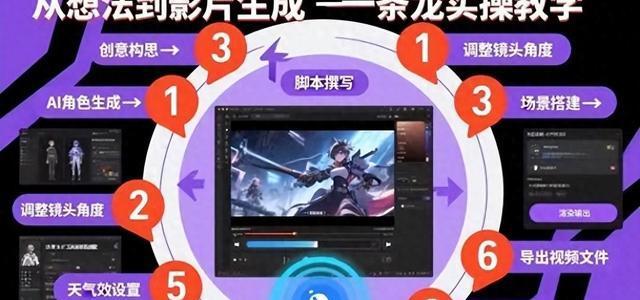
1.使用影忆
推荐指数:★★★★★
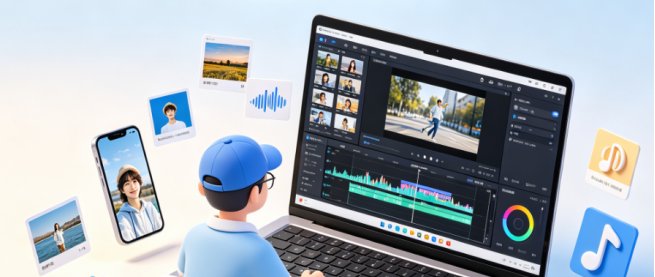
软件介绍:影忆是一款面向大众的视频剪辑软件,对电脑硬件配置优化彻底,运行流畅。它内置了多种AI音频处理功能,操作逻辑简单直观,适合没有专业音频基础的用户快速处理声音问题。
操作步骤:
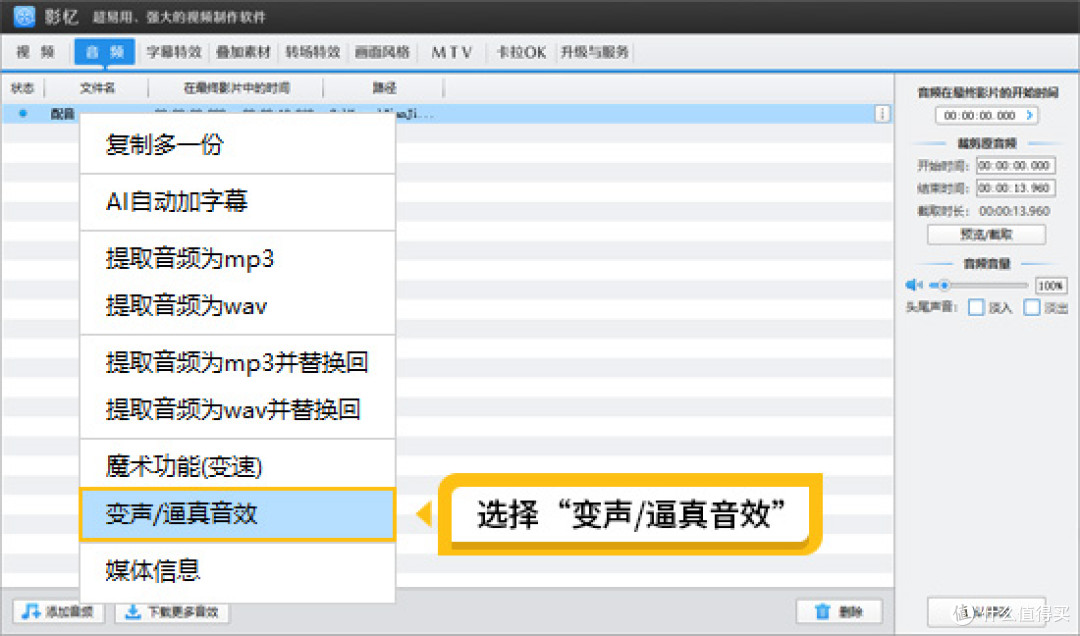
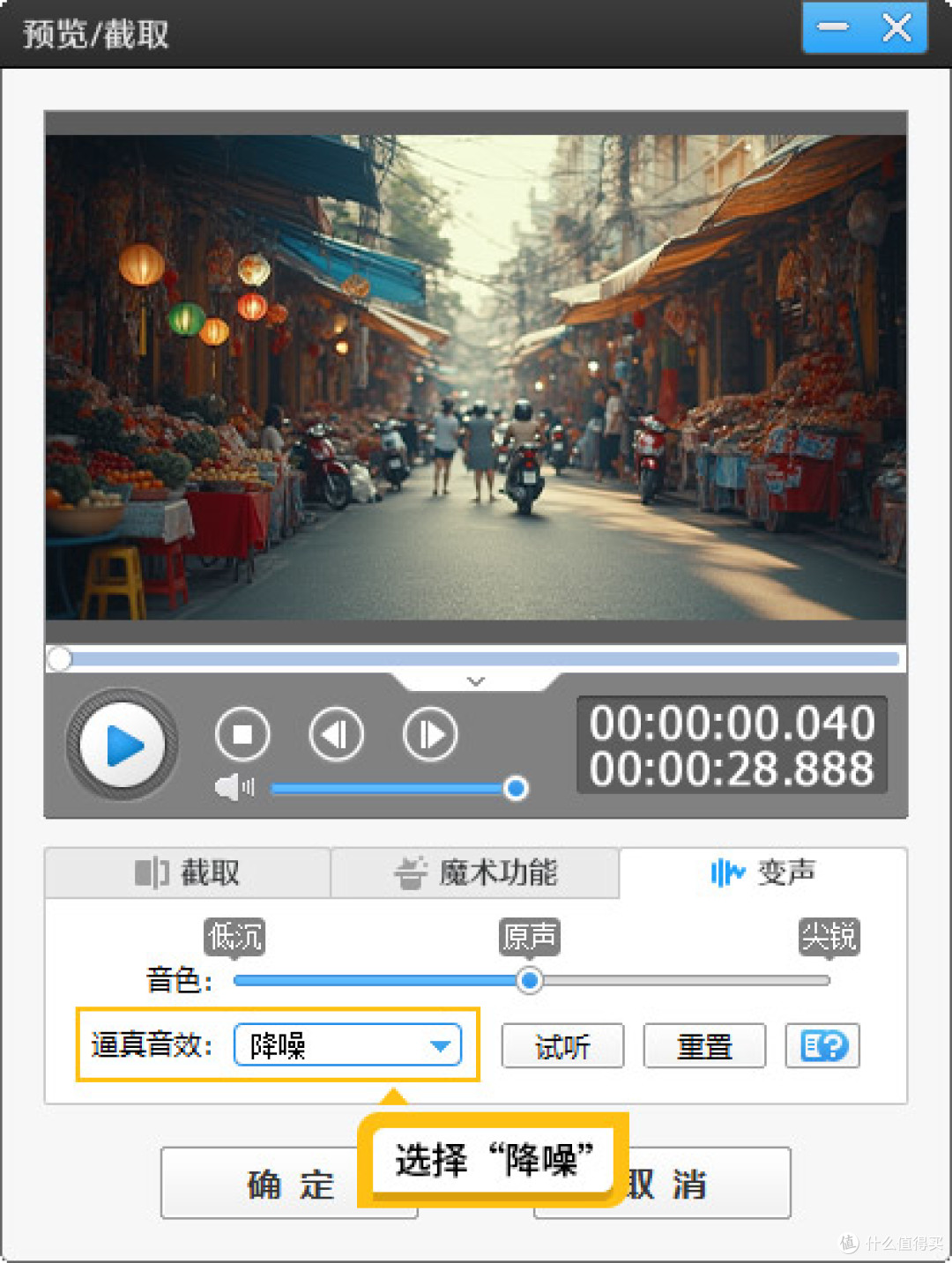
去除杂音:打开影忆并导入视频或录音文件。在素材列表中右键点击需要处理的录音片段,在弹出的菜单中选择“变声/逼真音效”。在弹出的面板中,找到并点击“降噪”选项,软件会自动识别并过滤掉环境底噪(如空调声、电流声等)。
放大人声:
基础调音:在音频面板使用“音频音量”功能,直接拖动滑块调大整体音量。
智能增强:如果人声依然不够突出,可以在“变声/逼真音效”面板中选择“人声增强”或“增强声音质感”。该功能会自动分离人声与背景音,强化人声频段的清晰度,同时适当压低背景音,让人声更加饱满、有穿透力。
适合人群:视频剪辑新手、短视频创作者、Vlog博主,以及追求高效、简单操作的用户。
2.使用Final Cut Pro X
推荐指数:★★★★☆
软件介绍: FCPX是苹果公司推出的专业视频剪辑软件,专为Mac系统设计。其音频处理功能强大,内置的降噪和均衡器效果器可以满足大多数专业剪辑需求,且能与画面剪辑无缝衔接。
操作步骤:
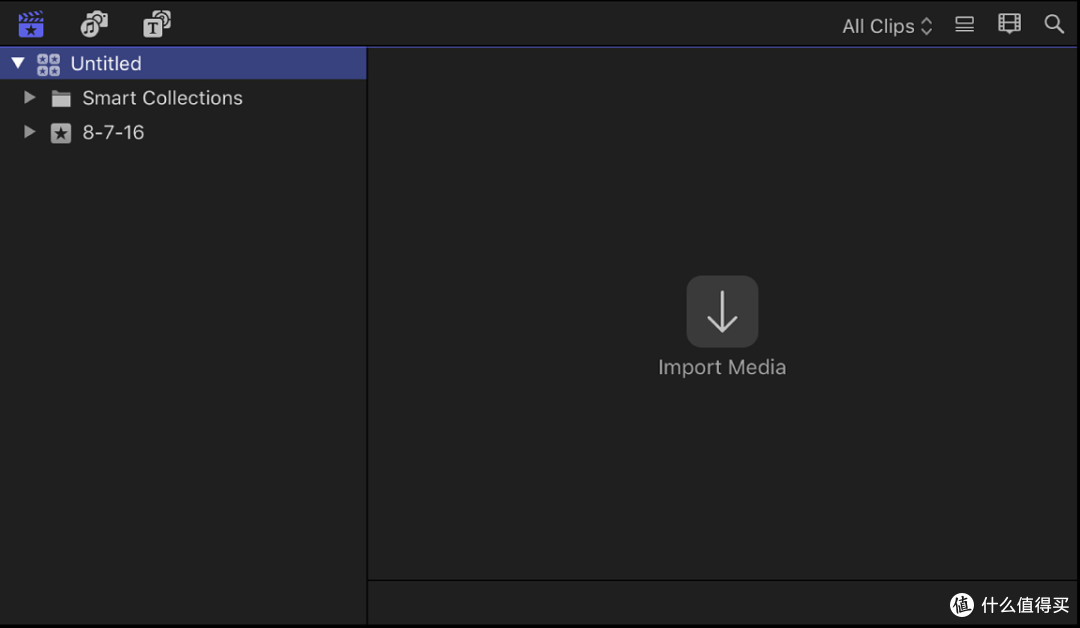
去除杂音:在时间线上选中需要处理的音频片段。打开右侧的“检查器”面板(快捷键Command-4),点击“音频”选项卡。勾选“降噪”复选框,软件会自动分析并去除背景噪音。如果存在电流嗡鸣声,可以勾选“哼声消除”,并根据地区选择50Hz或60Hz。
放大人声:在同一个音频检查器中,通过调整“音量”滑块来增加整体响度。若需突出人声,可以展开“均衡器”选项,选择“人声增强”预设,或手动提升中高频段(约2kHz-5kHz)的增益,让人声在混音中更清晰。
适合人群:Mac用户、专业视频剪辑师、影视后期工作者。
3.使用Adobe Audition
推荐指数:★★★★★
软件介绍: Adobe Audition是业界公认的专业音频编辑软件,提供像素级的音频修复能力。它拥有强大的频谱编辑器和多种降噪算法,能够精准处理复杂的噪音环境,是音频后期处理的标杆工具。
操作步骤:
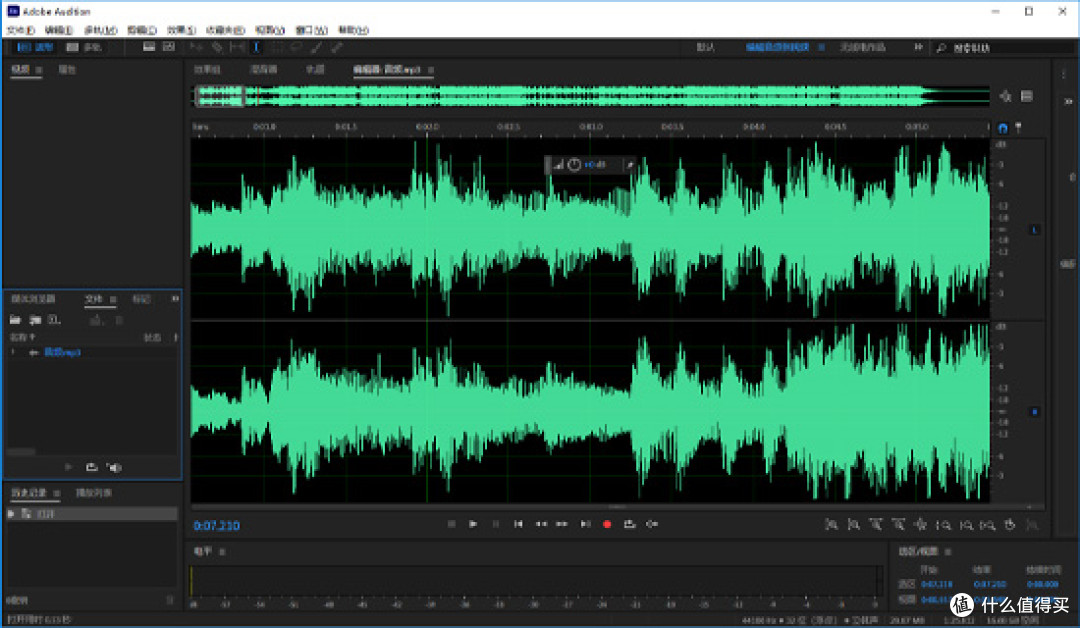
去除杂音:将视频或音频导入AU。在波形图中,用鼠标框选一段纯噪音(没有人声的空白片段)。点击菜单栏的“效果” -> “降噪/恢复” -> “捕捉噪声样本”(快捷键Shift+P)。接着,全选整段音频(Ctrl+A),再次进入“效果” -> “降噪/恢复” -> “降噪(处理)”(快捷键Shift+U)。在弹出的面板中,调整“降噪”和“降噪幅度”参数,点击“应用”即可。
放大人声:全选音频,点击“效果” -> “振幅与压限” -> “硬性限幅”或“音量包络线”,可以精准控制人声的最大音量,防止爆音。也可以使用“基本声音”面板,选择“对话”模式,软件会自动优化人声的动态范围,使其听起来更响亮、清晰。
适合人群:专业配音员、播客制作人、音频工程师、对音质有极高要求的创作者。
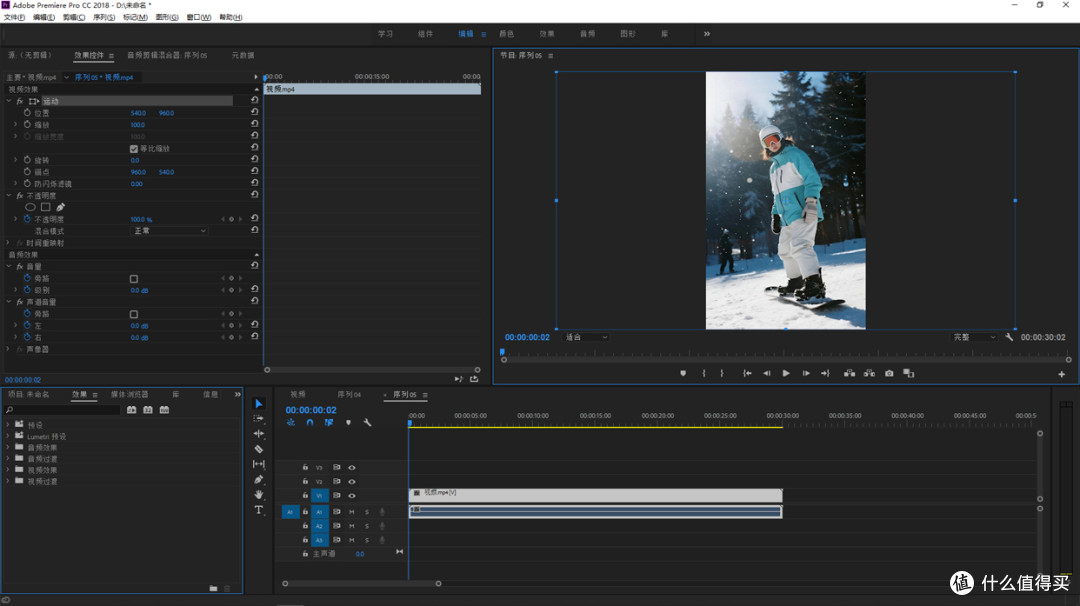
4.使用Adobe Premiere Pro
推荐指数: ★★★★☆
软件介绍: PR是主流的非线性视频编辑软件,其音频处理功能足以应对日常剪辑需求。新版本中集成的“基本声音”面板,极大地简化了人声与背景音的平衡操作。
操作步骤:
去除杂音:在时间线上选中音频片段,打开“窗口” -> “基本声音”面板。在“剪辑混合”类型中选择“对话”。勾选“修复”选项卡下的“减少杂色”或“减少混响”,拖动滑块即可实时去除背景噪音。
放大人声:在“基本声音”面板中,直接调整“音量”数值。更重要的是,利用“自动匹配”功能,PR可以自动分析整条音轨,将人声的响度统一调整到标准水平,避免声音忽大忽小。如果需要进一步突出人声,可以在“音频效果”面板中搜索“参数均衡器”,提升中高频,让人声更明亮。
适合人群:视频剪辑师、自媒体人、需要音视频同步处理的用户。
总结
处理录音杂音并放大人声,工具的选择取决于你的专业需求和操作习惯:
追求极致效率与简单:影忆是最佳选择,一键降噪和人声增强功能非常适合快速出片。
Mac生态与专业剪辑:FCPX提供了优秀的原生音频处理体验,无需跨软件操作。
专业音频修复:Adobe Audition是行业标准,适合处理复杂噪音和精细调音。
音视频综合处理:PR的“基本声音”面板在剪辑过程中就能完成大部分音频优化,工作流非常顺畅。
建议根据实际场景灵活选择,先通过降噪清理背景,再通过均衡器或音量调整突出人声,即可获得清晰、专业的录音效果。