













































24
24
视频怎么消除人声?6招视频消人声的技巧全攻略
2026-07-28 10:11:40
0点赞
0收藏
0评论
在视频创作中,无论是为影视片段重新配音、制作纯音乐背景短视频,还是消除嘈杂的现场人声,掌握人声消除技巧都至关重要。以下为你整理了6款常用软件的操作技巧,从新手入门到专业级处理,助你轻松搞定视频人声问题。
1.使用影忆
软件介绍:影忆是一款专为快速剪辑优化的智能视频制作软件,以其“易用、强大”的属性,成为许多零基础用户的首选。它内置一键消音与AI配音功能,操作门槛极低,非常适合想要高效完成视频制作的新手。
操作步骤:
消除原声:打开影忆并导入视频素材。你可以直接右键点击视频缩略图,选择“消除原片声音”(快捷键Ctrl+W);或者在中间的参数面板中,找到“声音设置”,将“原片音量”的滑块拖拽至0%。

添加新配音:人声消除后,切换至顶部的“音频”面板,点击“添加音频”按钮,导入你录制好的新配音或背景音乐。
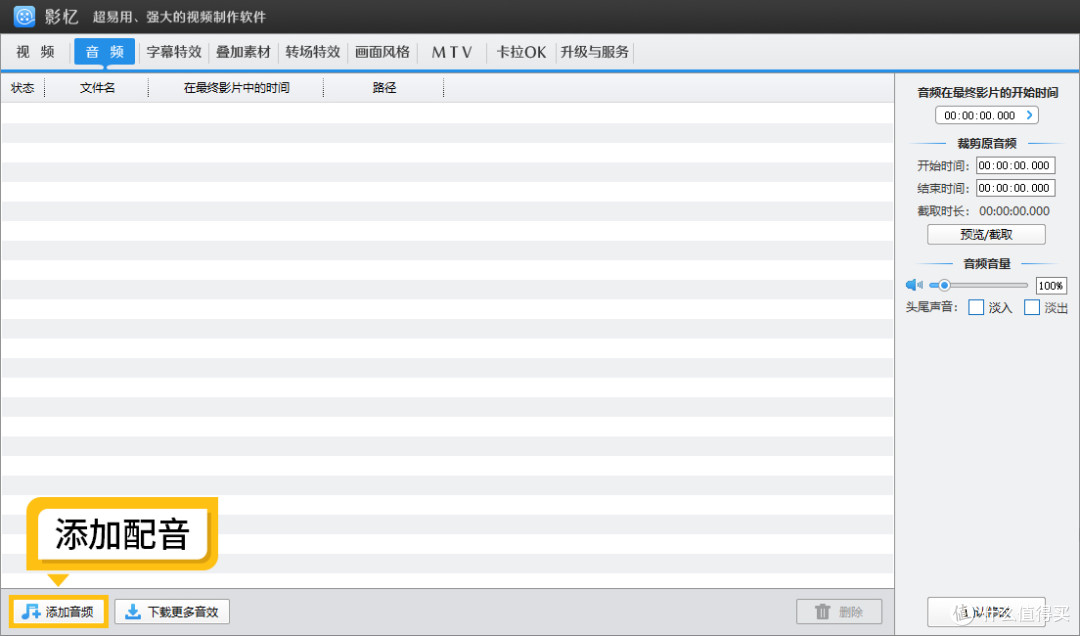
AI自动加字幕:若需要为新配音添加字幕,只需右键点击新导入的配音文件,选择“AI自动加字幕”,软件会自动识别语音并生成时间轴精准匹配的字幕,后续仅需微调样式即可。

适合人群:新手,以及想要高效剪辑、快速出片的视频创作者。
2.使用Adobe Premiere Pro
软件介绍:PR是业界公认的专业级非线性剪辑软件,功能极其强大且灵活。它不仅能完成基础的音视频分离,还能通过内置效果器或联动其他Adobe软件进行精细的音频处理。
操作步骤:
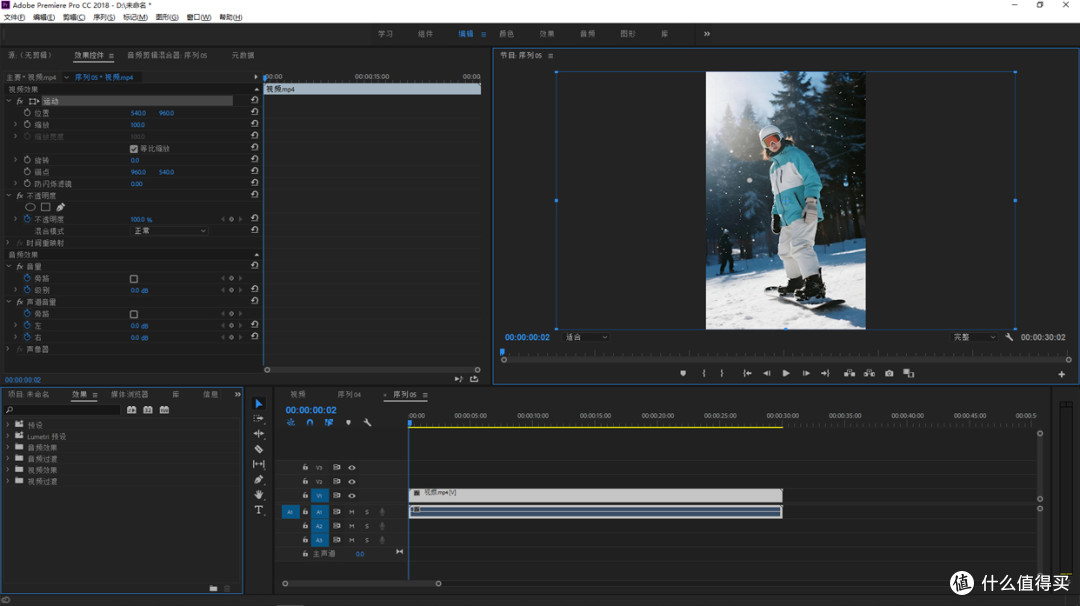
基础静音与删除:将视频拖入时间轴,右键选择“取消链接”以分离音视频轨道。若只需临时屏蔽,可点击轨道左侧的“静音”图标;若要彻底移除,选中音频轨道按“Delete”键删除即可。
EQ均衡器滤波:若需保留背景音乐仅削弱人声,可在“效果”面板搜索“参数均衡器”并拖至音频轨道。在“效果控件”中,将人声集中的中频段(约300Hz-3kHz)增益调低(如-10dB至-15dB),同时保留低频和高频以维持环境音质感。
联动AU深度处理:对于复杂场景,右键音频片段选择“在Adobe Audition中编辑剪辑”。在AU中使用“中置声道提取器”效果,预设选择“人声移除”,微调中心与侧边声道电平后保存,音频会自动同步回PR。
适合人群:专业剪辑师,以及对音质有较高要求的视频后期人员。
3.使用Final Cut Pro
软件介绍:FCPX是苹果生态下专业的视频剪辑软件,以其独特的磁性时间线和强大的音频处理能力著称。它内置了丰富的音频效果,能帮助用户在剪辑的同时快速优化声音。
操作步骤:
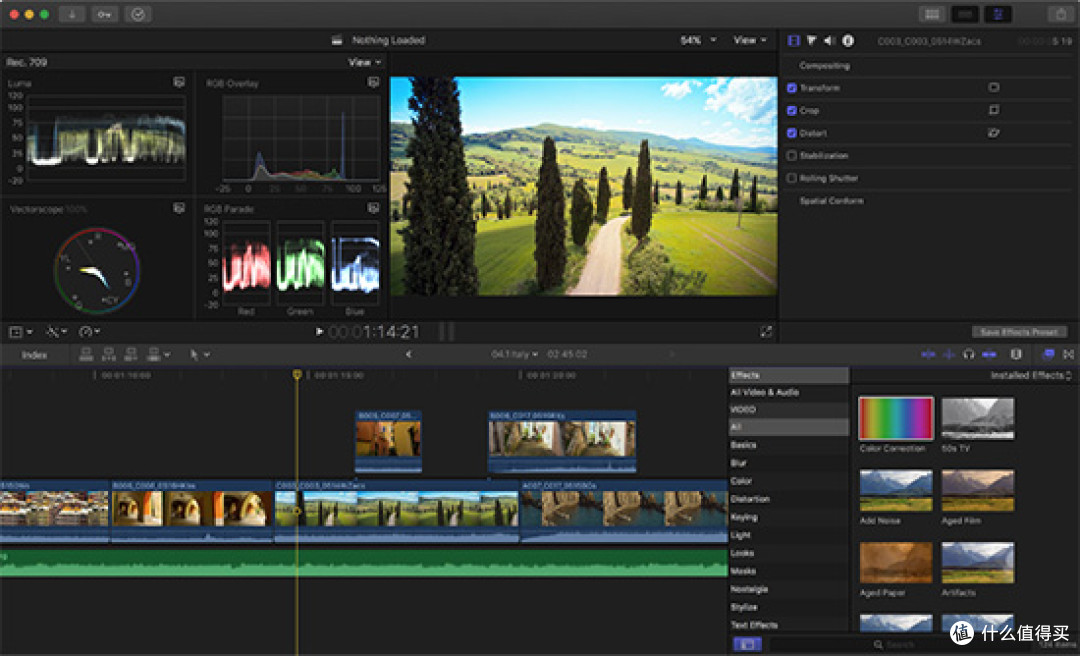
分离与静音:选中时间轴上的视频片段,右键选择“分离音频”(快捷键Shift+Command+S)。此时音频会以独立波形显示,你可以直接选中音频部分按“Delete”删除,或按“V”键进行静音/取消静音操作。
使用内置音频增强:FCPX内置了“人声增强”等预设效果。在右侧的“音频检查器”中,展开“音频增强”选项,勾选“人声增强”,软件会自动分析并突出人声或背景音。若需消除人声,可配合“均衡器”效果,手动衰减中频人声频段。
角色分配与静音:利用FCPX强大的“角色”功能,将不同的人声、音效、音乐分配给不同角色。在时间轴上方,你可以一键隐藏或静音特定角色(如“对话”),从而实现批量消除人声。
适合人群:专业剪辑师,尤其是Mac用户及追求高效工作流的创作者。
4.使用Adobe After Effects
软件介绍:AE是专业的动态图形与视觉特效软件。虽然它的核心在于画面,但也具备基础的音频处理能力,适合在制作特效合成时同步处理声音。
操作步骤:
基础音频操作:将视频导入AE并创建合成。展开图层的音频属性,你可以直接调整“音频电平”关键帧,将人声出现的时间段音量拉至最低(-48dB以下)来实现静音。
音频频谱与波形:AE常用于制作音乐可视化视频。若需消除原声,通常的做法是在AE中仅保留画面,将处理好的纯音乐或新配音通过“音频频谱”或“音频波形”效果进行可视化展示,原视频音轨则通过关闭图层眼睛或直接删除图层来屏蔽。
联动处理:与PR类似,AE也可以右键音频图层选择“在Adobe Audition中编辑”,利用AU的专业算法去除人声后,AE会自动更新音频数据。
适合人群:专业剪辑师,特别是从事特效合成、动态图形设计的创作者。

5.使用Adobe Audition
软件介绍:AU是Adobe旗下的专业数字音频编辑软件,拥有业界顶尖的音频修复与混音功能。它是处理复杂人声消除、降噪、母带处理的首选工具。
操作步骤:
中置声道提取器:导入音频后,在“效果”菜单下选择“立体声声像” > “中置声道提取器”。在预设中选择“人声移除”,软件会通过相位抵消技术削弱位于声场中央的人声。你可以根据人声性别选择“男声移除”或“女声移除”,并微调“中心声道电平”和“侧边声道电平”以达到最佳效果。
AI音乐重混与分离:新版AU内置了AI音频分离功能。在“效果”菜单中找到“AI音频分离”,可以将音频智能拆分为“人声”、“鼓”、“贝斯”、“其他”四个轨道。你只需将“人声”轨道静音或删除,再将剩余轨道混缩导出,即可得到纯净的背景音。
频谱显示编辑:切换到“频谱频率显示”视图,人声在频谱上通常呈现为明亮的横向色块。使用“套索选择工具”框选这些区域,然后使用“衰减”或“淡化”功能,可以像修图一样精准“擦除”人声。
适合人群:专业剪辑师,音频工程师,以及对声音质量有极致要求的创作者。

6.使AVS
软件介绍:AVS是一套功能全面的多媒体软件,其视频编辑器和音频编辑器均提供了直观的音频处理工具。界面简洁,功能实用,适合中等难度的音频编辑需求。
操作步骤:
音量调节与静音:在AVS Video Editor中,将视频添加到时间轴。双击视频片段,在“音频”选项卡下,你可以直接将“音量”滑块拉至0,或者使用“静音”功能关闭特定片段的声音。
音频分离与编辑:若需精细处理,可使用AVS Audio Editor。导入视频后,软件会自动提取音频波形。你可以使用“剪切”、“删除”工具移除人声片段,或使用“降噪”、“均衡器”等效果器削弱人声频段。
混音与替换:处理完背景音后,你可以在AVS Audio Editor中导入新的配音文件,将其拖入轨道与原视频对齐,调整音量平衡后,直接导出为新的视频文件,完成人声替换。
适合人群:专业剪辑师,以及需要独立音频处理工具但不想使用复杂Adobe套件的用户。

7.总结
消除视频人声的方法多种多样,选择哪款工具主要取决于你的技术水平和具体需求:
新手入门:首选影忆,一键消音+AI配音字幕,效率极高,几乎零学习成本。
专业剪辑:PR和FCPX是剪辑台上的主力,配合基础音频效果或联动AU,能应对绝大多数日常需求。
音频精修:当遇到复杂背景音、多人重叠对话或需要极致音质时,AU是无可替代的专业选择,其AI分离和频谱编辑功能堪称“声音手术刀”。
特效与综合:AE适合在视觉特效流程中同步处理音频,而AVS则提供了独立且实用的音频编辑方案。
建议在操作前务必备份原始素材,根据视频的具体场景(如是否需要保留环境音、背景音乐复杂度等)灵活选择最合适的工具,让声音更好地服务于你的视频内容。







