















 深耕数码、AI兴趣领域















16
17
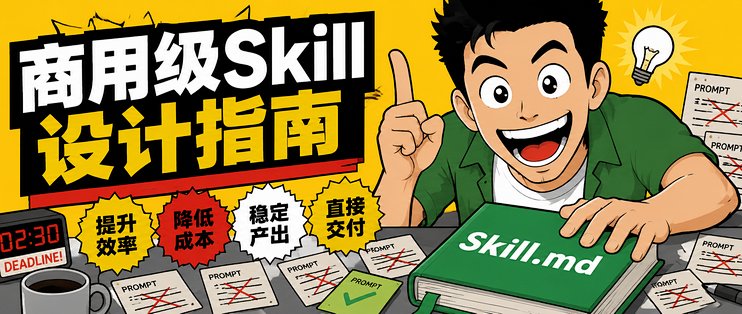
【万字干货】实战拆解如何从 0 到 1 手搓商用级 AI Skill
2026-07-28 15:32:37
5点赞
45收藏
3评论
本来想先写个人知识库和内容创作工作流的,写了两天发现那个话题太散,不如先把 Skill 这事说清楚。
全文都是这几个月踩过的坑,网上搜不到第二份。如果你正在折腾 AI 工作流,这篇文章能帮你省掉至少两周的摸索时间。
为什么要专门写一篇讲 Skill
Skill 里面混了我不少内部数据和业务规则,文案怎么改、素材怎么筛、镜头怎么配,全是针对特定产品定制的。就算我把文件丢给你,你大概率也用不上——改到能用的时间,够你从头写三个新的了。
所以我想,不如换个思路:把做 Skill 的方法论拆给你看。你理解底层逻辑以后,对着自己的真实问题去搭,比抄我的作业靠谱得多。
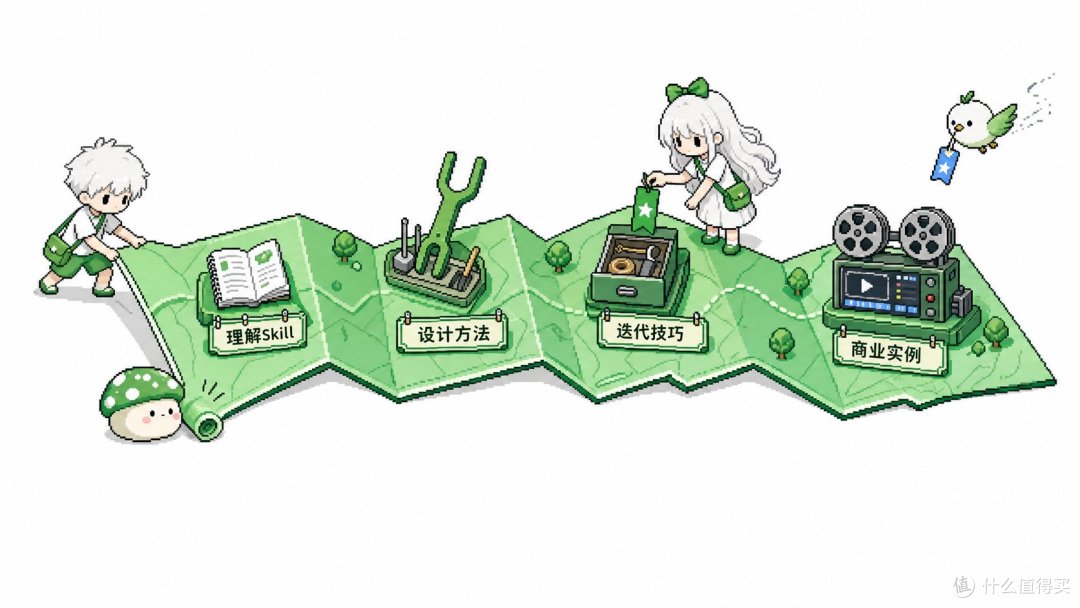
Skill 到底是什么
先花两分钟对齐一个概念。已经懂的朋友可以跳过这一段。
你把 Skill 想成一份岗位说明书就行。
AI 本质上是个刚入职的名校生——聪明,反应快,但对你公司的业务一无所知。你得给它一份写得明明白白的文档,告诉它:每天几点干什么、用什么工具、做到什么程度算及格、什么情况该停下来问我。

这份文档就是 Skill。
具体来说,一个完整的 Skill 长这样:
my-skill/ ├── Skill.md # 核心说明书(必须有) ├── references/ # 参考资料、案例库、详细规则 ├── scripts/ # 工具脚本、自动化代码 └── assets/ # 模板、素材、配色方案
Skill.md 是必须的,其他三个文件夹看任务复杂度决定要不要。
这里有人可能会问:Skill 和 Prompt 有什么区别?
Prompt 是你每次对话时临时打的字,用完就丢。Skill 是一个打包好的能力单元,里面有指令、有脚本、有参考文档、有模板。你做好一个 Skill 放到文件夹里,下次遇到同类任务,斜杠一调就能用。
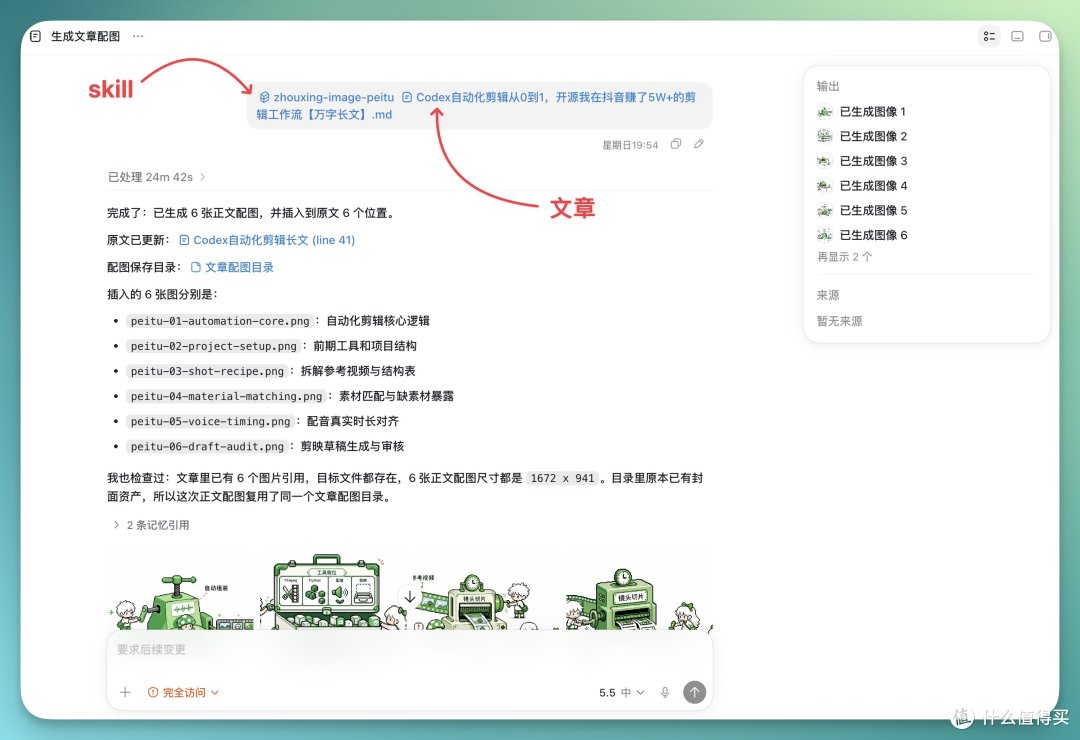
举个真实的例子:我的文章配图 Skill,连提示词都不用写。输入 /配图,@ 一下草稿,AI 自己找图、裁图、插到文章对应位置。全程我不说一句话。
设计 Skill 的两条路
理解概念以后,下一个问题是:怎么从零开始搭一个 Skill?
我自己的经验就两条路,看任务复杂度选。
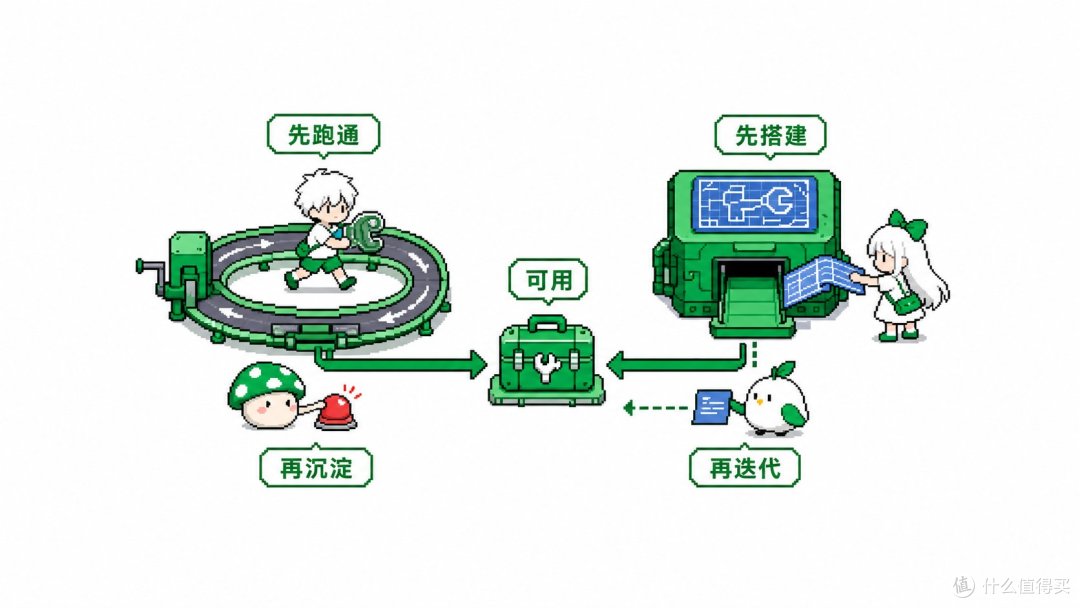
路线 A:先跑通流程,再沉淀成 Skill
这条路适合轻量级任务——写文章、起标题、做日报这类。
具体操作就是:你手动把整个流程走一遍。第一步卡住了就问 AI,解决完继续下一步。全部跑通了,你跟 AI 说一句“把这个流程沉淀成 Skill”,它就能帮你打包出来。
好处是成品基本能直接用,因为每个环节你都亲手验证过。
但这条路走不远。
一旦流程超过五六个步骤,对话轮数一多,AI 的上下文窗口就开始吃紧了。打包 Skill 的时候它经常漏掉关键细节,给你一个半成品——看着像那么回事,一跑就崩。
我一开始用这个方法做剪辑 Skill,折腾了一个下午,最后出来的东西连我自己都看不懂。
路线 B:直接用 Skill-Creator 搭框架,再迭代
这条路适合复杂流程,也是我后来主要用的方法。
几乎所有主流 AI 工具里都内置了一个叫 Skill-Creator 的工具(它本身也是个 Skill)。Codex 里有,Claude 里有,触发方式一般是斜杠命令或者直接说“我要设计一个 Skill”。
调用以后,你把自己的需求按这个模板填进去:
## 任务 帮我创建一个 Skill,名字叫【Skill 名】,主要用来【具体想做的事】。 ## 触发 在我提到【关键词 1】、【关键词 2】时自动触发。 ## 流程 1. 【第一步做什么】 2. 【第二步做什么】 3. 【第三步做什么】 ... ## 要求 【必须遵守的规则、需要用到的工具,不用分类,想到什么写什么】 ## 输出 【固定格式:Markdown / HTML / JSON,结构长什么样】 ## 补充 以上是目前能想到的所有信息。 请你先分析: 1. 这些信息够用吗? 2. 如果不够,问我哪些具体问题? 3. 确认无误后再生成 Skill。
这套模板的好处是,你能在十分钟内拿到一个完整的框架。方法论、流程、边界条件都在里面。
但别高兴太早——刚出来的 Skill 几乎一定是不能用的。
接下来才是重头戏:开一个新对话,调这个 Skill 跑真实任务。每个环节都要测,哪个环节出问题,就把报错信息甩回去让 AI 改。这个迭代过程短则三五轮,长则几十轮。
我那个剪辑 Skill,迭代了大概 12 版才算稳定。
让 Skill 真正好用的两个狠招
按上面两条路走完,你手里会有一个“看起来还行”的 Skill。但跑两天你会发现,它跟网上那些能抓数据、能剪视频、能自动发布的商用 Skill 比起来,差得不是一点半点。
你的 Skill 要么做到一半忘了前面说了什么,要么冷不丁来一句“抱歉,我无法完成这个任务”。
这时候就需要上两个狠招。
狠招一:去 GitHub 抄作业
GitHub 是个宝藏库,你在做 Skill 时遇到的几乎所有“非标”问题,上面都有现成的开源方案。
我做剪辑 Skill 的时候,最头疼的是把参考视频自动拆成一个个镜头。试了十几种方案都不行,最后让 AI 去 GitHub 扒,扒到了 FFmpeg 的一个场景检测脚本。
但这里有个坑:千万别让 AI 把整个项目塞进你的 Skill。
GitHub 上一个项目动辄几千行代码,你全塞进去,Skill 会直接卡死。正确做法是让 AI 分析这个项目里哪一小块能解决你的问题,把那部分单独抽出来接进去。
我当时用的提示词长这样:
目前 Skill 在【某个环节】遇到了【具体问题】。 帮我去 GitHub 找成熟的解决方案,找到后告诉我: 1)工具叫什么、怎么用; 2)哪部分代码可以借鉴到我的 Skill; 3)如果要装依赖或配环境,具体步骤是什么。 注意:只提取我需要的部分,不要复制整个项目。
用这个模板,我陆续给 Skill 加上了网页抓取、字幕提取、格式转换、PDF 解析这些能力。每一个都不是我自己写的,全是从 GitHub 上挑出来的最小可用单元。
狠招二:给 Skill 做“文件瘦身”
这条是我踩过最大的坑,没有之一。
Skill 迭代到第十版左右的时候,你会发现它突然变笨了。之前能跑通的流程,现在老是出错;之前记得住的规则,现在开始遗忘。

我一开始以为是 AI 模型的问题,换了几个模型都一样。后来排查才发现,问题出在 Skill.md 这个文件上。
AI 每次改 Skill,都默认把新规则、新补丁、新案例往 Skill.md 里面堆。迭代到十版以后,这个文件已经 800 多行了,里面既有核心流程,又有历史规则,又有“某某情况下不要用旧规则 X”这种补丁说明。AI 读到一半就懵了,前后规则开始打架。
解决方法特别朴素:把 Skill.md 拆薄,其他东西扔到子目录里。
具体来说:
Skill.md 只放核心流程和永远不变的硬规则,控制在 200 行以内
案例、详细规则、历史记录,全部塞进 references/ 子目录
模板、素材、配色方案,扔进 assets/ 子目录
AI 每次执行任务时,只读 Skill.md 这个薄文件。需要查案例的时候,它自己会去 references/ 里翻。
我后来专门写了一个提示词做这事:
帮我优化这个 Skill,具体要求: ## 需要改进的问题 【描述具体问题,比如"触发不准""某步骤老出错""输出格式乱"】 ## 改进方向 【你希望怎么改,比如"加边界检查""优化触发""补案例"】 ## 重要规则 1. 新增内容要判断归属: - 核心流程和硬规则 → 留在 SKILL.md - 案例、详细规则、历史记录 → 创建 references/ 下的新文档 - 模板、素材、配色 → 创建 assets/ 下的文件 2. 修改规则时: - 直接替换旧规则,别写"不要用旧规则 X"这种补丁句式 - 旧规则直接删掉,不留痕迹 - 新规则写清楚就行 3. 保持 SKILL.md 简洁: - 主文件控制在 200 行以内 - 需要很多解释的规则,拆到 references/ - 需要举例的,也放进 references/ 请先告诉我: 1. 你建议改哪些地方 2. 哪些内容需要拆出去 3. 改完以后 SKILL.md 大概多少行 确认后再动手改。
用好这两个狠招,你做的 Skill 基本就能达到商用水平了。
当然还有更深的东西——上下文管理、自动审校、回归测试、循环迭代这些。篇幅原因这篇不展开,后面单独写。
一个真实的商用 Skill 是怎么搭出来的
光讲方法论太抽象。下面我把之前那个自动化剪辑 Skill 的搭建过程完整拆一遍,包括每一步用了什么工具、卡在什么地方、怎么爬出来的。
如果你上次跟着那篇文章跑工作流卡住了,这一段应该能救你。
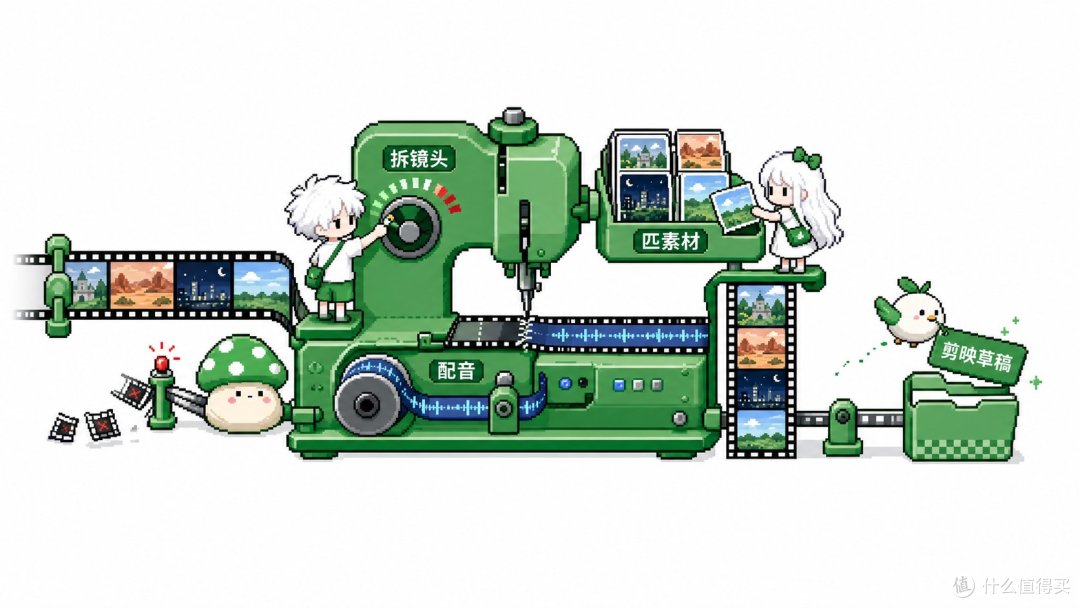
第一关:把参考视频拆成一个个镜头
一开始我想得很简单,让 AI 直接分析视频文件。结果它能提取出文案,但对画面完全没辙。
被逼无奈,我自己把参考视频拖进剪映,一帧一帧地看,手动把每个镜头切开。一个五分钟的短视频,我切了整整一下午。
切到第三个视频的时候我实在受不了了,开始同时用 Codex、Google、Perplexity 去扒解决方案。最后扒到了 FFmpeg 的场景检测功能。
但 FFmpeg 也不是开箱即用。
它默认对画面变化太敏感了。摄像机稍微晃一下,或者光线变了一点,它就认为这是个新镜头,把一个完整镜头切成三四段。我后来把检测阈值从默认的 0.3 调到 0.5 左右,才把这个问题压住。
还有另一个毛病:它会切出大量零点几秒的碎片片段。这种超短镜头对剪辑毫无用处,反而会干扰后面的素材匹配。我又加了一条硬规则——时长低于 1.5 秒的片段直接丢弃。
最烦的是转场误判。淡入淡出、擦除这些效果,FFmpeg 会当成镜头切换。解决方法是让 AI 在切完之后,再扫一遍相邻片段的画面相似度——如果两段内容很像,只是中间有个转场,就合并回去。
这几个问题来回调了三天。调完以后我盯着屏幕,有一种当年调 CSS 垂直居中的恍惚感。
第二关:给每个镜头配对的素材
拆完镜头,下一步是告诉 AI:参考视频的每个镜头,应该用我素材库里的哪个素材来替换。
最初的方案是按文案关键词匹配。结果惨不忍睹——AI 选出来的素材经常八竿子打不着,同一个素材还能被它用上七八次。
后来我把规则改细了:
不要只看关键词,要看整段文案的语义
如果是竞品素材,必须做像素级筛选——参考视频是 45 度斜拍,我的素材也得是斜拍;画面内容可以不一样,但角度和场景必须对得上
还有一个时长问题。有的素材太短,画面刚出来就被切走;有的太长,一个画面能停四五秒。
我让 AI 自己处理这事:素材不够长就降速播放,太长就挑最精华的一段裁掉多余的。
这一步没遇到什么惊天大坑,就是细活,得一条一条规则喂给 AI。
第三关:生成能听的人声
配音是整条链路里折腾最久的一环,前后换了三套方案。
第一套是 Codex 推荐的 Edge TTS,微软的文字转语音。出来的声音特别机械,能选的音色就那么几个,一听就是 AI 在念稿。
后来请教了几个做视频的朋友,他们推荐 VoxCPM。我试了一下,确实比 Edge 自然很多。但 VoxCPM 有个诡异的毛病——声音不稳定,说着说着突然变调,有时候还会蹦出“呵呵”这种莫名其妙的杂音。
我本来想找个免费的方案,试了四五个都不行。最后妥协用了豆包语音。虽然要付 API 费用,但成本很低,新号还送 token,关键是效果稳定,想要的音色基本都能找到。
用了豆包以后,配音质量上来了,但又出了新问题:每句话之间的停顿特别长,听起来一顿一顿的,调了好几次都不行。
排查了一圈才发现,豆包语音默认按标点符号设计停顿——逗号停一下,句号停一下,顿号还停一下。我加了一个后处理环节:不用标点符号控制停顿,改成识别句子之间的空白,统一保留 0.5 到 1 秒的自然间隔。
改完以后流畅度一下子就好了。
还有一个配套问题:配音、画面、字幕三者怎么对齐。
最简单的做法是以配音为基准——先生成配音,记录每句话的时长,再根据配音时长反推字幕显示时间和素材长度。这个方案是和 Codex 聊了好几种以后测出来的,目前跑得最稳。
第四关:导入剪映做最后审校
前面三关都过了,最后要把成品导入剪映草稿,做人工审核和微调。
一开始的方案是让 Codex 直接操作剪映。但剪映的草稿文件是加密的,根本没法外部写入。
我愣了半小时,突然反应过来:我干嘛一定要用剪映来剪呢?
Codex 自己就能用脚本完成剪辑。它剪完以后生成一个成品视频,我直接把成品丢进剪映做最后的审校,不就行了吗?
思路一转,问题就没了。
但导入剪映以后又遇到一个小坑:只要剪映开着,你就没法覆盖草稿文件,因为它会把文件锁住。
这种问题加个脚本就解决了:让 AI 在修改完视频以后,先自动关闭剪映,导入新草稿,再重新打开剪映。我进去接着审校就行。
整个链路打通的那一刻,我盯着自动跑完的视频,愣了大概十秒钟。然后打开外卖软件,点了份烧烤。
说点掏心窝的话
写到这里大概一万多字了。
回过头看,一个真正好用的 Skill,从来不是一次设计出来的。它是你在真实使用里,被同一个坑绊倒三次以后,骂骂咧咧地爬起来加上一条规则;是半夜两点发现某个步骤老是失败,爬起来查日志查到凌晨四点;是第 12 版迭代跑通的时候,你看着屏幕,突然有点想哭。
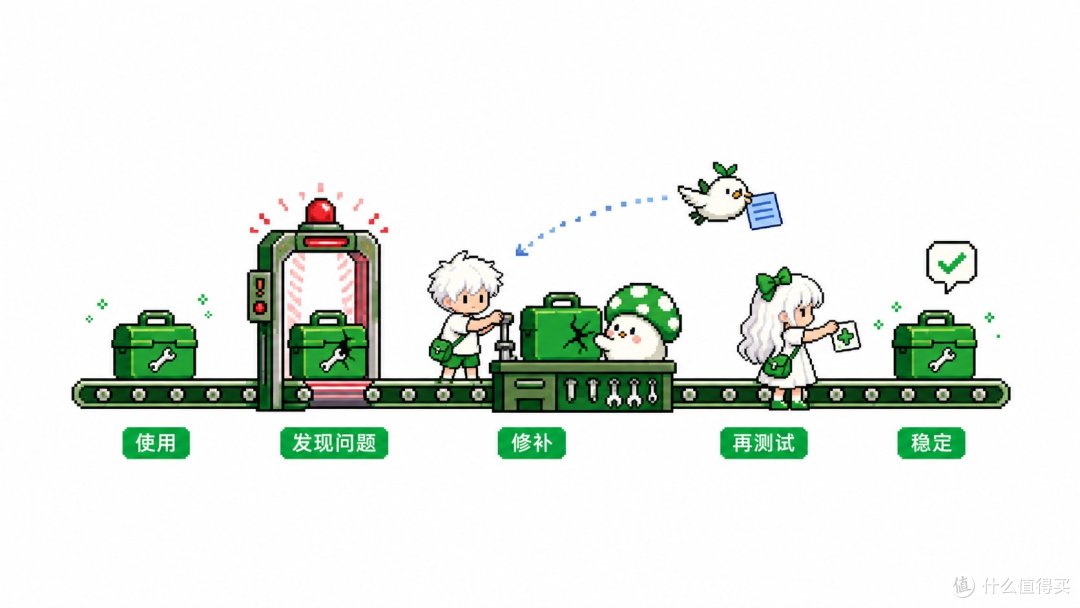
没有谁一开始就能把所有问题都想清楚。
你能做的,就是先动手搭一个粗糙的框架,然后在真实场景里反复折磨它。它每崩一次,你就离一个稳定的商用 Skill 更近一步。
作者提示含AI生成内容。作者声明本文无利益相关,欢迎值友理性交流,和谐讨论~








校验提示文案
校验提示文案
校验提示文案
校验提示文案
校验提示文案
校验提示文案