









































22
31
如何去除视频的噪点和杂音?学会这4招,废片秒变高清大片!
2026-07-18 15:04:41
0点赞
0收藏
0评论
在视频拍摄和制作过程中,由于光线不足、设备限制或录音环境嘈杂,画面出现颗粒噪点、声音夹杂底噪是极其常见的问题。这些瑕疵不仅影响观感,还会让作品显得不够专业。下面将为你详细介绍四款主流软件去除视频噪点和杂音的具体操作方法。
1.使用影忆
推荐指数:★★★★★
软件介绍:影忆是一款专为国内用户设计、极具易用性的智能视频剪辑软件,非常适合零基础的新手快速上手。它内置了强大的AI功能,能够一键自动识别语音生成字幕,并支持AI专业电影调色。此外,软件还集成了丰富的字幕特效、转场效果和海量素材,让普通用户也能轻松制作出电影级质感的视频。
操作技巧:
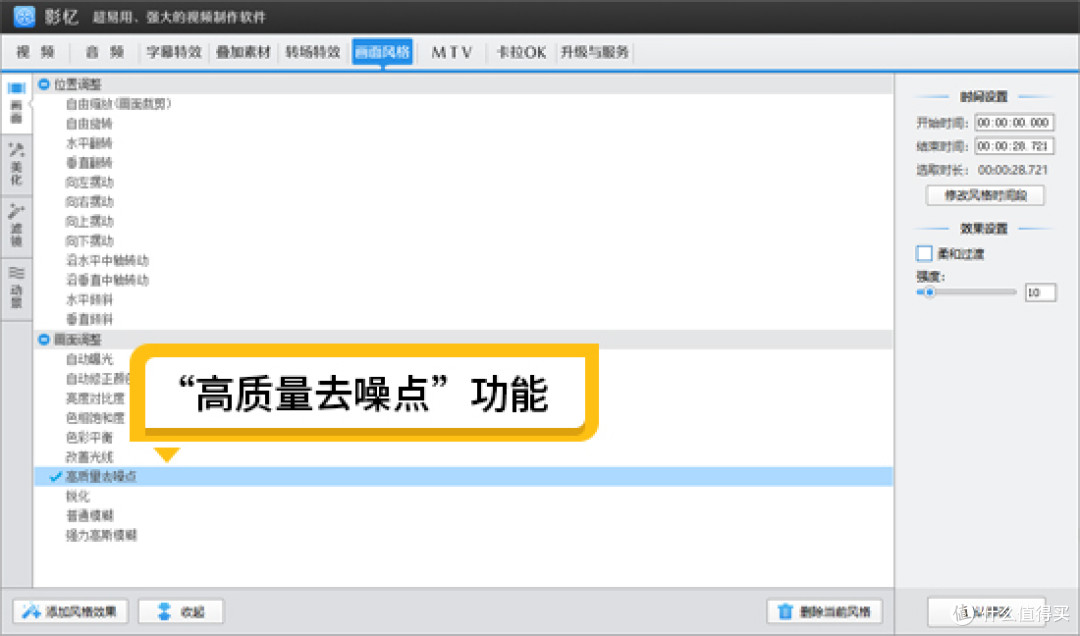
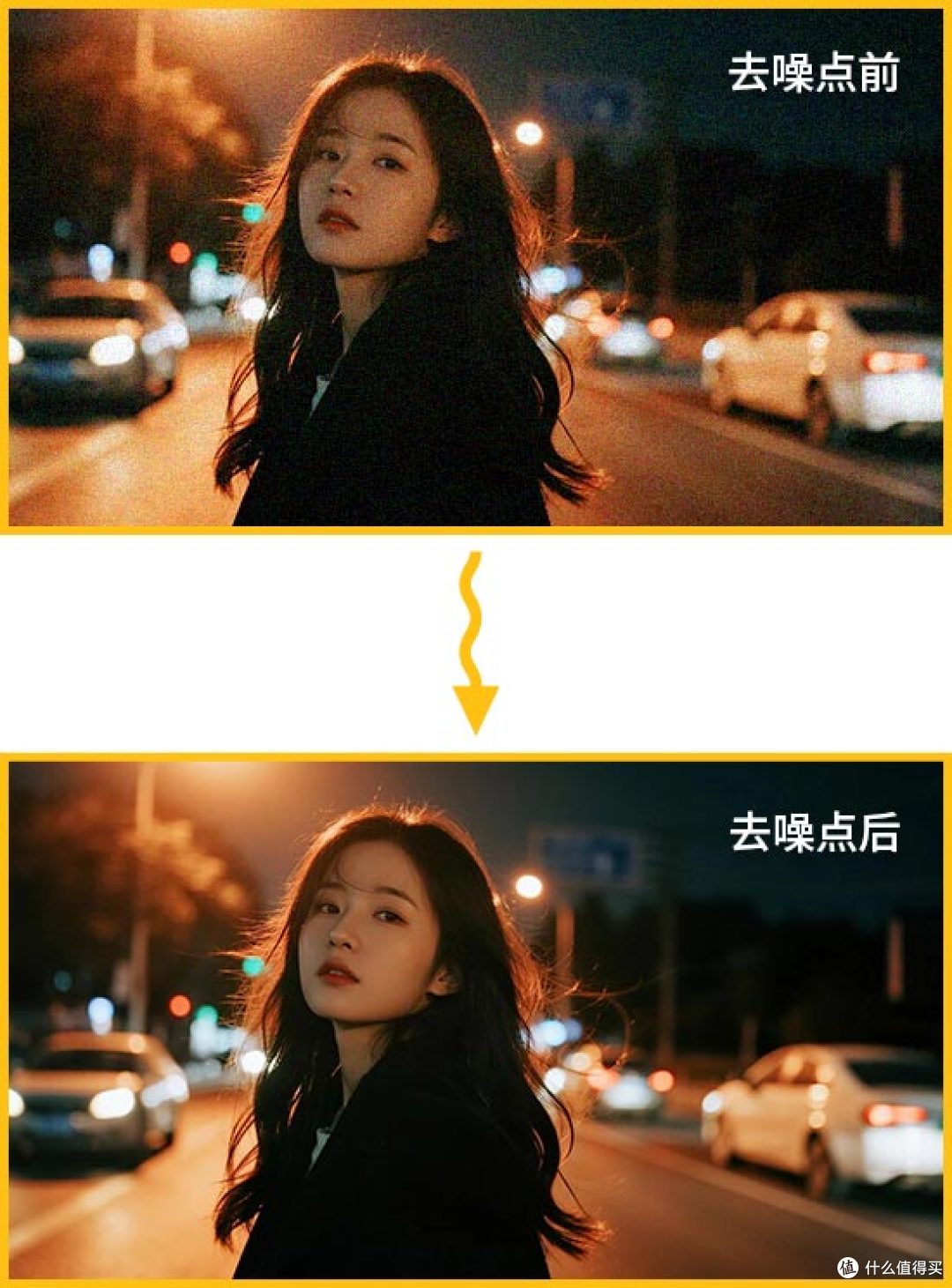
去除画面噪点:打开影忆并导入视频,点击“画面风格”-“画面”,应用“高质量去噪点”功能。根据画面的噪点情况向右调整“强度”参数,即可快速将噪点去除。处理完噪点后,还可以顺手应用“自动曝光”和“自动修正颜色”功能,让原本昏暗、发灰的画面瞬间变得清晰明亮。
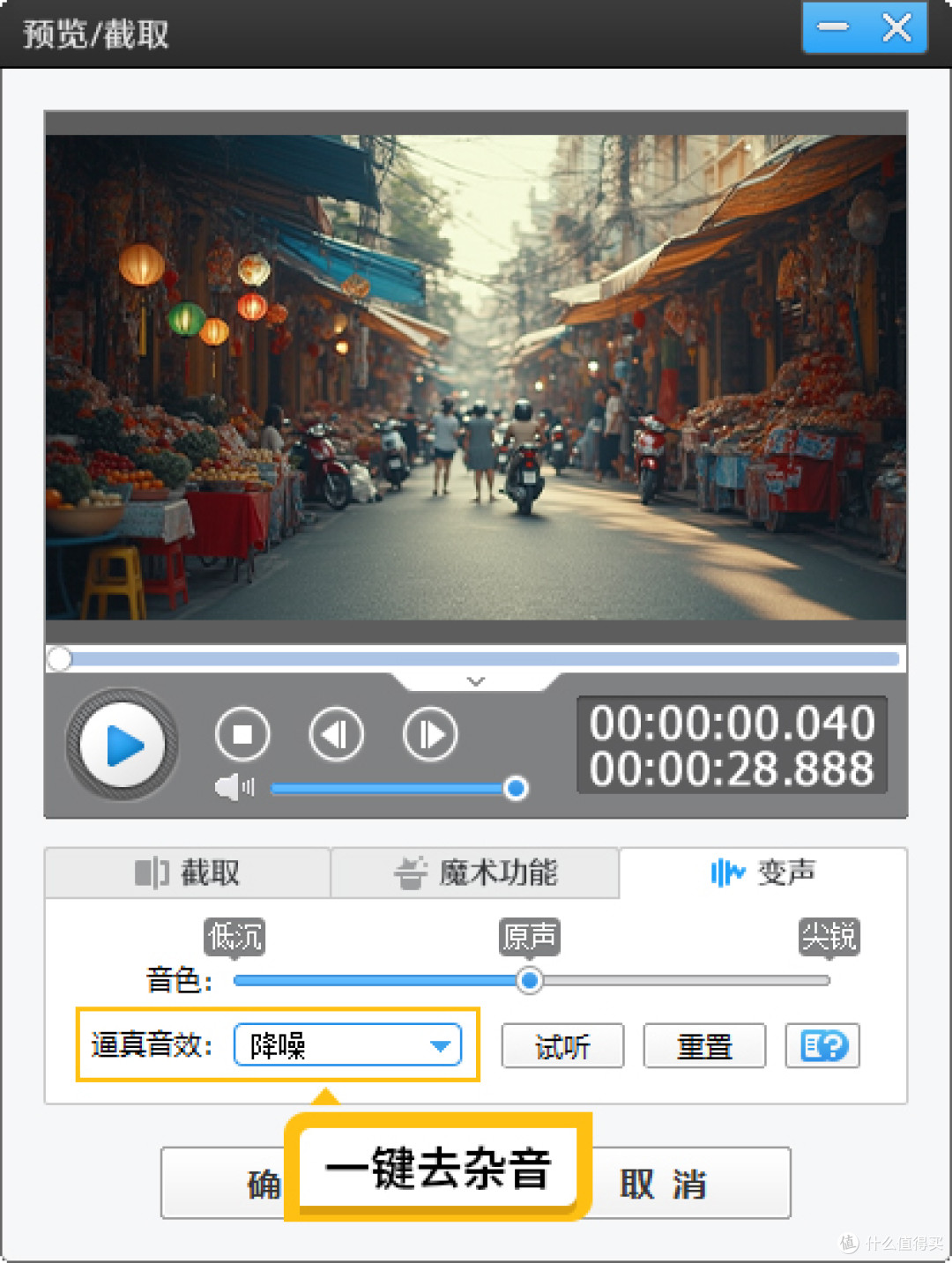
去除声音杂音:在时间线上右键点击视频或音频片段,在弹出的菜单中选择“变声/逼真音效”。在“逼真音效”选项中直接点击“降噪”,软件便会自动分析并去除环境噪音(如空调声、底噪),无需手动调节复杂的阈值,即可保留清晰的人声。
适合人群:新手小白,以及想要高效、一键完成去噪点和去杂音操作的创作者。
2.使用Adobe Premiere Pro
推荐指数:★★★★☆
软件介绍:PR是Adobe旗下极具行业影响力的专业视频剪辑软件,以其极强的兼容性和灵活的多轨道工作流著称。它能够与AE、AU等Adobe系列软件无缝联动,非常适合需要精细化操作和复杂合成的专业创作者。虽然学习曲线较陡峭且采用订阅制收费,但精通后能极大提升工作效率和作品质量。
操作技巧:
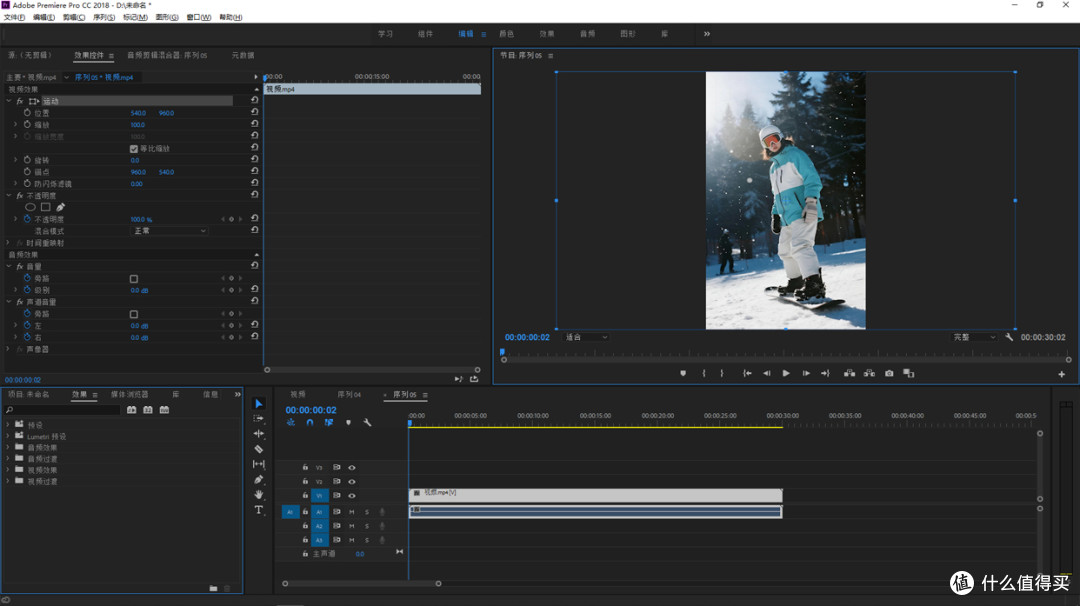
去除画面噪点:在“效果”面板中搜索“减少抖动与噪点”(或“中间色调降噪”),将其拖拽至时间轴的视频片段上。在“效果控件”面板中,将“强度”设为30%–50%,勾选“保留细节”并微调“细节缩放”至1.2–1.5,以防止画面过度模糊。若噪点集中在暗部,可启用“仅限暗部”选项进行针对性抑制。
去除声音杂音:选中音频轨道,打开“基本声音”(Essential Sound)面板,将音频类型标记为“对话”。在“修复”选项卡中勾选“降噪”,将滑块拖至4.0–5.5区间,实时监听避免人声发干。若存在低频隆隆声或高频电流声,可分别开启“降低隆隆声”和“消除嗡嗡声”进行精准修复。
适合人群:有一定剪辑基础,追求精细化参数控制和多软件协同工作的专业视频创作者。
3.使用Adobe After Effects
推荐指数:★★★★☆
软件介绍:AE是一款功能极其强大的专业级特效与后期合成软件,在影视后期制作领域占据核心地位。它内置了专业的“Remove Grain”(去颗粒)效果,能够对视频画面进行像素级的精细降噪处理。虽然操作相对复杂,但它是处理高难度、高质量影视素材的必备利器。
操作技巧:
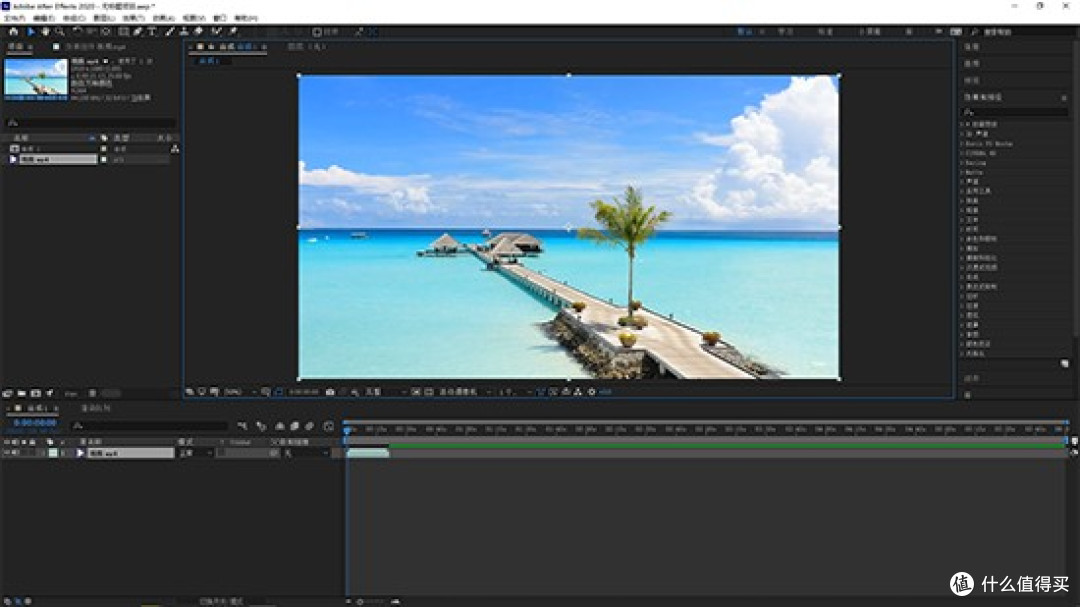
去除画面噪点:将视频导入AE并拖入时间线,在顶部菜单栏选择“效果” > “Noise & Grain” > “Remove Grain”。在效果控件中,先将“Viewing Mode”切换为“Noise Sample”,手动框选画面中噪点最明显的区域作为采样点。随后切回“Final Output”,在“Fine Tuning”选项卡中微调“Texture”(纹理)参数,在抹平噪点的同时最大程度保留画面细节。
去除声音杂音:AE常与Adobe Audition(AU)配合使用。在AE时间线上右键音频层,选择“在Adobe Audition中编辑”。在AU中,先选取一段无人声的纯噪音片段,按下快捷键捕捉噪声样本,然后应用“降噪(处理)”效果,设置降噪百分比(推荐68%)并点击应用,即可实现像素级的音频深度修复。
适合人群:影视后期从业者,需要处理复杂特效合成及追求极致画质修复的专业人员。
4.使用Final Cut Pro X
推荐指数:★★★★☆
软件介绍:FCPX是苹果公司推出的专业视频剪辑软件,专为Mac用户设计,以其独特的磁性时间线和极佳的硬件优化而闻名。它内置了针对低光拍摄和手机小传感器优化的“降噪”效果,能实现视频与音频的同步降噪处理。操作流畅且功能强大,是苹果生态下视频创作的首选。
操作技巧:
去除画面噪点:在FCPX时间线中选中需要处理的视频片段,点击右上角的“检查器”(或按Command-4)。在“视频”选项卡中找到“降噪”选项,勾选“启用降噪”,并将“强度”从低到高逐步测试(建议40-60),同时勾选“保护细节”以平衡降噪效果与画面锐度。
去除声音杂音:选中时间线上的音频轨道,点击顶部的“音频增强”图标(或按Command+5打开检查器)。在弹出的面板中,勾选“背景噪音移除”并拖动滑块调整强度;若录音伴随设备电流声,可勾选“嗡嗡声移除”并选择对应的50Hz或60Hz频率,软件会自动分析并抑制杂音。
适合人群:Mac苹果电脑用户,以及希望在单一软件内高效完成音视频一体化降噪的创作者。
5.总结
在去除视频噪点和杂音时,工具的选择应根据自身的硬件条件和专业需求来决定。如果你是零基础新手,追求一键高效出片,可以选影忆;如果你需要精细化的音视频参数控制,PR的工作流最为成熟;如果你处理的是高难度的影视级素材,AE配合AU能提供极致的修复效果;而如果你是Mac用户且追求流畅的剪辑体验,FCPX的内置降噪功能完全能满足日常需求。无论使用哪款软件,降噪的核心都在于“平衡”,切忌过度处理导致画面涂抹或人声失真,适度保留自然的纹理和声音质感才是最高级的修复。









