







































12
11
怎样删除视频里多余的部分?4个高效删除多余片段
2026-09-18 12:46:23
0点赞
1收藏
0评论
视频拍摄完成后,总会有一些不想要的片段:可能是拍摄失误、冗长的等待画面,或者某段无关紧要的闲聊。把这些多余部分剪掉,成片节奏会紧凑很多。下面介绍4款剪辑工具,每一款都能帮你快速完成这个操作。
1.影忆
推荐指数:★★★★★
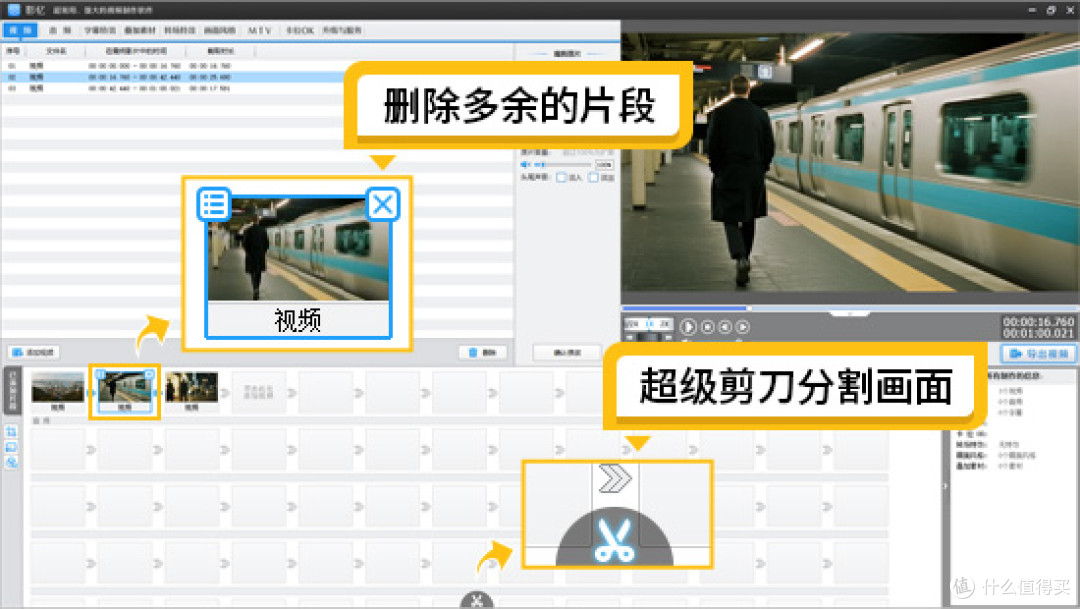
软件介绍:影忆支持AI辅助生成字幕、色彩调整、画面裁剪、自动去除黑边以及多种文字特效和转场效果,可导入多种音视频格式并导出4K分辨率视频。软件的设计侧重于降低使用门槛,没有剪辑基础的用户也能较快上手。
删除多余部分:打开影忆,导入视频后将其拖到时间轴上。定位到需要删除片段的开始时间点,点击“超级剪刀”功能(快捷键Ctrl+Q),片段会被分割成两段。再定位到该片段的结束时间点,再次点击“超级剪刀”,这样不需要的部分就被单独分割出来了。最后选中这个多余片段,按删除键即可移除。
适合人群:没有剪辑经验的新手用户,以及希望用简单操作完成日常视频剪辑的人。
2.OpenShot
推荐指数:★★★★☆
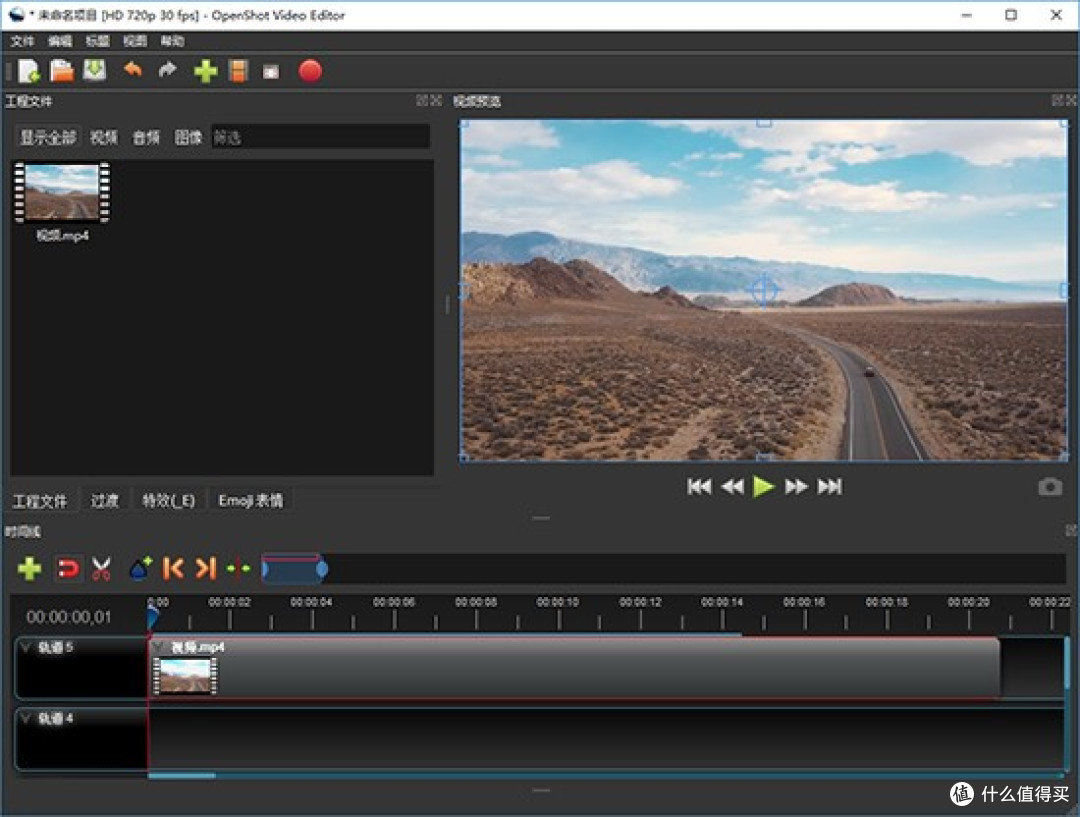
软件介绍:OpenShot是一款跨平台的视频编辑器,支持Linux、Mac和Windows系统。它提供多轨道时间线、关键帧动画、视频效果、转场以及音频可视化等功能,界面设计以简单易用为目标。软件没有订阅、水印或项目数量限制。
删除多余部分:将视频拖入时间轴轨道后,先把播放头移到多余片段的开头,右键点击视频片段选择“切割”,或使用切割工具进行分割。然后把播放头移到多余片段的结尾,再次切割。此时视频被分成三段,中间那段就是你不需要的部分。点击选中它,按删除键即可。操作前建议先把时间轴放大,这样切割位置会更精确。
适合人群:使用Linux系统的用户,以及偏好开源软件、需要跨平台使用的剪辑者。
3.Shotcut
推荐指数:★★★★☆
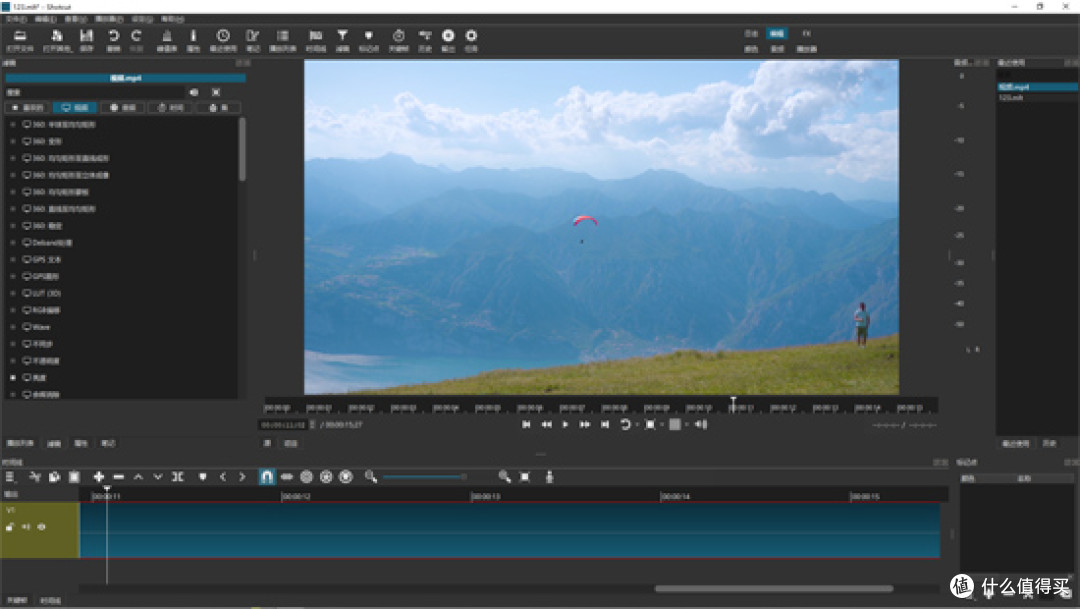
软件介绍:Shotcut同样是一款开源、跨平台的视频编辑器,基于FFmpeg开发,支持数百种音视频格式,素材无需导入即可直接在时间线上编辑。它提供多轨道时间线、关键帧动画、转场特效以及音频降噪和均衡器等功能,更新较为频繁。软件不含广告、订阅或水印,还提供免安装便携版。
删除多余部分:把视频拖到时间轴后,将光标定位到需要删除的起点,按下键盘上的S键,片段会在此处被切开。再把光标移到需要删除的终点,同样按S键切割。这样中间那一段就独立出来了,选中它按删除键移除即可。如果你想让后面的片段自动前移填补空隙,可以在删除后使用“波纹删除”功能,这样轨道上不会留下空白。
适合人群:需要处理多种格式素材的用户,以及希望拥有免安装便携版以便在不同电脑上使用的人。
4.Vegas
推荐指数:★★★★☆
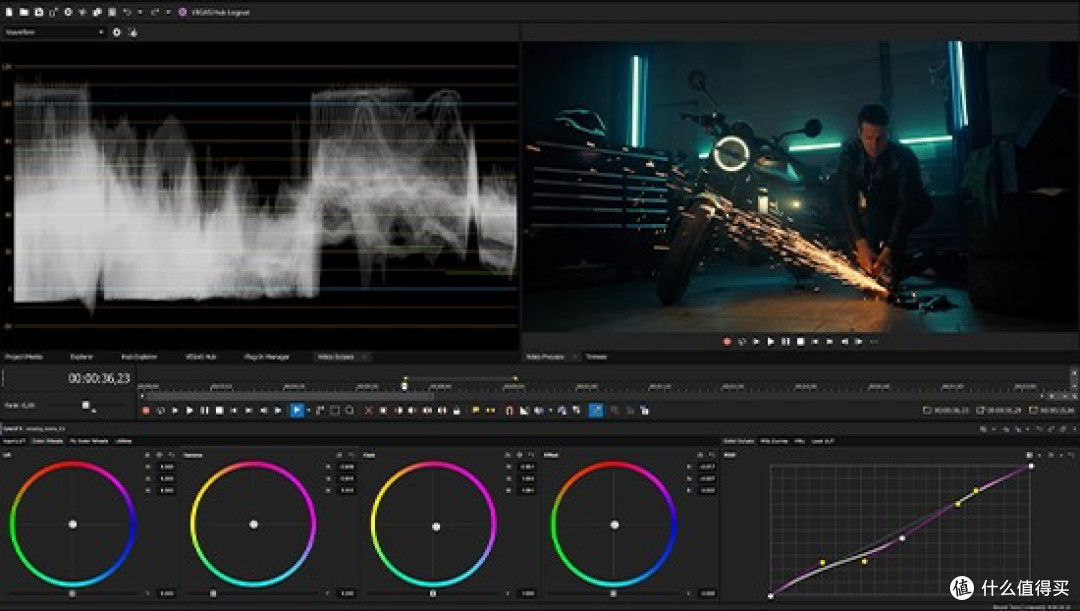
软件介绍:VegasPro是一款定位专业的视频/音频编辑软件,其核心引擎在预览流畅度和色彩处理方面有专门优化,即使在处理高分辨率素材或多轨道项目时也能保持较流畅的播放表现。软件提供可自定义的面板布局,允许用户根据工作习惯调整界面,同时集成了调色、音频处理和特效等功能。它既面向专业剪辑人员,也适合有一定基础的视频创作者使用。
删除多余部分:在时间轴上选中视频事件后,有两种方式。方法一:用鼠标拖动事件左右两端的边缘,直接裁掉不需要的开头或结尾部分。方法二:如果需要删除的是中间某段,先把光标定位到该段起点,按S键分割;再定位到终点,按S键分割;然后选中中间那段按删除键移除。Vegas的剪切操作比较直观,配合快捷键使用效率很高。
适合人群:对剪辑效率和预览流畅度有一定要求的用户,以及希望在一个软件内完成剪辑、调色和音频处理的创作者。
5.总结
四款工具中,影忆操作最直接,超级剪刀功能对新手最友好;OpenShot和Shotcut都是开源的选择,前者界面更简洁,后者格式兼容性更强;Vegas则在专业功能上更丰富。无论选哪一款,删除多余片段的核心逻辑都是一样的:在起点和终点各切一刀,把中间不要的那段删掉。掌握这个思路,用任何一个工具都能快速完成。










