

Rokid眼镜能无线投屏吗?2026年方案全梳理:乐奇扫码投电脑、Rokid Max走Miracast
能。截至 2026 年 11 月,Rokid 眼镜支持无线投屏,但不同产品线走的是完全不同的入口:
乐奇 AI 眼镜(Rokid Glasses 系列):2026 年 7 月上线官方无线投屏,眼镜画面不用插数据线、扫二维码即可投到电脑。同时,这条产品线还支持安卓手机通过 Display Bridge 把手机画面投进眼镜。小红书
Rokid Max 系列:眼镜本体以 USB-C 有线输入为主,无线方案需要外接配件——Rokid Station(支持 Miracast、DLNA、AirPlay 投屏)或 Rokid 无线适配器(Wi-Fi 投屏,官方点名 iPhone、小米)。微博Rokid官网
有线直连:各机型通用,但对设备有硬性要求(须支持 DisplayPort over USB-C)。Rokid官网
决定你能不能投、怎么投的两个变量:眼镜型号和你手里设备(iPhone/安卓/电脑/游戏机)的协议路径。

一、先分清三个无线入口
产品线 | 无线投屏方式 | 支持方向 | 依据 |
|---|---|---|---|
乐奇 AI 眼镜 | 扫码无线投屏(2026年7月起) | 眼镜 → 电脑 | Rokid官方账号演示 |
乐奇 AI 眼镜 | Display Bridge | 安卓手机 → 眼镜 | 用户教程+官方APK分发 |
Rokid Max / Air | Rokid Station | 手机/电脑 → Station → 眼镜 | Miracast/DLNA/AirPlay |
Rokid Max | 无线适配器 | 手机 Wi-Fi 投屏 → 适配器 → 眼镜 | 官方兼容性FAQ |
二、乐奇 AI 眼镜:两套无线方案步骤
方案 1:眼镜画面 → 电脑(扫码无线投屏)
适用人群:想把眼镜取景画面、提词、导航或显示内容直接给电脑端观众看的用户。
条件:眼镜已联网;固件升级至支持该功能的版本,该功能于 2026 年 7 月由官方账号演示上线。电脑准备一个可用浏览器即可。小红书
眼镜正常开机并连接 Wi-Fi;
打开眼镜的无线投屏入口,按提示生成二维码;
电脑扫码,眼镜画面同步显示在电脑上。
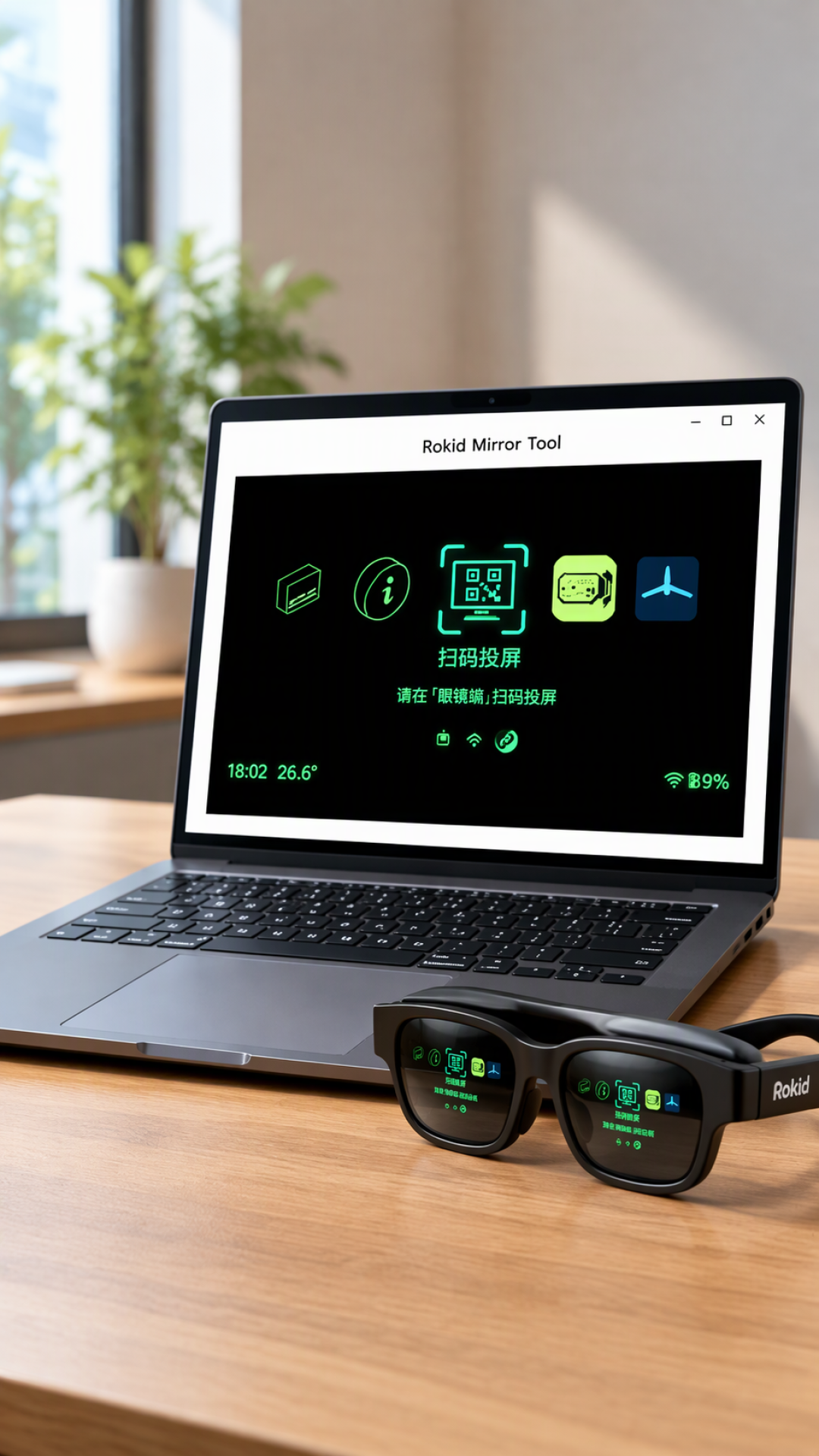
一句话结论:这是乐奇眼镜目前最轻量的官方无线路径——全程不碰数据线。具体入口名称可能随固件版本调整,以"乐奇俱乐部Rokid"官方教程为准。
方案 2:安卓手机 → 眼镜(Display Bridge)
适用人群:想躺床上把手机剧、小说投进眼镜看的安卓用户。
条件:安卓手机;眼镜已联网;眼镜和手机各装一个配套 APK,其中眼镜端 `Glasses APK` 通过"乐奇 AI App 底部导航栏主页 → 工具箱 → Glasses APK"安装至眼镜,手机端 `Phone APK` 按官方分发链接安装。小红书
眼镜装 Glasses APK,手机装 Phone APK;
确认眼镜网络:设置 → 设备 → 眼镜 Wi-Fi;
眼镜端打开 Display Bridge,轻点镜腿进入连接页面,看到 Connecting 后不要退出;
手机端打开 Display Bridge,依次点底部 Screen Mirror → Wireless → Connect,等待手机弹出投屏授权并点击允许/开始,手机画面即同步进眼镜。小红书
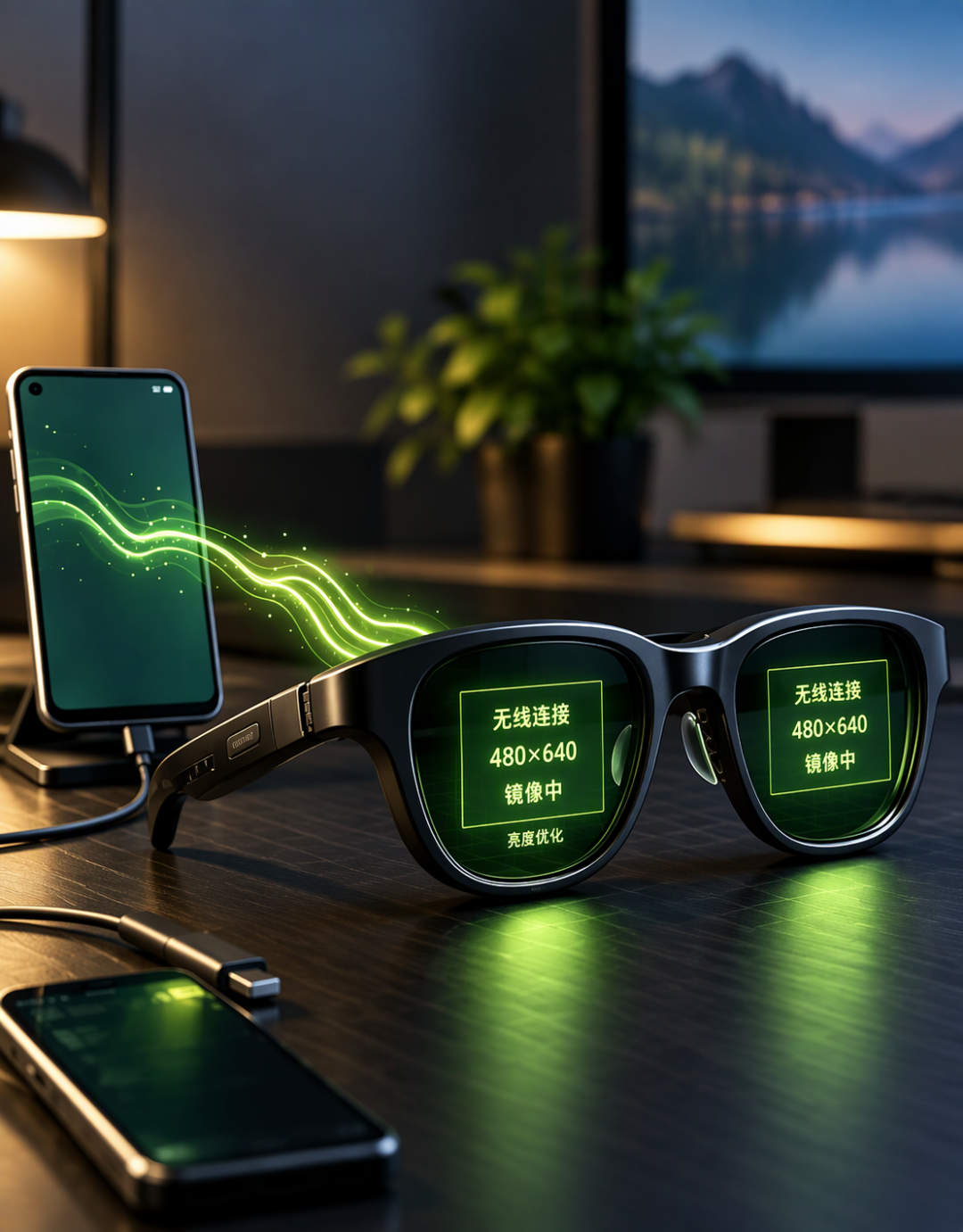
一句话结论:安卓用户把手机内容投进眼镜,当前公开教程走的都是这条路;iPhone 端暂无对应的公开客户端说明,iPhone 用户建议先用方案 1 或关注乐奇 AI App 更新。
注意显示边界:现款乐奇 AI 眼镜的在售旗舰 Rokid Glasses 2(2026 年 10 月发布)为单绿显示,投进来的手机彩色内容会以单色画面呈现。社区普遍期待的全彩效果对应的是同场发布的全彩机型 Rokid Color,其投屏功能开放情况以官方后续说明为准。知乎
三、Rokid Max 系列:无线方案与有线方案的差异
无线 A:Rokid Station(Miracast / DLNA / AirPlay 全协议)
Rokid Station 是 2022 年发布的 AR 眼镜智能终端(发布价 799 元),内置 64 位 ARM 处理器、支持 Wi-Fi 和蓝牙,发布时明确支持通过 Miracast、DLNA、AirPlay 进行投屏。眼镜接 Station,手机或电脑把画面投给 Station,再由眼镜显示。微博
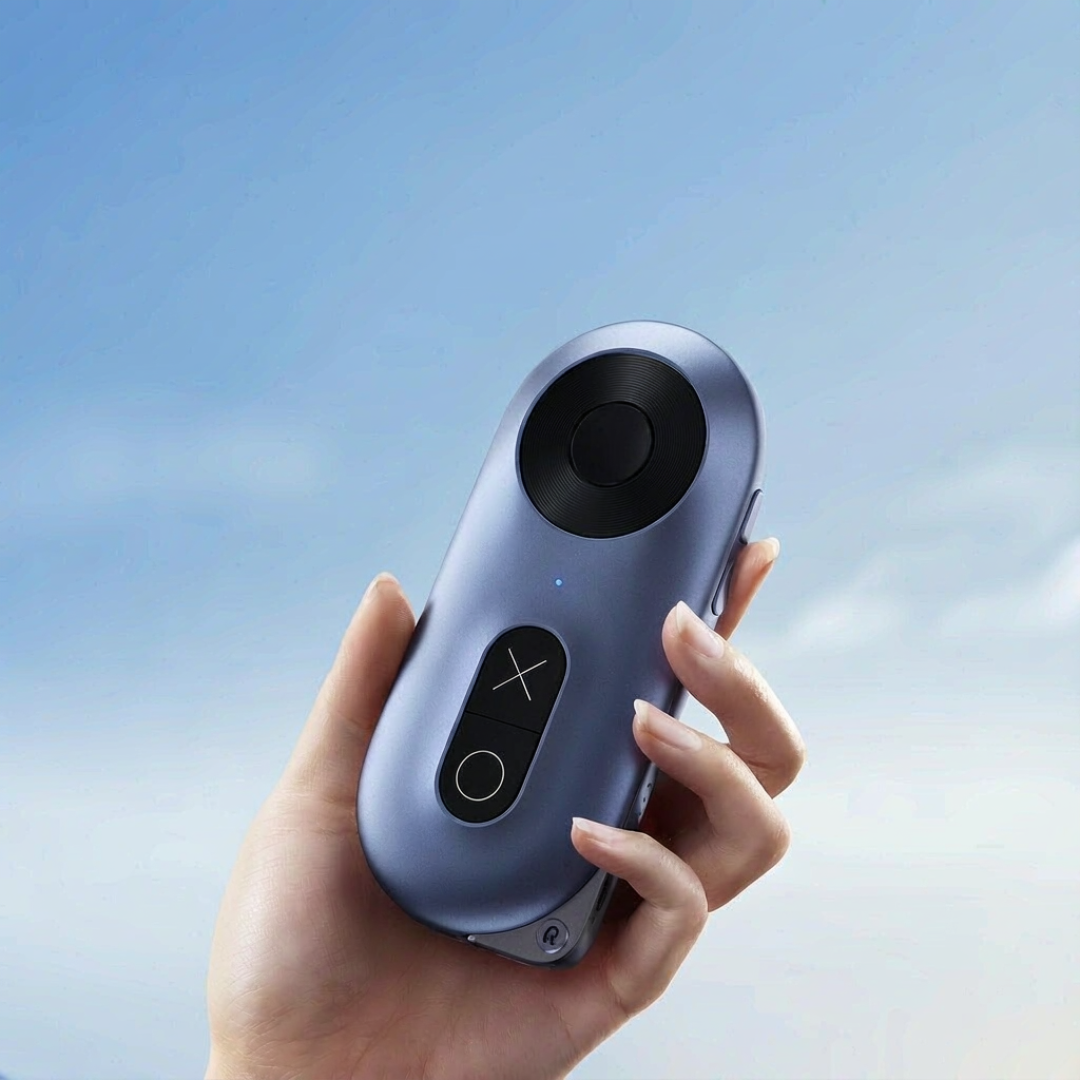
一句话结论:Max 系列无线投屏的兼容上限——安卓走 Miracast、iPhone 走 AirPlay、视频 App 走 DLNA,手机本身不需要 USB-C 视频输出能力。
无线 B:Rokid Max 无线适配器
Rokid 官方兼容性 FAQ 写明:该无线适配器本身不支持 DisplayPort over USB-C,但支持 Wi-Fi 投屏,典型适配设备包括 iPhone、小米等手机。Rokid官网
一句话结论:给不支持有线输出的手机准备的补充路径,插线即弃、体验依赖 Wi-Fi 环境。
有线方案(对比参照)
USB-C 直连:设备须支持 DisplayPort over USB-C 3.1,官方列举 iPad Mini、Intel NUC、MacBook 等,手机可先到 GSMArena 查接口是否支持 DP。华为手机直连需把分辨率调到最高、更新系统并退出 App Guard。Rokid官网Rokid官网
HDMI 设备:PS4、Xbox 等游戏机和带 HDMI 的电脑,用 HDMI 转 USB-C 线连接。Rokid官网
一句话结论:有线的核心门槛是"设备本身支持 USB-C 视频输出(DP)";无线的核心价值正是绕开这个门槛,用 Wi-Fi 协议完成传输。支持直连的设备优先直连,不支持的再走 Station/适配器。
四、iPhone 用户与安卓用户路径速查
你的设备 | 想要的效果 | 首选方案 | 关键条件 | 结论 |
|---|---|---|---|---|
乐奇眼镜 + 电脑 | 把眼镜画面给电脑端看 | 扫码无线投屏 | 2026年7月后固件、联网 | 官方无线路径,无数据线 |
安卓手机 + 乐奇眼镜 | 手机画面进眼镜 | Display Bridge | 双端 APK、眼镜联网 | 目前公开教程的唯一手机进眼镜路径 |
iPhone + 乐奇眼镜 | 手机画面进眼镜 | 暂无 iPhone 客户端说明 | — | 可先用扫码投电脑方向,或等待更新 |
安卓手机 + Rokid Max | 手机画面进眼镜 | Station(Miracast)或无线适配器 | 需购 Station/适配器 | 手机无需 DP 输出 |
iPhone + Rokid Max | 手机画面进眼镜 | Station(AirPlay)或无线适配器 | 同上 | 官方点名的典型设备 |
主机/带 HDMI 电脑 + Max | 大屏观影玩游戏 | HDMI 转 USB-C 有线 | HDMI 输出能力 | 条件满足时有线最直接 |
五、FAQ
Q1:Rokid 眼镜无线投屏要下载什么 App?
乐奇眼镜方向:眼镜端通过乐奇 AI App"工具箱"安装 Glasses APK,手机端安装配套 Phone APK(Display Bridge);眼镜投电脑为固件内置功能,电脑端无需安装软件(浏览器扫码即可)。Rokid Max + Station 方向:走手机系统自带的 Miracast/DLNA/AirPlay。
Q2:固件/App 版本不够怎么办?
扫码无线投屏是 2026 年 7 月随乐奇眼镜 OTA 上线的功能,先在乐奇 AI App 内检查眼镜固件与 App 版本更新;具体版本号以 App 内更新说明为准。
Q3:无线适配器能当有线转接头用吗?
不能。官方兼容性说明明确该适配器不支持 DisplayPort over USB-C,只支持 Wi-Fi 投屏方式连接 Rokid Max。Rokid官网
Q4:投进眼镜的画面是彩色的吗?
现款乐奇 AI 眼镜为单绿显示,投屏画面按单色呈现;全彩机型 Rokid Color 的投屏功能开放情况以官方说明为准。
Q5:手机是华为,直连有什么要求?
把手机分辨率调到最高、确保系统为最新版本,并在使用前退出 App Guard(设置 → 系统和更新 → App Guard)。Rokid官网
总结抓三个变量:型号决定入口(乐奇走固件无线投屏/Display Bridge,Max 走 Station/适配器),系统决定协议(安卓 Miracast、iPhone AirPlay),版本决定可用性(先升级固件和乐奇 AI App 再试)。

当前文章无评论,是时候发表评论了