先看它到底睡没睡
合上盖子,塞进双肩包,坐半小时地铁。到地方拉开拉链,机身烫手,风扇还在转。

很多人第一反应,是怪自己忘了点睡眠。先别急着自责:合盖只是关掉屏幕,电脑不一定真的睡着。
按 Win+R 输入 cmd,执行 `powercfg /a`。看到“待机 (S0 低电量待机) 已启用”,说明这台 Windows 笔记本用的是现代待机。
如果“待机 (S3)”后面写着“系统固件不支持”,那它已经没有传统 S3 可切。顺手看一眼控制面板里的“关闭盖子时”,别设成“不采取任何操作”。
现代待机的目标,是像手机一样随开随用。合盖后 CPU 不断电,Wi-Fi 和蓝牙仍可能保持连接。
麻烦在于,网卡、声卡、蓝牙外设、同步盘、游戏启动器,只要有一个不肯安静,机器就会在包里反复醒来。
合盖并不等于断电。现代待机让系统继续运行,背包又堵住散热,热量和电量一起耗掉。知乎Microsoft Learn
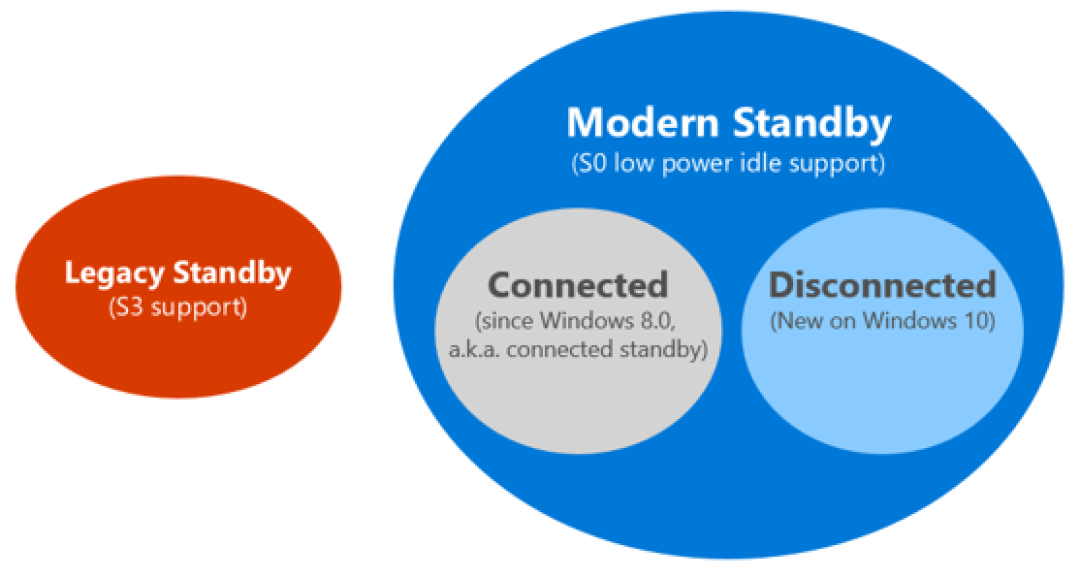
改注册表、进 BIOS 切回 S3 的教程,不建议照做。这个切换无法靠改 BIOS 完成。Microsoft Learn
报告比猜测有用
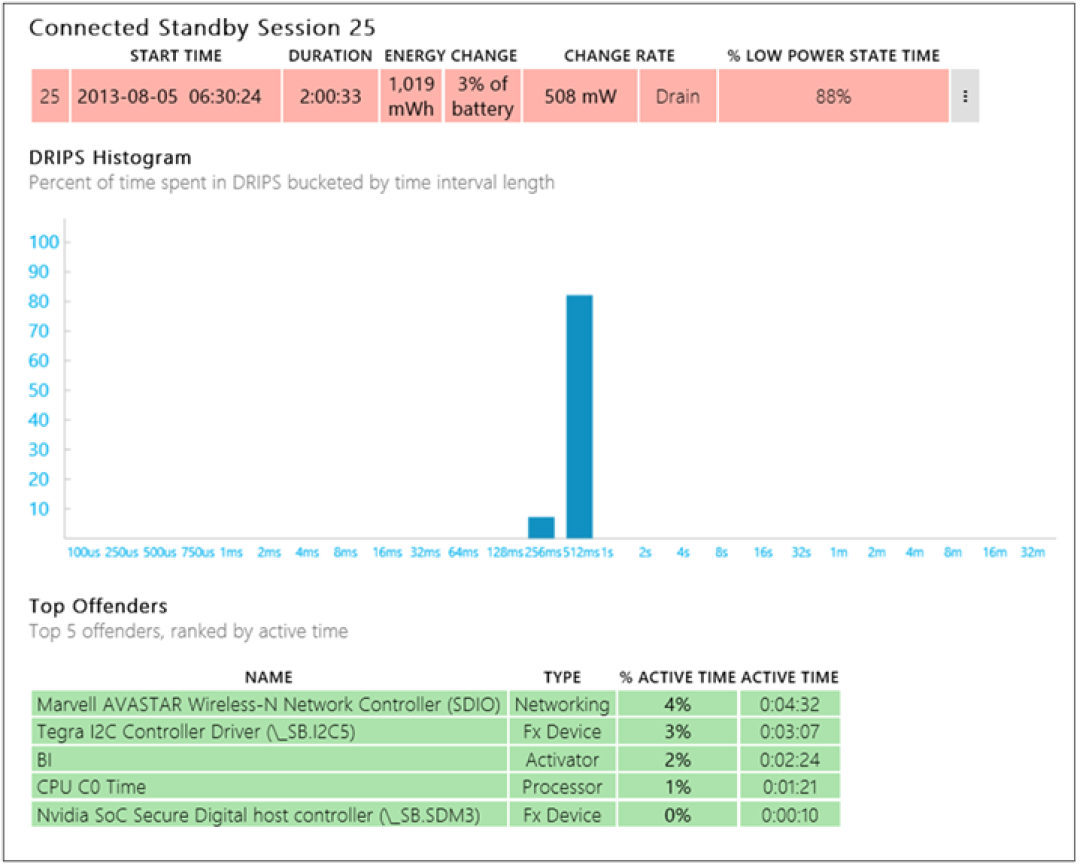
下一步是 `powercfg /sleepstudy`,用管理员身份打开命令提示符,会生成一份 HTML 报告。先找红色会话:每小时掉电超过 1% 会标红,0.33% 到 1% 标黄。Microsoft Learn
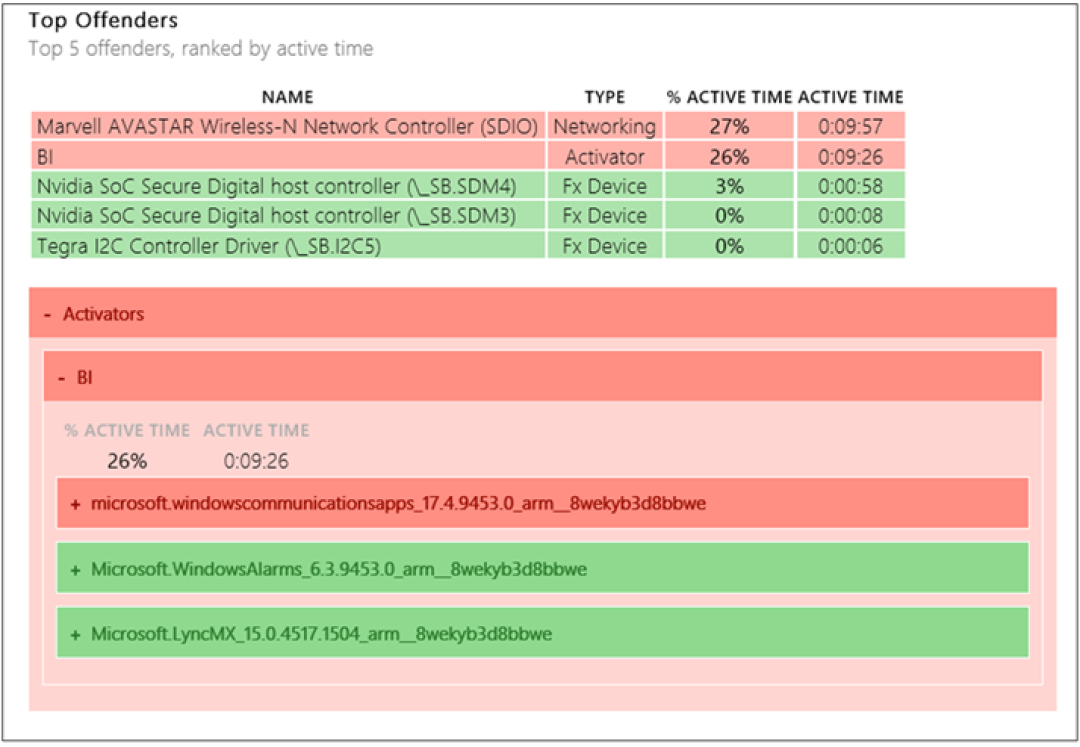
点进红色会话,找“主要违规者”。它可能是一个网卡驱动、同步软件,或者不肯退出的游戏启动器。
有些会话掉电很高,却看不到明显的违规者。这时看 DRIPS 直方图:典型低功耗会话的唤醒间隔接近 32 秒,挤在 1 秒以内说明有硬件在频繁打断睡眠。Microsoft Learn
想再查,跑 `powercfg /requests` 看谁在申请“别睡”,用 `/waketimers` 看定时唤醒,用 `/lastwake` 看上次是谁叫醒的。Microsoft Learn
外接设备是否被允许唤醒,用 `powercfg /devicequery wake_armed` 查。不用的在设备管理器里取消。Microsoft Learn
把合盖动作改成休眠
如果报告确认合盖后机器还在忙,最稳的处理是改成休眠。休眠会把内存写进硬盘,然后整机断电。Microsoft Learn
管理员执行 `powercfg /hibernate on`。它会占用一块硬盘空间,再到控制面板 → 电源选项 → 选择关闭盖子的功能,把电池和接通电源都改成“休眠”。Microsoft Learn
不想每次合盖都休眠,可以保留睡眠,把电池下的“在此时间后休眠”设为 20 到 30 分钟,并关掉唤醒定时器。
再处理唤醒源:取消网卡、蓝牙和无线鼠标接收器的唤醒权限,拔掉不用的 USB 接收器,更新 BIOS 和驱动。
如果主要违规者反复指向同一个驱动,先更新它;还不行,就禁用对应设备再观察。
有人把合盖动作改成休眠后,实测一天掉电约 3%,之前一晚上几乎见底。知乎
改完再测一次
用一天后再跑一次 `powercfg /sleepstudy`,看同样时长的合盖会话掉电有没有降。
低于 0.33% 比较理想,0.33% 到 1% 是黄色,超过 1% 仍是红色。Microsoft Learn
如果报告里连主要违规者都没有,掉电却很高,重点查后台程序和机器是否真的进入睡眠。
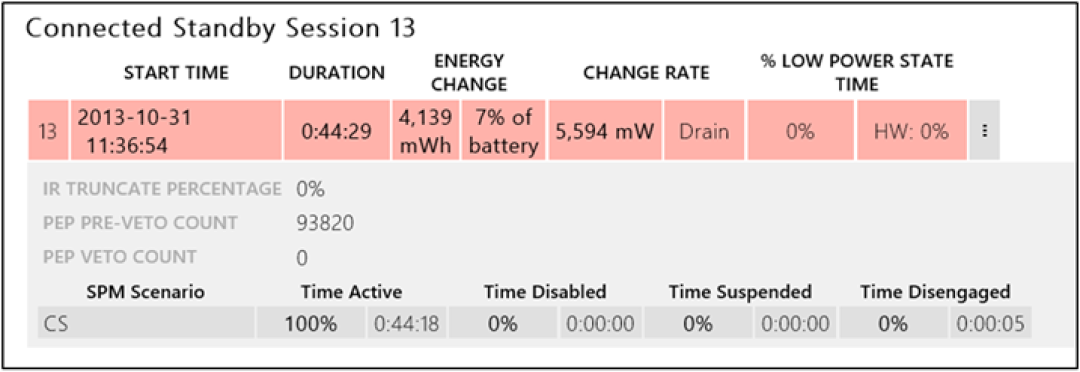
软件和硬件 DRIPS 都是 0% 时,先看设备管理器有没有带感叹号的设备,缺驱动也会让机器一直醒着。Microsoft Learn
合盖只是关掉屏幕,不等于让电脑休息。出门前多等两三秒,赶时间就直接关机。