




















 深耕旅行、数码兴趣领域






53
17
 谁说家庭机柜只能藏在角落?我把它做成了客厅家具
2026-11-10 13:17:48
1点赞
2收藏
0评论
家里装修之初,我就把全屋网络的汇聚点规划在了客厅电视柜旁。想法挺超前,执行却很随缘:当时只挑了一个尺寸合适的 12U 机柜,把光猫、路由、交换机等设备一股脑塞进去,算是完成了“集中管理”。

至于理线、散热和设备布局?能上网就行。
结果这一凑合,就是五年。

最近恰好赋闲在家,终于有时间重新审视这个每天都在用、却一直没怎么认真收拾的角落。

看着里面塞得乱七八糟的设备,和随心所欲都快打起结的走线,我下定决心:这次不只是整理一下,要把整个机柜重新做一遍!
不过,机柜摆在客厅,光好用还不够,也得考虑颜值。之前那个黑乎乎的机柜,老婆早就颇有微词。
家里的装修走的是北欧简约风,整体以浅色为主,这也是当年我给自己选择的最省心、最省钱的装修风格。
除了网络设备,我还有一个需求:多年攒下来的盲盒、公仔和乐高,已经塞满了两个展示柜,而电视柜旁边这块宝贵的位置,自然也不想浪费。

于是我开始琢磨,能不能把网络机柜和展示柜结合起来,让它既能容纳家里的各种网络设备,又能和客厅的装修风格融为一体。

最后,我决定定制一个以金属银和白色为主调的铝型材机柜。铝型材的结构比较灵活,层板高度可以根据实际需要调整,以后添置设备也方便重新规划。盘点了一遍现有设备,再考虑到未来的扩展空间,我把机柜从原来的 12U 扩大到了 20U,计划下面 12U 用来放置 NAS、UPS 和网络设备,上面 8U 则改造成展示区,新规划的机柜一半负责全屋上网,一半负责展示。
这个在客厅凑合了五年的角落,要认真营业了。
整体框架
由于是第一次尝试用铝型材组装家具,为了避免自己摸索时踩坑,我最终还是选择了直接在淘宝上定制,由商家提供型材、连接件和切割好的材料。
机柜旁边的电视柜深度是 400mm,考虑到机柜背部还需要预留一定的穿线和走线空间,最终将机柜深度定在了 370mm。同时,为了减少灰尘进入,也给机柜加装了亚克力侧板。

真正开始拼装才发现,铝型材这东西第一次自己动手,确实不如直接买配好的省心。各种连接件、角码,以及不同位置应该采用什么拼装方式,有些细节在设计阶段根本想不到,往往要实际拼过一次才有经验。
好在整个过程还算顺利,大概一个下午的时间,机柜的整体框架就拼好了。实际摆出来以后,尺寸和金属灰白的配色都比较符合预期。

背板部分,我单独买了一根毛刷盲板用于穿线,其余位置则使用普通的金属盲板。后者的质感确实差一些,不过价格便宜,而且安装在机柜背面,平时也不太容易注意到,倒是没必要在这里花太多钱。
NAS 与 UPS
最底层是留给 NAS 和 UPS 的区域。

我的 NAS 是极空间 Z4 Pro,机身高度为 179mm,刚好超过 4U(177.8mm)的标准高度。考虑到设备本身的散热需求,以及以后维护、取放时需要留出一些空间,我给这一区域预留了 5U的高度。
UPS 我使用的是APC 施耐德 BK650M2-CH,通过网口转 USB 线连接到 NAS,再启用 NUT 服务器,将 UPS 的状态广播到局域网,其他设备(例如软路由,HA服务器等)也可以获取到相关的状态。

散热方面,我定制了一块银灰色金属挡板,在正中间开了一个151mm × 391mm 的长方形孔位,搭配型号为 807 的百叶窗通风过滤网罩,风扇把空气透过滤网从外往里吹,形成一个正压机柜,理论上应该会减少灰尘。
这款过滤网罩可以安装 3 把 12038 风扇 或者 2 把 17251 风扇。考虑到 120mm 风扇与常见的 PC 机箱风扇通用,可选型号更多,后期更换也方便,我最终选择了常见的12v 120mm风扇。当然,如果不太在意噪音和体积,或者对散热有更高要求,也可以直接上工业风扇,主打一个力大砖飞。

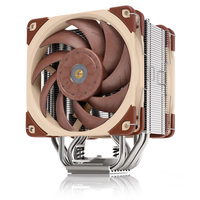
至于风扇的选型,我最终选择了 Arctic P12 Pro PST。某猫国际 180 元买到 5 把,算下来一把只要 36 元,甚至比二手价格还便宜,性价比相当不错。整体做工和用料都挺扎实,单把重量达到了 185g,拿在手里很有分量。
P12 Pro PST 是一款支持 PWM 调速的风压扇,采用 FDB 流体动压轴承,主要参数如下:
供电:12V DC,额定电流 0.33A;转速:600~3000 RPM;风量:77 CFM / 131 m³/h;静压:6.9 mmH₂O
风量扇更偏向于在阻力较小的环境下快速推动大量空气,例如开放式机箱或通风条件较好的位置;风压扇则更适合面对冷排、密集散热鳍片或者防尘过滤网这类存在一定阻力的环境,能够在气流受阻时维持更好的送风能力。
考虑到我的进风位置有过滤网,空气需要穿过过滤网和百叶窗,选择风压表现更好的型号显然更合适。
而PST 后缀则意味着它支持PWM 菊花链串接,可以把多把风扇连接在一起,方便统一管理与控制。

我在某鱼上还找到了一个由米家灯模块改造而来的智能风扇调速模块,通过蓝牙 Mesh 连接米家网关。
这样一来,既可以在米家 App 里手动调节风扇转速,也可以在机柜内放置温度传感器,根据温度设置自动化规则,让风扇随设备运行状态调整转速。
目前调到50%坐在沙发上基本听不到风扇的声音,如果100%满速运行还是能听到比较明显的动静。
UniFi 24 口配线架
配线架方面,我看了一圈市面上的 24 口产品,大多数都是黑色的。德特威勒倒是有一款灰白配色,不过面板采用的是塑料材质,价格也来到了140元,并不算便宜。

思来想去,最后还是一步到位选择了 UniFi 的 24 口配线架,型号为 UACC-Rack-Panel-Patch-Blank-24。
贵是真的贵,但拿到手的那一刻,还是能感受到它的做工和质感确实不错,可能是质感最顶的配线架之一。金属面板的细节处理得很精致,放在机柜里也比较协调。

配线架买了 UniFi,不代表网络模块也要全套 UniFi。配线架还能每天看见,模块装进去之后基本就只剩功能价值了,我在网上另外购买了一批超六类屏蔽网络模块,包括直通款和免打线款,用来满足不同位置的连接需求。
 图片
 图片
UniFi 原装的堵盖同样很精美,不过配件的价格实在有些夸张。最后我还是选择了便宜不少的白色塑料堵盖,自己用银色油漆笔涂了一遍,远看效果倒还可以。
交换机层
交换机方面,我使用的是磊科 GS10,拥有8 个 2.5G 电口和 2 个 10G 光口,主要负责连接家里对网络速率有较高要求的设备;另外还有一台 TP-Link TL-SG2008D,提供 8 个千兆电口,负责连接其余设备。
GS10 本身就是面向机架安装设计的尺寸,高度正好占满 44mm,也就是标准的 1U。如果直接购买原厂挂耳进行安装,两侧会占据不少空间,对于我这个机柜来说有些浪费。

于是我在闲鱼上定制了一块白色的 3D 打印托架,高度为 1.5U,可以把 GS10 和 TL-SG2008D 两台交换机并排放在一起。这样既能充分利用机柜的宽度,也让两台设备的摆放更加规整。
要注意的是 3D 打印件为了预留装配公差,尺寸做得稍微宽松了一些,设备放进去以后并不能完全卡紧,最后需要通过螺丝和硅胶垫片进行固定,才能保证设备不会晃动。
另外,在这个区域的顶部,我还增加了一块 0.5U 的灰白色盲板。
这样整个交换机区域刚好组成规整的 2U,往上计算其他设备的安装高度时也更方便。

这块盲板并不只是为了补齐高度。
再往上就是一些非标准尺寸的设备,需要通过托盘来安装。考虑到托盘的实际结构,托盘的下沿可以略微伸入这 0.5U 盲板对应的区域,而托盘上沿则与盲板顶部保持平齐。这样既充分利用了纵向空间,又能让相邻托盘的边缘处在同一条水平线上,从正面看会更加整齐。
非标设备托盘
目前这块非标托盘区主要放置了软路由、广电机顶盒、HA 服务器,以及靠近背板位置的各种电源适配器。

先说下半部分,这里放置的是广电机顶盒和HA服务器。广电线路这边,我额外买了一个USB 供电的一进二出小交换机,一路连接机顶盒,另一路接入软路由的 Eth3 网口。通过在软路由上运行 udpxy,将广电 IPTV 的组播流转换为 HTTP 单播,这样局域网内的其他设备也可以直接访问电视直播。
这个方案其实还有不少可以展开的地方,包括广东广电组播转单播、IPTV 与家庭内网融合等。如果有兴趣的话,欢迎在评论区留言,人多的话我可以单独写一篇教程,聊聊如何在局域网内看广电直播。
HA 服务器是一台T95 Max 电视盒子,刷入了冬瓜 OS,专门用于运行 Home Assistant,主要功能就是把不同品牌和协议的设备接入,并通过HomeBridge桥接到苹果的HomeKit上,这样就可以统一通过Siri或者苹果系统上的“家庭”应用统一控制。
非标托盘的上半部分则是软路由。软路由使用的是一台J4125 小主机,有4个2.5G网口,刷入了 iStoreOS,负责家里的网络管理。

电源方面,除了原来机柜里就有的 PDU,这次改造我还想尽量把各种 DC 供电设备集中起来,减少电源适配器各自占用插座的情况。

DC 电源我选择了一台台湾明纬的12V 5A、60W 开关电源,通过一分多的 DC 转接线给多台设备统一供电,包括广电机顶盒、磊科 GS10 交换机、底部的散热风扇、顶部的无线路由器和米家中枢等。
不过,实际接入所有设备后还是遇到了一个小问题。最初我把所有 12V 设备都接在这台60W 电源上,结果发现无线 AP 居然无法正常工作,而把其他设备逐一断开后又能恢复正常。考虑到可能是总负载过高,或者集中供电线路上的压降导致,最后我又增加了一台相同型号的60W 电源,专门负责机柜顶部的无线 AP 和米家中枢,原来的电源则负责底部的风扇、交换机和广电机顶盒。这样一来,两台60W 电源分别负责机柜上下两个区域,供电线路也更加清晰。
现在回过头来想想,可能使用一台CRPS电源+转接板的方案可能是更“极客”的选择。

这里不得不吐槽一下,TP-Link TL-SG2008D 居然使用的是9V 供电,只能额外保留一个电源适配器,没办法完全统一。
USB 供电方面,我还翻出了一个多年前买的Anker 五口 USB 充电器,用来给 HA 服务器、HA 服务器散热风扇,以及前面提到的小交换机供电。这样一来,大部分设备的电源就都集中在了这个12v电源以及USB充电器上了。

由于广电机顶盒需要通过红外遥控器控制,不能完全使用金属盲板封闭这个区域,所以我专门定制了一块3U 高度、5mm 厚的高透亚克力盖板。
这块盖板有两个作用:一方面可以减少灰尘进入,另一方面也能让机柜内部的气流更加规整,配合底部进风、上方出风的设计,形成相对独立的散热风道。

这块亚克力盖板的设计图我是直接借助 AI 生成的,导出 DXF 文件后交给网上的加工商家。实际安装后的效果还不错,尺寸也比较合适,效率确实挺高。
在 3U 非标托盘区的上方,我还额外预留了 1U 空间,暂时不安装任何设备(但贴满了冰箱贴)。一方面是为以后增加其他设备留出位置,另一方面也可以根据实际运行温度,考虑在这里增加下进前出的抽风风扇。
目前先观察一下实际使用情况,看看在现有风道设计下,机柜内部的温度是否能够控制在合理范围内,再决定有没有必要继续增加散热设备。
展示区
上面预留的8U 空间,则完全是留给家里的各种收藏品了。

结构上同样定制了一块8U 高度、5mm 厚的高透亚克力盖板,底部增加了一块托盘作为展示平台。

再在这个区域贴上一圈智能灯带,暗光的时候氛围感拉满了。
目前展示区还没有完全布置好,具体怎么摆放,可能还得重新整理一下之前的藏品。相比下面塞得满满当当的网络设备,这 8U 倒是可以慢慢折腾,不着急一次性完成。
写在最后
从原来凑合使用的 12U 黑色机柜,到现在这台 20U 铝型材机柜,这次改造重新规划了设备布局、散热和供电,也让这个角落终于和客厅的装修风格协调起来。

当然,目前还有一些地方没有完全收尾,比如散热和展示区的摆放等,但是先用起来,有问题再慢慢改。
对我来说,这台机柜比较理想的状态就是下面的设备安安静静地负责全屋网络,上面的各种收藏品负责好看。
折腾五年,终于把这个角落收拾得大概明白了。
作者声明本文无利益相关,欢迎值友理性交流,和谐讨论~










