

双11刚过,WiFi7路由器已经跌到一百块出头,B站上一条「100块买WiFi7」的实测几天就跑出近两万播放。哔哩哔哩
WiFi图标满格,视频照样转圈;测速软件数字漂亮,游戏里走两步顿一下。微博
先别怀疑宽带,也别急着再掏钱。新路由器的后台,用的还是出厂默认那一套。而默认值的目标不是「在你家跑最快」,是「在任何人家都能连上」。这两件事差得很远。下面四个开关,值得自己动手改一遍。哔哩哔哩
一、双频合一:多数人该关
双频合一(也叫双频优选、Smart Connect)就是把 2.4G 和 5G 合成一个 WiFi 名,谁连哪个,交给路由器和手机自己判断。知乎
问题是,判断权不在你手上。手机可能钉在 2.4G 上不回来——信号满格,速度只有几十兆;同名信号之间来回切,还会造成短暂断流,表现就是刷视频突然转圈、视频通话里对方说你卡了。更麻烦的是智能家电:插座、摄像头、扫地机大多只做 2.4G 单频,配网时搜到同名双频信号,容易连上又断。知乎知乎
这事不用听网友吵,中国移动和中国电信的官方微博都专门发过提醒,建议遇到 WiFi 慢、老断开的用户关掉双频合一。微博
该关:家里有只支持 2.4G 的智能设备、户型大隔墙多、路由器用了好几年、千兆宽带想跑满。知乎
可以留:一两居、路由器摆在中间、设备都比较新、平时没遇到卡顿。知乎
关掉后给 5G 那个名字加个 `_5G` 后缀,人待的地方连 5G,智能家电固定连 2.4G,以后换手机配网不用再来回折腾。知乎
二、信道和频宽:「自动」不等于最优
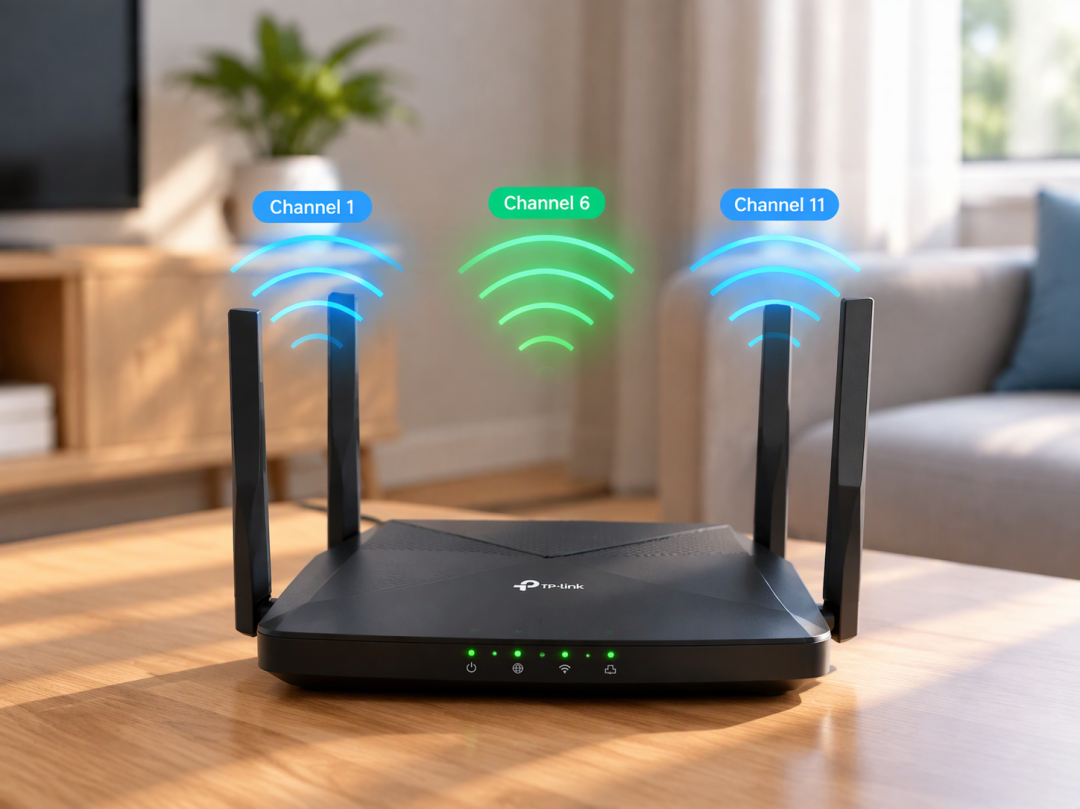
2.4G 一共 13 个信道,互不干扰的只有 1、6、11 三条。而路由器出厂默认「自动信道」,很多机器自动完就停在 6 或 11——你和楼上、楼下、对门,全挤在同一条车道上。知乎知乎
挑信道的口诀是:要么完全错开(1/6/11),要么干脆用同一个信道排队。千万别「错开一点点」。邻居用 6 你用 7,两边互相听不见又同时发话,数据全撞毁,比同信道还糟。知乎
频宽同理。2.4G 手动锁 20MHz,开 40MHz 是「更快的上限 + 更频繁的卡顿」,得不偿失。5G 优先试 149 或 157:属于非 DFS 信道,兼容性最好,国内高频段的功率上限也更宽松些。知乎知乎
160MHz 别乱开。 国内要占一整块连续频谱,很容易踩进 DFS 雷达信道(52–64、100–144)。路由器启用这些信道前必须静默监听 60 秒,一旦探到雷达信号要立刻避让,该信道还得锁 30 分钟——你的体感就是「网突然断一分钟」。日常 80MHz,环境吵就降到 40MHz。知乎知乎知乎
还有个隐藏坑:部分老路由器开着「自动」会每隔几小时重新扫描跳信道,每次断网 5–15 秒。家里那种「莫名其妙定期断一下」,八成是它。知乎
三、漫游阈值:家里有两个以上节点才需要碰
先说个反常识的:切不切、什么时候切,决定权在手机手里。路由器能做的只是「建议」(802.11v 发一个建议帧),手机完全可以不理。所以才会有漫游粘滞——你人都走到客厅了,手机还死抓着卧室那个弱信号不放。知乎知乎
家用开 802.11k/v 就够了,802.11r 不是必须,有些路由器也不支持。前提是各节点的 WiFi 名和加密方式完全一致,覆盖重叠留 15%–30%。知乎
另一个反直觉的结论:消费级 Mesh 默认「所有节点同信道」其实是合理的。家用设备通常不到 30 台,容量根本不是瓶颈,覆盖一致性和漫游手感更重要。只有你是有线回程、设备多、还要跑 NAS 大流量,才值得改成异信道把总容量吃满。知乎
四、WiFi7 的 MLO 和加密方式:开了不等于变快
MLO 是 WiFi7 的真东西,把几条链路合成一条逻辑连接,好处不只是峰值速度,更是一条链路变差时另一条还能顶上。但前提是路由器和手机都支持,而且 MLO 本身分好几档——有的模式只提升可靠性、几乎不提速,这不是刷个固件就能变出来的。知乎知乎
比 MLO 更容易翻车的是加密方式。iPhone 和三星要启用 WiFi7 需要 WPA3 认证,路由器如果设成 WPA2-only,你花钱买的 WiFi7 会直接以 WiFi6 的身份连上。家里老设备多的,用 WPA2/WPA3 混合模式更稳。知乎
改完怎么验?安卓在 WiFi 详情里能直接看到协议和协商速率,iPhone 得靠快捷指令读握手信息。知乎
改的顺序,比改哪几项更重要
建议这么来:先关双频合一 → 再把 2.4G 频宽锁 20MHz、5G 信道设 149 → 有 Mesh 再动漫游 → 最后看 WiFi7 的加密和 MLO。每改一项,在同一个位置连测三次速,比一口气改五项更容易知道是哪一步起了作用。哔哩哔哩知乎
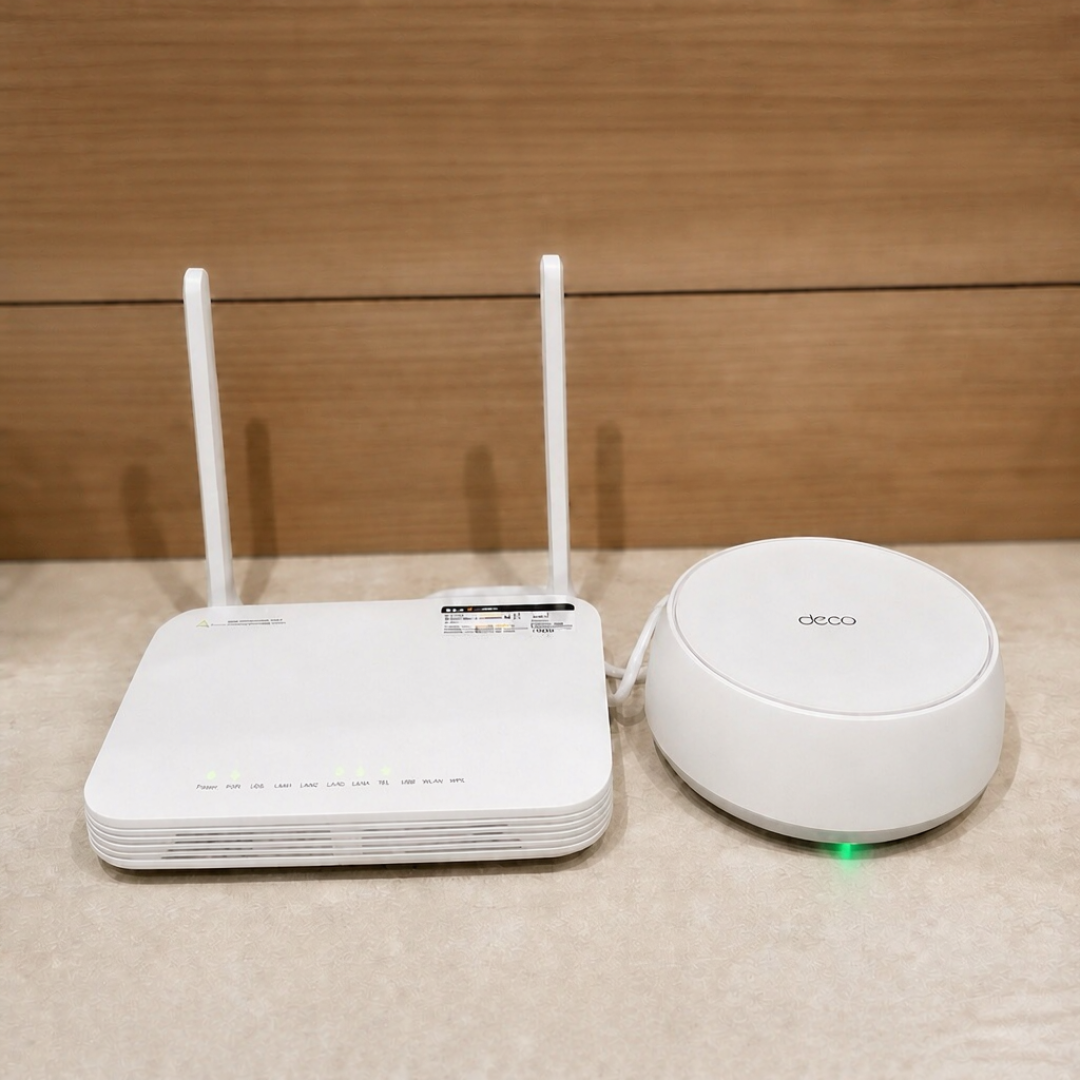
最后顺手提醒一句:后台那个「穿墙模式 / 大功率模式」别指望,国内发射功率有法定上限,覆盖死角只能靠多布一个节点解决,不是靠调大嗓门。知乎


当前文章无评论,是时候发表评论了