

新机器开箱那一刻,真正难的不是连网、注册账号,而是旧机器上那几块装着全家照片和电影的盘:塞进新机,怕数据没了;不塞,那几T的影视素材又不知道往哪搁。
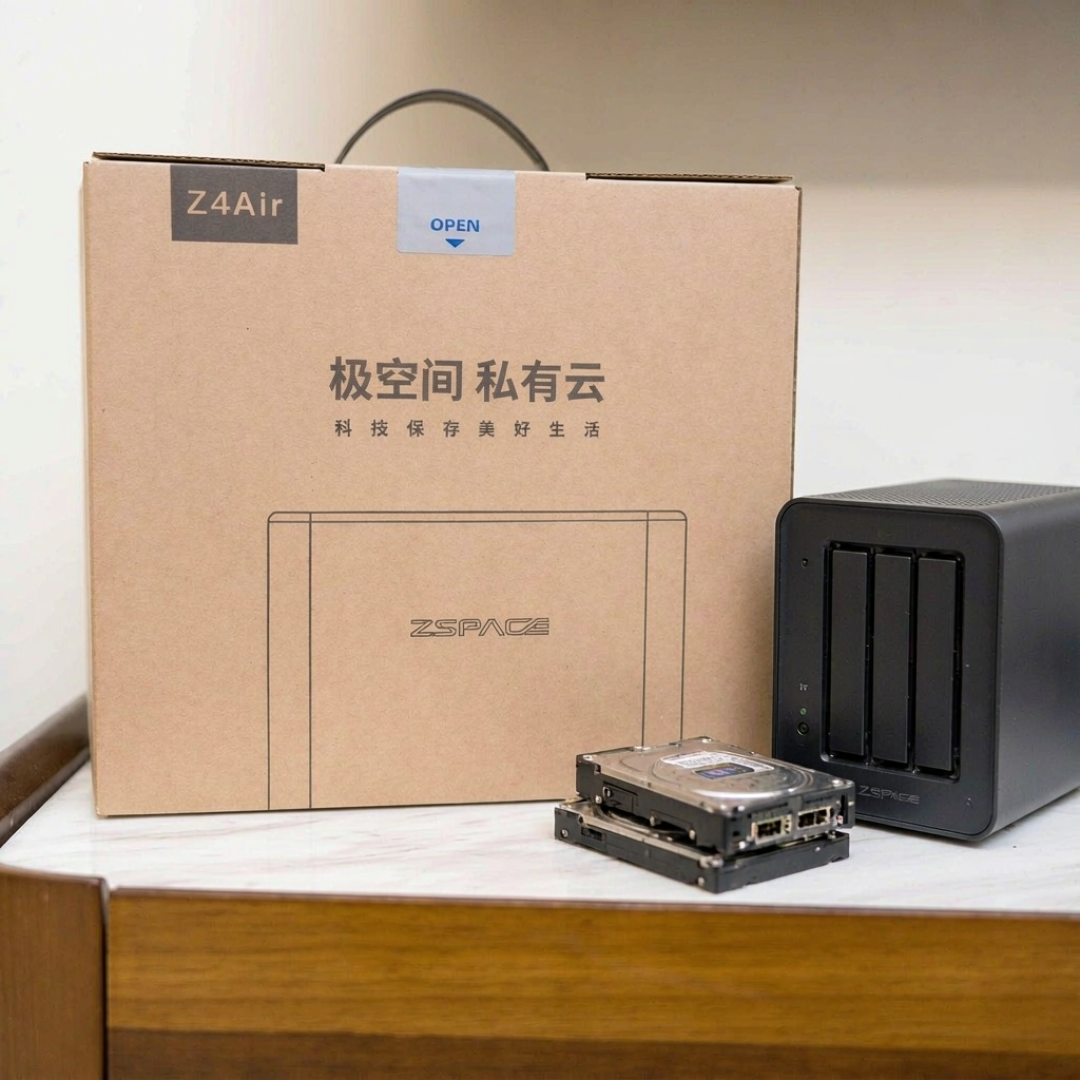
极空间官方这几天突然密集推「无损移机」:11月17日发操作视频,11月22日又上了Z4Air硬件安装指南,硬盘怎么装、M.2怎么加、装完怎么激活都讲了一遍——看来他们也清楚,双11刚收货的用户全在纠结这件事。哔哩哔哩
官方流程说得很干脆:旧设备关机取盘→插入新设备开机→客户端选「移机或数据恢复」→按指引完成,用户实测口径更朴素:关机拔盘插入新机,初始化页面选无损移机就等待成功就好了。 官方口径是几分钟完成迁移,数据、应用、设置全部跟着走;评论区里还有人拿Z2S想换Z4问"数据怎么迁移",答案同样一句——这个功能不挑型号,但也不等于有手就行,四个细节看完再动手。哔哩哔哩哔哩哔哩
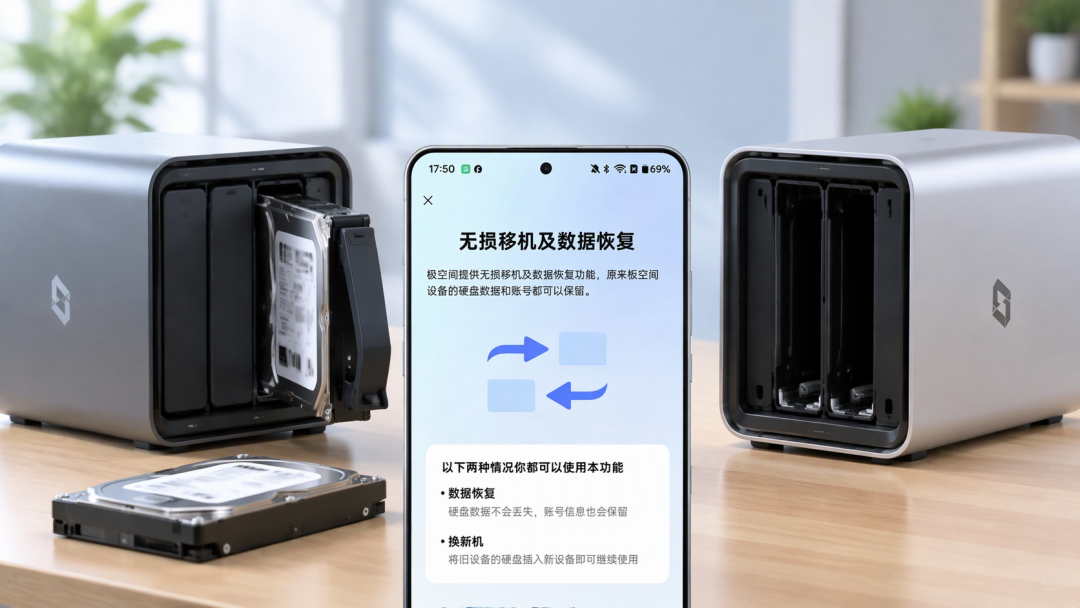
早在2022年就有UP主实测过Z4换新Z4:整个移机过程大概6分钟,极相册原样回来,极影视片多的话稍等几分钟重新整理即可。哔哩哔哩
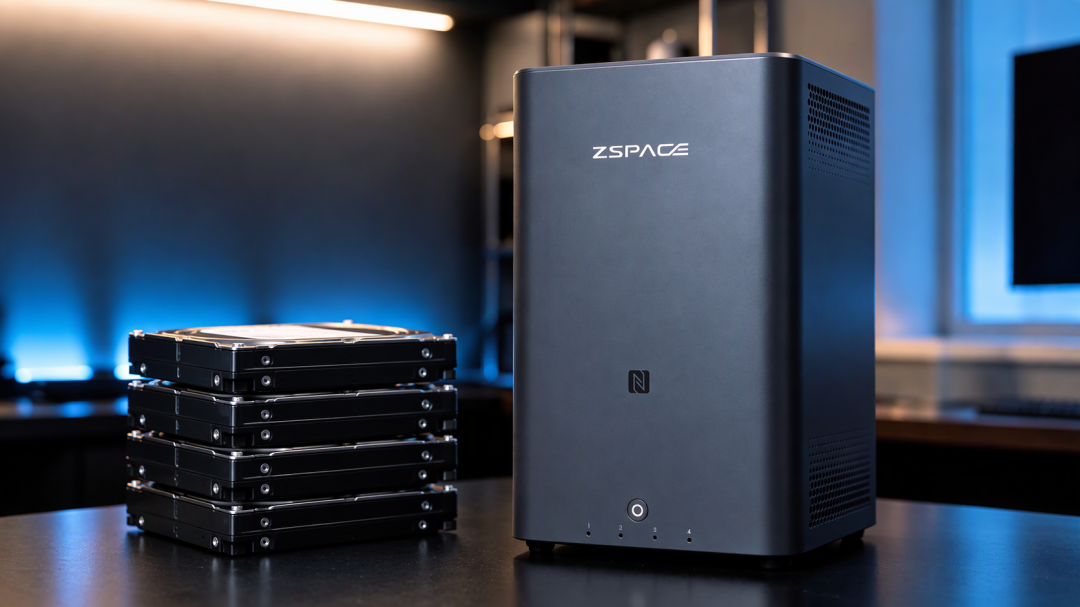
一、所有的盘一起搬,一块都别落。 有人问"旧设备的SSD也要一起装上去才能正常迁移吗?",回答只有一句:“原来有,新的一定要全部都插上去”。 系统和数据散在各盘里,少装一块,移机能不能成只能看运气。哔哩哔哩
二、卡住≠失败,别慌着断电。 一位用户返修后首次无损移机,装好硬盘上电,扫到NAS之后卡在"正在为你检查硬盘"半个多小时,硬盘指示灯红灯常亮。按客服指引长按电源4秒关机再开机,几分钟就恢复正常——客服给的参考是检查盘通常5分钟左右,超过10分钟就可以照此处理。(这是单一用户的经历和客服口径,动手前以官方说明为准,拿不准就问客服。)知乎
三、移机完成≠一切照旧。 同一位用户恢复后顺手检查发现:原本只开了SMB,WebDAV被自动打开了;UPS设置也回了默认值。无损移机搬走的是数据和应用大头,开关类设置最好亲自到「用户中心」「安全管理」里过一遍。另外,如果你的极影视里有一堆自己整理的合集封面、自定义专辑,评论区至今还有人问"不知道能不能恢复"——先等库重建完再下结论,别急着手动重做。知乎哔哩哔哩
四、无损移机认的是"极空间自家的盘体系"。 插进去的如果是电脑拆的盘、别的牌子的NAS盘、来历不明的二手盘,官方流程没承诺"原数据保留"——一整盘数据丢一次,够后悔半年。稳妥做法只有一个:插盘前把重要资料拷去别处,把它当新盘初始化入池。
顺带一句,别轻易赌"拔盘插电脑就能读"。那位返修用户也留了个开放问题:万一机器修不好,盘里数据怎么取?至今没见有人系统研究过。机器坏了、盘完好,无损移机和售后才是主线——他那台机器SATA板电容坏了,费用58元,前后5天,数据一点没丢。知乎
一句话总结:盘一起搬,卡住等10分钟,移完过一遍开关,来路不明的盘先备份再入池。 新机只是容器,旧盘搬得稳,才配得上"数据搬进新家"这句话。

当前文章无评论,是时候发表评论了