














































17
48
iCloud空间不足的五步清理法
2026-10-10 22:56:11
1点赞
2收藏
0评论
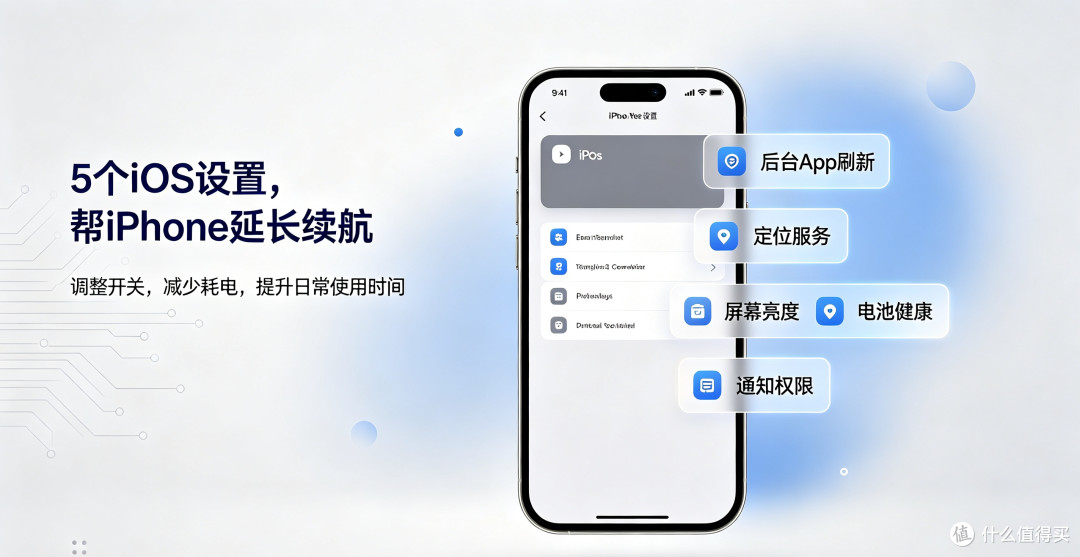
iCloud空间不足,是很多苹果用户都会遇到的问题。尤其是手机照片、视频、设备备份、微信文件和App数据同步到云端后,5GB免费空间很快就会被占满。很多人第一反应是升级更大的iCloud套餐,但其实先做一次清理,往往能释放大量容量,不一定需要立刻付费扩容。iCloud清理的核心,不是盲目删除数据,而是“删除重复项、关闭不必要同步、优化备份策略”。
第一,清理照片和视频。
照片和视频通常占iCloud最大空间。进入“设置-照片”,检查是否开启了iCloud照片。如果已经开启,删除手机中重复照片、模糊截图、无用视频和大尺寸实况照片,这些内容会同步从iCloud移除。也可以开启“优化iPhone储存空间”,让原片存云端,本地保留小版本。
第二,关闭不必要App同步。
进入“设置-Apple ID-iCloud”,查看哪些App在同步数据。很多App会把缓存、文件、聊天记录和媒体数据同步到云端,但并不是所有数据都必须备份。可以关闭不常用App的iCloud同步,只保留通讯录、备忘录、照片等重要项目。
第三,删除旧备份。
进入“设置-Apple ID-iCloud-管理账户储存空间-备份”,查看设备备份列表。旧设备备份、异常大的备份和重复备份是常见空间占用源。确认新设备备份已完成后,可以删除旧设备备份,释放大量iCloud容量。
第四,清理微信和QQ云端文件。
微信、QQ等聊天应用会把图片、视频、文件和聊天记录同步到云端。进入对应App的设置,清理云端缓存、过期文件、无用视频和大文件。重要文件可以先下载到本地或电脑,再从云端删除。
第五,使用“在iCloud云盘”中清理文件。
进入“文件”App,检查iCloud云盘中的下载文件夹、旧备份、压缩包、视频和重复文件。删除无用文件和文件夹,尤其是电脑端同步过来但已不再需要的临时文件。清理后,iCloud云盘可用空间会明显增加。
额外建议:
如果经常提示iCloud空间不足,建议调整备份策略。只备份必要设备,关闭不必要App同步,定期清理照片、视频和云盘文件。对于重要数据,删除前先确认已备份到电脑或其他安全位置。
总结:iCloud空间不够用,先别急着升级套餐。按“照片视频—App同步—旧备份—聊天文件—云盘文件”的顺序清理,通常能快速释放容量。只有在确认数据确实必要且清理后仍不足时,再考虑升级iCloud套餐。