


























7
5
PVE8部署流程回顾,PROXMOX安装+切换源+P100显卡直通+显卡虚拟化+驱动安装+虚拟机验证+IPTV不桥接
2024-04-19 14:41:11
2点赞
29收藏
3评论
已经折腾两次了实在搞的有心无力了,所以需要记录一下步骤。
硬件规格
双路E5 2650V4,12C24T x2,
64G内存,
硬盘部分:3x6T机械+2x512G固态+2tb固态。
PCI部分:P100显卡x1,9346阵列卡x1,亮机卡GT1030x1,PCIE网卡x1 82580。
机器是戴尔7810整机,二手,本体除显卡和网卡外大概3k多。
硬盘不到6百一块,没坏道。
P100 不到1k,亮机卡送的是老AMD的HD系列,但是没有HDMI,1030是自己的。网卡也是商家直接拿的。
阵列卡是后买的,100多块,带电池。

基础阶段
开始只考虑买一台服务器做下载机加本地存储,配合A15盒子做本地视频库,然后做个组播转发。至于为什么不用Alist,是因为我在阿里云盘上的视频都是加了强密码压缩上传的,需要本地解压缩。当然也是为了安全。
做组播转发是因为需要出差,但是又需要看五星体育,自己电信千兆带IPTV并且有公网IP。
不改桥接!!!。众所周知,SH的IPTV需要双面认证,最早用网件的GS105e做vlan划分成功点亮单线复用。目前在用一台OpenWrt路由器做Vlan处理。
年前回家的时候买了一个IGMP的组播盒子做旁路由给家里老人看电视用,操作的时候发现也只是一个阉割的Openwrt固件加硬件。投射公网也不是什么问题。
不改桥接
市面99%的标题点进去,最后都是改桥接,有说打10000号的,有说进后台的,还有换光猫的,还有打电话联系运维改桥接的。其他地区不太了解,我这目前都是SDN网关,有些原本带管理后台的,也被升级成SDN了。另外也不太想和运维纠结这个事情,不想麻烦别人,同时利用Vlan是可以正常播放的。所以坚决不改桥接,不需要。
IPTV
至少在发帖时,还没有投射到公网,并且没有IGMP处理。希望后面更新到的时候,可以看我后面的帖子。
这里要说的是目前利用OpenWrt实现IPTV,其实只是一个交换机的功能,IPTV拿到的A面IP还是光猫分配的。B面是内网的,对于光猫来说,IPTV只是其下联的一个设备。另外目前SDN之后,IPTV其实可以任意插,我这边Vlan ID 85是专网的ID标识。
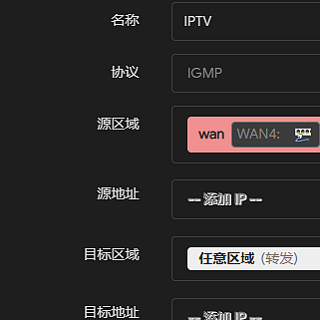
 如图VLAN ID 1是全部Lan,默认就有。2是A面正常上网用,85是IPTV专用。
已标记和未标记就不讲了,按此配置是可以实现IPTV正常播放及回看。

Lan3是给IPTV用的,所以不参与内部Lan的DHCP,ID2是A面,也就是192.168.1.x。85标记可以通专网给到机顶盒。
这里要注意不同的固件,如图的硬件是极路由X配合商家固件(内核5.4.247),所以VLAN ID必须写85对应。但是在无线宝固件下就只要写2,3。有区分就可以识别。
选择Proxmox
开始一心想搞Esxi,但是当时没有磁盘阵列卡。在主板里面做了软阵列,但是到Esxi之后还是被识别成3块硬盘。后面想用Esxi 的san组件之类的满足阵列需求,但是并没有解决。这里发现Esxi不支持软阵列,所以另买了一张阵列卡。。。。。。
阵列卡来了之后继续搞。其实服务器本体在来的路上的时候,就买了PCIE转NVME扩展卡,配合两条光威想用NVME硬盘做Raid,并做系统使用。
因为主板插槽有限(P100太厚了,除了自己的PCIE插槽,还挡住了另外一个插槽)所以阵列卡来了以后只能把NVME放弃了。又买了两个512的Sata。。。。。。
后面转Proxmox是因为显卡直通的问题,这个机器用ESXI 8的时候,偶尔SRIOV开不起来。有说是主板问题,有说是配置问题,没有搞懂,想直接花钱。然后我去找了卖我驱动的商家,结果人家表示你这这样还不如直接重装ESXI再来找我,表示难搞。
好吧,我也不知道是他觉得难搞还是真的很难搞。
安装过程
1.安装
安装就不说了,正常写镜像正常安装。安装过程注意硬盘要空盘,可以先把分区都删掉,安装过程中会自己创建ext4分区。
填账号密码的时候注意也需要邮箱,按正常格式填,可以随意写但是默认是不能下一步的。
PVE在初始化安装时会尝试所有网口的DHCP,并且给出一个IP地址。将作为管理地址使用。所以如果你不想麻烦的去修改管理地址,这里在初次安装时,只插你需要的网线,并同时在下一步之前修改好你的固定地址。
这里是由PVE直接指定的固定IP,可以写固定也可以安装后在路由器绑定MAC地址处理。
2.存储库
初次进入网页后台,会提示没有有效企业订阅。

我们不使用企业授权库,所以这里使用脚本变更库为无订阅库。
建议使用类似WinSCP的SSH软件,当帖子要求你使用VI编辑器去打开并编辑文件的时候,可以直接在WinSCP中打开文件,编辑代码也不用完全盲打,可以复制粘贴到对应文件中。
1.注释企业源
直接用WinSCP找到对应文件:/etc/apt/sources.list.d/pve-enterprise.list
双击打开文件,在前面加#号注释该行。

注释后,点击保存文件,文件会自动回传到源路径。这样就不用Vi或者nano去编辑了。
2.下载中科大源的gpg Key
我也不知道是干什么的,感觉和Https证书一个目的。这里Wget要在选中pve下,的右上角Shell。当你创建虚拟机后,每台虚拟机都可能存在一个Shell按钮,注意区分是哪的Shell。
wget https://mirrors.ustc.edu.cn/proxmox/debian/proxmox-release-bookworm.gpg -O /etc/apt/trusted.gpg.d/proxmox-release-bookworm.gpg
 输入然后回车执行,需要使用xterm js这个shell。用NoVNC的话复制就没有了。而且这里的复制不能用Ctrl V,要在网页右键粘贴
 这里Saved就是保存完成了。
3.替换Debian源,PVE是基于Debian的。
sed -i 's|^deb http://ftp.debian.org|deb https://mirrors.ustc.edu.cn|g' /etc/apt/sources.list
sed -i 's|^deb http://security.debian.org|deb https://mirrors.ustc.edu.cn/debian-security|g' /etc/apt/sources.list
命令执行后没有报错就是正常的,如果不确定可以再从SCP中打开对应文件查看内容。命令就是简单的替换命令,只是比SCP更方便所以就没有再打开文件替换内容。

4.修改Ceph源
echo "deb https://mirrors.ustc.edu.cn/proxmox/debian/ceph-quincy bookworm no-subscription" > /etc/apt/sources.list.d/ceph.list
Ceph是一种存储概念,包括容灾一类的,一般单节点没必要使用,我这里有尝试过,但是最后还是要配合TrueNas,所以就直接给TrueNas指定硬盘大小了。因为已经用硬阵列卡实现了阵列以及断电保护,所以无需Ceph处理。
但是这里如果不处理的话,后面update会有问题,还是要修改。不安装就好了。
5.CT镜像下载源处理
sed -i 's|http://download.proxmox.com|https://mirrors.ustc.edu.cn/proxmox|g' /usr/share/perl5/PVE/APLInfo.pm
同样的,回车后没有报错就是正常的
6.删除订阅弹窗
sed -Ezi.bak "s/(Ext.Msg.show({s+title: gettext('No valid sub)/void({ //1/g" /usr/share/javascript/proxmox-widget-toolkit/proxmoxlib.js && systemctl restart pveproxy.service
没有尝试,一个弹窗我也不是很在意。
验证源
使用 apt update 命令更新,以观察网络情况。
首先要确定网络是正常对外的,可以ping 百度确认。

正常有get的话,就可以等一下了。
 因为没有修改Ceph源,所以最后更新下来会有报错提示,可以修改ceph源后再update。
 正常如图所示,根据提示进行包更新即可。
使用 apt list --upgradable 更新包。
显卡直通
包更新结束后,来做显卡直通,P100这种卡,在不装驱动的时候,发热量非常大。持续高温,不知道在做什么。
驱动的话,可以某宝,现在企业注册挺麻烦的,尤其现在贸易战情况下。
主板该开的都开
1.加载虚拟化配置
cat >/etc/modules<
vfio
vfio_iommu_type1
vfio_pci
vfio_virqfd
EOF是结束符,要加<符号,如果不行直接修改文件一样的。
先cat命令,进入后,按如上内容逐行输入。EOF后会跳出,保存后的modules文件内容如下。
 同样可以直接打开文件进行编辑
2.屏蔽开源驱动
echo "blacklist nouveau" >> /etc/modprobe.d/pve-blacklist.conf
 上面的nvidiafb是原本就有的,下面的nouveau是我们添加的
3.修改内核的IOMMU
# intel cpu
GRUB_CMDLINE_LINUX_DEFAULT="quiet intel_iommu=on iommu=pt video=efifb:off,vesafb:off"
# amd cpu
GRUB_CMDLINE_LINUX_DEFAULT="quiet intel_iommu=on iommu=pt video=efifb:off"
根据CPU来的,/etc/default/grub 文件
 添加时注意每段代码的空格
添加完成后保存,并使用命令更新: update-grub

更新完成,应该是添加到了启动固件里面了,UEFI嘛。
题外话:写这个帖子就是因为强制断电两次之后手动重启无法进入系统,进PE发现硬盘分区表损坏,不得已又重装了一次系统。
安装依赖
安装依赖项 apt install build-essential dkms mdevctl

这里还提示确认,大写Y可以直接回车
 速度时快时慢,如果连接都中断的话,可以换其他源尝试
整个过程比显示的时间要快,但中间大概十多分钟吧。

安装之后需要重启一次系统。重启根据你进BIOS时间再加上初始化的时间。期间连接错误可以一直显示,不用手动刷新。

重启之后打开Shell先使用 lsmod |grep vfio 和 dmesg |grep iommu 查看信息,只要没有报错就OK了。具体信息我也看不懂。
安装驱动
驱动前面说了,要某宝,如果我的云盘准备好了, 我会来更新地址的。
这里需要两个驱动,先是debian用的,给PVE安装的驱动。然后是Windows系统下的驱动。PVE安装是为了显卡的虚拟化。
然后马上创建一个Windows虚拟机挂载显卡之后,安装驱动可以验证是否正常识别。
PVE使用驱动全名为:NVIDIA-Linux-x86_64-535.154.02-vgpu-kvm.run
是LinuxKVM 而不是Debian
 当然如果要更新驱动的话,除了更新命令,不如就某宝一份新的好了
解压缩,然后把驱动先上传到某个目录,随后使用chmod提权然后执行。

chmod 755 /usr/NVIDIA-Linux-x86_64-535.161.05-vgpu-kvm.run
先chmod完整文件名提权,这里最好跟上文件夹路径。
在哪个文件夹可以不用写路径我忘记了。
/usr/NVIDIA-Linux-x86_64-535.161.05-vgpu-kvm.run
然后执行驱动,同样的,注意路径。
然后来到我们的第一个报错

需要安装一个名为pve-header的包,先用uname -r 命令查看自己的内核版本,然后wget的时候也要对应版本。
这里如果在配置源的时候添加了no-subscription源,则可以直接apt安装,如果提示找不到包,可以尝试修改源或者直接wget安装。
dpkg -i proxmox-headers-6.5.11-7-pve_6.5.11-7_amd64.deb
这里要和你安装的版本一致。dpkg 如果报错就是拼写错了,我上面get6511-8,下面dpkg的是65117。
再次执行驱动,则NVIDIA此时会开始构造

构造完成后会提示一个DRMS的东西
 大概就是内核如果更新的话,会自动编译驱动可以选是也可以不是
然后继续构建,直到安装完成

 安装完成
安装完成检查安装
1.可以通过dkms检查驱动状态
dkms status

2.nvidia-smi 检查显卡

3.mdevctl types 检查拆分模式
如果输入之后没有显示,可以重启一下虚拟机。重启之后仍然不显示,请查找其他解决办法。
在拆分模式下,不同模式又又不同的后缀


在创建虚拟机时,根据需要自行选择。
显卡直通
添加PCI设备

勾选中介设备,并勾选创建。

虽然进行了虚拟化拆分,但是在使用时,据说只能使用同规格的拆分。比如4G显存就都只能4G显存。
创建虚拟机
创建一个win10的虚拟机,PVE做windows系统时需要外挂VirtualIO驱动,否则找不到安装硬盘。
 挂载驱动ISO
 我这里用回写磁盘随意
 这里类别host的话,就是用实际的处理器型号,双处理器的,可以勾选NUMA。
创建完成后在硬件中继续添加该显卡。

添加之后上电安装系统。

这里如果勾选主GPU的话,控制台终端是打不开的。系统不建议使用企业版,因为我没找到硬盘驱动。
 能正常向下安装则硬件正常,否则会提示不兼容,驱动无法安装。
作者声明本文无利益相关,欢迎值友理性交流,和谐讨论~
















校验提示文案
校验提示文案