















2
2
AMD显卡自带的VR串流软件,超详细教程!
2023-11-30 21:39:10
12点赞
20收藏
8评论
前言
很多拥有VR设备的小伙伴,可能会经常用到无线串流软件。
现在市面上无线串流软件也比较多,比如virtual desktop,功能很强大,但是收费20美金。再比如,设备自带的无线串流软件quest link,免费但是效果嘛一般般。
如果你有一张AMD显卡的话,那么恭喜你,因为AMD显卡自带了一个非常好用且免费的无线串流软件,叫AMD Relive VR,我现在一直用的就是这个软件。
今天就跟大家分享一下,这个Relive VR的使用及设置的详细教程。
使用教程
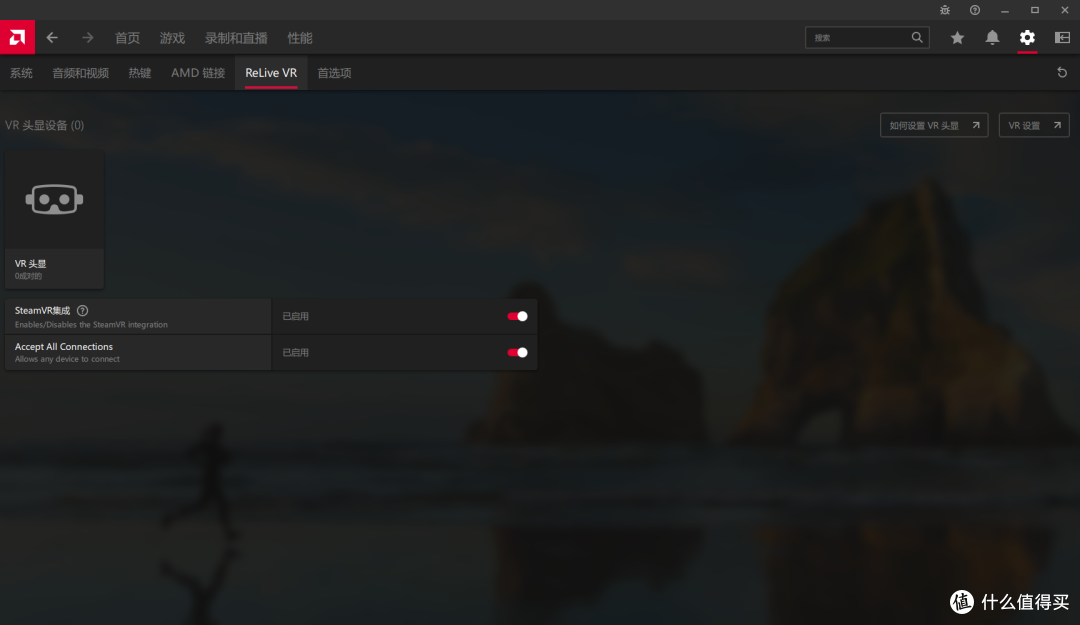
1.打开AMD的驱动程序,点击设置,会看到一个Relive VR的选项,把下面两个选项都打开。
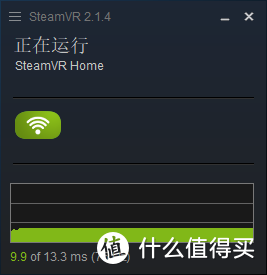
2.电脑端打开Steam VR,然后电脑端就不用管了。
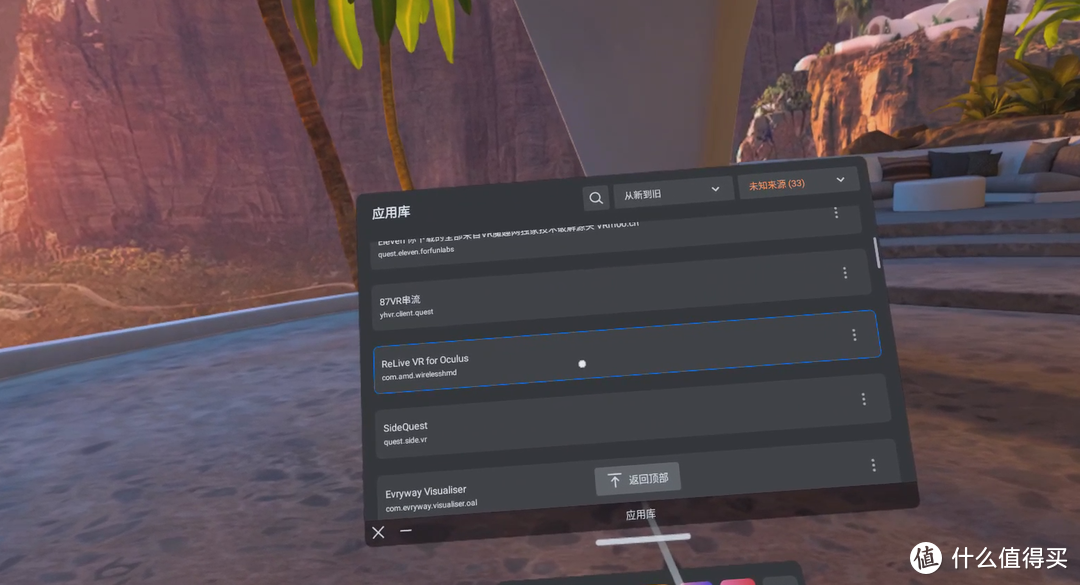
3.戴上VR设备,在VR里打开Relive VR这个APP。
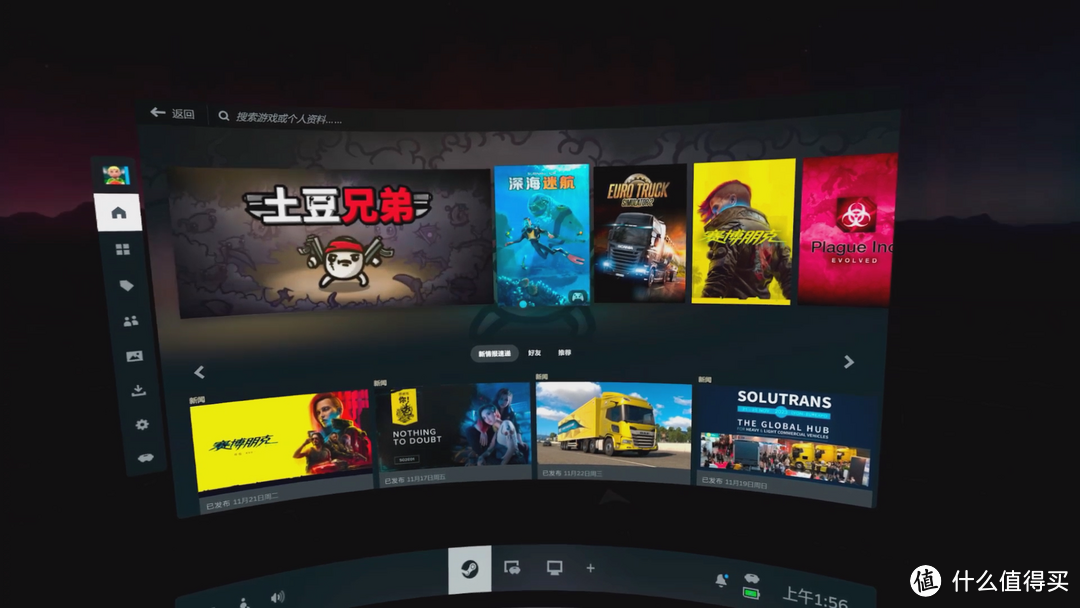
4.很快,VR设备里就会进入到SteamVR的房间,就可以玩steam里的游戏了。
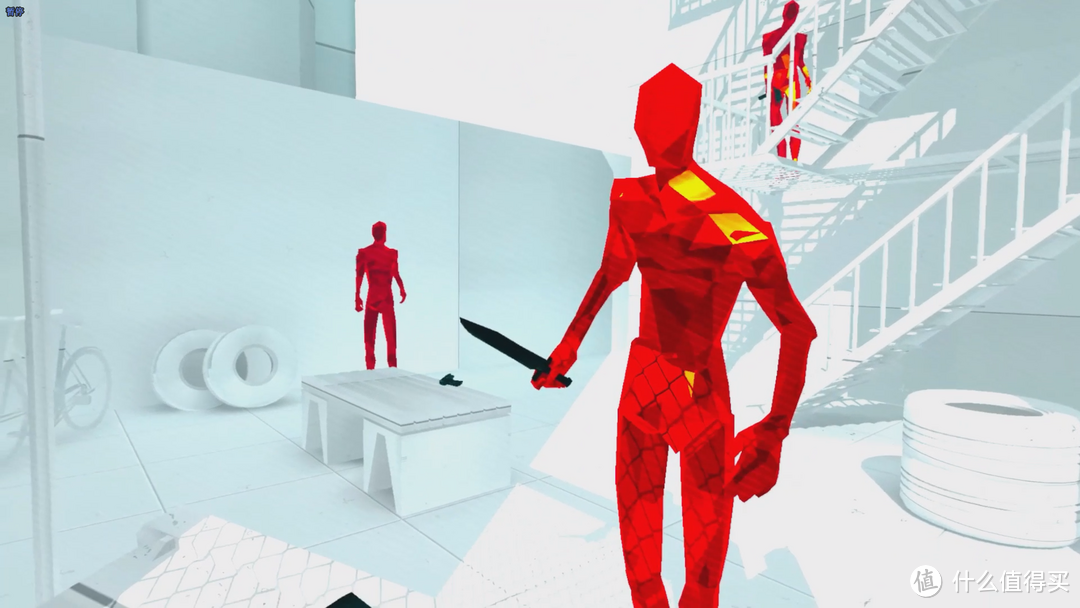
5.这是我玩super hot里的游戏截图,可以看到画面清晰度不错,流畅度也很好,效果不比virtual desktop差。
安装教程
那么这个Relive VR应当怎么安装呢?
电脑端好说,只要有AMD的驱动软件就可以,而在VR设备端稍微麻烦一些,因为很多官方商店搜不到这个软件。
比如我这个oculus quest 2的官方商店里就搜不到。
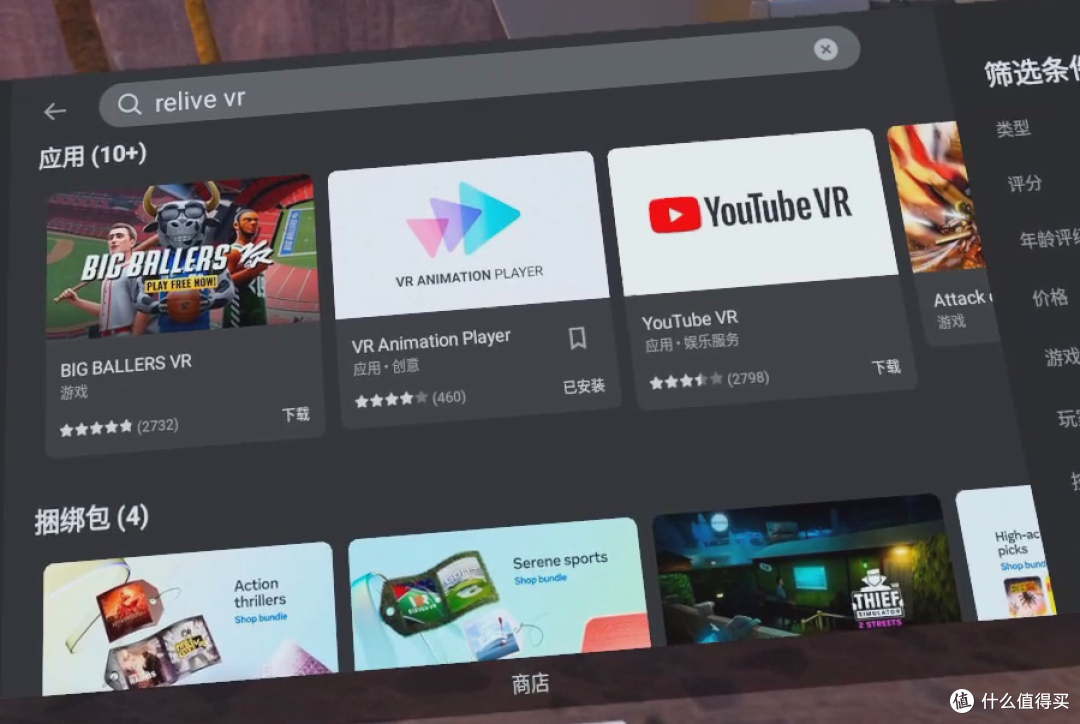
那怎么办呢?
没关系,第三方应用商店Side Quest可以找得到。
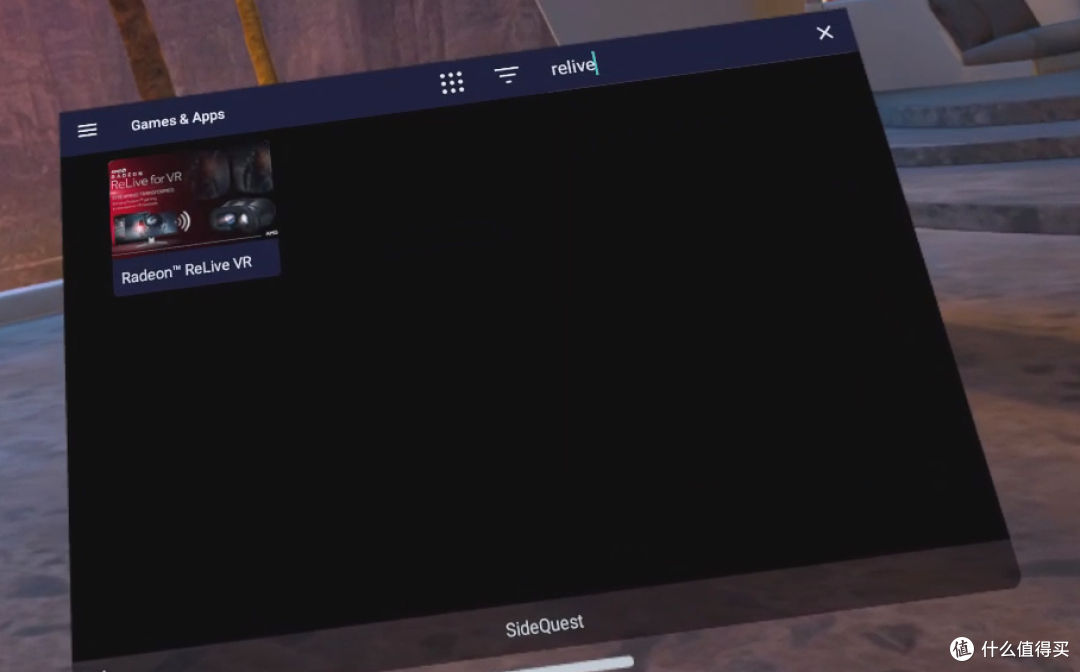
大名鼎鼎的side quest想必大家都已经安装过了吧。
设置教程
有朋友安装了之后可能会说,这画质怎么这么差啊?
因为我们还需要对一些参数进行设置。
打开浏览器,输入localhost:8080,我们就会进入到Relive VR的设置界面。
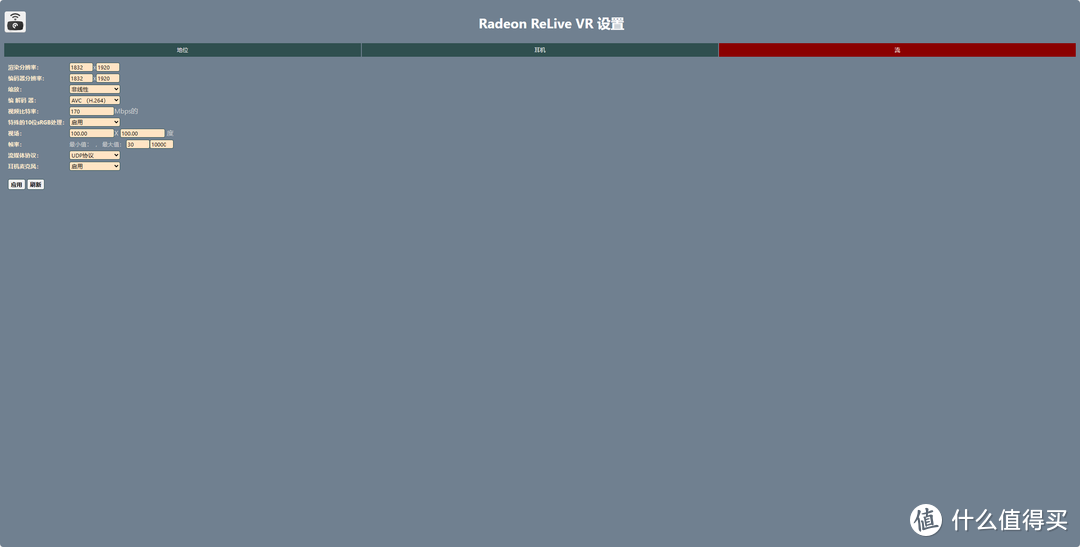
第一个选项是渲染分辨率,第二个是编码分辨率,这俩都设置为你VR设备的单眼分辨率即可。以我的设备quest2为例,那就是1832X1920
码率设置100以上,帧率设置30以上,其它默认即可。
你再戴上VR设备时会发现,画面变好啦!
如果打不开这个设置界面怎么办?
可能是你电脑的8080端口被占用了。
进入到下面的目录C:Users你的用户名AppDataLocalAMDOpenVRsettings,
用记事本打开settings.json,把 EnableManagementServer 从false改为true,
找到ManagementServerPort,把8080端口改成没有被占用的端口即可。
最近,Oculus quest 3也发布了,亚马逊上可以预约,12月发货,喜欢的朋友可以去预约购买了。
如果想买旧款的话,quest2现在价格也很低了,可以尝试一下。
最后,拜托值友们动动发财小手,点点关注哟
作者声明本文无利益相关,欢迎值友理性交流,和谐讨论~






校验提示文案
校验提示文案
校验提示文案
校验提示文案
校验提示文案
校验提示文案
校验提示文案
校验提示文案
校验提示文案
校验提示文案