



















































34
12
【实战业余IT】让你的PC吃上黑苹果(五)
2024-08-16 13:37:25
3点赞
39收藏
13评论
书接上回,好用或不好用,EFI已经写好在那里 ,最折磨的事情算是过去了一半。接下来就是安装环节。本篇盘点一下安装文件的制作以及BIOS设置。
macOS安装方式盘点
EFI写好以后,只是我们掌握了骗macOS的剧本,我们仍旧需要像Windows一样,下载官方提供的系统安装镜像,通过EFI引导到macOS安装的流程,这样安装的才是原汁原味的macOS系统。
macOS的系统安装镜像,分两种形式:
全量安装镜像。每个版本的macOS都会提供全量安装镜像(大小10G左右,越新的系统镜像体积越大),安装镜像分为 .pkg / .app / .dmg 三种。
PKG是最原汁原味的官方封装格式,这里可以推荐一个大家耳熟能详的网站,远景(PCBETA)苹果论坛,你在这个网站可以找到非常多的热心网友分享的 swcdn.apple.com/***/InstallAssistant.pkg ,这个就是从官方CDN抓下来的安装镜像下载路径;
APP是macOS可运行的格式(如果类比Windows,PKG相当于RAR,APP相当于EXE),在macOS下运行下载好的 InstallAssistant.pkg ,安装后,会在启动台多出一项Install XXX.app;
DMG是对Windows最友好的格式,可以在macOS系统下,把PKG/APP格式的安装文件,转换为DMG镜像。目前在网上能搜到的大部分教程,都会建议你下载对应版本DMG文件,使用balenaEtcher烧录至U盘,再进行后续的步骤。
恢复镜像。在Dortania's OpenCore Install Guide手册,找到 USB Creation > Creating the USB > Making the installer in Windows > Downloading macOS,详细记录了恢复镜像的下载方式:
下载Python 3,搜索找到官网,下载最新版安装即可;
安装完毕后,找到我们在篇(二)标注过的,OpenCore-1.0.0-RELEASE/Utilities/macrecovery文件夹,在这个路径打开CMD;
打开recovery_urls.txt文件,里面记录了所有macOS版本恢复文件的下载地址(每一代系统只提供一个恢复镜像),复制你要下载版本对应的命令;
在CMD中,输入下载命令 “py macrecovery.py -b Mac-**** -m 00000000000000000 download”,会触发下载恢复镜像;
下载完成后,在OpenCore-1.0.0-RELEASE/Utilities/macrecovery文件夹内得到BaseSystem.dmg和BaseSystem.chunklist两个文件,新建一个名为 com.apple.recovery.boot 的文件夹,将这两个文件放入文件夹,下载工作完成。
上面介绍的是macOS安装镜像的格式,制作安装盘,给出如下建议:
 U盘制作恢复镜像盘分区示意(步骤1.e)
 U盘制作全量安装镜像分区示意(步骤2)
【用Windows制作恢复镜像盘】在确认你的黑苹果主机在安装过程能联网的情况下,使用Windows电脑制作安装U盘,优先推荐macOS恢复镜像的方式:
如果你是Intel有线网卡i217和i219,正确加载了IntelMausi.kext驱动,插网线大概率可以联网;
如果你是Realtek有线网卡(如RTL8111),正确加载了RealtekRTL8111.kext驱动,插网线基本都可以联网;
如果你是PCI协议的Intel无线网卡,正确加载了AirportItlwm.kext驱动,基本可以连接无线;
如果你是博通BCM系列苹果拆机网卡,在macOS 14之前的恢复镜像,基本可以连接无线;
在前四项任意满足一项的前提下,请准备一个1G以上的U盘:
Windows下,用DiskGenius(如果你下载了图吧工具箱,可以在里面找到)将U盘分区表设置为GPT,新建立1个至少1G的分区(空余部分可以建立其他分区,当正常U盘使用),格式化为FAT32格式(记得给分区起个名字,这个分区习惯称为EFI分区),将你编写好的EFI文件,以及上面下载到的com.apple.recovery.boot,两个文件夹全部复制到U盘的EFI分区中;
macOS下,用“磁盘工具”新建立1个至少1G的分区,格式化为为FAT32格式,其他操作跟上面相同。
至此,恢复U盘制作完成,可以开始联网进行系统安装。之所以力推这种方式,后面会说明。
【用macOS制作全量安装盘】在第一步的条件无法实现(不具备联网条件)时,如果你有条件搞一台macOS的电脑,那么推荐这么做:
在互联网上找到你需要的全量安装镜像,下载到macOS电脑,并将下载好的PKG安装到本机;
准备一个实际空间不低于16G的U盘,插到电脑,用“磁盘工具”找“显示”下拉菜单,选择“显示所有设备”,选中左侧U盘,右上的工具栏选择“抹掉”,名称自己起,格式选择“Mac OS扩展(日志式)”,方案选择“GUID分区图”;
打开苹果官方创建可引导的 macOS 安装器页面,打开macOS终端,检查应用程序文件夹里有Install macOS XXX;
给大家拆解一下官方的安装命令,不要简单的复制粘贴,以安装Sonoma为例:官方给出的命令是sudo /Applications/Install macOS Sonoma.app/Contents/Resources/createinstallmedia --volume /Volumes/MyVolume。打开终端输,把命令粘贴进去,同时删除蓝色部分;从桌面找到U盘那一项,用鼠标拖动到终端窗口后松开,系统会把上面命令蓝色部分补齐;
按回车,按照提示输入y,系统就会把Install macOS Sonoma的内容,写入到U盘当中;
写入完毕后,大家会关心EFI文件夹放在哪里。使用OpenCore Configurator或其他工具挂载U盘的EFI分区,挂载后将EFI文件夹完整复制到EFI分区即可;(很多朋友会疑惑,在你执行完上面d步骤的命令后,系统会默认为U盘生成一个EFI分区,FAT32格式,200MB大小,这个分区平时是隐藏的,用“磁盘工具”也看不到他的存在,只有挂载后才可以修改)
至此,全量安装U盘制作完成,这个U盘可以用于离线安装;如果你的U盘空间足够大,你可以在安装完第一个镜像以后,用“磁盘工具”添加分区,格式与步骤b相同,在第二分区按照这个步骤烧写第二个系统的全量安装盘,也可以烧写PE系统,也可以烧写Windows安装盘(多合一的安装盘就是这么来的)。
【用macOS预安装新硬盘macOS】如果你有条件搞一台macOS的电脑,同时你黑苹果的硬盘可以用硬盘盒连接到macOS电脑的话,教你一个讨巧的方法,但前提是你要新装的系统版本不低于macOS电脑:
用“磁盘工具”,选中黑苹果硬盘,右上的工具栏选择“抹掉”,名称自己起,格式选择“APFS”,方案选择“GUID分区图”;
在互联网上找到你需要的全量安装镜像,下载到macOS电脑,并将下载好的PKG安装到本机;
直接在启动台运行Install macOS XXX,根据提示,选择把系统安装到黑苹果硬盘;
安装进行到会提示你重启的时候,就可以结束程序,此时所有文件都安装到硬盘了,无需重启;
接下来挂载EFI分区,将EFI文件夹完整复制到EFI分区即可,完成后推出硬盘;
将硬盘安装到黑苹果主机中,如果EFI没问题就可以顺利启动,但是启动后系统仍会重启3次左右,完成剩余的安装。
【用Windows制作全量安装盘】如果你既没有联网安装条件,又没有macOS电脑只能用Windows电脑,那只好:
下载可用的balenaEtcher;
推荐一个软件Mist,实测可以下载.dmg和.ISO镜像,同类工具和资源网站也很多;
按照其他教程,用balenaEtcher烧录镜像到U盘后,把EFI文件夹复制到EFI分区。
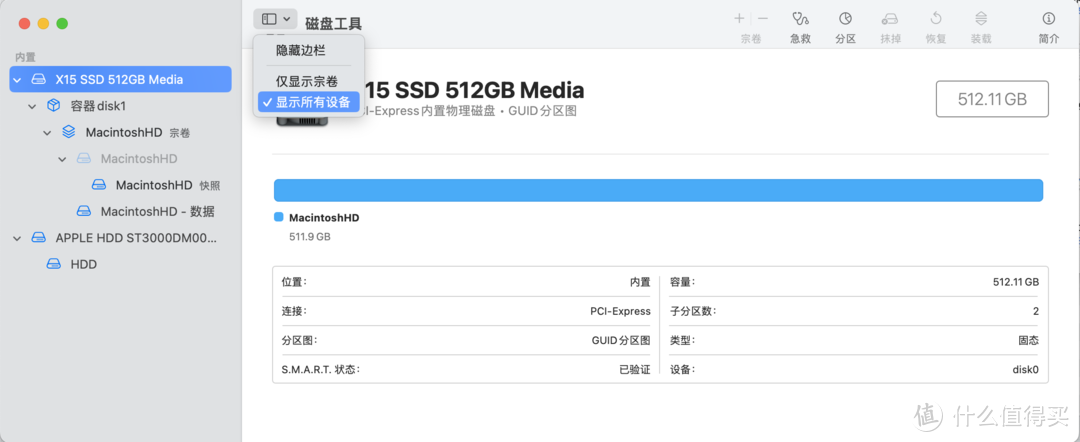 磁盘工具示意(步骤2.b)
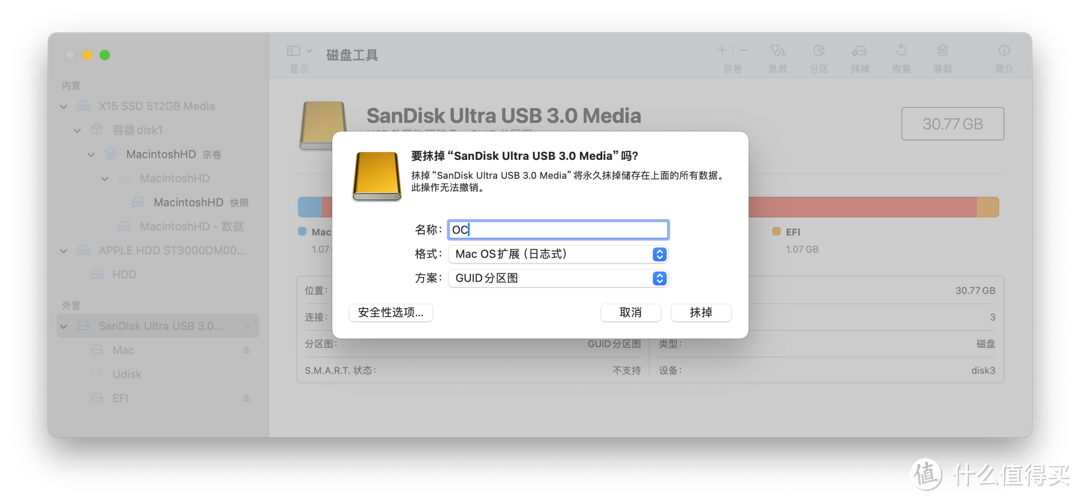 U盘制作全量安装盘格式示意(步骤2.b)
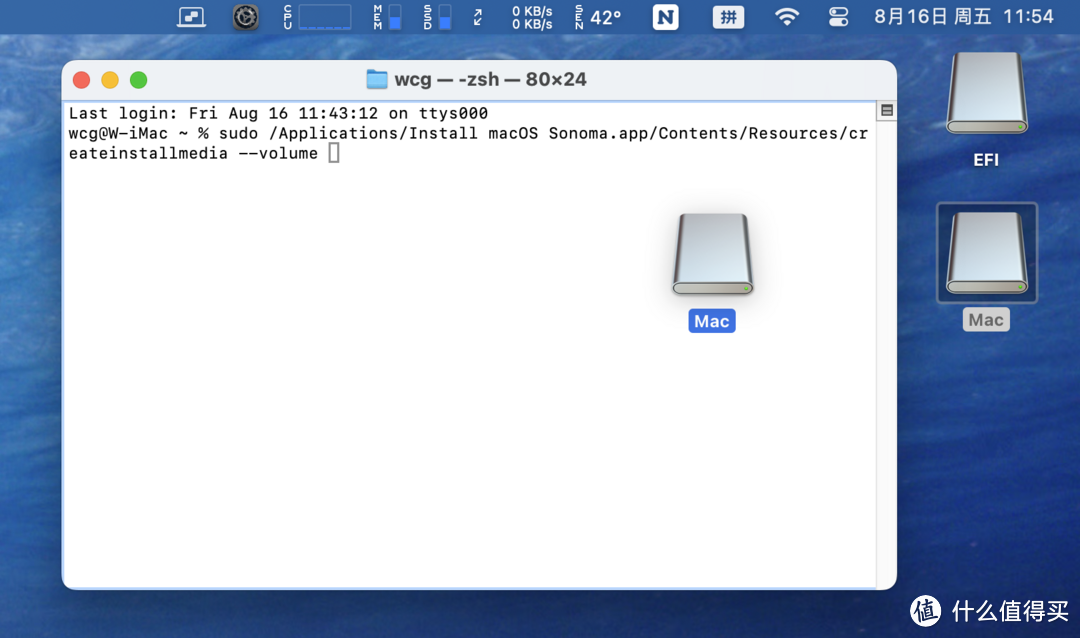 U盘制作全量安装盘命令行示意(步骤2.d)
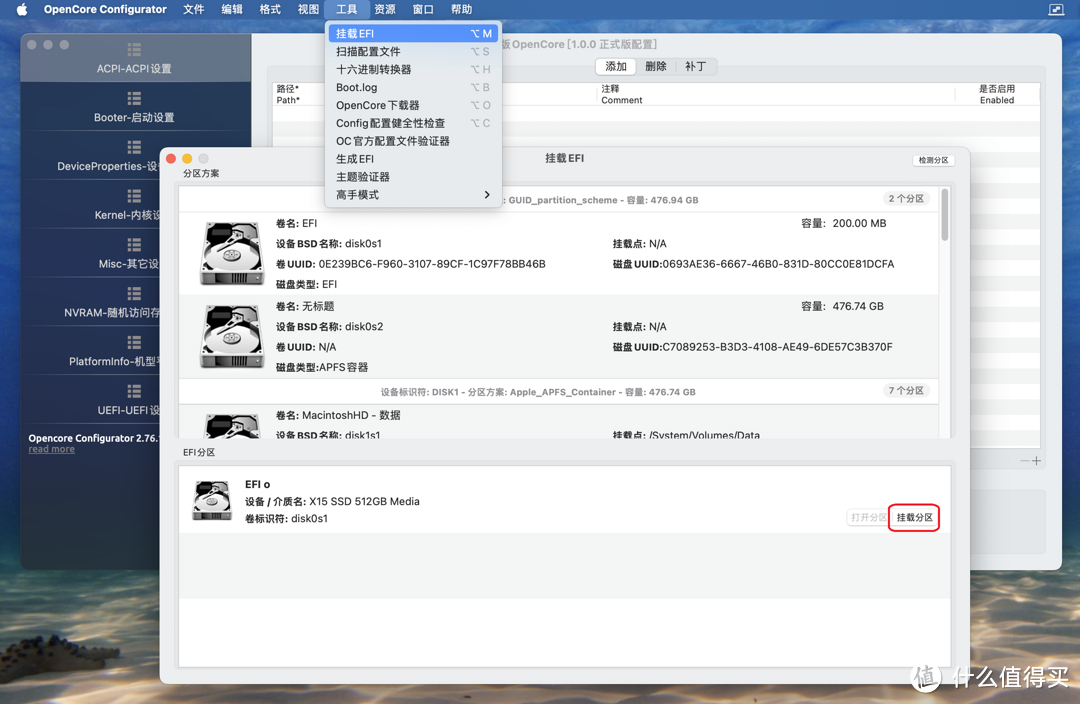 用OpenCore Configurator挂载EFI分区示意(步骤2.f)
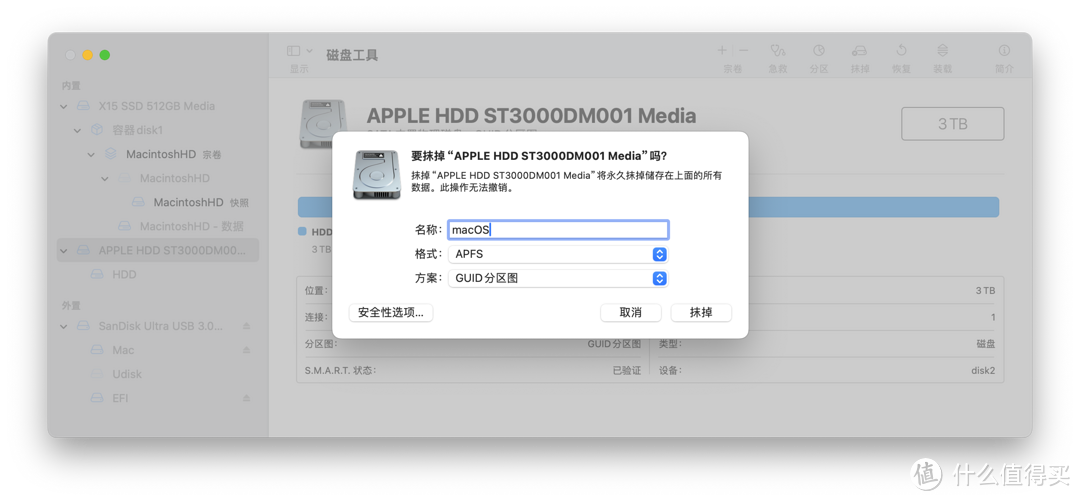 硬盘安装macOS格式示意(步骤3.a)
无论你按照上面4种方式的哪一种,你都完成了安装U盘的制作,其中第1种下载的时间最短,不需要烧录的时间(第2种的烧录时间会比较长,逻辑上第4种也近似,没实践过不废话),而且对于Windows / macOS / Linux三端都友好;其次推荐第3种,没有烧录的时间,只是把安装的时间前置。
PC机BIOS设置
制作完安装盘后,熟悉Windows的朋友,可能会有点急不可耐的插U盘,改BIOS从U盘引导启动了,运气好的话你可以看到引导界面,但是可能会卡在跑码(尤其是卡EB开头的代码行) 这是因为macOS的BIOS设置要求跟Windows还是有明显的差异,所以我们还有一步重要的工作要做,就是修改BIOS。
国际惯例,Dortania's OpenCore Install Guide手册在每一个平台的config指引全文最后,都附上了BIOS设置建议,以上一行链接里的桌面Coffee Lake为例,找到Configs > Intel Desktop config.plist > Coffee Lake > Intel BIOS settings部分,列出了Disable(需要关闭)和Enable(需要打开)的BIOS项目,因为不同品牌主板的BIOS进入方式不同,设置的分布和名称不同,请自行解决这个问题。
着重说几项:
SATA mode:macOS只支持AHCI,其他启动不了,不选AHCI就算是装Windows硬盘性能都受限,感兴趣的自己去科普,较新的品牌机主板可能没有这一选项,那就基本默认是AHCI;
Secure Boot:微软设计的安全启动,保护Windows启动不被中断,这个必须关闭;
CFG Lock:MSR 0xE2写保护锁,这一项同样必须关闭,很多代码卡EB的问题都是因为他,我们在篇(四)提到过,config文件,在Kernel > Quirks > AppleCpuCfgLock 这一项☑️可以绕过CFG锁,但是实际操作过程中,联想Yoga730的BIOS没有CFG Lock选项,可以引导通过;Dell 3060mff小主机的BIOS隐藏了这一项,必须通过RU.efi引导修改 CFG Lock 为关闭状态才能正常引导,config的☑️不生效;
VT-d,Dell的BIOS里叫Virtualization Technology for Directed I/O,这一项同样建议关闭,我们在篇(四)提到过,config文件,在Kernel > Quirks > DisableIoMapper 这一项☑️可以屏蔽VT-d,实测是有效的,而且不关闭VT-d在某些主板仍然可以正常引导启动,所以少找麻烦,能关则关;
Intel Platform Trust,Dell主板叫PTT,必须关闭不多解释;
见到Serial/COM Port的选项,建议关闭,少找麻烦;
见到Above 4G Decoding,一定打开,否则实测启动不了;见不到忽略;
大部分情况在Above 4G Decoding周围,还有一项DVMT Pre-Allocated,一定要设置为64MB以上,否则影响核显输出4K信号;(不用4K屏可忽略,Dell 3060mff的BIOS同样隐藏了这一项,需要通过RU.efi引导修改)
见到EHCI/XHCI Hand-off,一定打开,否则实测启动不了;见不到忽略;
上述设置完后,基本可以解除限制,如果你的主板还是遇到问题无法引导,尤其是工控机、品牌机主板,请自行寻找同品牌网友分享经验。
利用RU.efi修改隐藏BIOS设置
对于很多品牌机,BIOS并不像微星/华硕/技嘉主板那么开放,很多重要的BIOS选项会被厂家隐藏掉,这会成为黑苹果路上比较致命的深坑,但是好在有解。
我们需要一个 RU.efi 。如下图有这个文件的开发者(致敬)信息,使用方法是把 RU.efi 重命名为 BOOTx64.efi, 放在EFI分区,路径是 EFI/BOOT/BOOTx64.efi(如果你按照上面做好了安装盘,在你的EFI文件夹存在一个同名文件,可以找到EFI/BOOT,把OC的BOOTx64.efi重命名为BOOTx64-OC.efi,把RU更名的BOOTx64.efi复制到这个目录即可)。我们从BIOS选择从U盘启动,就会进入到如下这个界面。
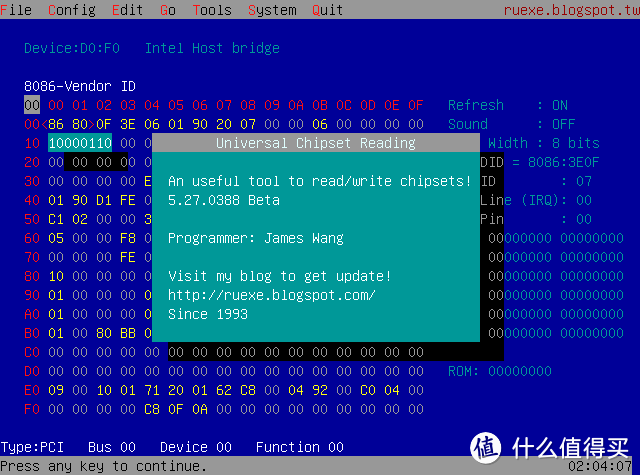 RU.efi欢迎画面
以Dell 3060mff迷你主机为例,Dell隐藏了两个BIOS重要选项:CFG Lock和DVMT Pre-Allocated;进入到RU.efi后,按Alt + =,会进入到下图,按Page Down键,找到Setup一项,点回车进入。
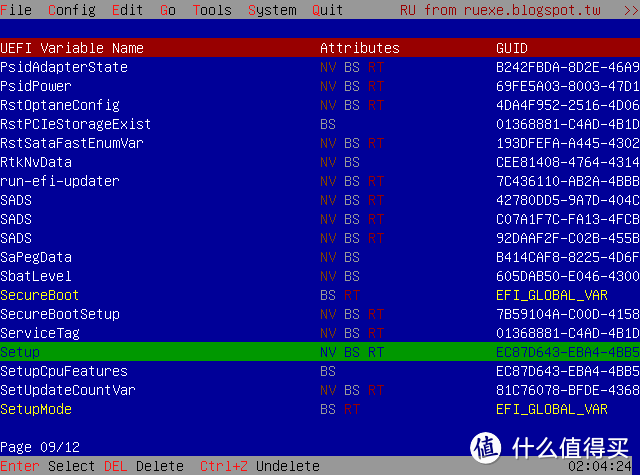 RU.efi的Setup菜单选项
进入Setup后,按Ctrl + Page Down键向下翻页,我们找到数字阵列左上角为05BE的一项(CFG Lock),原始值为01(打开),修改为00(关闭)。
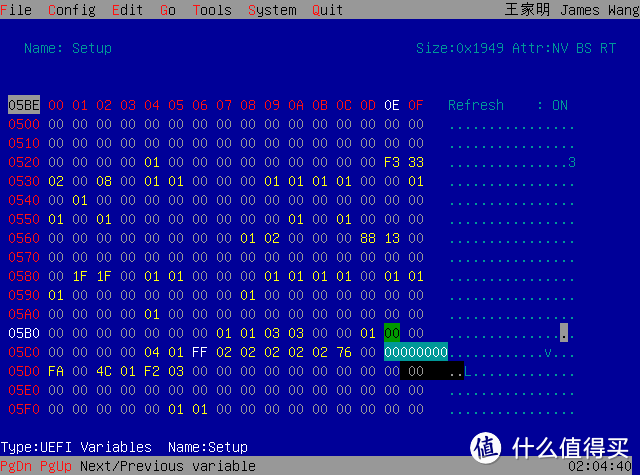 修改CFG Lock对应值
继续按Ctrl + Page Down键向下翻页,我们找到数字阵列左上角为08DC的一项(DVMT Pre-Allocated),原始值为01(32MB),修改为02(64MB)。
说明:这一项Dell默认分配32MB,对于Windows下DP和HDMI输出4K没有影响;对于macOS,32MB会造成HDMI无法输出4K,需修改为64MB才能输出4K@30Hz视频信号。
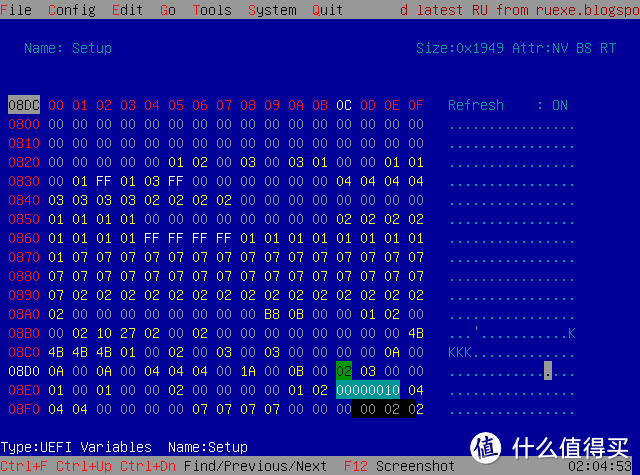 修改DVMT Pre-Allocated对应值
除此之外,Dell把这个主板的PCI-E版本限制在了2.0,如果你希望打开PCI-E版本3.0支持,继续按Ctrl + Page Down键向下翻页,我们找到数字阵列左上角为0C40的一项,到0C53的一项,所有的02改为03,即可。
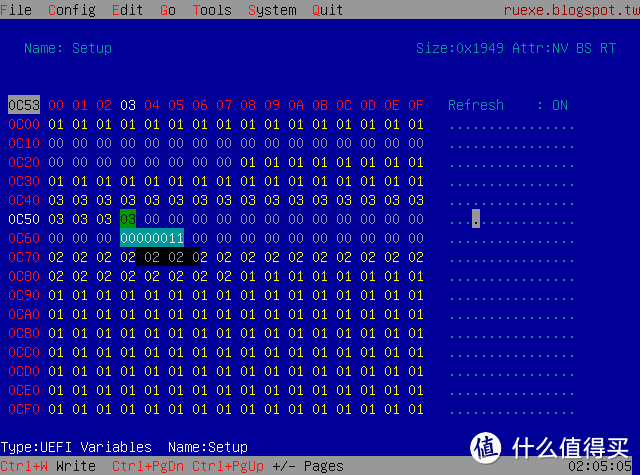 修改打开PCI-E 3.0支持
修改完成后,按Ctrl + W检测BIOS文件,后按Alt + Q退出,我们就完成了BIOS修改,按照指引重启即可。每一次修改会在BIOS重置时恢复默认,但是升级BIOS不会让修改失效。这个方法适用于Dell 3060mff和3070mff,其他型号请自行测试。
同样的修改方法还有Grub命令,不过可视化不如RU.efi,请按需选取。不同机器的BIOS修改方法不同, 不要生搬硬套。至于原理,大致是解压官方的BIOS文件,会找到隐藏选项对应的位置以及可选数值,就可以按照这个去修改你机器的BIOS选项(可以自行搜索详细教程),如果你嫌麻烦 ,搜索同类机器修改的成功经验分享即可。
设置完以后,你就可以搓搓手,把U盘插进主机的USB口,开机,选择你U盘的引导项,开始你的黑苹果安装之旅了。
【下一篇重点讲解安装过程的注意事项与问题】
声明:本教程意在学习交流,请勿用于商用,涉及的资源请自行在互联网搜索,作者无任何立场,无任何商业推广,有想交流的朋友欢迎留言。喜欢苹果产品的朋友建议支持官方正品,尤其是M系列的MacBook Pro,产品力不是黑苹果笔记本能比的。
作者声明本文无利益相关,欢迎值友理性交流,和谐讨论~













不过恢复镜像2.d实测命令“./macrecovery.py -b Mac-7BA5B2D9E42DDD94 -m 00000000000000000 -os latest”前面的./要删掉,不然提示错误
校验提示文案
校验提示文案
校验提示文案
校验提示文案
不过恢复镜像2.d实测命令“./macrecovery.py -b Mac-7BA5B2D9E42DDD94 -m 00000000000000000 -os latest”前面的./要删掉,不然提示错误
校验提示文案
校验提示文案
校验提示文案
校验提示文案