
















5
1
【实战黑苹果】Intel核显案例纪实(新手篇)
2024-08-24 14:07:13
11点赞
122收藏
14评论
教程告一段落,有心看过的果友,可能还会有一点似懂非懂。所以从实战角度出发,一方面对自己装机进行一个纪念,另一方面供果友触类旁通。
这一篇我先搬运一些Dortania's OpenCore Install Guide的内容。
黑苹果Intel iGPU支持列表
我们盘点一下支持的3-10代iGPU:
三代 Ivy Bridge(HD 4000):支持最低macOS 10.7.3,最高建议macOS 11最新版;
四代 Haswell(HD 4XXX, 5XXX):支持最低macOS 10.8.5,最高建议macOS 12最新版;
五代 Broadwell(5XXX, 6XXX):支持最低macOS 10.10.0,最高建议macOS 12最新版;
六代 Skylake(HD 5XX):支持最低macOS 10.11.0,最高建议macOS 12最新版;
七代 Kaby Lake(HD 6XX):支持最低macOS 10.12.4,无版本上限;
八/九代 Coffee Lake(UHD 6XX):支持最低macOS 10.13.6,无版本上限;
十代 Comet Lake(UHD 6XX):支持最低macOS 10.15.4,无版本上限;
十代 Ice Lake(Gx):支持最低macOS 10.15.4,无版本上限;
十代以上的iGPU发布时,苹果已经全面转向自研M芯片,所以没有官方维护驱动,无法黑苹果;
上表中的iGPU几乎都可以支持黑苹果的安装,但是考虑性能问题和使用体验,一些老的CPU仅建议停留在macOS 11 / 12这些较老的系统。(三代之前的CPU建议进博物馆吧,不值得折腾 )
)
同时我们把3-10代CPU主流的核心数(Core)和线程数(Thread)盘点如下表:
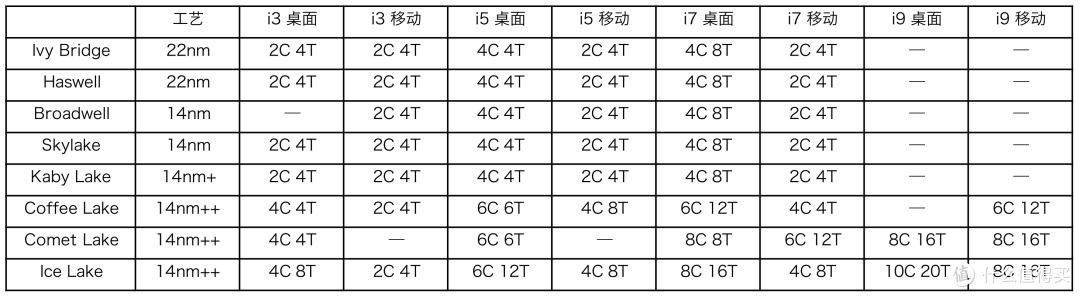 3-10代CPU主流的核心数和线程数
先说个共识:Intel一向以牙膏厂闻名,获名是因为3-7代CPU,除了工艺制程有进步,核心数和线程数几乎没有进步;直到8代可能受到竞争对手AMD的压力,突然牙膏挤猛了,除了移动版i3,其余都有了非常明显的进步。
所以给新手果友选择硬件的建议:
如果手上有3-7代CPU,可以黑苹果来体验:
这几代的i3性能相当于现在的奔腾和赛扬,计算性能偏弱,建议安装macOS 11及更早的系统;
桌面版的i5和i7的计算性能尚可,但是iGPU偏弱,建议安装macOS 12及更早的系统;
移动版的 i3 / i5 / i7 均在 2C 4T 的水平,这里面涵盖了很多Chrome Book和Chrome Box,计算和iGPU性能都偏弱,建议安装macOS 11及更早的系统,除了 Chrome Box 黑苹果用于多媒体盒子,其他的笔记本一体机的使用体验预期在上网本;
5代很短命,但是有 i7-5775C、i5-5675C 两个桌面处理器,iGPU型号为Intel® Iris® Pro Graphics 6200,性能尚可,可搭配 Z97/H97 魔改,作为入门黑苹果配置不错,喜欢捡垃圾的朋友可以留意;
4代开始,移动版出现了带“H”和“Q”的CPU,搭载这类CPU的笔记本计算性能尚可,安装体验会好很多,但是显卡和电池续航仍不尽如人意;
4K、多屏等需求,旧硬件会有压力,请做好预期;
如果你手上有8-10代CPU,或者计划购入硬件,可以黑苹果做一些更高端的用途:
8/9 代的桌面版 i3 升级到了 4C 4T,相当于3-7代的 i5 的水平,同时iGPU升级到UHD 630(你仔细观察会发现,8-10代大部分iGPU都是UHD 630,黑苹果能完美驱动的最后一代核显),用于日常办公体验会好过前几代的i5;10代桌面的 i3 升级到了 4C 4T,相当于3-7代的 i7 的水平,同理iGPU优于8代前 i7;
8/9 代的桌面版 i5/i7/i9 都得到了比较大的升级,足以支撑日常开虚拟机、看4K,PS等多元化使用的需求;10代同样升级了超线程,需要核显且预算足的话直接冲;
9代没有移动版的CPU推出,8/10 代的移动版CPU,如果是 U/Y 之类结尾的,基本都是在4C 8T,但是主频不高,勉强可以应付日常办公,有兴趣的朋友可以黑苹果尝试,但是电池续航大部分上限在2-3小时(新电池)中间,用于生产力会有电量焦虑;但是用这些CPU的Chrome Box和NUC主机,消除了电量焦虑后,低待机功耗的优势就会体现,同样包括桌面版带T的CPU;
同时,8-10代同样有非常多的“H”结尾的高性能移动版CPU,有很多甚至都被魔改到桌面使用。这大部分都是游戏本,性能强劲,同时游戏玩家也对电池依赖较少,黑苹果体验会比较好;
总结一下,搭建黑苹果NUC主机或笔记本电脑,优选8-10代CPU,次选3-7代的 i5/i7:
性能需求:桌面选标压版,超频版;笔记本选带“H”和“Q”;
节能需求:桌面选低压版(带T),或低压版NUC主机;笔记本选 i5/i7;
动手能力强的LJ佬:5代U + Z97/H97魔改,或 BGA1440魔改U + LGA1151魔改主板;
整体的大原则,买新不买旧。
实战案例一:QNCT + NEC 7代迷你主机
这是前些年比较流行的魔改配置,当时黑苹果可能让人一头雾水,现在回头看非常适合新手:
CPU:QNCT(i7 8850H ES 魔改);
GPU:Intel® UHD Graphics 630;
主板:B250;(这个跟联想M710Q是同平台,同BIOS)
内存:镁光 2666MHz 8G ×2;
硬盘:国产 256G NVMe;
声卡:Realtek ALC294;
有线网卡:Intel Ethernet Connection I219V;
无线网卡:Intel® Wireless-AC 8265;
接口:DP ×2,VGA ×1;
引导:OpenCore 0.9.9;
系统:macOS 14.4。
拿到这个配置,按照我们的教程,逐步梳理:
下载最新版OpenCore,解压缩,提取EFI文件夹及config文件;
ACPI:主板B250属于Kaby Lake平台,按照手册,选定下载SSDT-PLUG.aml和SSDT-EC-USBX.aml,放入ACPI文件夹;
Kext:根据硬件配置,选择驱动。
Lilu.kext、VirtualSMC.kext必备,添加SMCProcessor.kext和SMCSuperIO.kext;
仅有Intel核显UHD Graphics 630,下载WhateverGreen.kext;
查询声卡Realtek ALC294,在AppleALC支持范围,下载AppleALC.kext;
查询有线网卡,Intel i219-V,下载IntelMausi.kext;
Intel无线网卡,无线下载AirportItlwm.kext(14.4和14.0版本不同,装14.4以上必须下载14.4版本),蓝牙下载IntelBluetoothFirmware.kext和BlueToolFixup.kext;
补充 HibernationFixup.kext,USBInjectAll.kext和RestrictEvents.kext;
Drivers:保留HfsPlus +OpenCanopy +OpenRuntime +ResetNvramEntry +ToggleSipEntry;
DeviceProperties:Add部分加入PciRoot(0x0)/Pci(0x2,0x0)核显参数项,按照教程:
AAPL,ig-platform-id注入 07009B3E;
device-id注入 9B3E0000;
VGA 是 DP 转接,无 HDMI 口,因此无需定制接口,无需注入HDMI 2.0参数;
将上面选定的文件放到对应文件夹后,依次添加进对应文件夹,查询AppleALC发布页,ID 12代表“Realtek ALC294 for Lenovo M710Q”最合适,所以boot-args参数设置为:alcid=12 igfxonln=1 revpatch=auto,sbvmm,asset;
NVRAM > Add > 7C436110-AB2A-4BBB-A880-FE41995C9F82项添加两项:
bluetoothInternalControllerInfo(Data类型)数值00000000 00000000 00000000 0000;
bluetoothExternalDongleFailed(Data类型)数值00;
选择机型为 Macmini8,1 生成三码,生成ROM,ProcessorType改为1801(六核i7);
魔改后的BIOS设置非常全,按照手册梳理,找到的对应项目修改好后,即可启动,无坑。
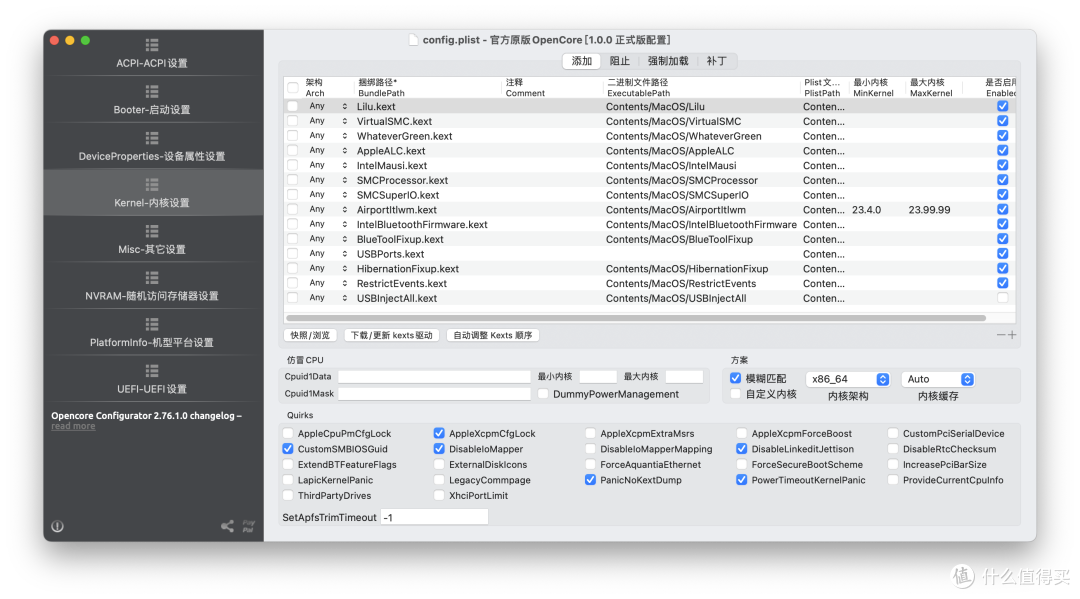 config文件Kernel部分示意
实战案例二:QN8J + NEC 7代迷你主机
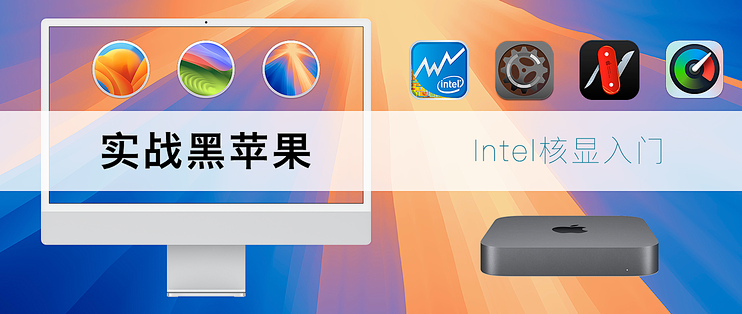
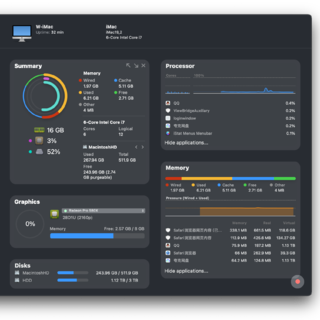
最近又新装了一台类似配置的机器(就是封面图啦),有兴趣的朋友欢迎留言:
CPU:QN8J(i7 8700T ES);
GPU:Intel® UHD Graphics 630;
主板:B250;(这个跟联想M710Q是同平台,同BIOS)
内存:三星 2666MHz 8G;
硬盘:国产 512G NVMe;
声卡:Realtek ALC294;
有线网卡:Intel Ethernet Connection I219V;
无线网卡:Intel® Wireless-AC 9260;
接口:DP ×2;
引导:OpenCore 1.0.0;
系统:macOS 14.6 & macOS Sequoia Beta。
这套配置,比案例一只更换了CPU和无线网卡:
iGPU同是UHD630,仅是CPU差异,不用调整EFI,通用;
视频接口减少了一个VGA,无需定制;
无线网卡9260和8265驱动方式一致,无线网卡驱动部分无需调整。
因此实战的结果就是,同主板同iGPU可以共用一套EFI,仅刷新三码即可;但是这台系统装完后遇到一个问题:NVMe的固态硬盘被识别为可移动硬件(会在桌面显示黄色硬盘图标),解决方法:
在Hackintool的PCIe页面,找到固态硬盘的地址PciRoot(0x0)/Pci(0x1B,0x0)/Pci(0x0,0x0);
在config文件 DeviceProperties > Add部分,添加PciRoot(0x0)/Pci(0x1B,0x0)/Pci(0x0,0x0)项,在右侧窗格中,添加 built-in项(Data类型),数值为01000000;
另安装macOS Sequoia Beta,需要在 boot-args 添加参数 -lilubetaall。
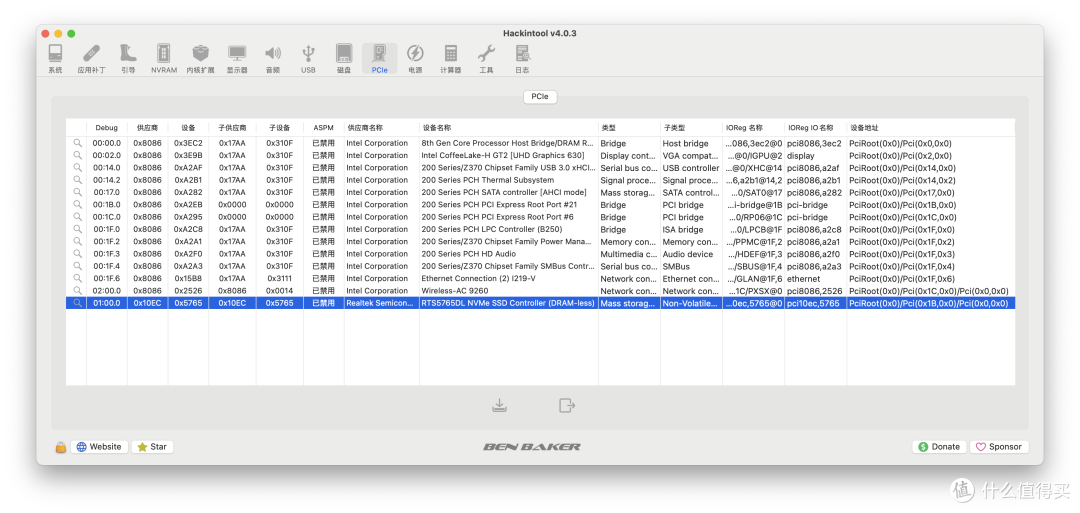 Hackintool的PCIe页面示意
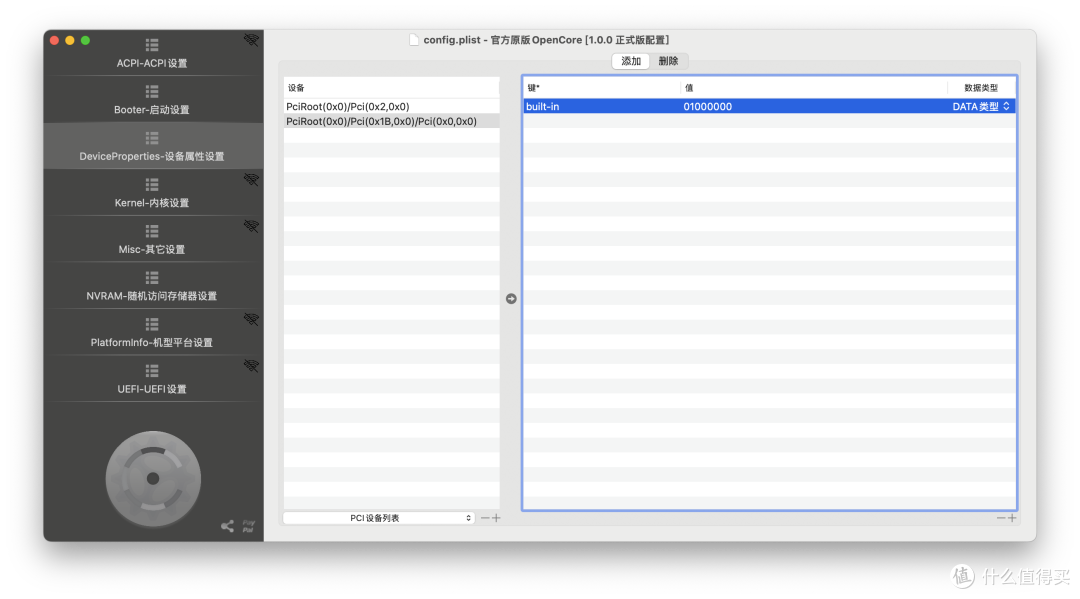 config文件注入built-in参数示意
实战案例三:QTJ2 + H310m 组装台式
迷你主机虽然小巧便携,但是受限于供电和散热,性能仍旧是受限,用于办公或电影尚可,用于写代码在满载的时候,可能就有飞机起飞的体验了。所以经过我在海鲜市场的不断比选,选出如下:
CPU:QTJ2(i7 10750H ES);
GPU:Intel® UHD Graphics 630;
主板:MSI H310m-S03;
内存:国产 2666MHz 8G ×2;
硬盘:国产 512G NVMe;
声卡:Realtek ALC887;
有线网卡:Realtek RTL8111;
无线网卡:Intel® Wireless-AC 8265;
接口:HDMI ×1,VGA ×1;
引导:OpenCore 0.9.9;
系统:macOS 14.4。
拿到这个配置,按照我们的教程,逐步梳理:
下载最新版OpenCore,解压缩,提取EFI文件夹及config文件;
ACPI:主板H310属于Coffee Lake平台,按照手册,选定下载SSDT-PLUG.aml,SSDT-EC-USBX.aml,SSDT-AWAC.aml和SSDT-PMC.aml放入ACPI文件夹;
Kext:根据硬件配置,选择驱动。
Lilu.kext、VirtualSMC.kext必备,添加SMCProcessor.kext和SMCSuperIO.kext;
仅有Intel核显UHD Graphics 630,下载WhateverGreen.kext;
查询声卡Realtek ALC887,在AppleALC支持范围,下载AppleALC.kext;
查询有线网卡,Realtek RTL8111,下载RealtekRTL8111.kext;
Intel无线网卡,无线下载AirportItlwm.kext(14.4和14.0版本不同,装14.4以上必须下载14.4版本),蓝牙下载IntelBluetoothFirmware.kext和BlueToolFixup.kext;
补充 HibernationFixup.kext,USBInjectAll.kext和RestrictEvents.kext;
Drivers:保留HfsPlus +OpenCanopy +OpenRuntime +ResetNvramEntry +ToggleSipEntry;
DeviceProperties:Add部分加入PciRoot(0x0)/Pci(0x2,0x0)核显参数项,按照教程:
AAPL,ig-platform-id注入 07009B3E;
VGA 是 DP 转接,有 HDMI 口,需定制 HDMI 接口如图;
将上面选定的文件放到对应文件夹后,依次添加进对应文件夹,查询AppleALC发布页,ALC887网卡ID没有标明微星品牌的,逐个测试效果13最好,所以boot-args参数设置为:alcid=13 igfxonln=1 -cfdon revpatch=auto,sbvmm,asset;
NVRAM > Add > 7C436110-AB2A-4BBB-A880-FE41995C9F82项添加两项:
bluetoothInternalControllerInfo(Data类型)数值00000000 00000000 00000000 0000;
bluetoothExternalDongleFailed(Data类型)数值00;
选择机型为 Macmini8,1 生成三码,生成ROM,ProcessorType改为1801(六核i7);
BIOS设置非常清晰,按照手册梳理,找到的对应项目修改好后,即可启动,无坑。
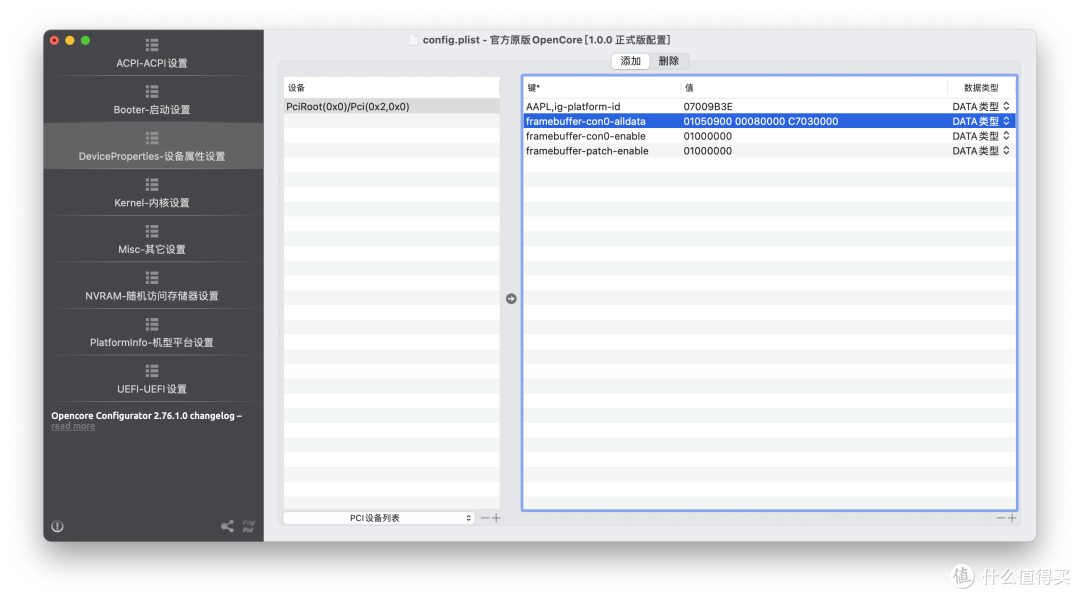 config文件DeviceProperties部分示意
这个主板在海鲜市场主要来源是QuickPC的小主机,同期还有H310m-S05主板:
S03主板,六项供电,支持CPU供电120W以上,可以把QTJ2的性能拉满,是丐板里少有的良心之作;但是主板没有m.2接口,装无线网卡需要PCI-E转接;搭配QuickPC原装200W电源,主机尺寸 29 ×29 ×9 cm,是一个恰到好处的组合;
S05主板,四项供电,支持CPU供电80W以上(供电还是弱了),实测E-2176m可正常运行,主板带m.2接口,可直接安装无线网卡。
实战案例四:E-2176m + H310m 组装台式
同理晒配置:
CPU:E-2176m QS;
GPU:Intel® UHD Graphics P630;
主板:MSI H310m-S05;
内存:国产 2666MHz 8G ×2;
硬盘:国产 500G NVMe;
声卡:Realtek ALC887;
有线网卡:Realtek RTL8111;
无线网卡:Intel® Wireless-AC 8265;
接口:HDMI ×1,VGA ×1;
引导:OpenCore 0.9.3;
系统:macOS 13.5。
这台装机比较早,尝试用案例三的EFI引导,可正常安装,但显卡无法驱动,通过在 DeviceProperties > Add > PciRoot(0x0)/Pci(0x2,0x0) > device-id 注入 9B3E0000 即可解决;
对于新上手的朋友,总结一下Intel核显主机选型建议:
优选8-10代CPU,次选3-7代的 i5/i7,对于 ES,QS或魔改没有限制;
优选 DP 接口的主板,或者有DP转接 HDMI,DVI和 VGA 的,减少定制工作量;
迷你主机进建议在轻度使用的需求选用,重度使用建议组装台式平台,供电充足,散热能力强;
联想的迷你主机对新手友好一些,Dell和HP的迷你主机相对复杂一些;
如果你喜欢本篇案例的同类配置,可以分享EFI给你。
【下一篇重点盘点适合新手的独显案例】
声明:本教程意在学习交流,请勿用于商用,涉及的资源请自行在互联网搜索,作者无任何立场,无任何商业推广,有想交流的朋友欢迎留言。喜欢苹果产品的朋友建议支持官方正品,尤其是M系列的MacBook Pro,产品力不是黑苹果笔记本能比的。
作者声明本文无利益相关,欢迎值友理性交流,和谐讨论~













校验提示文案
校验提示文案
校验提示文案
校验提示文案
校验提示文案
校验提示文案
校验提示文案
校验提示文案
校验提示文案
校验提示文案
校验提示文案
校验提示文案
校验提示文案
校验提示文案
校验提示文案
校验提示文案