









































2
4
让OneDrive同步电脑中任意指定文件夹:mklink命令
2024-02-01 15:41:10
10点赞
141收藏
14评论
本文介绍利用mklink命令,使得OneDrive自动同步电脑中任意指定文件夹的方法。
OneDrive是由微软提供的云存储和文件同步服务。它提供了大量的云存储空间,允许用户将文件和数据存储在云端,并在多个设备之间同步和访问这些文件。对于OneDrive而言,默认的同步文件夹共有四个,分别包括:
1. 桌面、文档以及图片文件夹,如下图所示。

2. 自动同步的OneDrive文件夹,默认路径为C:用户[用户名],如下图所示。
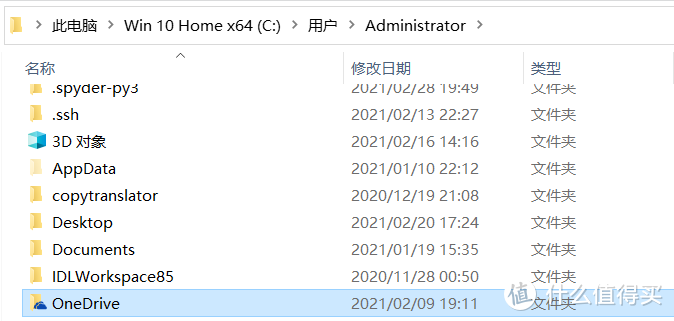
其中,自动同步的OneDrive文件夹的实际位置取决于初次配置OneDrive帐号时用户的选择,例如我将这一文件夹放置于G盘,如下图所示。

一般地,将需要同步的文件或文件夹放入上述四个文件夹内,即可实现本地与OneDrive云端的文件同步。如果我们需要同步电脑中其它位置的文件或文件夹,可以将他们直接复制粘贴到上述四个文件夹内,但比较麻烦。因此,我们可以借助mklink命令实现。
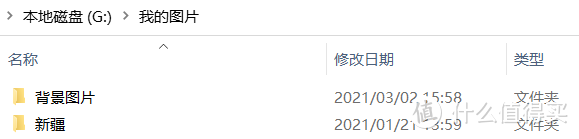
例如,如果我们需要将原本不在OneDrive同步文件夹内的G:我的图片文件夹及其中内容放入OneDrive。
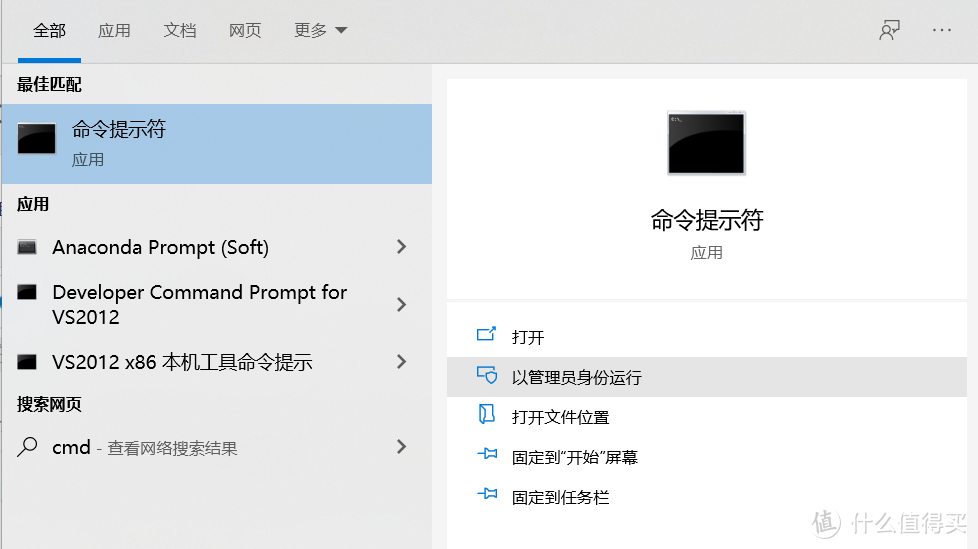
首先,摁下Windows键,输入cmd,选择“命令提示符”,并选择“以管理员身份运行”。
在打开的界面中,输入:
mklink /d "G:OneDrive - webmail.hzau.edu.cn我的图片" "G:我的图片"
其中,第一个引号内部前半部分为OneDrive所在的位置,也就是上述2中的自动同步OneDrive文件夹,例子中为G:OneDrive - webmail.hzau.edu.cn;后半部分为希望放入OneDrive的文件夹的名称,例子中为我的图片。请注意,此时需要保证自动同步OneDrive文件夹内不含同名的文件夹,例子中即为不含名称为我的图片的文件夹。
第二个引号内部为需要同步的文件夹路径与名称,例子中为G:我的图片。
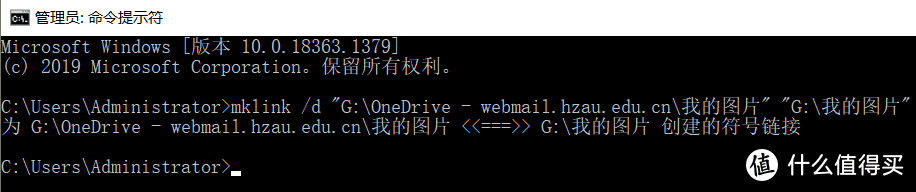
若为这样的结果,证明操作无误。
此时,自动同步OneDrive文件夹中已出现我的图片。
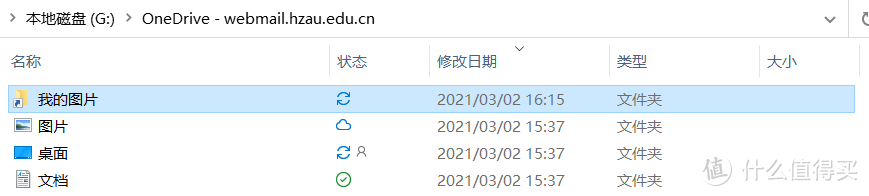

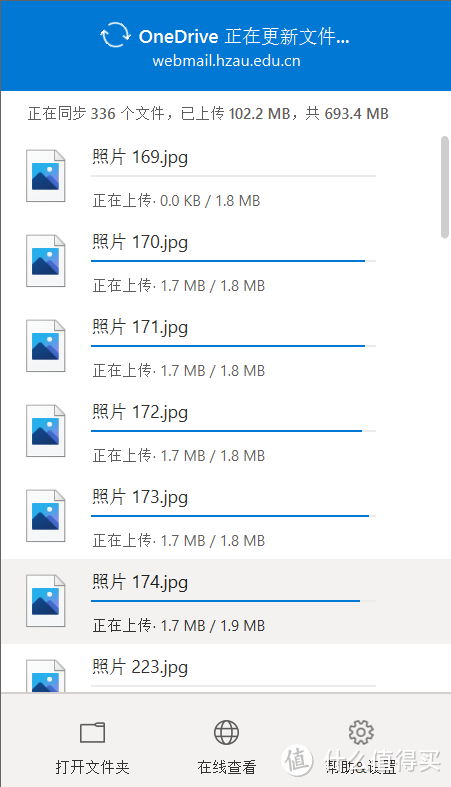
相关图片也已经开始上传。
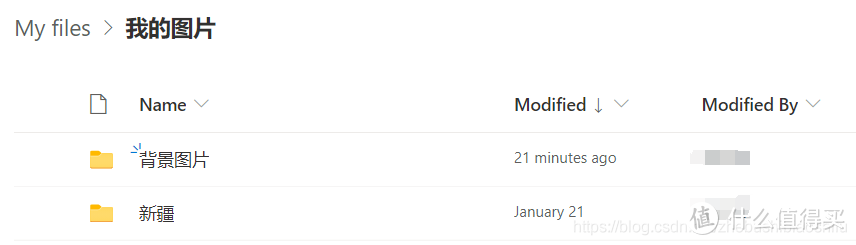
在线查看OneDrive,发现云中已经存在了相关文件。
至此,大功告成。
作者声明本文无利益相关,欢迎值友理性交流,和谐讨论~











校验提示文案
校验提示文案
校验提示文案
校验提示文案
校验提示文案
校验提示文案
校验提示文案
校验提示文案