



































 深耕数码兴趣领域











10
8
谁说硬件必须要用原厂NAS系统!?看我绿联DXP480T PLUS玩转FnOS飞牛系统!
2024-10-21 12:49:13
56点赞
230收藏
170评论
⭕️ 前言
我之前曾经使用过一段时间的FnOS飞牛系统,当时是在J1900平台+4GB DDR3内存+16GB傲腾闪存上运行的。现在,我想看看绿联DXP480T PLUS这套硬件配置在FnOS飞牛系统下的表现如何?

⭕️ 刷FnOS飞牛系统

要刷FnOS飞牛系统,得先进入BIOS关掉【WatchDog】。那怎么进BIOS呢?四海哥我发现,开机后按【Ctrl键+F2键】就能进BIOS了。经常玩NAS系统的都知道,进BIOS后第一件事就是关闭【WatchDog】。

你可以在FnOS官网上看到,他们提供了NAS系统、手机端App和TV端App的全面支持。尽管目前仍处于公测阶段,但系统的硬件平台兼容性表现出色,连我手里的J1900这种老款平台都能支持。下载ISO镜像文件后,建议使用Ventoy进行安装引导。
⭕️ 绿联DXP480T PLUS体验FnOS飞牛系统

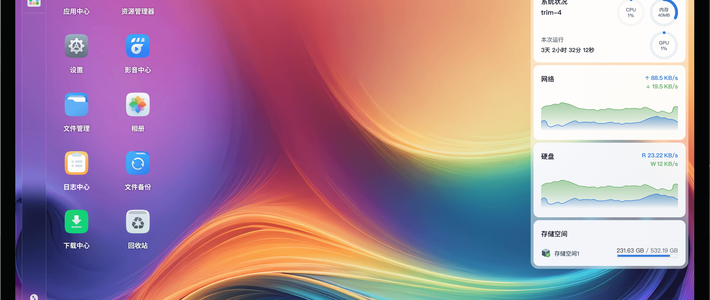
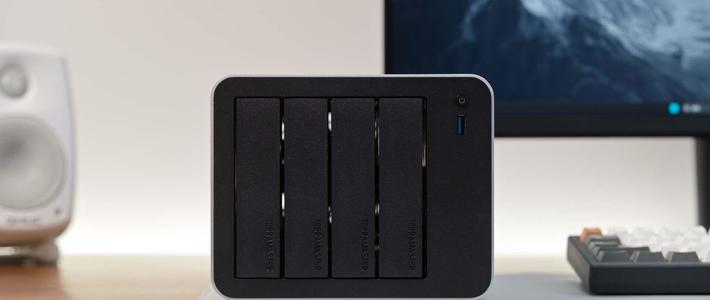
绿联DXP480T PLUS已经安装好了FnOS系统,即使四海哥我没有登录飞牛账户,也可以使用本地账户登录并使用。可以看到硬件信息已经识别出了12th Gen Intel Core i5-1235U(10核20线程)+ 8GB DDR5 4800MHz + Intel Alder Lake UP3 GT2核显。我这里只使用了一个千兆无线路由器接入,因此显示的网速为1000 Mbps。

在安装完系统后,1TB 固态硬盘仍可自由划分剩余的SSD容量。
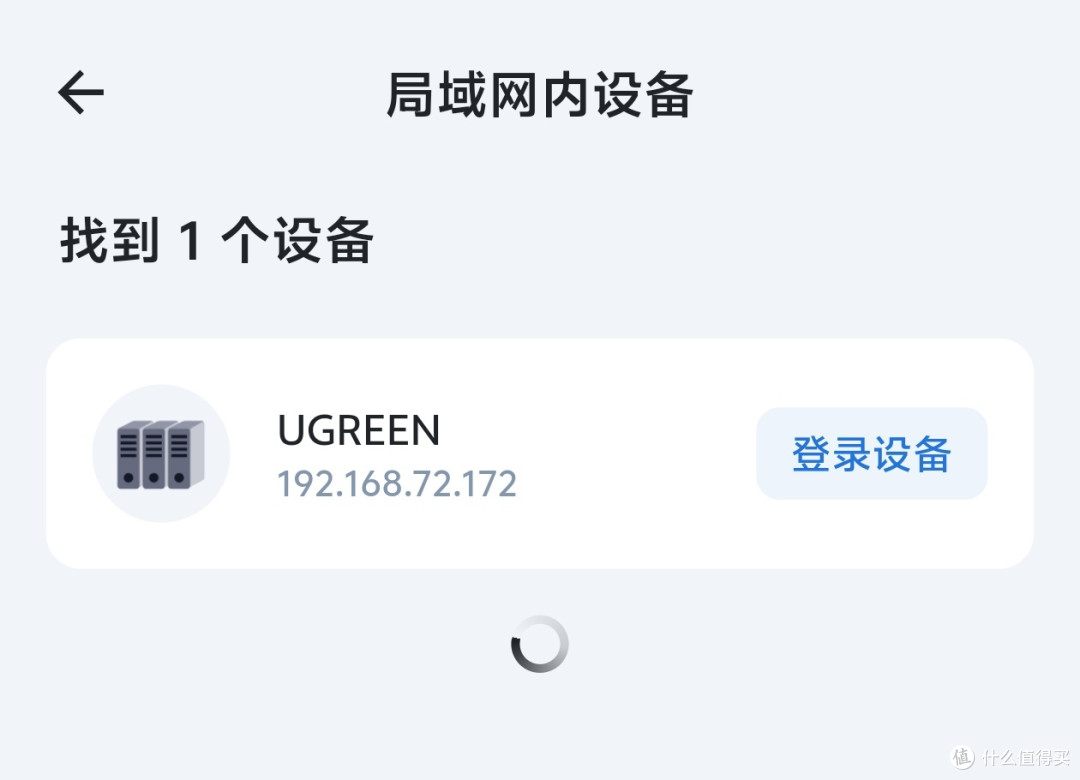
直接用本地账户登录绿联这台绿联DXP480T PLUS设备。

这款APP的界面设计得非常简洁明了,让人感觉非常舒适。而且,使用起来也非常容易上手,没有任何难度。


可以看到绿联DXP480T PLUS的网口和无线都已经可以识别,外置网口也能识别。
⭕️ 给NAS跑个分吧


去Geekbench官网下载Linux版本的安装包,记得必须是.tar.gz结尾的。下载完成后,将其上传到绿联DXP480T PLUS设备上。

通过SSH直接连接到绿联DXP480T PLUS,开启FnOS飞牛系统中的SSH 22端口。使用FinalShell登录绿联DXP480T PLUS设备就可以上传Geekbench 6软件包,解压后直接运行即可。可以看到,FnOS飞牛系统是基于Debian系统定制的,Kernel版本为6.6.38。

在FnOS飞牛系统下,Geekbench软件成功识别出了绿联DXP480T PLUS的硬件配置信息,应该说Intel Core i5-1235U应该是目前NAS设备里硬件配置颇高的一款处理器了。

实测绿联DXP480T PLUS在12代酷睿i5-1235U处理器上单核性能得分:2432,多核性能得分:7657。对于目前市面上绝大部分的NAS设备来说,这颗处理器的性能表现可谓是非常出色,绝对可以排进NAS设备处理器排行榜的前五名。
⭕️ 总结

如果觉得绿联UGOS Pro不再带来新鲜感,你可以尝试刷入FnOS飞牛系统,体验一下不同的感觉。切记,不要将系统安装在绿联内置的2242固态硬盘上,最好将其安装在M.2 NVMe的第一个插槽的固态硬盘上。这样,你就可以拥有两个独立使用的NAS OS系统了。FnOS的影视墙和刮削功能非常出色,值得称赞。FnOS飞牛系统给想要体验第三方NAS系统的用户提供了一个有趣的选择,四海哥我觉得值得尝试一下。















校验提示文案
飞牛的好处就是docker hub自带翻墙,再也不用为了更新镜像烦恼了,其他的应用如果没有翻墙烦恼的话还是群晖的app用着顺手些
校验提示文案
校验提示文案
校验提示文案
校验提示文案
校验提示文案
校验提示文案
校验提示文案
校验提示文案
校验提示文案
校验提示文案
校验提示文案
校验提示文案
校验提示文案
校验提示文案
校验提示文案
校验提示文案
校验提示文案
校验提示文案
校验提示文案
校验提示文案
校验提示文案
校验提示文案
校验提示文案
校验提示文案
校验提示文案
校验提示文案
飞牛的好处就是docker hub自带翻墙,再也不用为了更新镜像烦恼了,其他的应用如果没有翻墙烦恼的话还是群晖的app用着顺手些
校验提示文案
校验提示文案
校验提示文案
校验提示文案
校验提示文案
校验提示文案
校验提示文案
校验提示文案
校验提示文案
校验提示文案
校验提示文案
校验提示文案
校验提示文案