




































19
55
QNAP alist神器,轻松搞定海量数据存储!
2024-11-03 16:38:10
7点赞
54收藏
2评论
由于NAS硬盘空间告急,但是阿里和夸克网盘却还有几TB的空间,于是想着把空间利用起来,看到很多用Alist挂载各种网盘的教程,从网上参考多个教程后,本网络小白也顺便记录下如何最简易安装alist步骤。
(找了好久才发现有个这个好用的网站,很多QNAP的套件版安装包)
1.到https://www.naslab.club/590.html下载对应机型的安装包,当然我这边以TS-464C2为例下载下载X86_64架构(像QNAP使用的intel,AMD,兆芯CPU都属于X86架构,其他的CPU都可以归为ARM)


2.我们回到QNAP网页管理界面的APP center里面手动安装alist

3.这个时候我们直接使用自己NAS的IP加速5244端口即可访问到alist的管理界面例如我自己的 NAS IP是192.168.168.63 那么我们直接输入192.168.168.63:5244在浏览器地址栏里面即可
4.在alist管理里面添加存储路径 alist默认账号:admin 密码:123456

存储路径请直接用“/”代替即可
其中有个刷新令牌也就是获取阿里云的Token可以从以下链接点进 去: https://alist.nn.ci/tool/aliyundrive/request.html 然后这里大家就根据自己的方式去选择,1.前往登录也就是浏览器 WEB界面登录阿里云盘,2.就直接用手机端阿里云盘扫描就可以获 取Token令牌了,下方的移除方式我个人是选择了回收站

挂载好后我们就可以在存储里面看到挂载的状态了,且我们点击到 主页,也发现我们可以查看阿里云盘所存 储的数据。


5.接下来我们到QNAP的APP center 下载好hybridount后点击右上角的创建远程装载 选择网络磁盘装载
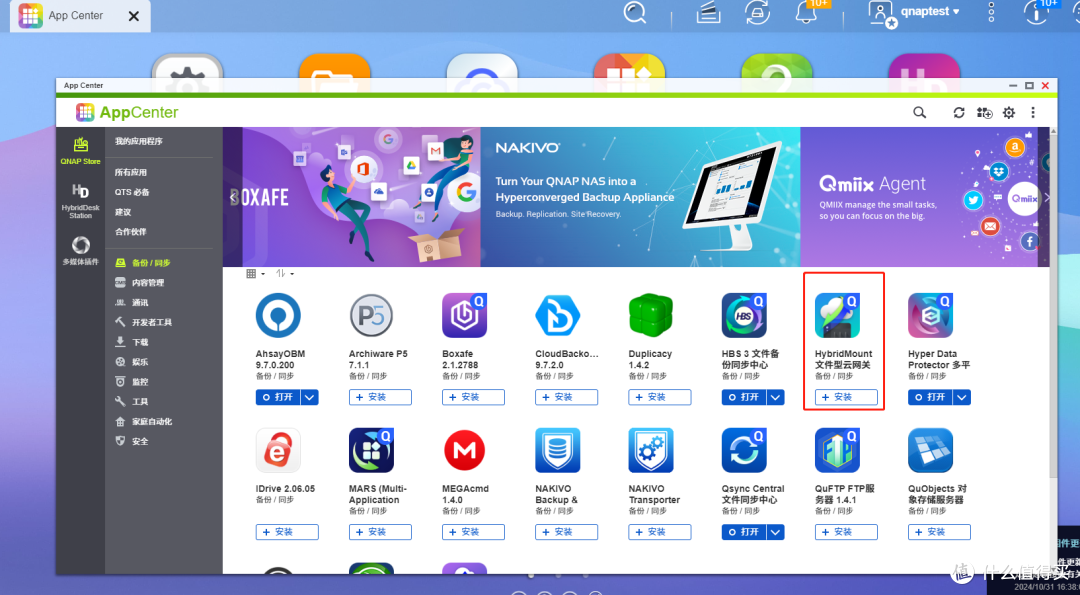
这里我们输入我们NAS的IP记得加前缀, 如:http://192.168.168.63:5244/dav 因为Alist的端口是5244所以我们 需要加上5244这个端口,且因为Alist也安装在NAS上,所以相当于本 地主机,dav一定要有才能连上,剩下的账号密码也就是Alist的账 号和密码

当我们点完创建后,就可以在hybridmount中的装载管理里面看到 了,如下

挂载完成后我们就可以在file station 查看到这个挂载点了,剩下的 就直接在file station 进行复制粘贴就好了

以上就是威联通安装Alist教程,有需要的小伙伴可以根据教程来试试看,如果有不懂的问题可以留言















校验提示文案
校验提示文案