













































9
31
轻NAS体验 —— iStore OS 可还行?
2024-07-09 12:30:14
21点赞
138收藏
38评论
一、写在前面
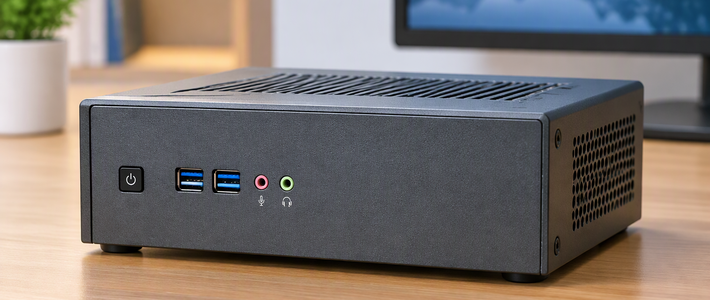
iStore OS 已经稳定使用两年有余了,没有出现过掉链子的情况,而且功能还在不断地完善之中。上次偶的小主机之后一直不知道应该干什么,但是小主机除了软路由,还能干别的么?
就当是体验一下 iStore OS 的轻 NAS 主题吧!
没错,这就是一个主题,还是在 openwrt 外蒙了一层皮,只是让 openwrt 更好看了,增加了一些常用功能, openwrt 该有的缺点他少了一点点, openwrt 原本的有点更好的继承了。
那废话不多说,直接开刷吧,本次目标,轻 NAS UI,冲!冲!冲!
二、写系统
下固件
第一件事儿当然是下载固件了,先登上官网
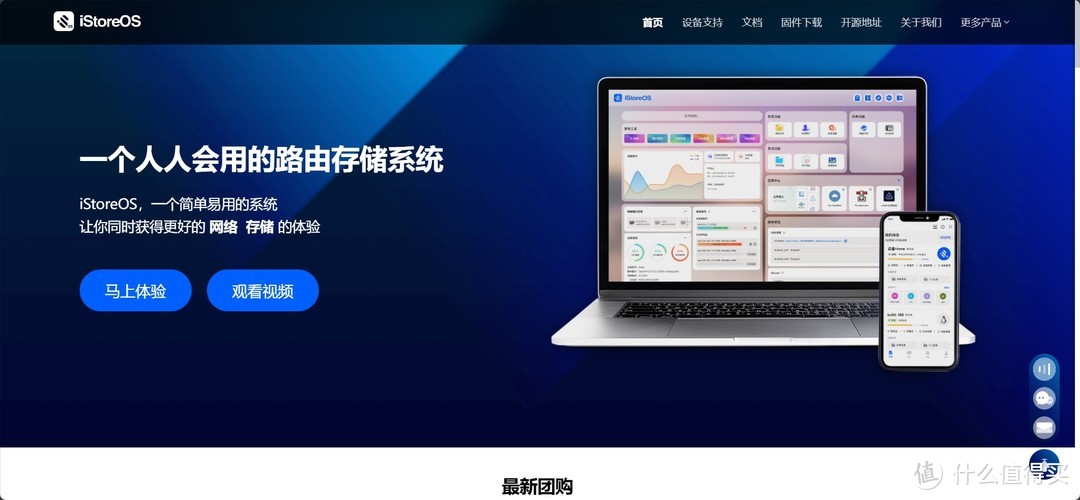
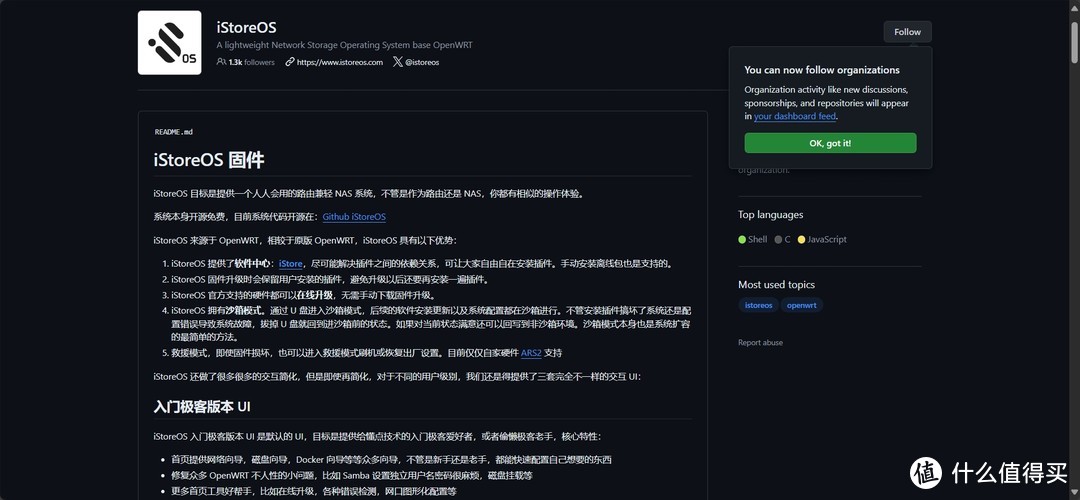
选择固件下载标签页
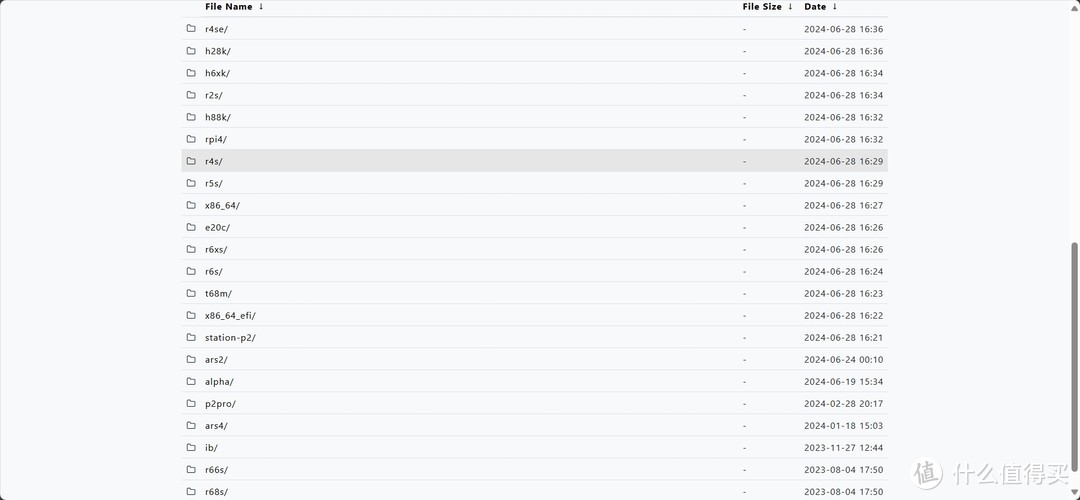
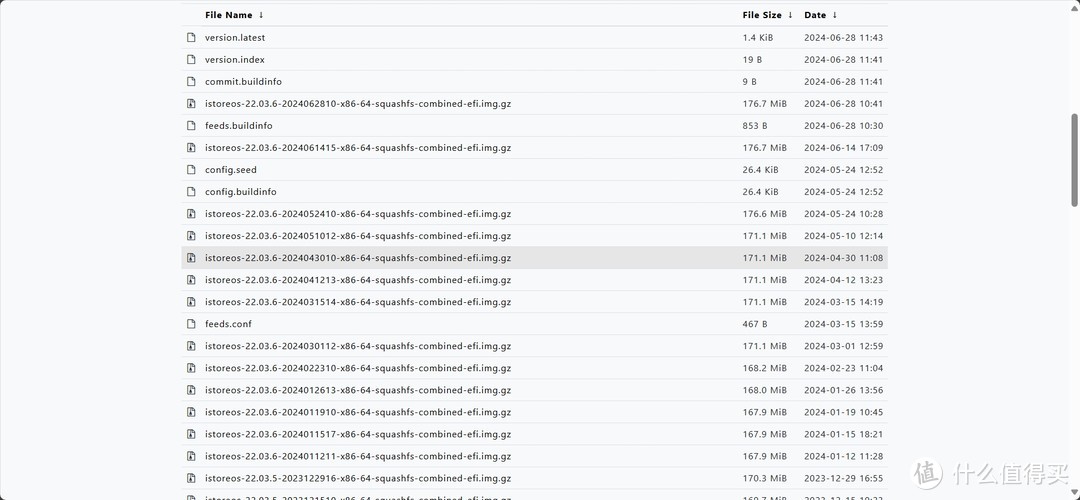
因为本次小主机是X86,所以理所当然就选择 x86_64_efi/ 的固件啦。
找到最新固件,单击下载
写启动盘
我比较习惯于使用 rufus 这个工具写盘,当然各位如果有自己喜欢的工具,无所谓啦
下下来的固件不需要解压,直接选择固件,点击开始写入即可:
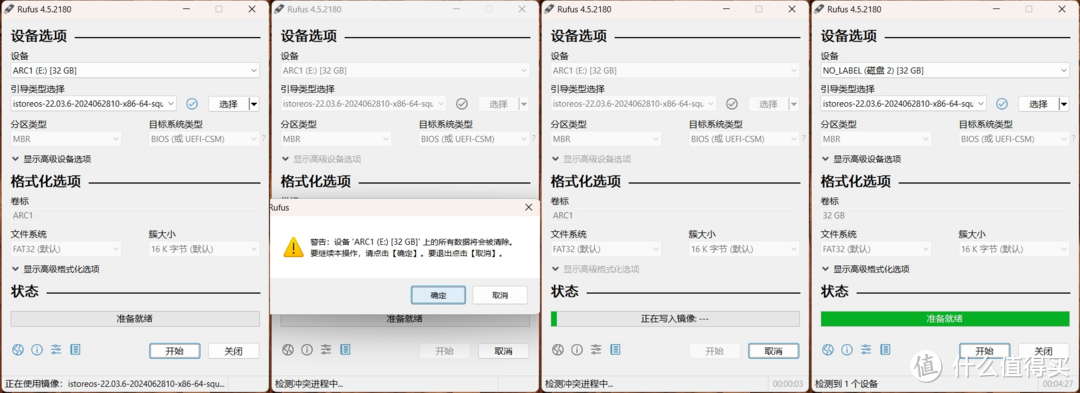
等待固件写入完成后拔下U盘,插入小主机的 USB 孔,2.0或者3.0没什么差异,不影响安装进度,毕竟固件极小,这个过程几乎无感。
写系统
按下小主机电源键,开机,同时按下 Delete 键(大多数电脑进入BIOS的方式都是 F2 或者 Delete,如果不行的话再上网查阅)进入BIOS,设置启动顺序
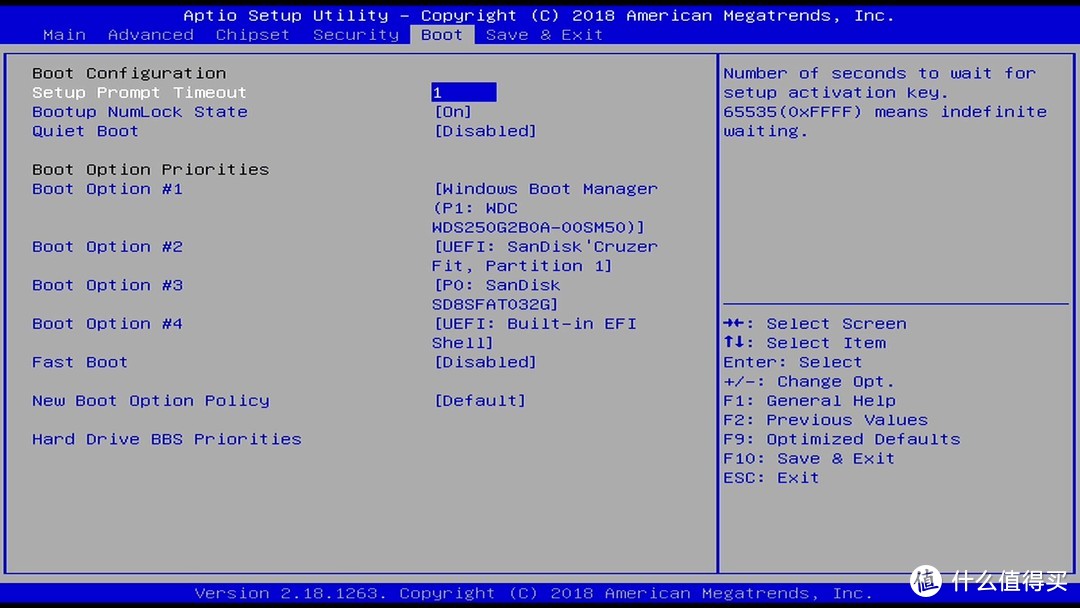
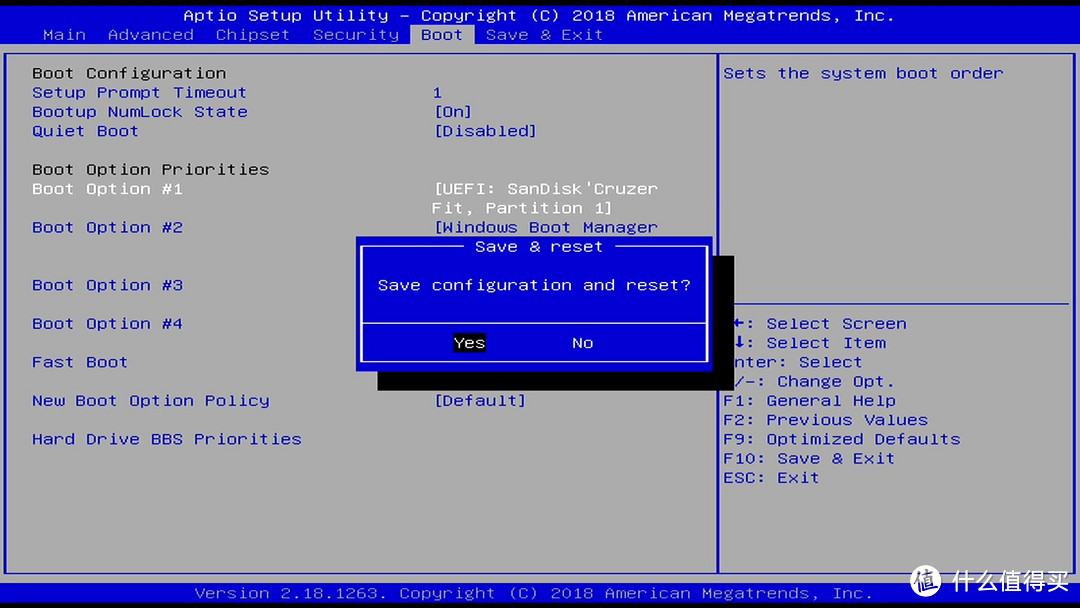
设置完成后单击F10保存并退出,此时系统会自动重启,进入U盘引导
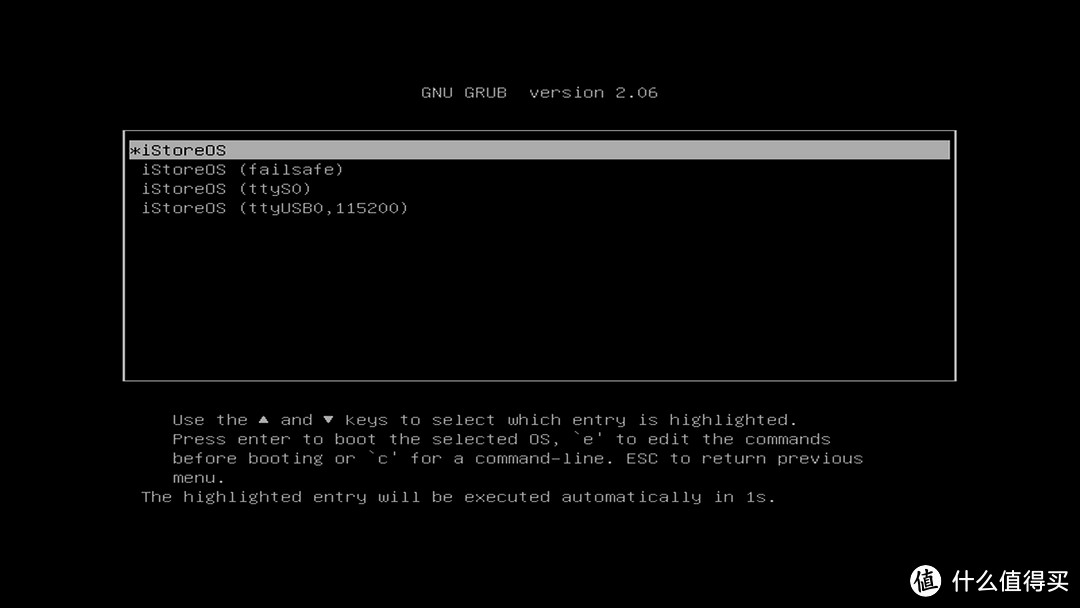
这里可以选择模式,但是对我们来说没有必要,直接默认即可。
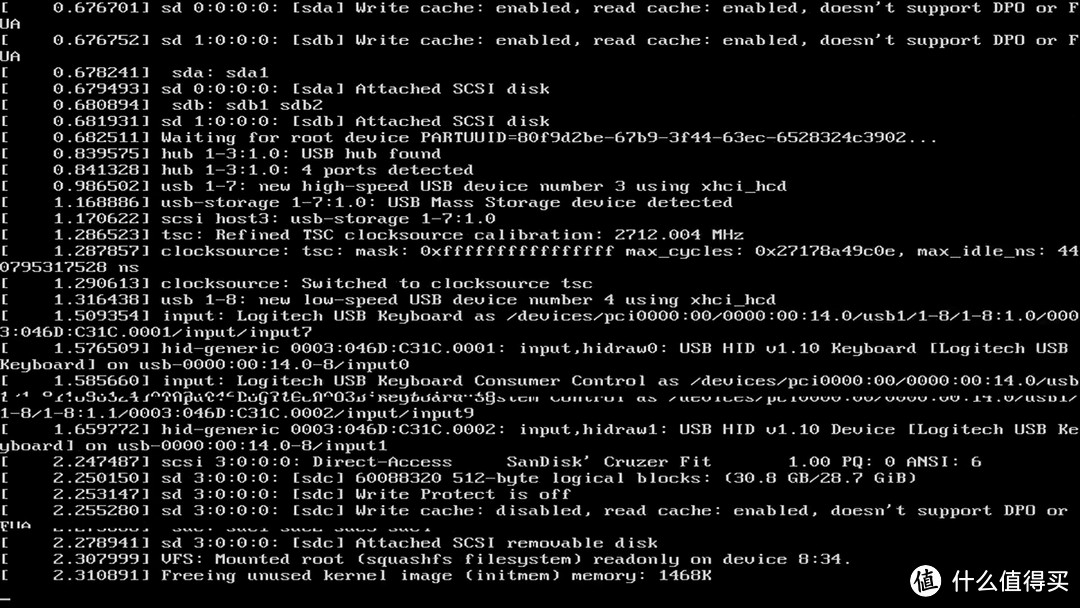
等到系统跑码完成
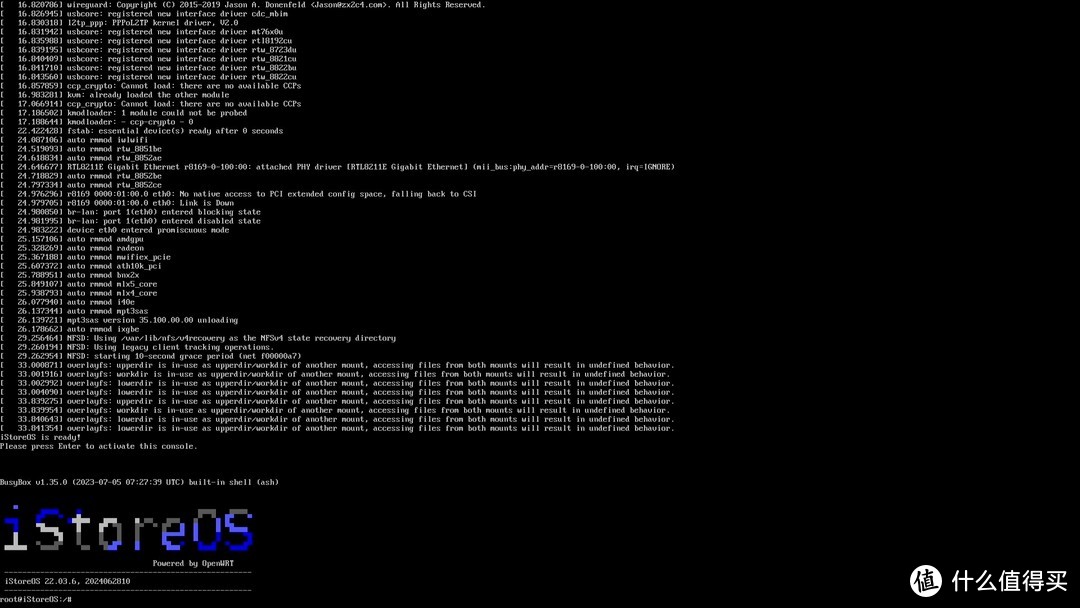
显示到这里,系统就安装完成了
我这里没有插网线,所以没有显示管理地址
其实安装过程之前就可以插上网线,系统会自动获取局域网IP地址
这时你可以插上网线重启主机就可以获取管理地址了
三、体验
iStore OS 的默认界面之前写过体验文,这里就不在赘述了,有需要请移步
iStoreOS自带插件库能满足我的需要么_网络存储_什么值得买 (smzdm.com)
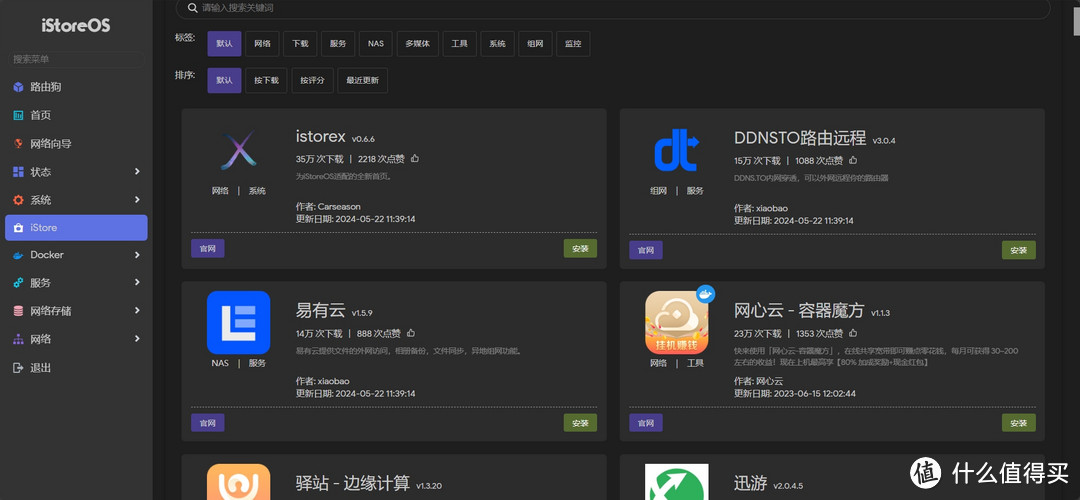
体验轻NAS UI的话,需要在 iStore 下载 istorex 插件,等待插件安装完成
点击插件下方的打开即可进入 UI 选择界面
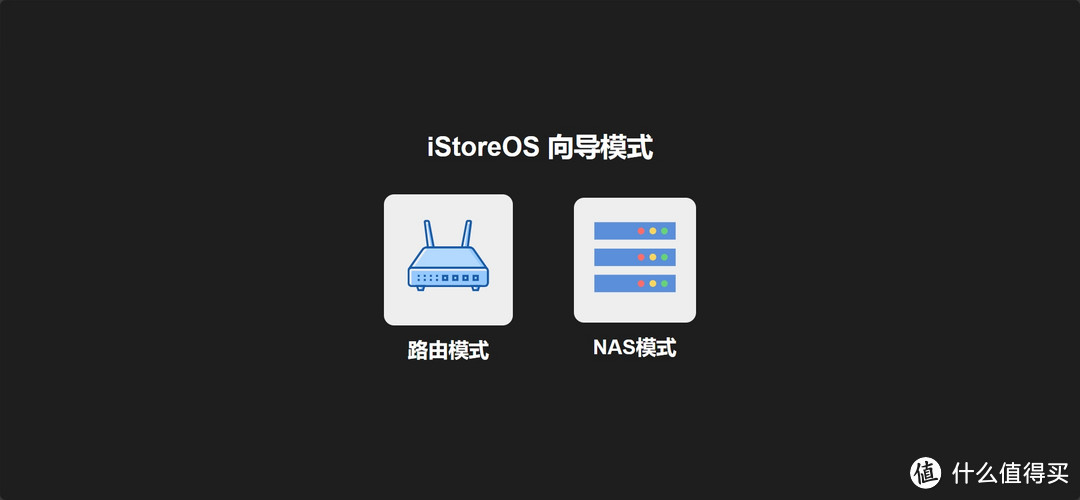
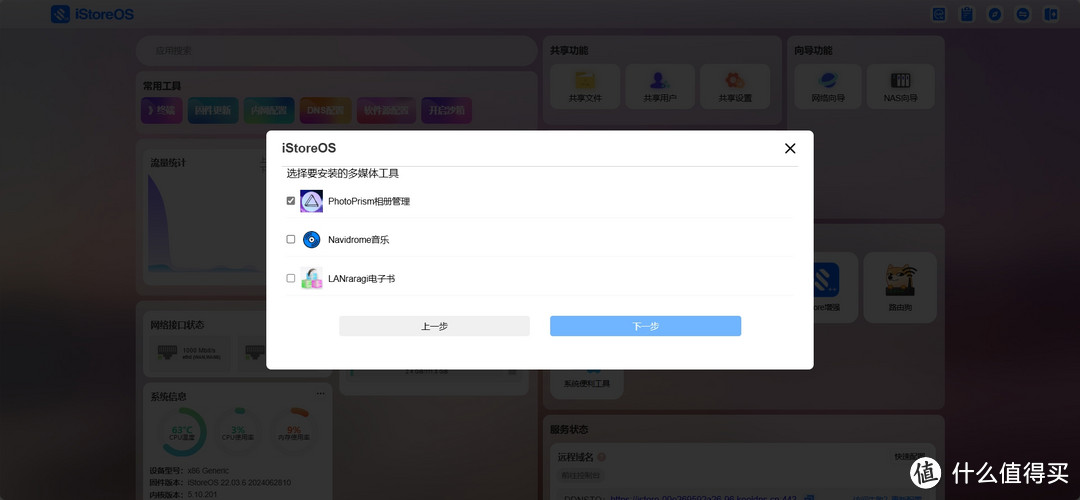
选择 NAS 模式,系统会自动引导进入初始化界面,根据系统引导的步骤,一步一步进行
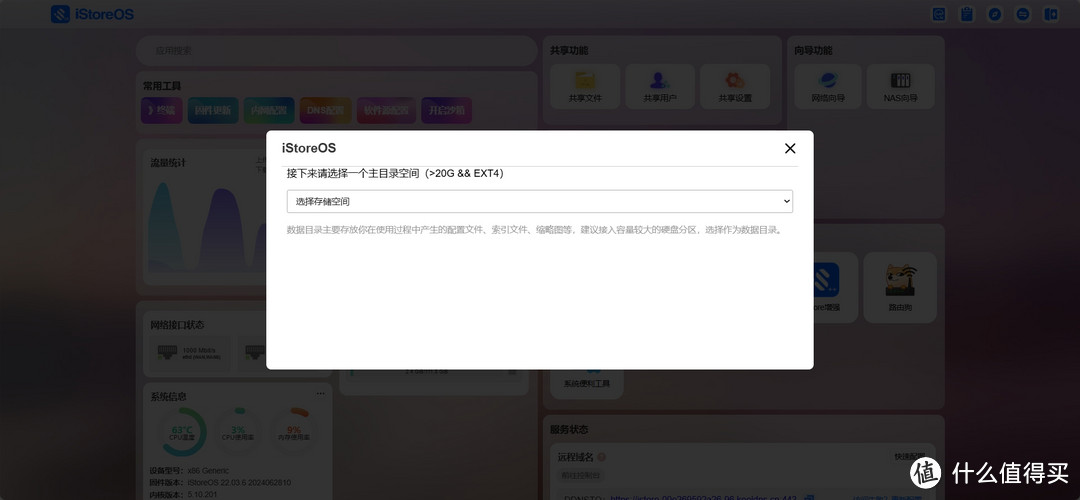
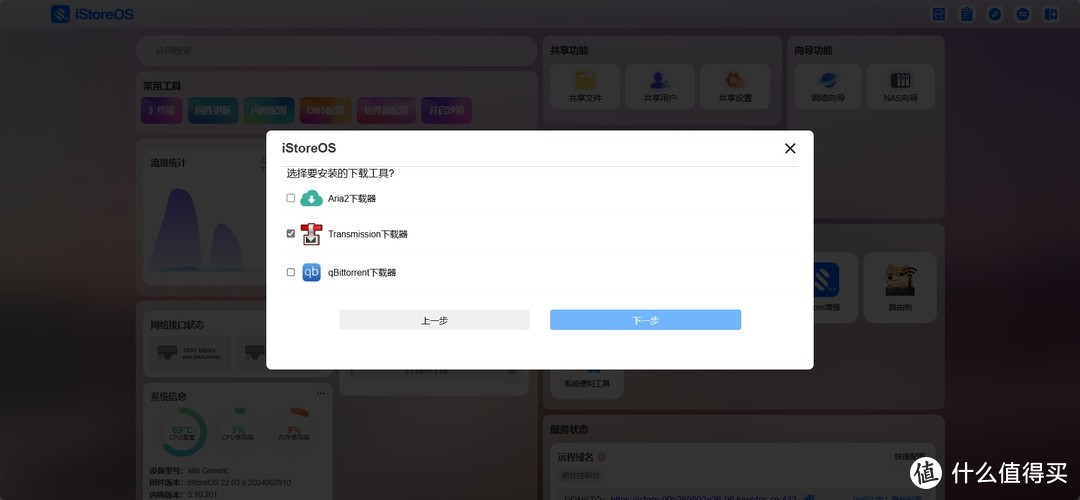
选择你喜欢的下载工具
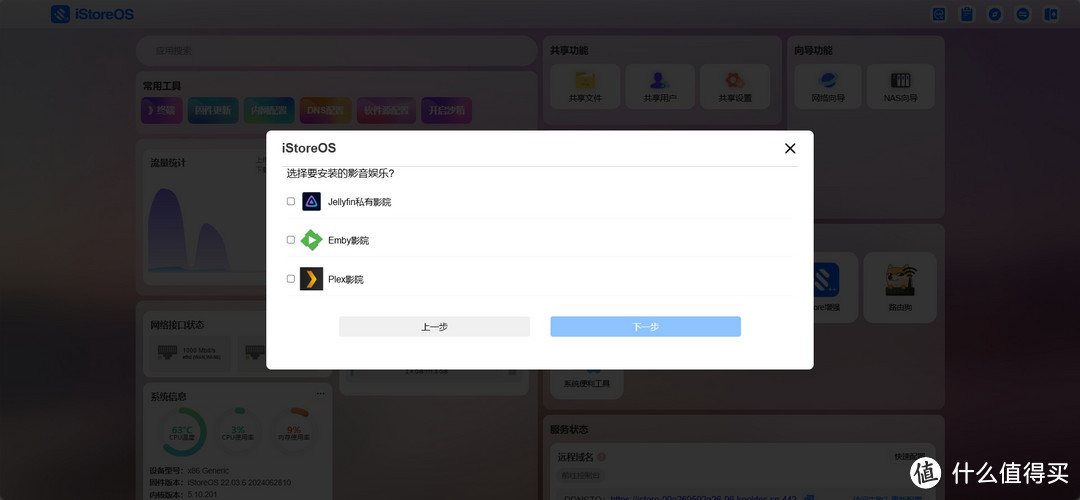
影音库选择,我觉得 Jellyfin 还是挺好用的
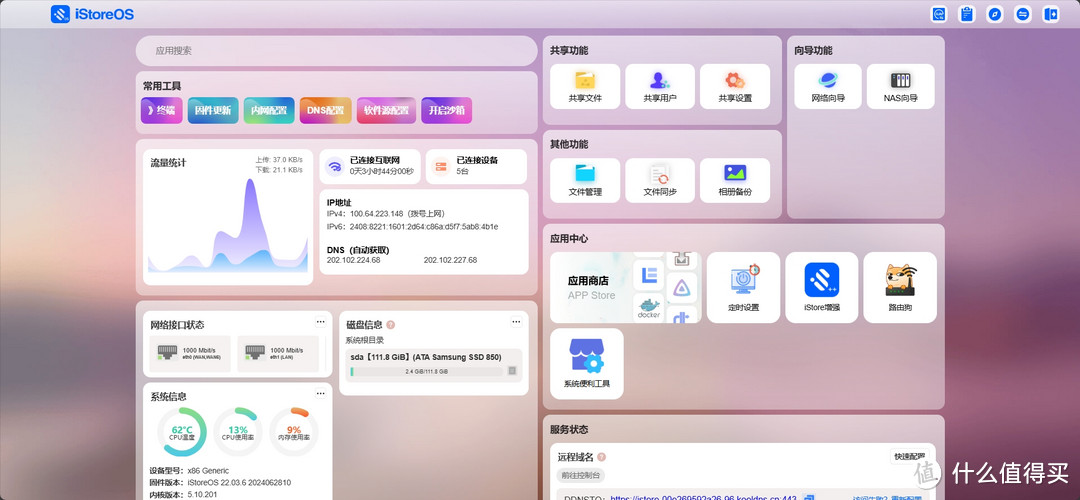
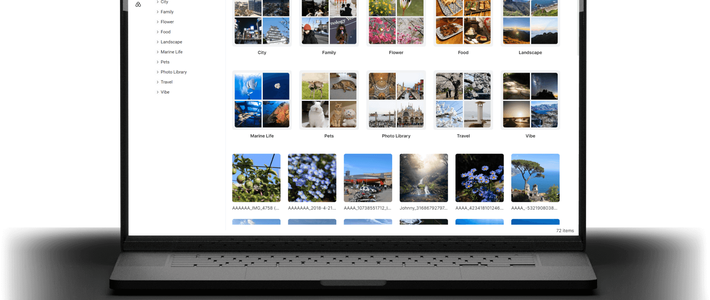
引导完成就可以进入管理界面了,好像并没有宣传页的那样简洁啊。
找了一圈,并没有可以设置的项。
四、尾巴
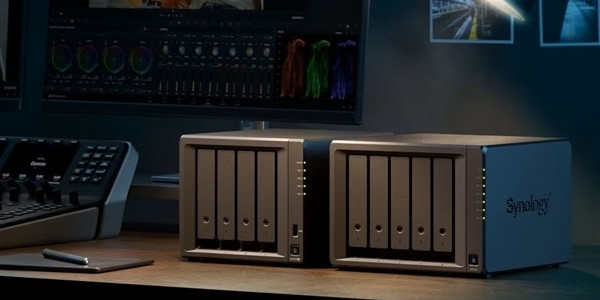
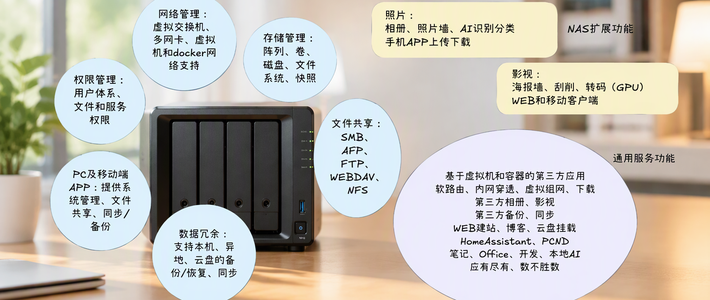
专业的事情还是要专业的设备来做,群晖毕竟是群晖,路由系统是比不了的。
作者声明本文无利益相关,欢迎值友理性交流,和谐讨论~
















校验提示文案
校验提示文案
校验提示文案
校验提示文案
校验提示文案
校验提示文案
校验提示文案
校验提示文案
校验提示文案
校验提示文案
校验提示文案
本来用的464c退居二线了,没那么复杂的需求。
校验提示文案
校验提示文案
校验提示文案
校验提示文案
校验提示文案
校验提示文案
校验提示文案
校验提示文案
本来用的464c退居二线了,没那么复杂的需求。
校验提示文案
校验提示文案
校验提示文案
校验提示文案
校验提示文案