

















 深耕数码兴趣领域












14
19
M4 Mac mini用Docker创建影视库Jellyfin,轻NAS自动下载追剧更新
2024-12-10 07:55:34
16点赞
209收藏
12评论

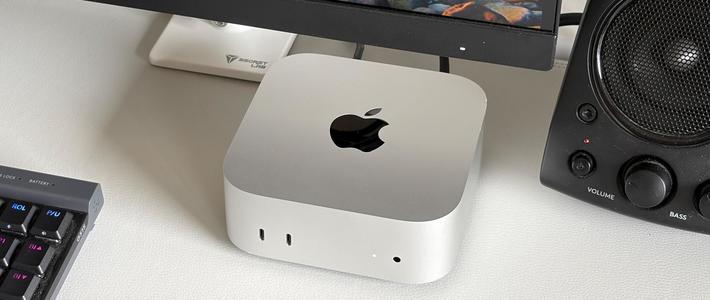
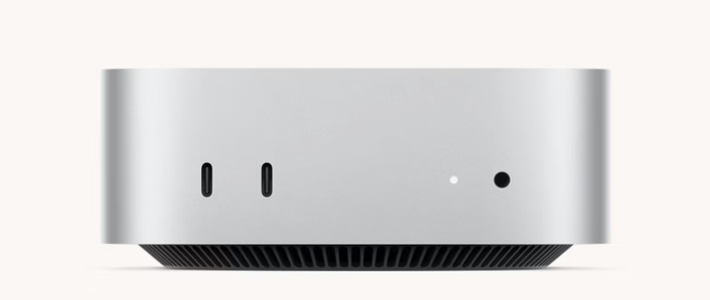
随着 Mac Mini M4 的性能和能效的提升,它成为了我的工作机兼家庭服务器的理想选择,之前的视频里介绍了我的M4 Mac Mini搭载了什么服务和运行这些服务后的性能综合情况。
很多朋友说也想部署,但由于是新手所以不太熟悉Docker应用,那么本期主要就是为刚接触 Docker 的新手用户,提供尽量简单但详细的教程,帮助你在 Mac Mini M4 上部署多个常用的媒体服务容器,包括 Jellyfin、Prowlarr、Radarr、Sonarr、ChineseSubFinder 和 qBittorrent。我们会一步步指导你完成安装和配置,帮助你完成在Mac mini 上部署自动追剧、自动下载中文字幕等服务。话不多说,我们开始吧!

1. 安装 Docker
在 macOS 上安装 Docker 非常简单:
- 前往 Docker 官网下载 Docker Desktop 并安装。
- 安装完成后,启动 Docker Desktop,并确保其处于运行状态。
打开Resources,点击Network,打开“Enable host networking”。
2. 创建目录

在部署容器之前,你需要在本地创建用于存储配置文件和媒体文件的目录。打开MacOS启动台,点击“其它”,打开终端后输入:
mkdir -p ~/docker/{jellyfin,prowlarr,radarr,sonarr,chinesesubfinder,qbittorrent}
mkdir -p ~/media/{Movies,TV,Downloads}
" ~"修改为你想存放的位置,如:/Volumes/12t/media
- `~/docker/` 用于存放每个服务的配置文件。
- `~/media/` 用于存放你的媒体文件(电影、电视剧等)。
运行容器:
将以下命令复制到终端,并根据实际情况替换目录路径。

1. 部署 Jellyfin
Jellyfin 是一个免费的媒体服务器解决方案,用于流媒体播放和管理媒体库。
docker run -d
--name=jellyfin
-e PUID=0
-e PGID=0
-e TZ=Asia/Shanghai
-v /(输入你的docker容器目录)/jellyfin:/config
-v /(输入你的媒体库目录):/media
--privileged
--net=host
--restart unless-stopped
-e DOCKER_MODS=linuxserver/mods:universal-package-install
-e INSTALL_PACKAGES=fonts-noto-cjk-extra
docker.1panel.live/jellyfin/jellyfin:latest

2. 部署 Prowlarr
Prowlarr 是一个用于管理和搜索媒体资源的聚合工具。
docker run -d
--name=prowlarr
--net=host
-e PUID=0
-e PGID=0
-e TZ=Asia/Shanghai
-v /(输入你的docker容器目录)/prowlarr:/config
-v /(输入你的媒体库目录):/media
--restart unless-stopped
docker.1panel.live/linuxserver/prowlarr:latest
3. 部署 Radarr
Radarr 是一个电影管理工具,可以自动下载和组织电影。
docker run -d
--name=radarr
-e PUID=0
-e PGID=0
--net=host
-e TZ=Asia/Shanghai
-v /(输入你的docker容器目录)/radarr:/config
-v /(输入你的媒体库目录):/media`optional`
--restart unless-stopped
docker.1panel.live/linuxserver/radarr:latest
4. 部署 Sonarr
Sonarr 是一个电视剧管理工具,可以自动下载和组织电视剧。
docker run -d
--name=sonarr
--net=host
-e PUID=0
-e PGID=0
-e TZ=Asia/Shanghai
-v /(输入你的docker容器目录)/sonarr:/config
-v /(输入你的媒体库目录):/media
--restart unless-stopped
docker.1panel.live/linuxserver/sonarr:latest

5. 部署 ChineseSubFinder
ChineseSubFinder 是一个字幕下载工具,专注于中文字幕。
docker run -d
-v /(输入你的docker容器目录)/chinesesubfinder:/config
-v /(输入你的媒体库目录):/media
--net=host
-e PUID=0
-e PGID=0
-e PERMS=true
-e TZ=Asia/Shanghai
-e UMASK=022
--name chinesesubfinder
--hostname chinesesubfinder
--log-driver "json-file"
--restart unless-stopped
--log-opt "max-size=100m"
docker.1panel.live/allanpk716/chinesesubfinder:latest-lite

6. 部署 qBittorrent
qBittorrent 是一个轻量级的 BitTorrent 客户端。
docker run -d
--name=qbittorrent
--net=host
-e PUID=0
-e PGID=0
-e TZ=Asia/Shanghai
-e WEBUI_PORT=18080
-e TORRENTING_PORT=4881
-v /(输入你的docker容器目录)/qBittorrent:/config
-v /(输入你的媒体库目录):/media
--restart unless-stopped
docker.1panel.live/linuxserver/qbittorrent:latest
验证容器运行状态,执行以下命令查看容器是否运行正常:
`docker ps`
如果所有容器都在运行,你会看到类似如下的输出:
`CONTAINER ID IMAGE STATUS PORTS xxxxxxxxxxxx jellyfin/jellyfin:latest Up 5 minutes xxxxxxxxxxxx linuxserver/prowlarr:latest Up 5 minutes xxxxxxxxxxxx linuxserver/radarr:latest Up 5 minutes xxxxxxxxxxxx linuxserver/sonarr:latest Up 5 minutes xxxxxxxxxxxx allanpk716/chinesesubfinder Up 5 minutes xxxxxxxxxxxx linuxserver/qbittorrent:latest Up 5 minutes`
服务访问地址
由于我们使用了 `--net=host` 参数,所有服务默认通过 `localhost` 和各自的端口访问:
- Jellyfin: `http://localhost:8096`
- Prowlarr: `http://localhost:9696`
- Radarr: `http://localhost:7878`
- Sonarr: `http://localhost:8989`
- ChineseSubFinder: `http://localhost:19035
- qBittorrent: `http://localhost:18080`
注意事项:
1. 权限问题:`PUID=0` 和 `PGID=0` 将容器以 root 用户运行,只是为了方便新手用于日常环境中使用,从而避免遇到权限类问题。
2. 容器部署加入了镜像地址。
在前面教程中,我们已经成功在 Mac Mini M4 上部署了 Jellyfin、Prowlarr、Radarr、Sonarr、ChineseSubFinder 和 qBittorrent 等容器。在这一部分,我们将继续配置这些服务,以确保它们能够正常工作,并为你提供流畅的使用体验。
1. Prowlarr 添加索引器,并与 Radarr、Sonarr 同步
Prowlarr 是一个用于聚合多个索引器(如 Jackett)的工具,帮助 Radarr 和 Sonarr 获取资源。在 Prowlarr 的设置中添加索引器,并将其与 Radarr 和 Sonarr 同步。
步骤:
1. 登录 Prowlarr 打开浏览器,访问 `http://localhost:9696`,并使用默认账号登录。

2. 添加索引器
- 在 Prowlarr 主界面中,点击左侧菜单的 Indexers(索引器)。
- 点击右上角的 Add Indexer(添加索引器)。

- 选择你想添加的索引器(例如,使用 Jackett 或其他支持的索引器)。
- 配置索引器的详细信息(API 密钥等)。


3. 同步 Radarr 和 Sonarr

这样,Prowlarr 就能作为索引器和 Radarr、Sonarr 之间的桥梁,确保它们能同步获取资源。
2. 在 qBittorrent 中设置账户密码
qBittorrent 的 WebUI 功能可以让你通过浏览器远程控制 qBittorrent 下载任务。你可以为 WebUI 设置用户名和密码,增强安全性。
步骤:
1. 登录 qBittorrent 打开浏览器,访问 `http://localhost:18080`,这是 qBittorrent 的 WebUI 地址。
2. 开启 WebUI 功能

- 在 qBittorrent WebUI 页面,点击右上角的 设置 图标(齿轮形状)。
- 进入 Web UI 设置页。
3. 设置用户名和密码
- 在 Web UI 设置中,填写用户名和密码,以增强安全性。
- 点击 应用 保存设置。
这样,你就可以通过浏览器远程管理 qBittorrent 的下载任务了。
3. 在 Radarr 和 Sonarr 中添加媒体根目录、下载客户端和远程路径映射设置
Radarr 和 Sonarr 都是用于自动下载和管理电影和电视剧的工具。你需要为它们设置媒体根目录、下载客户端以及远程路径映射设置,以确保它们能够与 qBittorrent 等下载客户端配合工作。

步骤:
1. 登录 Radarr 或 Sonarr
- 访问 Radarr 地址:`http://localhost:7878`
- 访问 Sonarr 地址:`http://localhost:8989`
2. 添加媒体根目录

- 进入 Settings(设置) > Media Management(媒体管理)。
- 在 Root Folder(媒体根目录)部分,点击 Add Root Folder(添加根目录),然后选择你的媒体目录,例如:`~/media/Movies`(电影目录)或 `~/media/TV`(电视剧目录)。
3. 添加下载客户端


- 在 Settings(设置) > Download Clients。
- 点击 Add Client,选择 qBittorrent。
- 填写 qBittorrent 的 WebUI 地址(`http://localhost:18080`)和你设置的用户名和密码。
4. 添加远程路径映射

- 在 Settings(设置) > Download Clients (下载客户端)> Advanced Settings (高级设置)下,配置远程路径映射。
- 添加你的远程路径映射。
这样配置完成后,Radarr 和 Sonarr 就能正确处理下载任务,并将文件自动移动到你设置的媒体根目录中。
4. 在 ChineseSubFinder 中设置电影目录和电视剧目录,并开启自动下载字幕

ChineseSubFinder 是一个自动下载中文字幕的工具,它支持电影和电视剧的字幕自动下载。
步骤:
1. 登录 ChineseSubFinder 打开浏览器,访问 `http://localhost:19035`(或者你设置的其他端口)。
2. 设置电影目录和电视剧目录
- 在初始化页面,添加电影目录和电视剧目录。
- 确保它们指向你存放媒体文件的文件夹,如 `~/media/Movies` 和 `~/media/TV`。
3. 开启自动下载字幕
- ChineseSubFinder 会根据你下载的电影或电视剧自动下载中文字幕。
5. Jellyfin 初始化设置,添加电影和电视剧目录
Jellyfin 是一个开源的媒体服务器,可以让你在不同设备上流媒体播放电影和电视剧。你需要在 Jellyfin 中设置媒体目录,以便它能够扫描和管理你的媒体文件。
步骤:
1. 登录 Jellyfin 打开浏览器,访问 `http://localhost:8096`。

2. 初始化设置
- 在 Jellyfin 初次启动时,按照提示完成初始化设置。
- 设置语言、时区等基本信息。
3. 添加电影和电视剧目录

- 在设置页面,进入 Libraries(媒体库)。
- 点击 Add Library,选择 Movies(电影)或 TV(电视剧)。
- 为每个媒体库添加相应的目录路径,选择 `~/media/Movies`(电影)或 `~/media/TV`(电视剧)。设置时记得勾选“元数据储存方式”,方便自动上面的容器自动下载中文字幕识别。
- 配置完成后,点击 OK 保存。
Jellyfin 会开始扫描指定目录中的媒体文件,并将它们添加到媒体库中。
通过上述步骤,我们不仅在 Mac Mini M4 上成功部署了多个 Docker 容器,还详细配置了每个容器的功能,确保它们能够协同工作。以下是我们完成的配置:
- Prowlarr:添加索引器并与 Radarr、Sonarr 同步。
- qBittorrent:启用 WebUI 并设置账户密码。
- Radarr 和 Sonarr:配置媒体根目录、下载客户端和远程路径映射。
- ChineseSubFinder:配置电影和电视剧目录,并开启自动下载字幕。
- Jellyfin:初始化设置并添加媒体目录。

一个强大的家庭媒体服务器,提供无缝的电影和电视剧管理体验。接下来我们还会出M4 Mac mini虚拟机安装OPENWRT软路由系统后设置成旁路由、低成本免硬盘盒实现双盘位机械硬盘读写、再利用其搭建网盘等等操作,感兴趣的朋友可以点个关注,方便第一时间收到更新。
好了本期内容就到这里,希望对大家有所帮助。如果可以的话帮忙点个赞,转发分享给有需要的朋友们。如果期待后续更多相关数码内容的更新,也欢迎关注我们。这里是思赞,分享数码前沿信息,偶尔写写测评,我们下期再见!
作者声明本文无利益相关,欢迎值友理性交流,和谐讨论~






校验提示文案
校验提示文案
校验提示文案
校验提示文案
校验提示文案
校验提示文案
校验提示文案
校验提示文案
校验提示文案
校验提示文案
校验提示文案
校验提示文案
校验提示文案
校验提示文案
校验提示文案
校验提示文案