







19
57
xBox One X国行换SSD,不限SSD容量,保持港服,保留登录状态,不用OSU1和Ubuntu,纯新手教程
2022-09-15 15:16:07
207点赞
974收藏
148评论
发贴目的
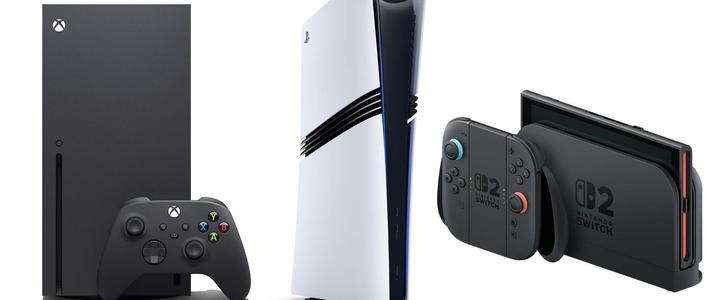
xBox One X,又称“天蝎座”,“x1x”,已经是几年前的机器了。虽然比新的 XSX 落后一代,但在 4K 电视上玩,性能足够用了,经典游戏还玩不过来呢,谁急着换主机啊(其实是穷  )。最近玩的比较多,越发觉得硬盘太慢,该换 SSD 了。
我的这台是国行,已经跨服。最近看了不少帖子,发现很多贴都没有细说“国行刷完能否再次变成港服”的问题,倒是有不少零散的帖子提到,手欠刷了机/换了硬盘,就再也不能跨服了(我懒  ,没有深究原因,只是觉得挺麻烦,不想冒这个风险)。
于是继续查,终于找到了标题中说的,真正的  “不限 SSD 容量,保持港服,保留登录状态,不用 OSU1 镜像文件,不用 Ubuntu”的方法。
在查找教程的过程中,我发现很多教程关于细节说的都不清楚,造成实际操作时,会遇到各种各样的问题。
所以我才有动力写这篇文章,尽量把一些细节认真地说清楚。
在这里先说一下,最终结果 是  ,换完硬盘开机,我的帐号、白嫖朋友的 XGP 帐号、港服状态、开机动画、Wifi 等各种设置,以及最近游戏的图标的排列等等,和换盘之前一模一样,不告诉你都不知道换过硬盘这种,字节级复制
  的效果。
的效果。
事先声明
1、你的 xBox 里原来的硬盘必须是好的,本文不能修复已经坏了硬盘的机器!
2、标题中“不限 SSD 容量”这句话的 详细解释  是:
是:
你能用最大 5T 的 SSD,但 微 软 只 认 最 大 2T  的 容 量!!!后 面 3T 不 认!!!
所以,最大买 2T 的就行了,不要太浪  !!!小心容量损失!!!
3、强烈不建议用 480G 及 更小的硬盘!!!至少买 500G 的!
一是小容量用着真是难受,装几个游戏就满了,二是教程虽然写了支持,但容量太小总比大了容易出问题,三是现在 SSD 这么便宜,何必呢。
提前准备
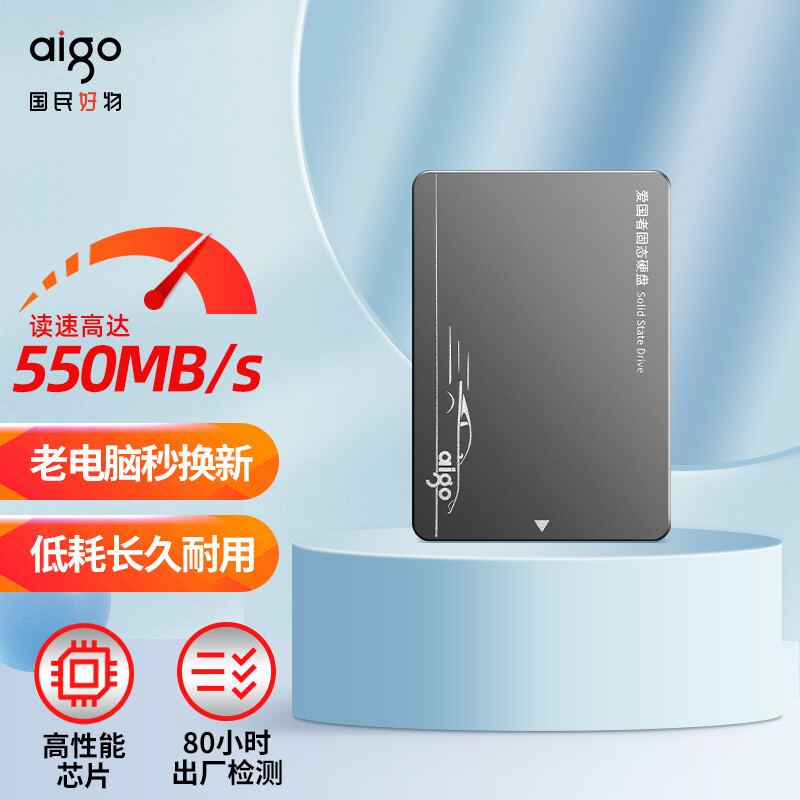
1、一块 SSD。我买的是 1T 的,因为确实够用了。按工具的说明书,500G、1T、2T 是最标准的三种容量,都能保证完美更换。就是这个爱国者,只确认了是 TLC(不想要 QLC),并且不算太贵,是 1T(而不是 960G)就买了。(后来发现 960G 好像 也可以,但这时已经是后来了 )
)
2、一台装了 Win10,至少能再插两块硬盘的电脑。台式机当然好,用 SATA 复制数据会快一些。没条件的话,用 USB 硬盘盒转接也行,但一定保证供电,别弄一半挂了 。
。
3、下载主要工具“xboxonehdd-master”,现在更新到第 9 版了,以后可能还会更新。点击直接下载最新版:https://gbatemp.net/download/xbox-one-windows-and-linux-internal-hard-drive-partitioning-script.34239/download
如果链接寄了,就自己找前面引号里的文件名吧,挺好找的。
拆机
主要流程网上都有,但有一些问题。简单的我就直接粘图了,并且会四处引用一些图片,把普遍说错的、关键的、容易出错的步骤单独说一下。(拆机的参考图片网上有的是,就不放具体链接了)
首先,需要的螺丝刀不光是T9,还有T8!这点很多教程就没说!
1、国行机器是有保修贴的,拆机就没保了——当然都2022年了,有保的 x1x 也基本不存在了吧。按下图开始拆机。
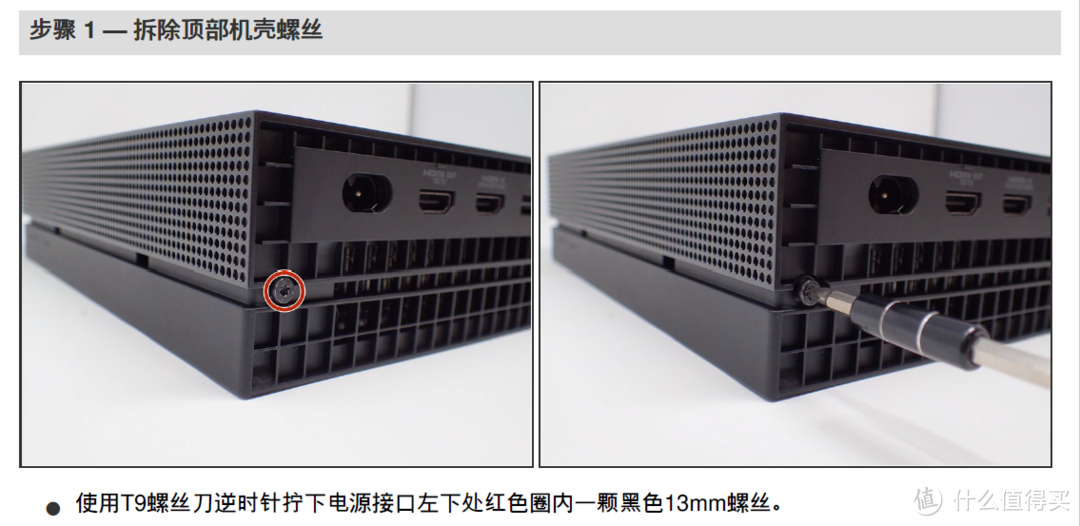
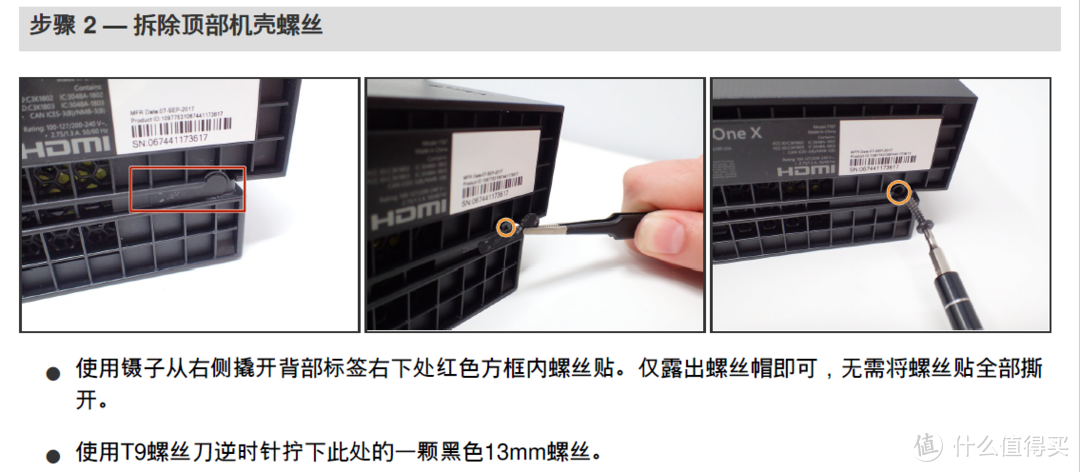
2、下图这一步,教程就说错了。前两步是对的,方向对好,平拉大概8~9mm。然后,照他写的是打不开的。
首先,这时左侧完全动不了,所以右侧应该是以左侧边为轴,向外轻轻掰一点(因为模具有点卡,不掰抬不起来),一直向上抬(而不是只抬1cm),直到右侧完全离开下面机身为止。此时,上盖是左低右高的。

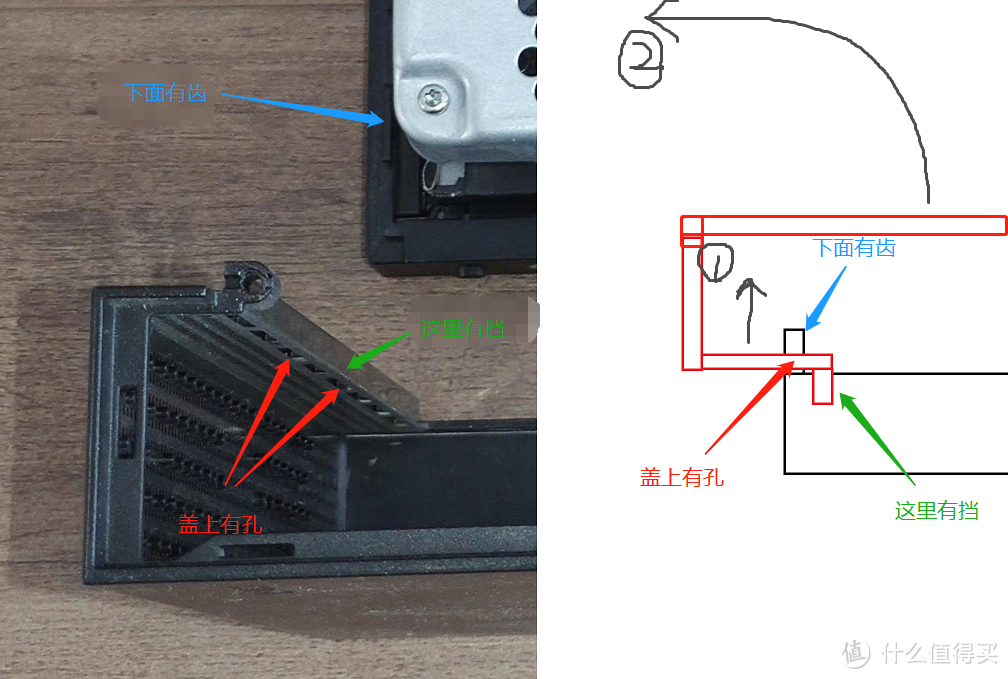
然后,左侧也不是说,上抬1cm就开了。因为左侧从正面往里看,是 下图 这样的结构。这个地方,上盖有孔有挡片,底下有齿,直接拿根本拿不下来!
所以,先按 下 右 图 中 1 的方向,往上抬一点。然后,以下面右侧的草图中,齿和孔交错那条边为轴,按 2 的方向,把整个上盖向左旋转,大概90度,再把上盖向左移,就能 轻巧的 下来了。手感上看,左侧全程无阻力,无卡顿(感觉有就晃一晃,调整位置,慢点)
3、下图这一步很简单,但我这个国行,是 T8 的螺丝,而不是 T9 的。 --- 注意颜色,往回装时别错了!
拆完螺丝,插口在黄框后面,慢慢晃着向自己身体的方向扯 1cm,就下来了。

4、下图是拆前侧电路板,这一步教程各种问题,我直接说正确的吧。首先看图,方向没说错。
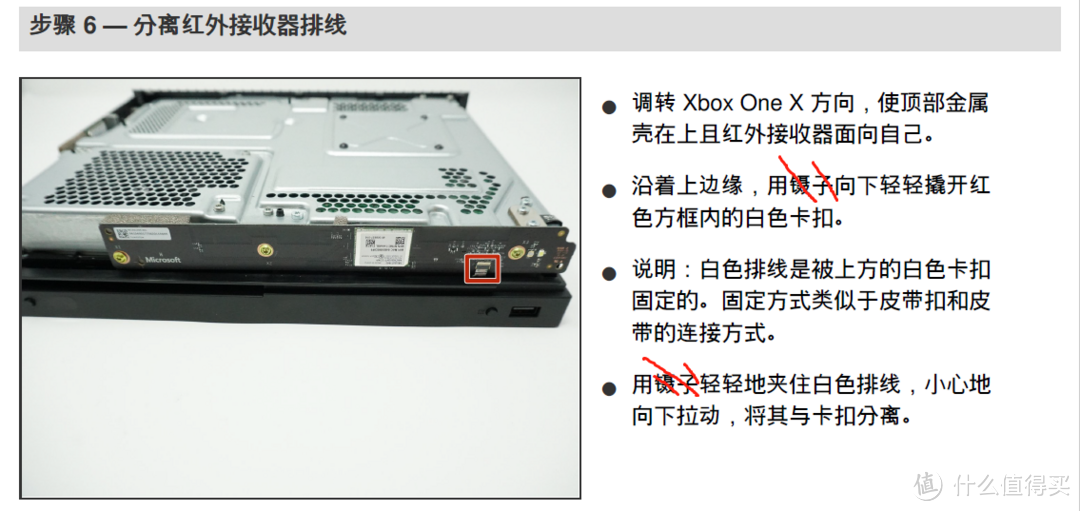
先别动螺丝,看红框里的白色小卡扣。用指甲(别用镊子)从上方伸进那个小白扣上沿,轻轻往外一勾,就开了。
然后拆 3 个螺丝,同样是 T8 。
这个板后面也有插口,就在图中的红框后面。以红框为中心捏着板子,边晃边往自己的方向扯(自己面对机器),轻点慢点,不用挤到排线,就能把板子扯下来 ——(定心丸:这个排线很长,顺着线扯足够长,但不要有剪切的力,不要折弯它)—— 然后,再用手拉着排线往下扯,就和板子分开了。
5、下图中先拆两颗 T8。然后用指甲从左侧向上抠,很松。然后把这个软线向右下压一下,后面操作都要小心它,别压坏了。
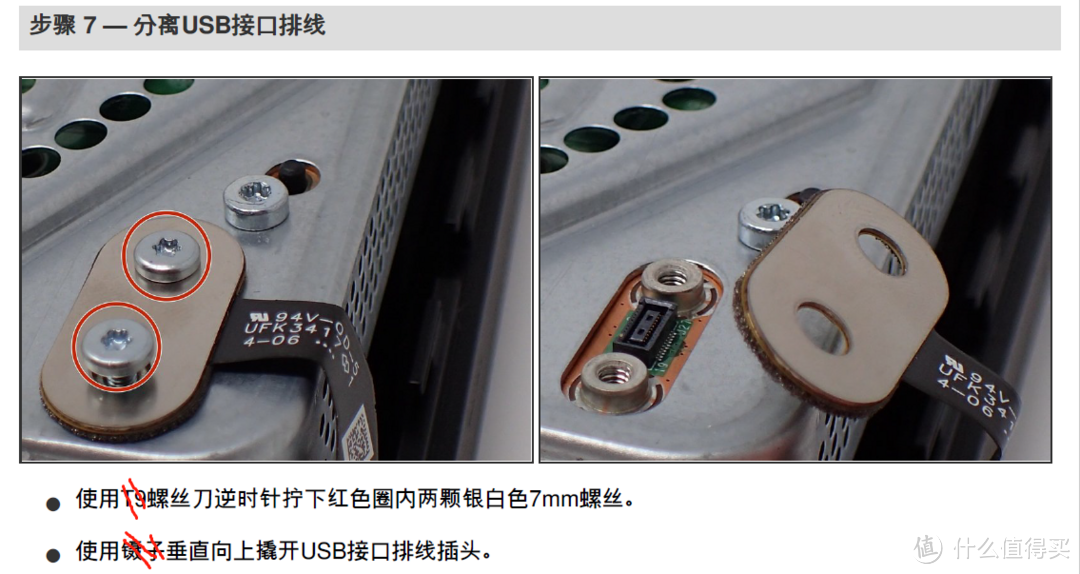
6、下图,拆连接螺丝,都是 T9。6 红是塑料下底的,4 蓝是硬盘架的,一起拧了就行。
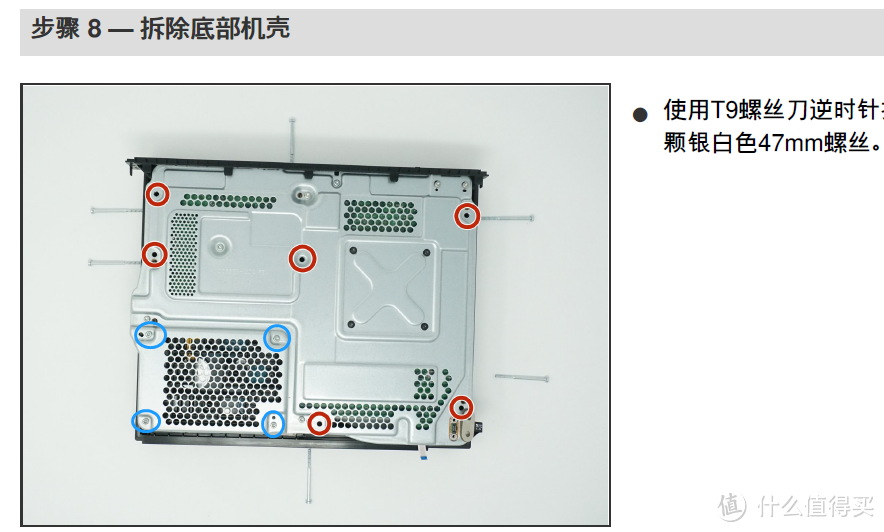
7、巨坑标记,后面装机要用!
下图说“调转方向”正确。但是,注意橙蓝双圈,4 个塑料榫头的存在!这几个榫头没有其它功能,就是真正的榫头,机壳前塑料盖里有几个对应的洞,固定用的。

这里需要拿着机身中后部,以前面榫头那条线为轴,只抬盖子的后面,边抬边转。后面完全分离了,再往前拉,就能和榫头分开了。
8、前面拆了硬盘螺丝,省了一步。下图中,用 T9 拆 2 个螺丝,注意长度!
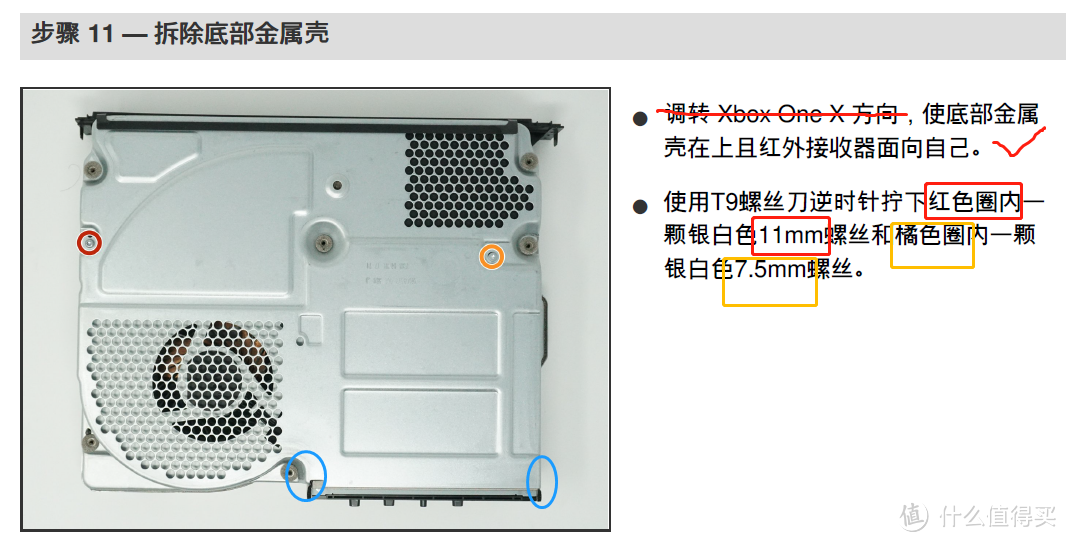
然后,就可以用力的、垂直往上扯,拆下底部金属壳了。这一步只有阻力,没有卡子,用力就行。
注意,上图中两个蓝圈,是壳子和下面的光驱之间的连接部。这里一有金属壳的弹性,二有密封的海棉条,所以卡的比较紧。要用点力。
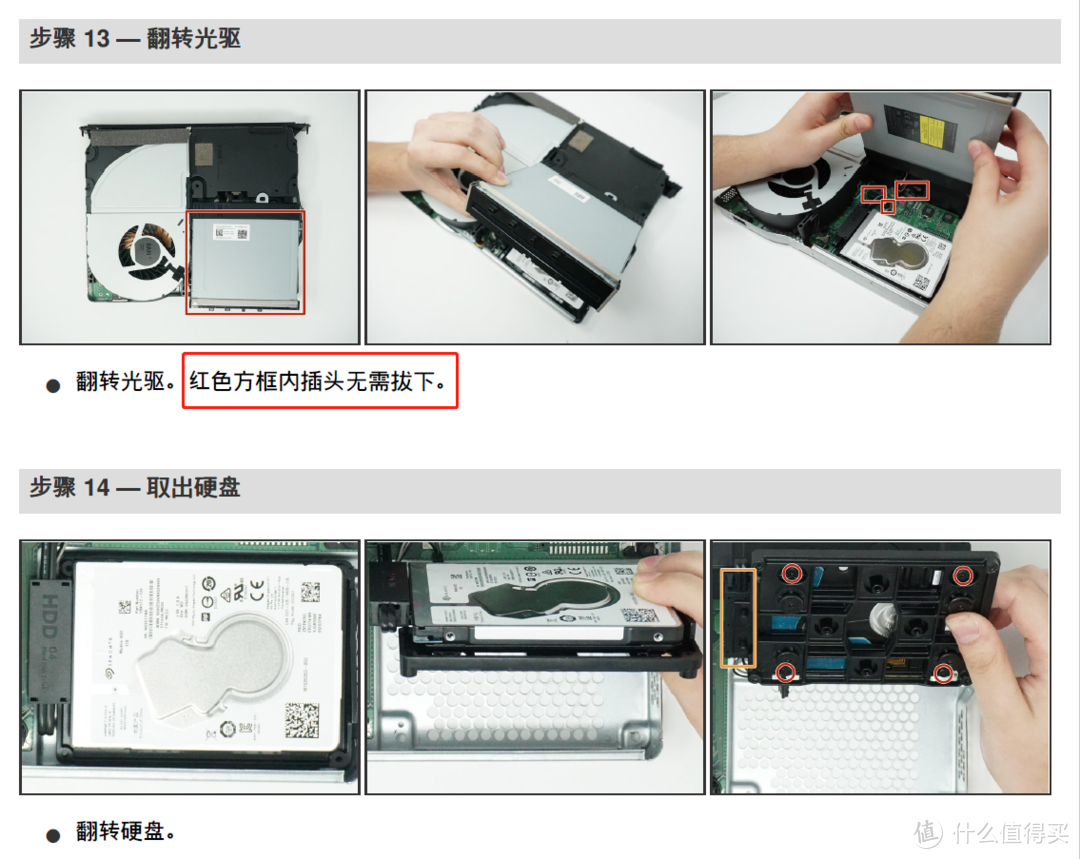
9、至此,露出了光驱。把光驱掀开,就能拿出硬盘。
看下图,光驱线 拔不拔都行,想拔就拔光驱这一端的线(无卡扣,有点紧),因为主板那端根本下不去手。
硬盘的线 还是要拔的,就是下图第3幅里,那三个小红方框,左边的两个,从主板上拔下来,硬盘架就下来了。
然后按第6幅图,拧下4个螺丝,再把 橙色框 那个转接头拔下来(无卡扣),硬盘就拆下来了。
数据转移
1、把“xboxonehdd-master-9.rar”复制到 C盘 根目录,解压到当前文件夹。正确路径是:
C:xboxonehdd-masterwin
进去后,应该能看到一堆文件。
2、如下图,把电脑语言改成英文,设为默认语言,重启电脑。这步太简单,不细说了。
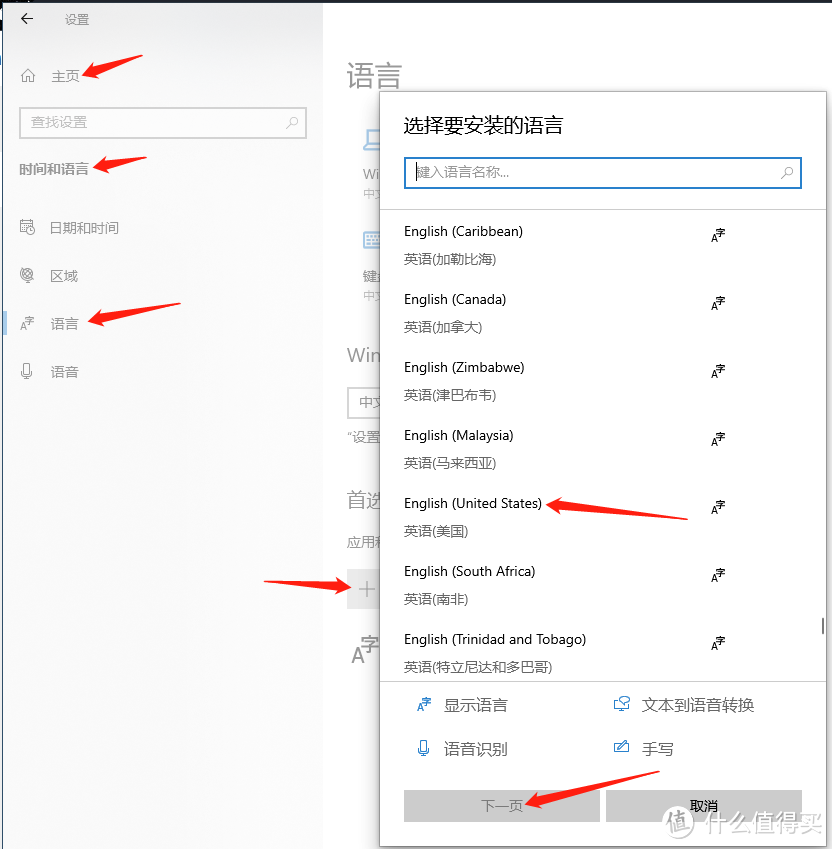
修改完成并重启后,开始菜单、控制面板都会变成英文的,这就行了。还有很多地方是汉语,不用管它。
3、关机,把电脑上除了主硬盘之外,其它硬盘都尽量拔掉。这是减小风险,免的手抖把有用的资料清掉。
开机后,确认以下盘符没有被占用(各种 NAS 大佬请注意):
“H、I、J、K、L、U、V、W、X、Y”,一共10个。
4、关机,把原 xBox 硬盘和 新SSD 都插好,开机。跳出什么盘符都无视。(如果你用 USB 接硬盘的话,当然就不用关机了。)
5、按“Win”键,输入“cmd”,在“Command Prompt”上右键(注意这里已经是英文系统了),一定要点 "Run as administrator" !如下图所示。
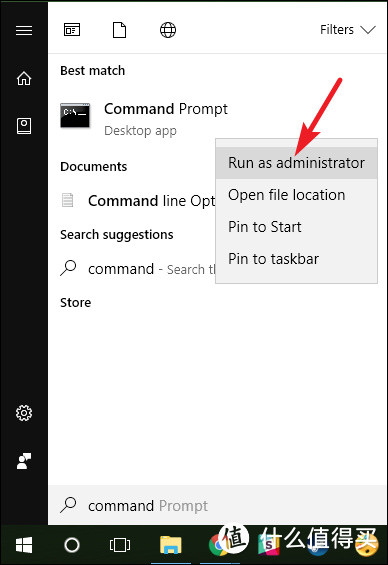
6、在出来的窗口中,输入如下命令:
cd C:xboxonehdd-masterwin
回车。(正常的话,窗口应该能接受Ctrl+V),这一步是进入程序所在的路径。
然后,输入命令:
create_xbox_drive.bat
回车。会跳出 下图 的屏幕,显示 从H:到 Y:都是“ is free ”。按任意键 继续。
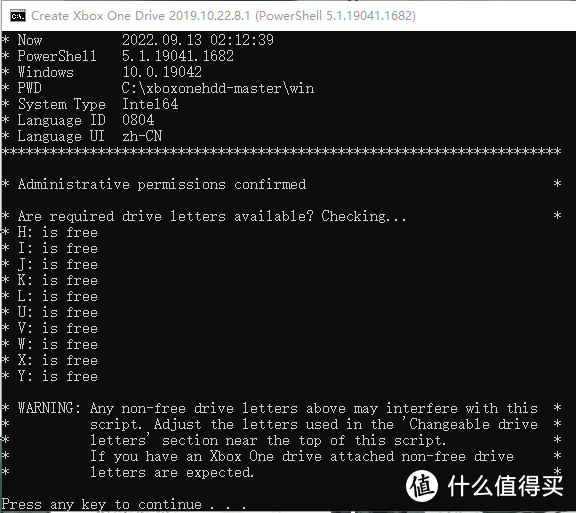
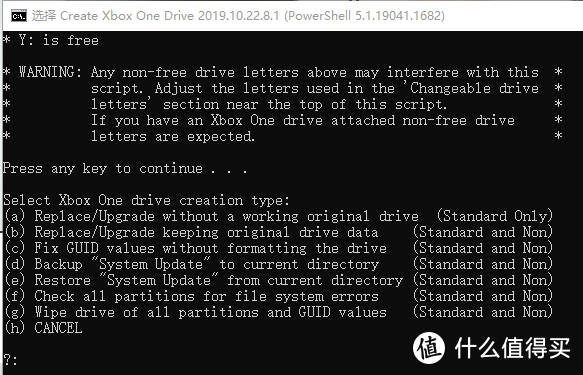
7、如下图,会跳出 a~h 的选项。 输入 b ,回车 。
(这一步是功能选择。选项 b:从 原盘 到 SSD 自动分区、复制资料)
8、如下图,会显示现在电脑上的硬盘列表。(—— 注意,我当时没截屏,现在是随便复现一下,为了装的像一些,我也弄了 3 块硬盘 )
可以看到,电脑中的每块盘都有 0、1、2 的编号,从后面的名字,能分清每块盘都是谁( —— 你要是连这都分不清,就收手吧 )
)
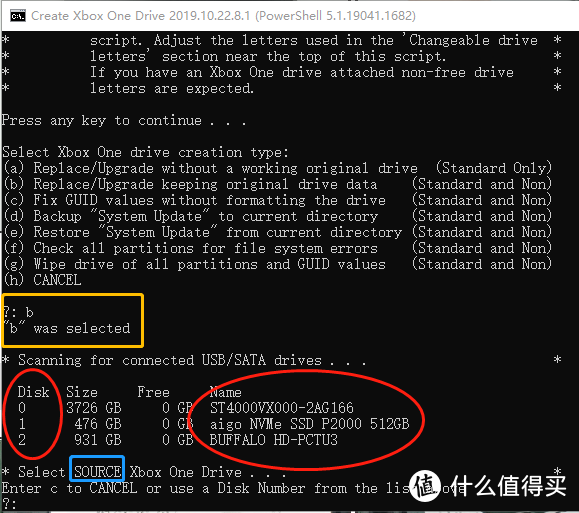
然后,还是上图。提示我们“ Select SOURCE ……”,需要输入 源盘 的编号,也就是 xBox 里拆下的 机械硬盘的编号。如果 你的屏幕上,2 是源盘,就输入 2 ,回车。
9、然后,屏幕一闪,就会提示“Select TARGET……”,让你输入 目标盘 的编号。输入新的 SSD 对应的编号,回车。( 这步不演示了,怕万一手抖,就覆盖乱了 。。。)
。。。)
(注意!!!这两步一定要认真,因为你的编号很可能是乱的。比如我这个图,1 才是系统盘,0 是机内仓库盘,2 是 USB 外挂盘。)
回车之后,好像有一步是,确认是否擦除目标盘数据,确定就行。(—— 记不清了,也不敢继续演示 )
10、然后,就是非常重要的一步:选择 你的目标盘容量。下图 不是程序窗口,而是一个教程里截的,内容一样。
( 图源:参考文献 3)
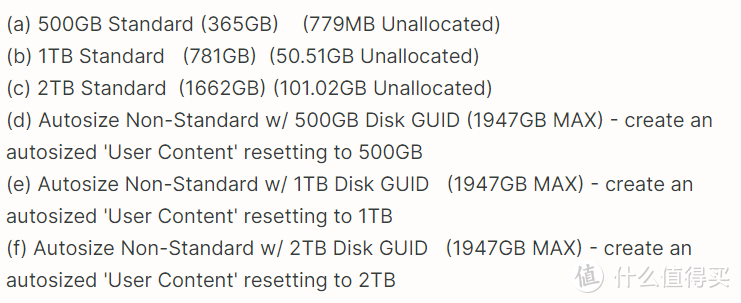
以(b)为例,意思是,1T 的硬盘,可用(装游戏的)容量是 781G,还有 50G 是浪费的。
如果你的硬盘是 500G 的,就输入 a ,回车;如果是 1T、2T 的,就对应输入 b 或 c ,回车。
如果 你的盘是 256G(不会吧) 或 750G 的,就输入 d,如果是 3、4、5T 的,就输入 f。程序会给你一个伪造的 GUID 表。但是,比如 1.5T 的盘,就只能按 1T 的用,损失 500G。
Most people should choose (a), (b), or (c). If you have a 256GB or 750GB you
should select (d). For 3TB, 4TB, or 5TB drives you should select (f).
11、然后,真忘了还有没有确认,总之就开始复制数据了。这里慢慢等,看 不 到 总 进 度,但有经验的同学可以自己估一下时间。它只拷有效数据,空闲的空间不会浪费时间的。等着,直到提示全部完成,按任意键退出。这一次,是直接退出了整个“xboxonehdd-master”程序。
别关 CMD 窗口!
同时,好像还会跳出 5 个新盘符(SSD 的新分区),无视就行。(我就是这时发现,这个 1T 的 SSD,最后有大概 72G 的空间未分配,相当于浪费了。所以, 960G 的硬盘应该也能按 1T 的来分区的,只浪费 30G。方便的朋友可以试试)
12、关键的来了!修复 GUID 表!
原理(这一段可以不看):GUID 表保存在硬盘中,每个硬盘分区对应一串字符,属于硬件标签。所有 xBox 原厂硬盘的 GUID 表都相同,也存了一份在机器的系统文件中。游戏机开机后,先读硬盘的 GUID 表,再和系统中保存的对比,如果对不上,就是硬盘被玩家换了,就会出错。这个“xboxonehdd-master”会把 xBox 原厂五个区的 GUID 表(应该是固化在工具里的),强行写到新的 SSD 里,游戏机就能认识这个盘了。很多教程会在这里说一堆,让你自己去查表(还不说怎么查),又给出那个标准表(有的只是文字提到了,并没把表格给出来)去对比,显得又高深又麻烦,最后还没说清楚原理。
实际上,我们根本什么都不用查,也不用对比,直接无脑往下操作,就行了:
在刚才留着的 CMD 窗口里,再次输入命令:
create_xbox_drive.bat
回车。这一次,不用看显示内容,按任意键 继续,会再次跳出 a~h 的选项。
然后如下图,这次输入 c ,回车。
注意,这次会直接出现“ Select TARGET……”,而不像刚才一样,先选源盘再选目标。输入新 SSD 的编号数字,回车。( PS:隔了一天继续写,我换了一块 U 盘 )
)
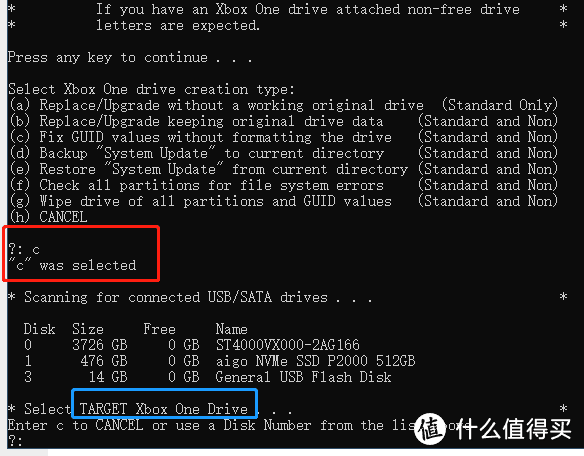
不用管什么标准的 GUID 表,也不用操心回车之后处理的对不对,回车之后,稍等几秒钟(这个操作特别快),电脑关机,拔硬盘,就完事了。
13、一个小插曲:
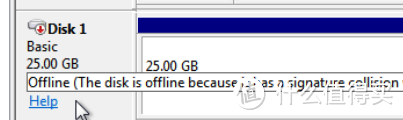
刚才的回车后,如果你开着音箱,电脑会有一声报警,细心的还能看到 SSD 的五个盘符瞬间消失。
去磁盘管理器里看,SSD 这块盘会提示 下图 这样的错误(如果你会看的话)。这个现象,以前没有教程里提过,我查了半天,终于发现:(算了不说什么原理了,总之)这时我们根本什么都做不了  。不用去管它,直接关电脑就行了。
14、至此,硬盘的拷贝已经完成。
还有一个问题,关于 SSD 的 4K 对齐,有些教程说,像是这样以近似拷贝的方式做完,是对不齐的。但是,有帖子从这个 xboxonehdd-master 工具,以及 Win10 的分区原理上分析,并且用 AS SSD 查看了,这样处理后的 SSD 是 4K 对齐的,我也认为应该是的。(参考文献 5)
做完以后,我也想用 AS SSD 验证一下,到底对齐了没,但出现了上面那个冲突问题,查了半天就忘看了,等装好之后,谁还想再拆一遍啊 。
重新装机
这里,拆机一共 9 步,反着做就行了,但是,有两个地方要注意。
(凑)、拧硬盘螺丝时,我就特别纳闷,同样是标准的 2.5 寸盘,可是原装的 4 个螺丝,有一个死活拧不进去 ,也不知道是原装螺丝太粗,还是爱国者这个盘的孔太小。反正 SSD 也不怕震,3 个螺丝忍了。
1、拆机第 8 步,金属壳往光驱上套时,小心壳上对应光驱两侧的密封条,用手压着点再使劲,弄坏了容易进灰。
2、拆机第 7 步,那个“巨坑标记,后面装机要用” ,如果按照拆机图这么摆放,手拿着机壳,从上面往机芯上套,你就忙去吧,半小时能蒙对地方,都算你运气好!不光是那 4 个塑料榫头,壳子里还有一堆固定螺丝的孔位,都是凸起的。
正确做法是:
把底壳翻面,平放在地上,有套着榫头的那 4 个洞的一面放在后侧(远离自己)。然后把机芯也翻个面,塑料榫头对着那4个洞,轻轻一塞,就进去了,特别方便!
3、拆机第 2 步,左侧上盖有洞有挡,下盖有齿那里,也要注意一下。把上盖侧立起来,挡片塞进去,再向下转右侧,就把洞和齿套上了。装盖子右侧时,也需要向外掰一下,就能复原了。
使用感受
就像我最初说的,一套流程下来,再次开机,简直没什么可写的 ,完 完 全 全 看不到任何变化。没有任何一步初始化操作,和上一次开机一样,账户港服状态、各种设置、游戏内容等等等等,都和之前一模一样 —— 除了读盘反应更快了。
换 SSD 的提升还是很明显的,在主界面,进游戏库,看 XGP 列表,看游戏详情等,这些操作的速度有了实质性的加快。
进游戏,加载游戏首页,和切换场景时,也会快一些,但具体的要看游戏了。
然后,在游戏里打开物品栏,切换各种菜单、地图,好像也 流畅 了一些,不知道是真的还是个人感觉(本来也不算慢)。
总结
我玩游戏不多,不做详细对比了。如果你想换 SSD,那肯定是受够了机械硬盘慢吞吞的读盘速度,就换吧。
写这篇教程,一是因为,这个方法 对国行港服的用户 太友好了。
二是因为,现有的教程真是,各种细节不清。比如 DOS 界面里,软件的各种分支选项,不写清楚了,很多时候没人敢动,或者会去乱动的。再就是对不同容量的硬盘的支持,也没有中文教程说过(这里赞一下工具自带的说明文档,真的很全,但是英文的)
还有装机时那个榫头问题,真是完全没人提过。
祝大家都能成功换盘,加速读盘 。
参考文献
1、https://post.smzdm.com/p/ar08q6kz/
2、https://post.smzdm.com/p/a8592v5q/
3、https://www.dekazeta.net/foro/files/file/326-xbox-one-windows-and-linux-internal-hard-driv
4、https://tieba.baidu.com/p/6884959945?see_lz=1
5、http://machbbs.com/chiphell/344412
作者声明本文无利益相关,欢迎值友理性交流,和谐讨论~












你的文章也是很好的教程
校验提示文案
校验提示文案
校验提示文案
要买2条usb硬盘线大几十又没了
校验提示文案
校验提示文案
校验提示文案
校验提示文案
校验提示文案
校验提示文案
校验提示文案
校验提示文案
校验提示文案
校验提示文案
校验提示文案
校验提示文案
校验提示文案
校验提示文案
校验提示文案
校验提示文案
校验提示文案
校验提示文案
校验提示文案
校验提示文案
校验提示文案
校验提示文案
校验提示文案
校验提示文案
校验提示文案
校验提示文案
校验提示文案
校验提示文案
校验提示文案
校验提示文案
校验提示文案
校验提示文案
校验提示文案
校验提示文案
校验提示文案
校验提示文案
校验提示文案