







































8
24
一篇教会你搭建FTP服务器实现全平台大文件互传&看片
2023-02-22 22:37:30
10点赞
78收藏
10评论
为你分享有趣有价值的软件技巧与成长生活,点击关注自动推送更多内容

上次我们分享了一个使用smb协议实现windows和ipad文件互传的方法。
(上期内容见主页【技巧指南针】专栏)
这次分享一个FTP搭建服务器传文件的方法,要比smb协议快很多。
使用smb协议传输最难以解决的就是速度问题,当文件过大时这种方式就不是很合理了。
这次我们来搭建自己的FTP服务器,实现文件共享自由。
(smb协议和这次的FTP服务器都需要设备同一局域网下,如果想突破这个束缚需要用到内网穿透技术,不在此次的讨论范围内,关于内网穿透可以看【DIY计划】专栏中的内容)
在windows上搭建FTP服务器
准备工作
这里用到的是FileZilla,是一款免费开源的FTP软件。
首先下载FileZilla,注意要选择右边的服务器server端下载
下载完成后安装
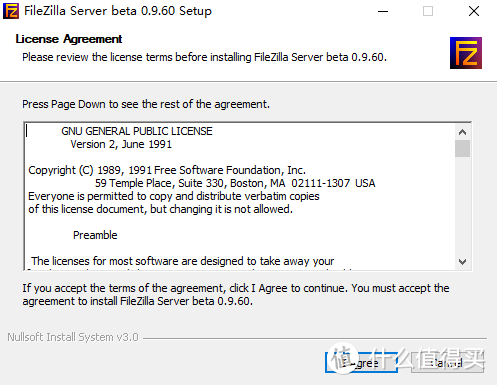
安装时可以一直保持默认,然后等待安装完成。
设置
安装完成后打开主界面,会提示输入ip地址
这里地址输入我们上次提到的本机ipv4地址(cmd输入ipconfig)
注意:如果提示连接失败,并且一直都是在失败,那么这里改为填写localhost尝试
其余保持默认,点击连接。
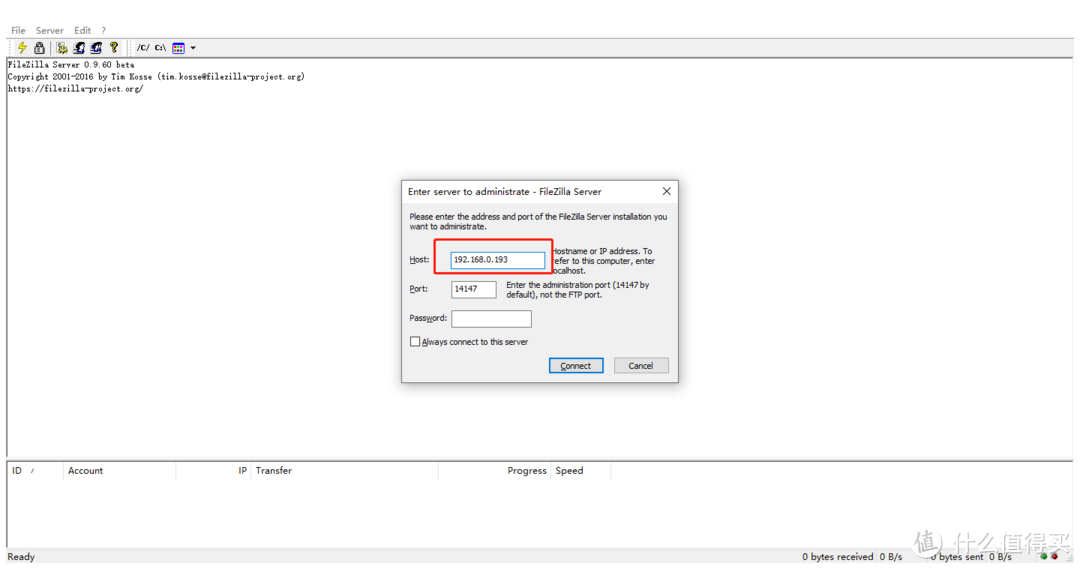
这地址就连接成功了,我们还需要设置用户和密码。
点击Edit选项卡中的Users进行用户设置。
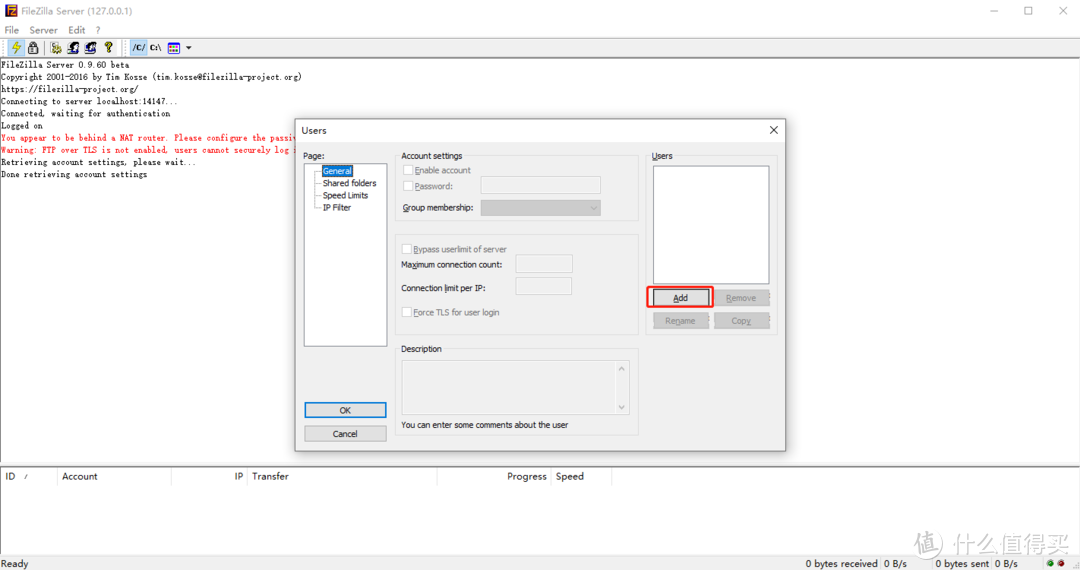
在General中点击add来添加用户
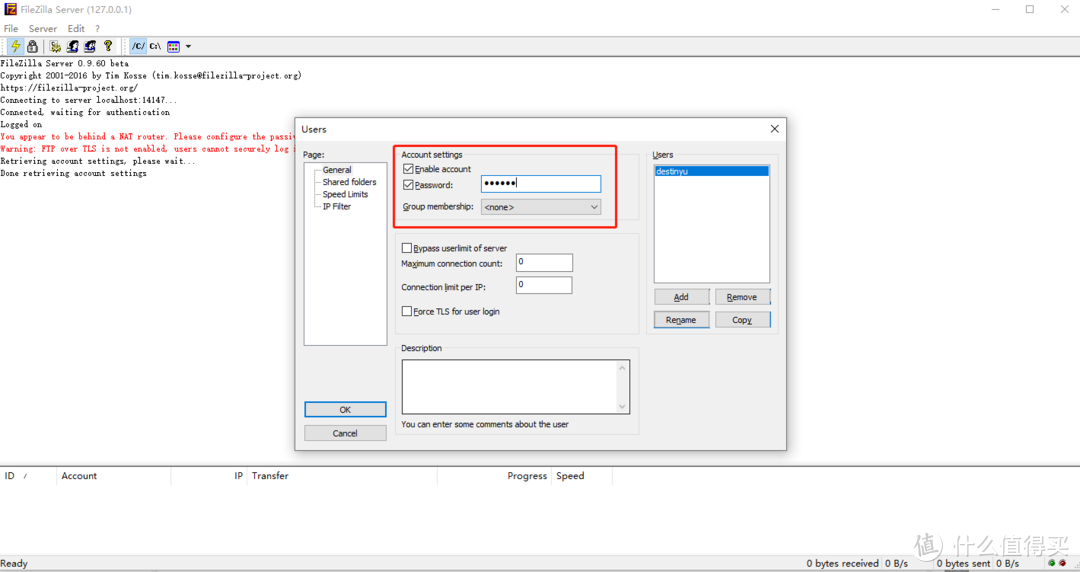
输入用户名,再设置密码,其余保持默认
然后点击Shared folders来设置共享的文件夹.点击add来添加文件夹
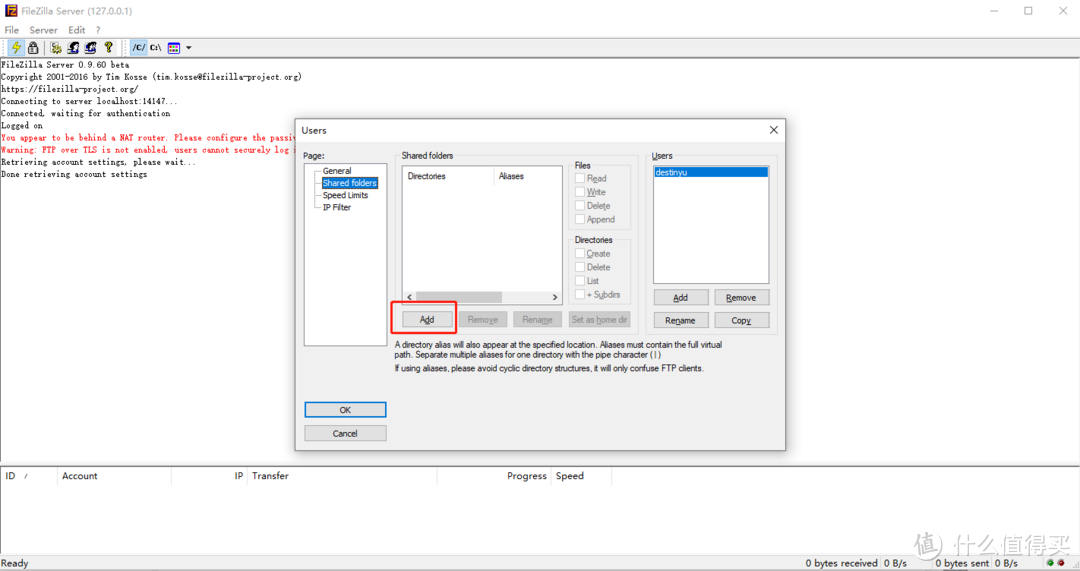
特别要注意右边一列的勾选情况,如果想要其他设备只能下载本地服务器的内容而不能上传,就不要勾选wirte。是否想让其他设备对文件及文件夹进行增删改都可以自己定义。
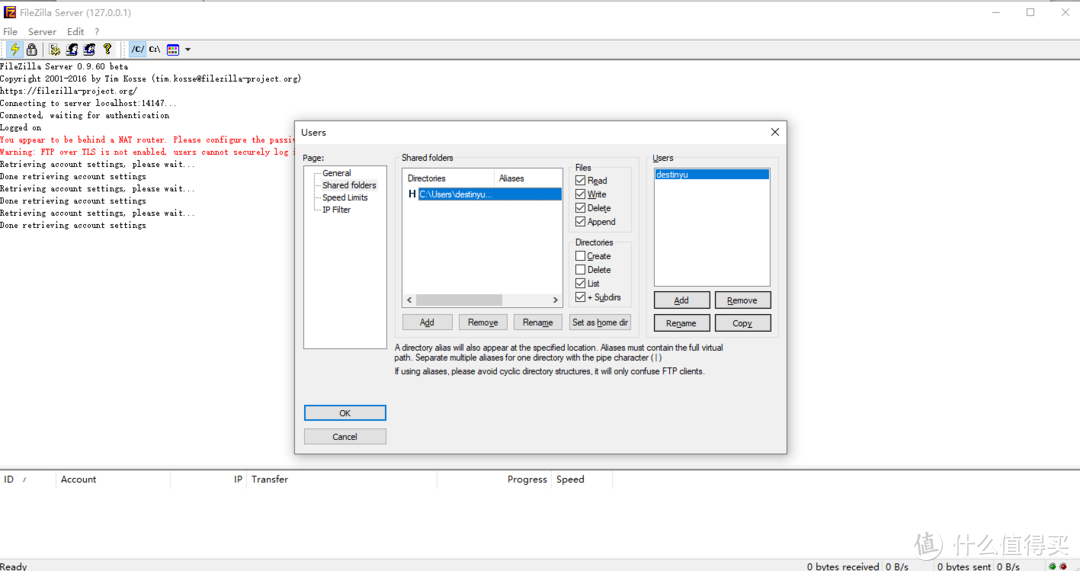
点击保存后本地服务器就搭建完成了~
防火墙
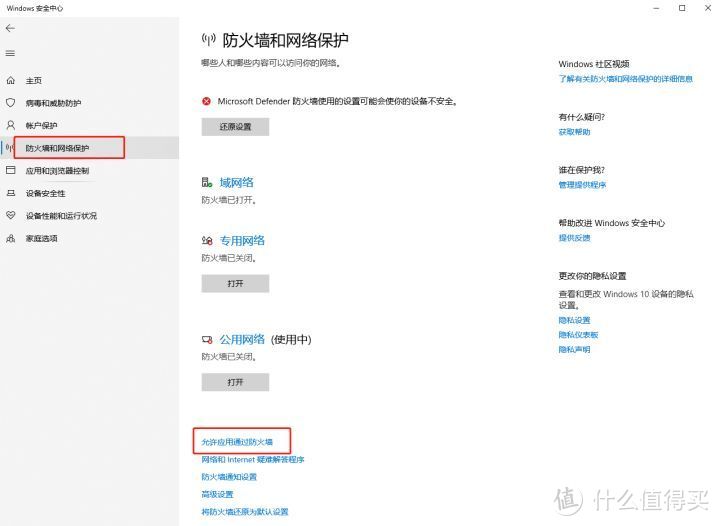
为了防止访问时被屏蔽,还需要将该服务器加入到防火墙的白名单中。
在windows安全中心中打开防火墙和网络保护,点击允许应用通过防火墙
编辑切换为居中
添加图片注释,不超过 140 字(可选)
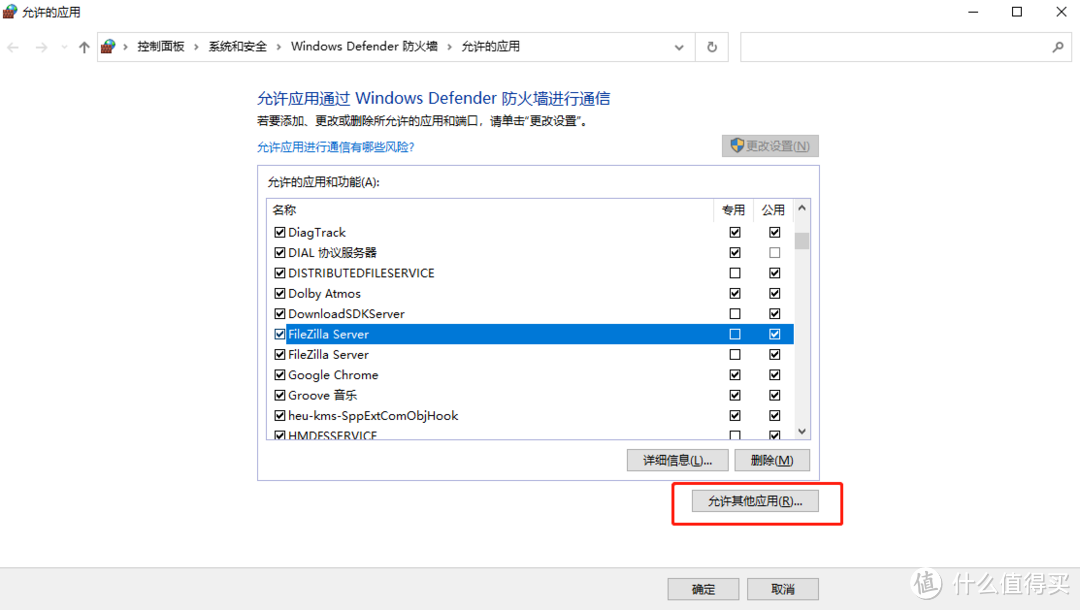
在允许其他应用选项里从FileZilla的安装路径中把所有exe都添加进去。
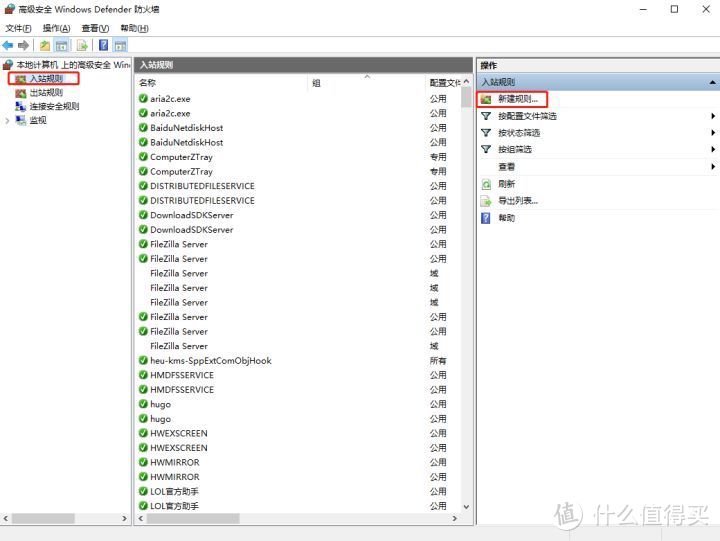
再点击防火墙和网络保护中的高级设置,在入站规则中新建规则
选择端口
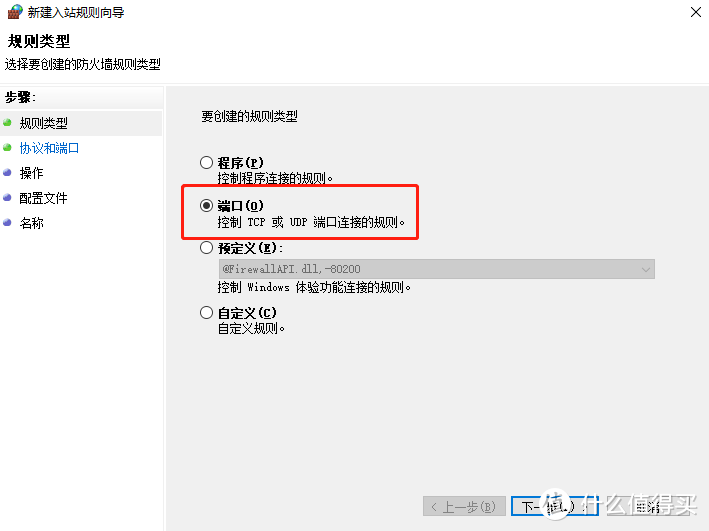
在本地特定端口栏填写21(这是FTP的默认端口号)
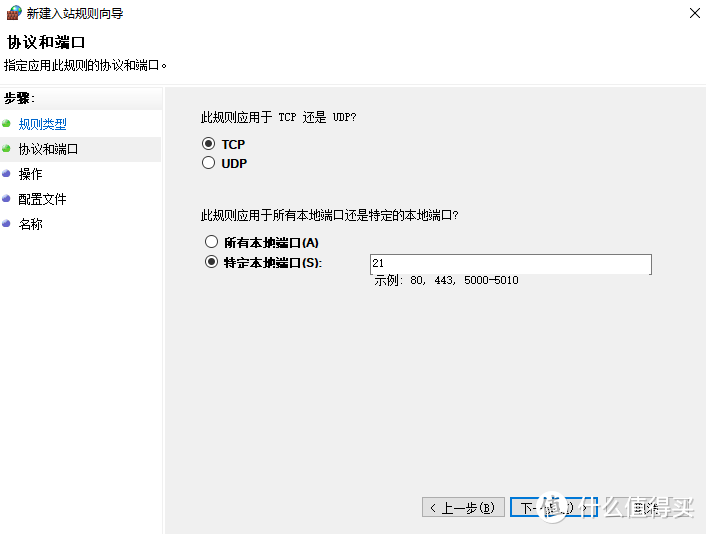
到这一步自己的FTP服务器就可以使用了。
与ipad进行文件互传
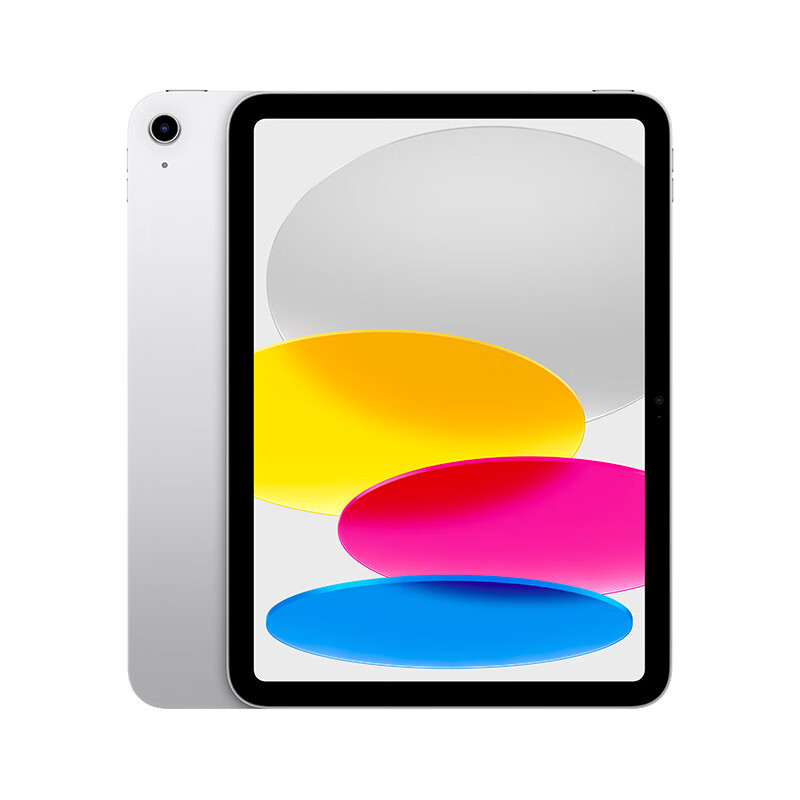
FTP传输对于其他平台来说都是可以的,但是ipad+windows的组合最具代表性。
由于ipad原生目前只支持smb协议,所以想要使用FTP传输需要使用第三方软件。
Documents
首先第一个备受好评的软件是Documents
在连接处直接点击添加连接

(上面的“电脑”这个互传功能也是比较好用的,可以尝试)
可以看到连接方式有很多种,我们选择FTP服务器
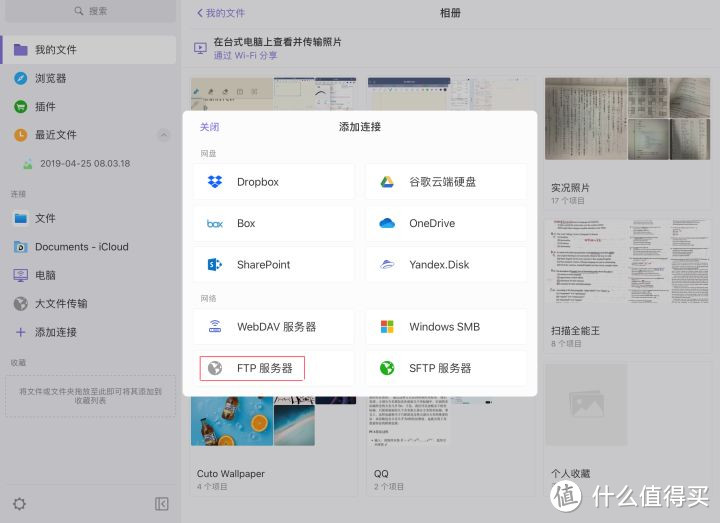
随便起一个名字,然后填写本机服务器的地址(也就是本机ip),登录和密码要填写搭建服务器时设置的用户名和密码。其余保持默认。
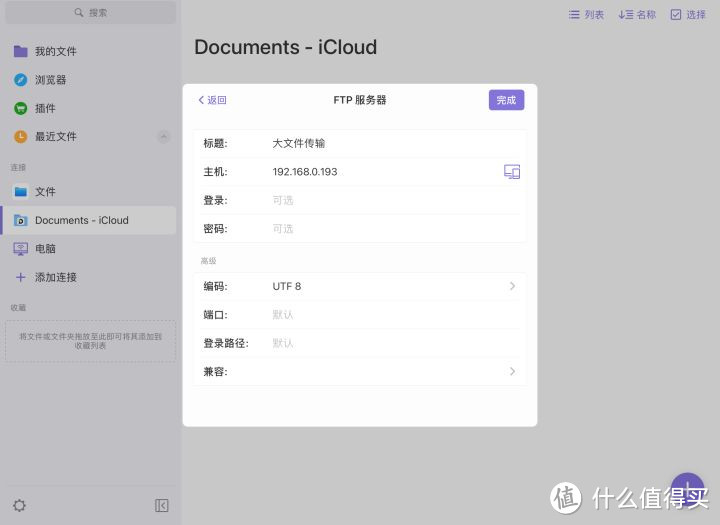
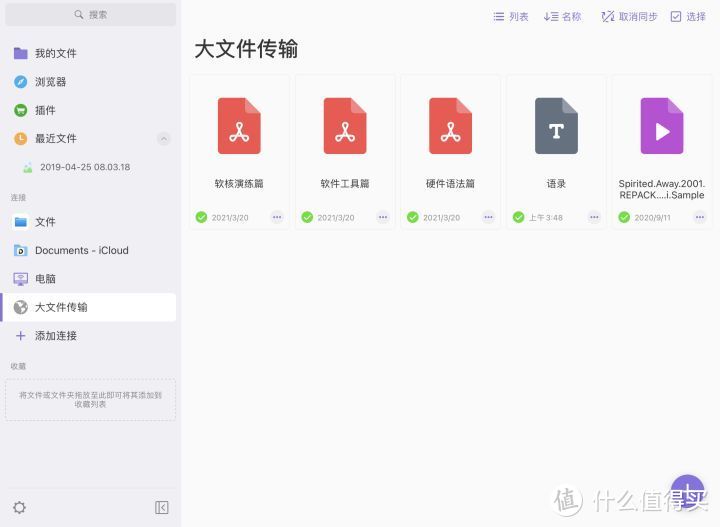
完成后就可以在首页找到这个共享文件夹了!右上角可以开启同步保持两边数据一致。
收发数据时也可以在服务器端看到信息(当然平时使用时最小化就好)
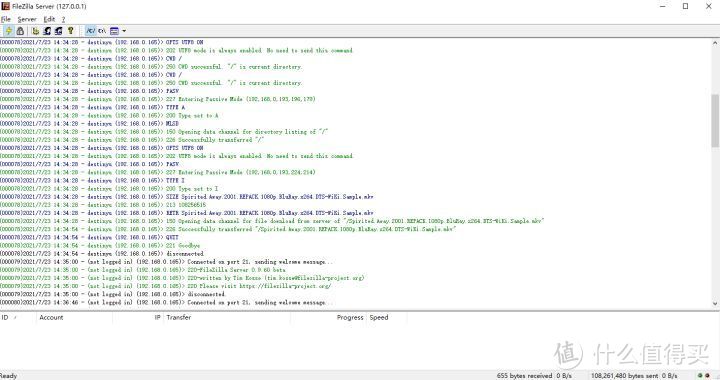
小缺点是发送数据时需要通过第三方的文件系统,虽然和原生的文件系统可关联,但是还是要多一步操作。
FTPManager
FTPManager也是一款比较好用的支持FTP传输的文件管理软件。
点击右上角的加号也可以添加FTP服务器
当然Documents已经足够好用了,这个可以作为一个选择。
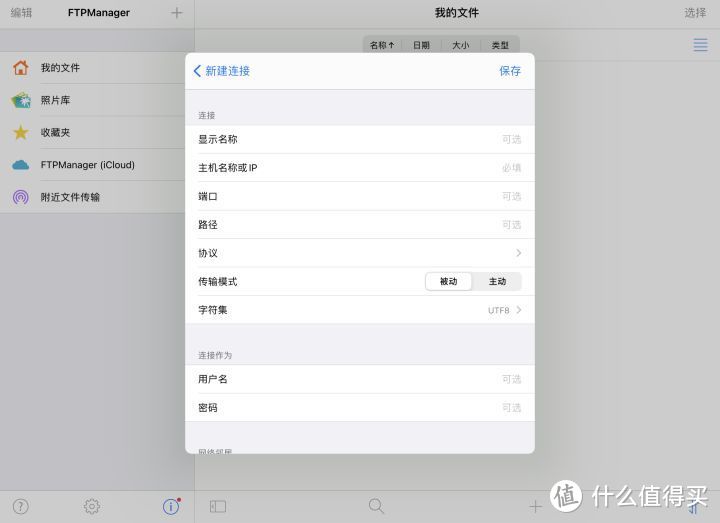
用ipad播放FTP服务器影片
除了传输文件,配合ipad播放器还可以直接播放FTp服务器上的影片
这里以免费的播放器KMPlayer为例,付费的nplayer更优秀一点。(支持FTP的播放器都可以)
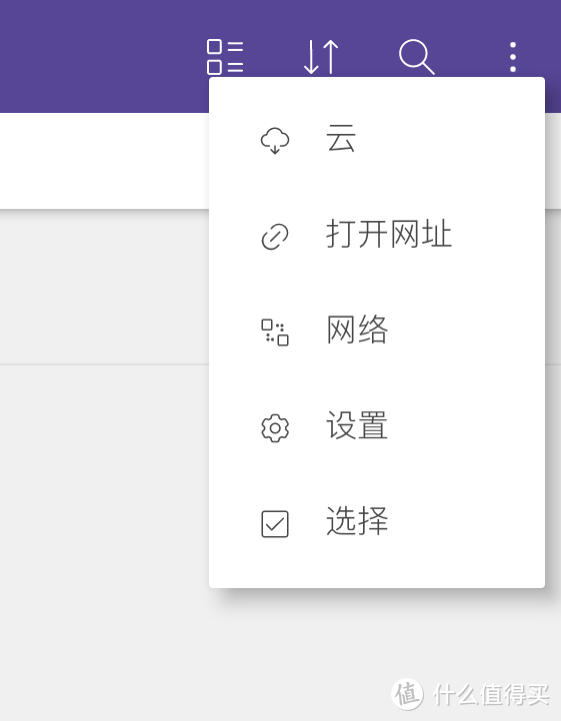
打开播放器,点击右上角的三个小点,选择网络。
点击右上角的加号,绑定你的FTP服务器。
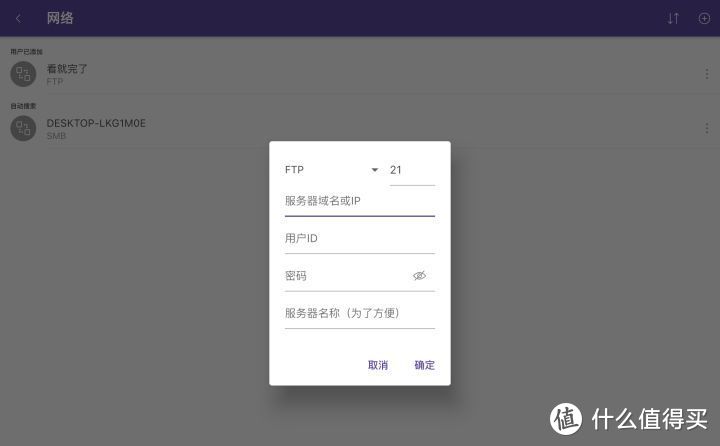
搞定,可以直接播放服务器中的影片。

总结
用smb还是ftp就要看自己日常的需求了,写东西时我更喜欢用smb来发一些截图,很好用。
希望大家都可以学会。
感谢阅读,下期继续分享其他有用的技巧!
作者声明本文无利益相关,欢迎值友理性交流,和谐讨论~














校验提示文案
校验提示文案
校验提示文案
校验提示文案
校验提示文案
校验提示文案
校验提示文案
校验提示文案
校验提示文案
校验提示文案
校验提示文案
校验提示文案