








































7
10
树莓派搭建全功能NAS服务器(07):管理你的书库&随心阅读
2023-03-25 16:10:03
7点赞
90收藏
1评论
为你分享有趣有价值的软件技巧与成长、生活,点击关注自动推送更多内容,往期见主页专栏

该系列暂时的完结篇,往期见【DIY计划】专栏
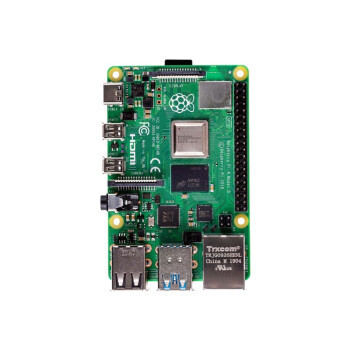
写在前面
书籍是人类进步的阶梯。
除了影音娱乐能丰富我们的精神世界以外,读书当然也是必不可少的一环。
这次我们来说说书籍管理。
如果你平日里很喜欢读书,那么整理自己的书籍库是很有必要的。
同样不只是用于服务器,本地书库也完全可以管理
最后我们再谈谈一些专业性的一些pdf书籍搜索查找的方法。
书籍整理思路
对于书籍的整理其实和影音库的整理方法很类似。

书籍的资源是一方面,信息又是一方面。
1.首先需要一款好用的书籍管理工具,然后准备好自己的书籍资源。
2.整理元数据(类似刮削)
3.修改更正元数据,再绑定书籍资源。
(虽然手动整理元数据在大量书籍面前是一项大工程,但是能得到赏心悦目的列表和精确的检索还是很值得的)
calibre
calibre是一款很好用的多平台书籍管理工具,可以根据自己的资源库进行定制。
1.如果你想管理电脑上的本地书库,那么只需要下载电脑端的calibre进行管理即可。
2.calibre也提供网页版,但是网页版不是很稳定。
如果想在服务器上使用,还是建议使用calibre-web这种单独进行优化的网页版本。
calibre还有很多诸如电子书转换,电子书共享等功能,非常全面。
电脑端操作
电脑端是主要进行书籍上传和书库刮削的主战场。
这里以windows为例。
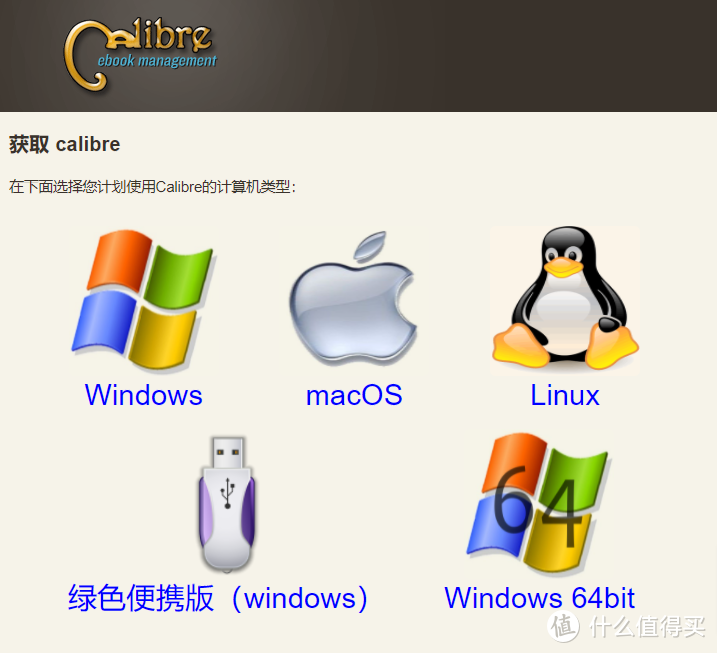
安装
在官网下载win64版本
配置
安装之后需要创建一个空白书库,这个书库可以直接设置到外挂硬盘上,也可以设置在本地。
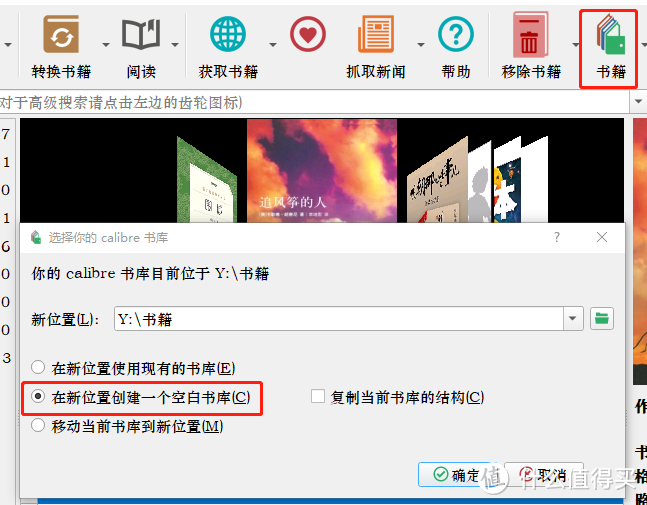
这个书库可以作为所有书籍管理的基地,然后就可以添加书籍了。
添加书籍
点击左上角的添加书籍,可以把本地的pdf导入进来。
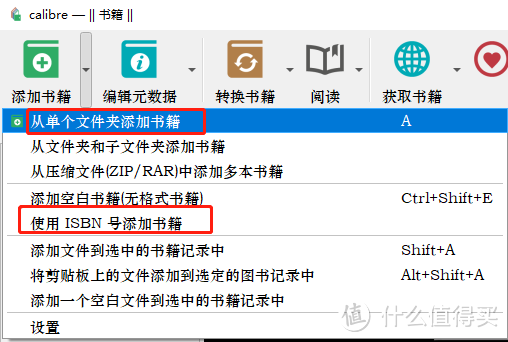
但是一般识别效果很差(因为pdf名称五花八门),只能用于添加。(有封面都很少)

这个时候就需要后面刮削元数据了。
也可以使用ISBN号(豆瓣可查)直接添加书籍,再将本地pdf与这本书的信息绑定。
整理元数据
如果书籍不是很多,建议每次添加后右键书名,使用逐个修改来修改元数据。

首先我们需要编辑下载元数据的服务器
点击下面的下载元数据右边的配置
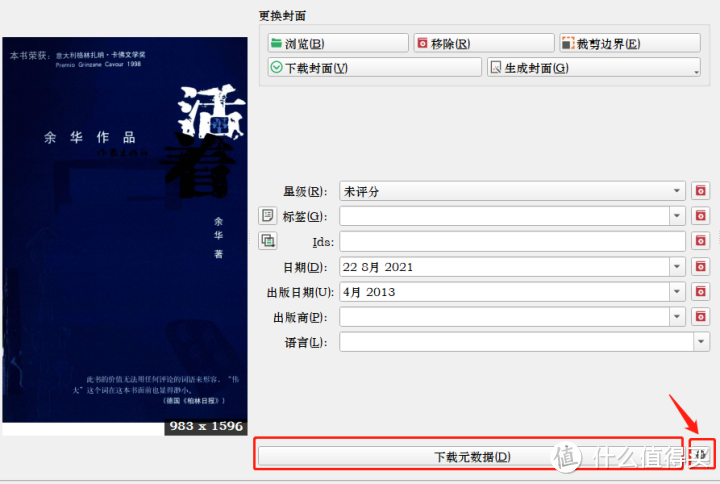
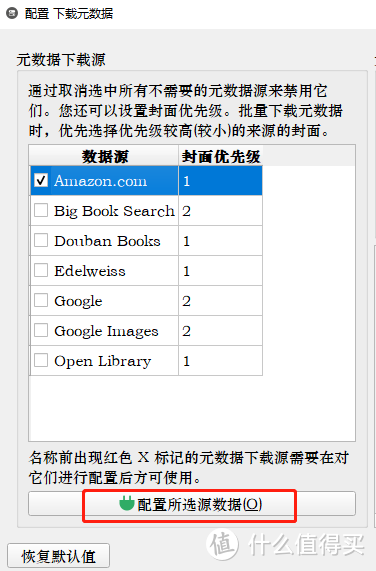
选中亚马逊服务器后选择下面的配置所选源数据(豆瓣源现在不可用了)
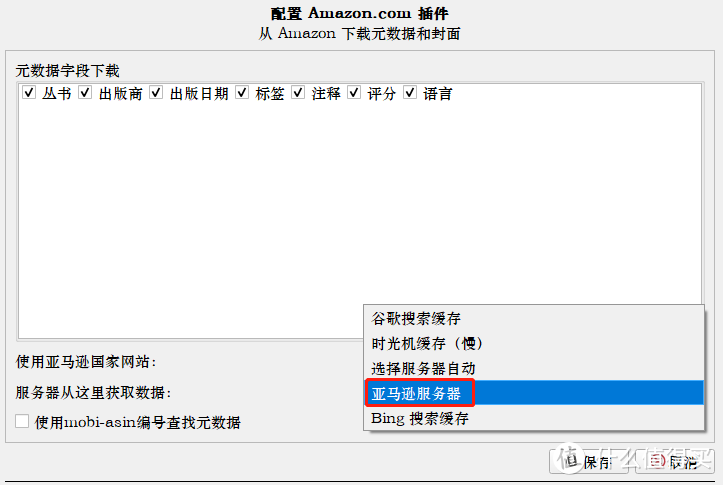
国家选择中国,服务器选择亚马逊服务器或者bing都可以。(如果有刮削不成功的可以换服务器试试)
然后回到编辑元数据首页,把书名和作者修改一下。
点击下载元数据
然后就可以看到刮削出来的数据了。
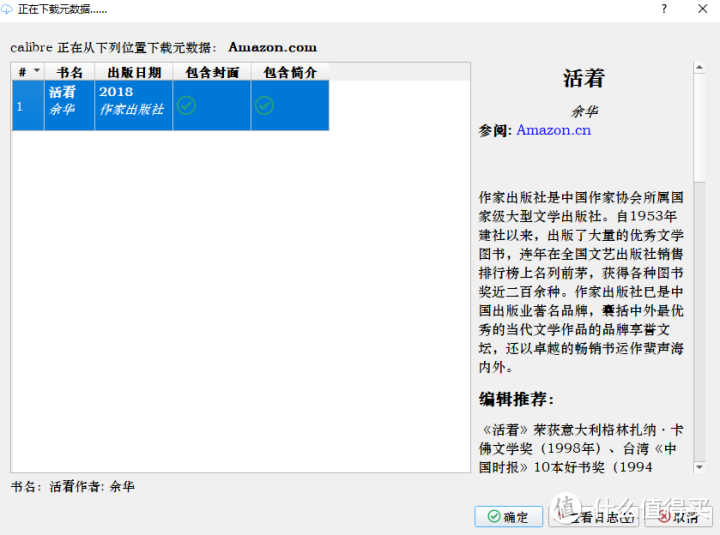
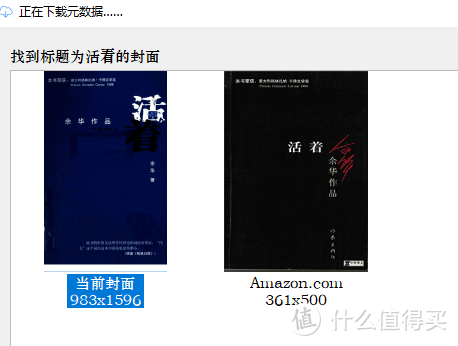
还可以选择不同的封面
这些信息栏在刮削后基本都会自动填充。我们还可以自定义标签,同时看过的话可以打个分。想修改本地文件绑定只需要点击右上角
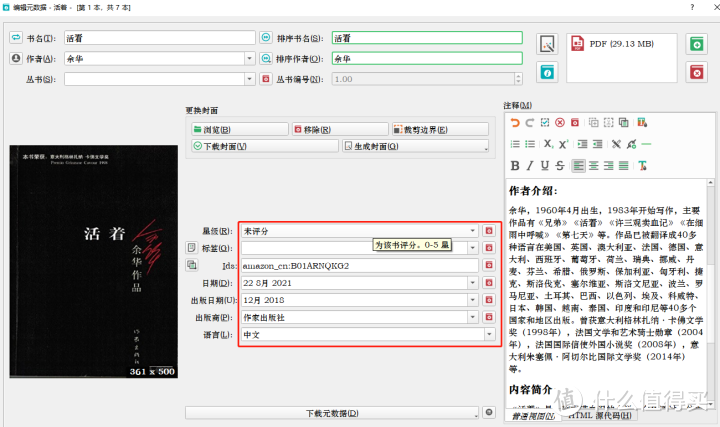
因为calibre可以添加不同书的元数据而不需要对应pdf,所以也经常被用来制作一些想要看的书单,非常好用。
书架
在右下角的布局中可以打开封面窗格和封面浏览器,然后就可以得到看上去很好看的书架界面。
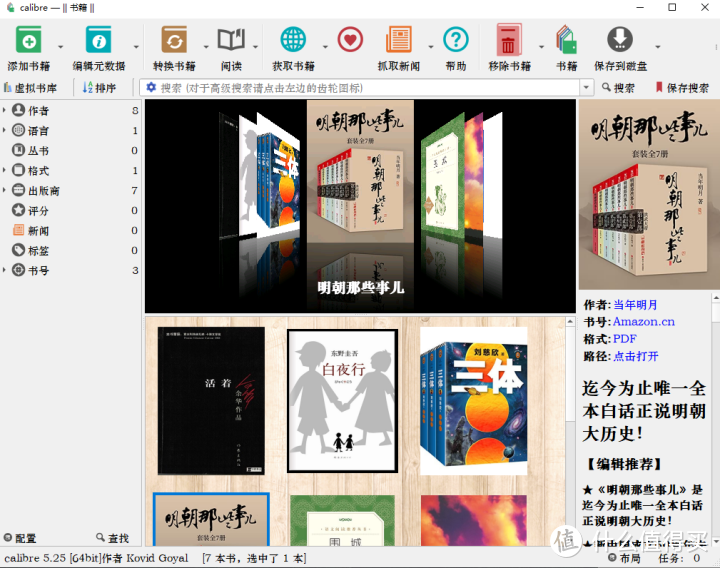
还可以在首选项-界面外观中设置一些字体,背景,封面窗格等等,让界面更加美观
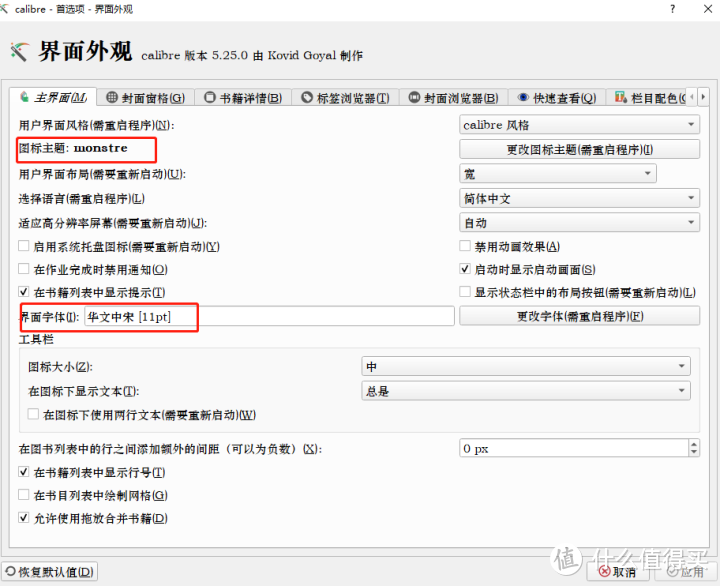
服务器端
calibre是可以打开网页端的,在连接/共享处可以打开,在局域网的端口操作。
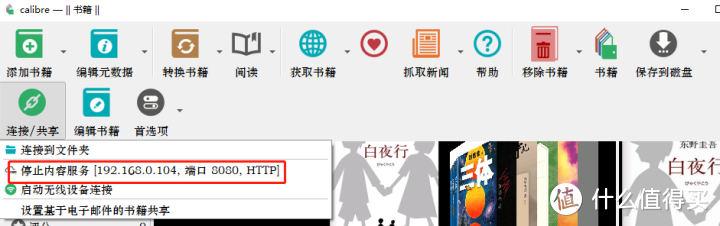
界面是这样的,但是有时候会出现不稳定的情况。

这时候可以选择直接在服务器端安装calibre-web,便于书籍的管理与分享。
安装
打开我们的老朋友linuxserver.io
找到calibre-web
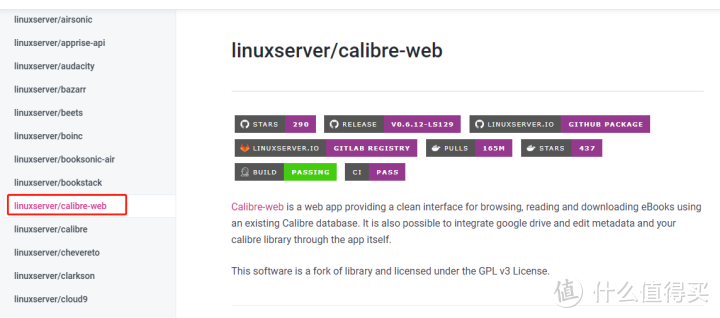
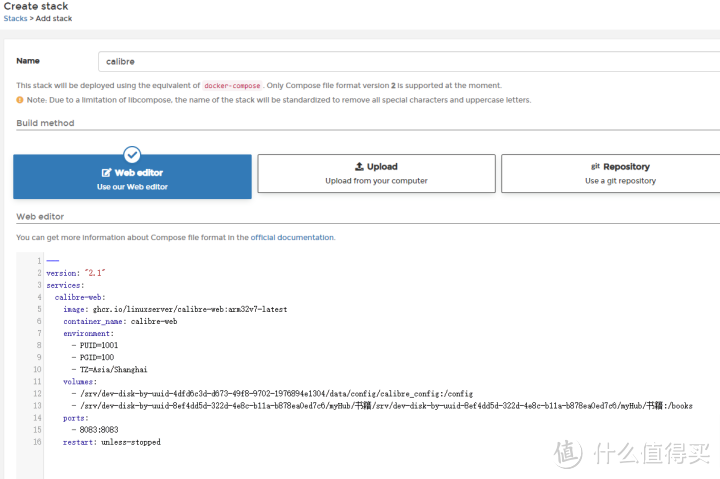
参数下面都有详细的解释,这里我们设置自己的config位置和books的位置(书库位置可以设定为一开始创建的那个库)
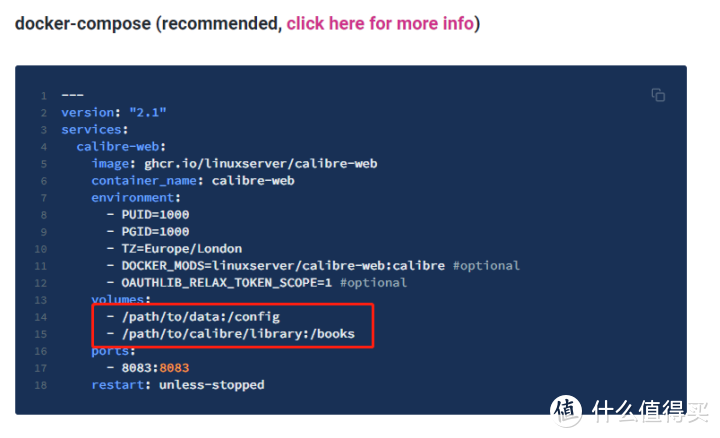
我们使用docker-compose来部署,默认端口8083
初始配置
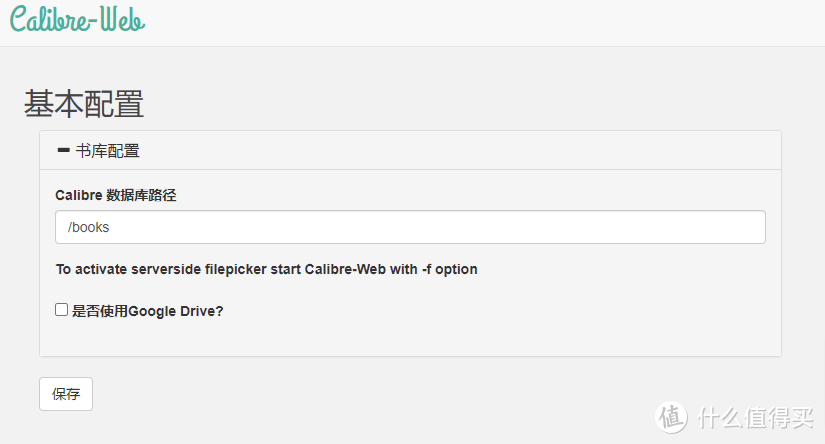
打开8083端口,首先要配置书库,这里是映射地址所以填/books
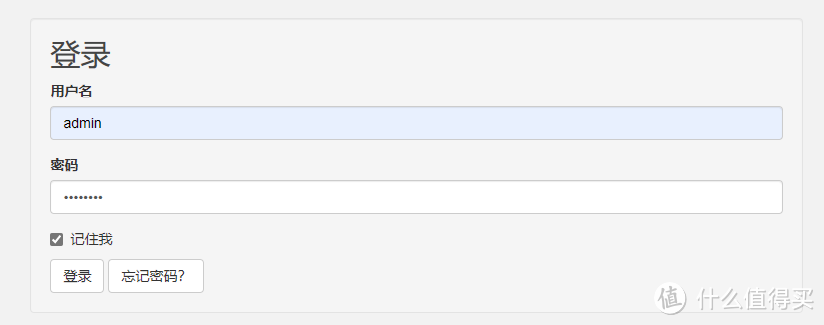
默认用户名为admin,密码为admin123
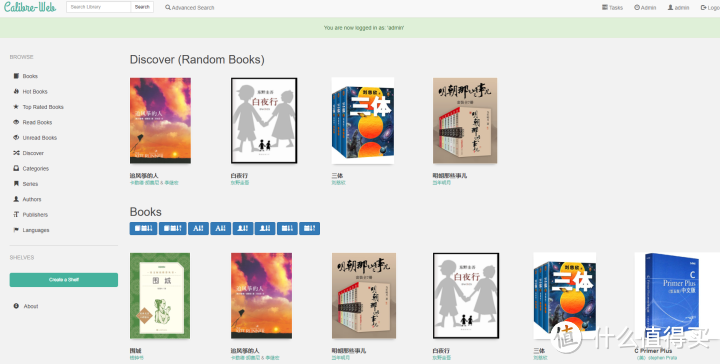
然后就可以看到干净整洁的界面了
其他设置
到这里我们还需要一些额外的设置来增加使用体验。
首先右上角点击用户名可以切换语言,设置密码等等。
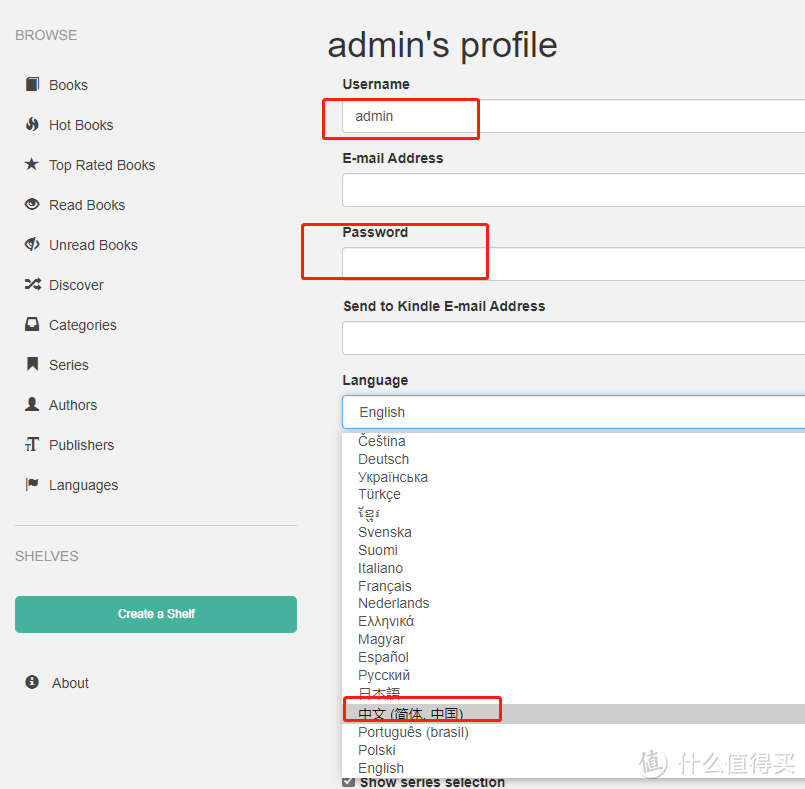
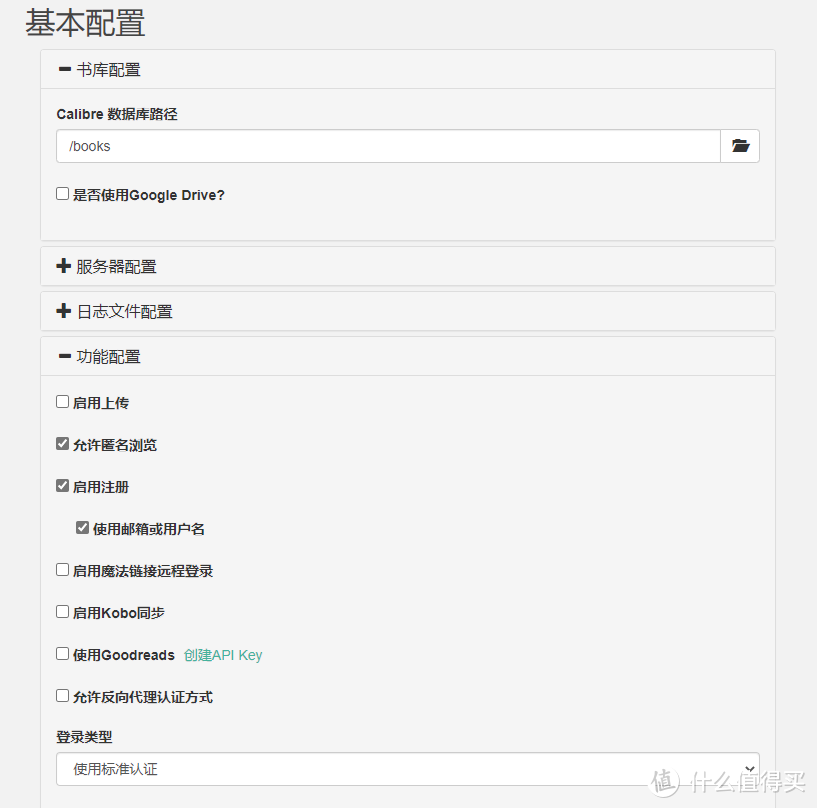
在基本配置里勾选以下选项,也可以启用上传,这样就能在网页端直接上传书籍。
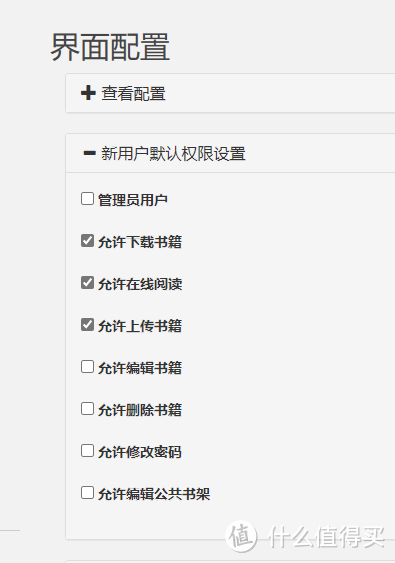
在界面配置里设置新用户的权限,这样其他人登录后也可以下载和上传书籍。
阅读
calibre支持多种书籍格式,而且可以进行转换。转换为epub格式后就可以在线阅读了。
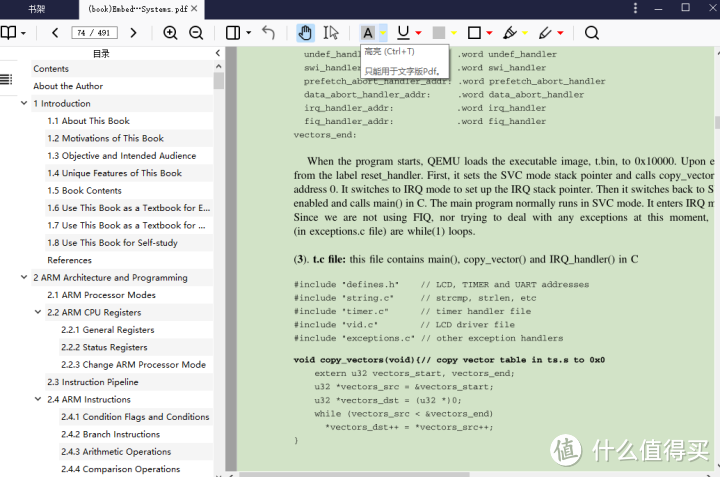
但是阅读方面还是建议将书籍下载并且搭配其他的阅读器使用。常用的pdf阅读器有很多,这次先不长篇介绍,阅读器的使用方法可以单独说一说,
最近在使用的是知之阅读,体验还不错。
关于PDF
最后说说一些专业性的书籍资料的查找。这里讲几个常用的方法,相互借鉴。
1.最方便的就是纸质书,一劳永逸。
2.好好利用自己学校的图书馆资源,非常丰富。尤其是电子书一般学校应该买了非常多的版权。
3.鸠摩搜索,zlibrary(偏英文),PDF之家和脚本之家(偏专业性,工科这种),idevbox(偏搜索,质量自己鉴别)
这个地方就不展开说了,容易涉及到其他问题,需要的自己研究一下~
总结
面对图书馆的资源和丰富的工具,我们现在读书的途径已经简单很多很多。
大学经历中最遗憾的就是没能多读几本书,也希望不要成为你的遗憾。
书籍管理是一个很好的习惯,阅读真的会让人成长。也千万不要纠结于工具,行动就是最好的工具。
感谢阅读!
作者声明本文无利益相关,欢迎值友理性交流,和谐讨论~











校验提示文案
校验提示文案