






Openwrt软路由CUPS服务打印机②

2022-11-17 18:54:47 7点赞 70收藏 12评论

WEB添加打印机

安装完CUPS打印服务以后,就是进入CUPS的控制界面进行打印机添加了

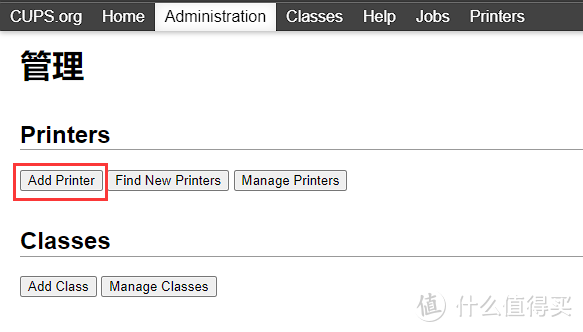
进入CUPS的控制界面http://ip:631/admin登陆(ip就是你路由器的IP地址以及账户密码),进入到Administration——Add Printer进行添加打印机(提前将打印机连接到路由器,并打开电源

Openwrt软路由CUPS服务打印机②

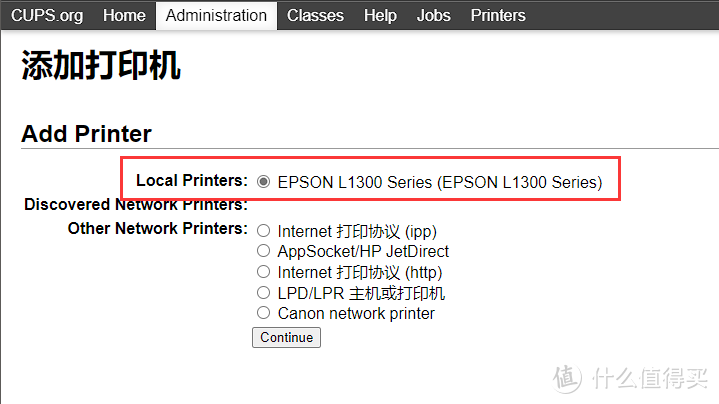
进入到打印机添加界面,你的打印机会直接显示在Local Printers这一项(如果没有显示,请检查打印机是否连接好并且打开电源),选中打印机——Continue
Openwrt软路由CUPS服务打印机②

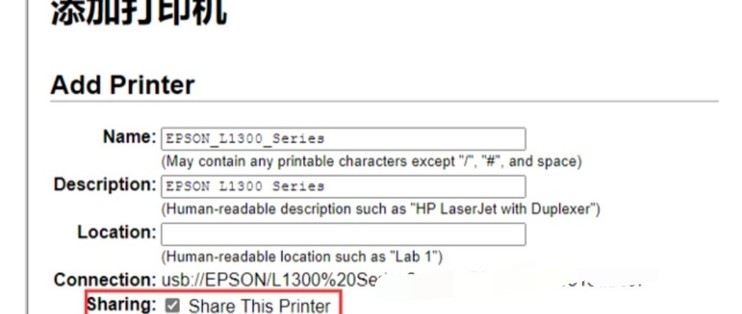
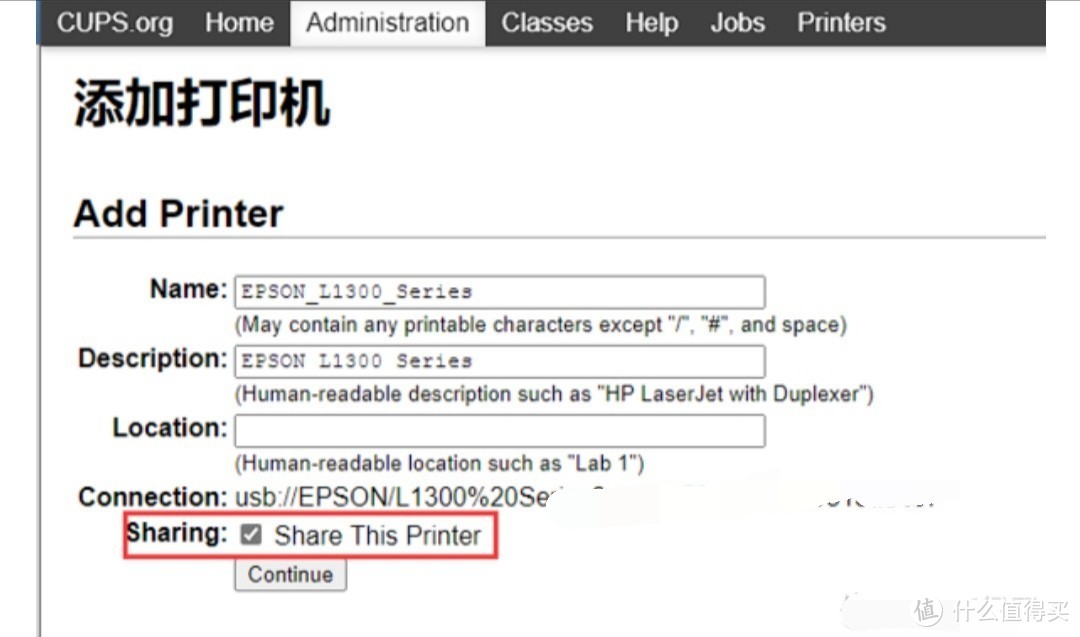
写入你的打印机信息,一台打印机一般都是默认的,看个人习惯吧,选择Sharing共享打印机——Continue
Openwrt软路由CUPS服务打印机②

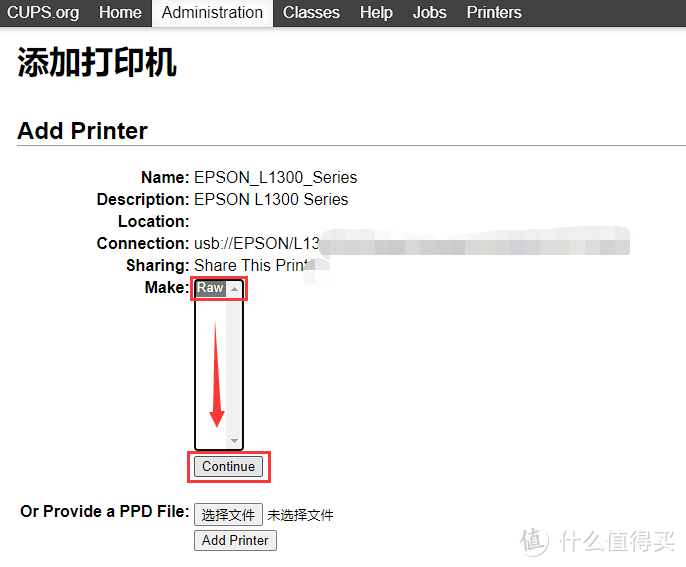
Raw——Continue

Openwrt软路由CUPS服务打印机②

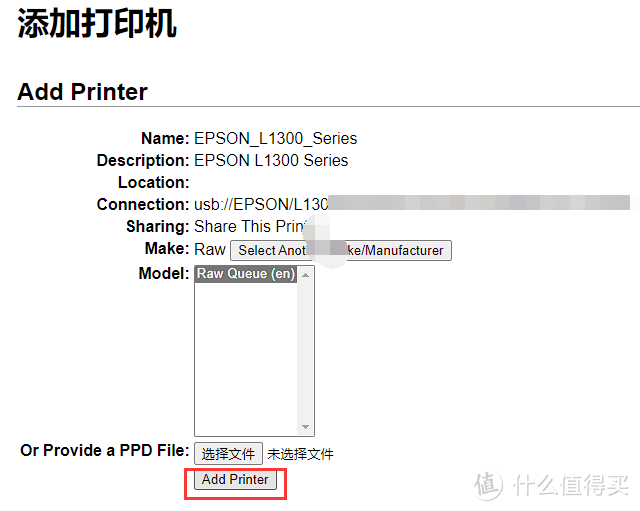
打印机添加完成——Add Printer

Openwrt软路由CUPS服务打印机②

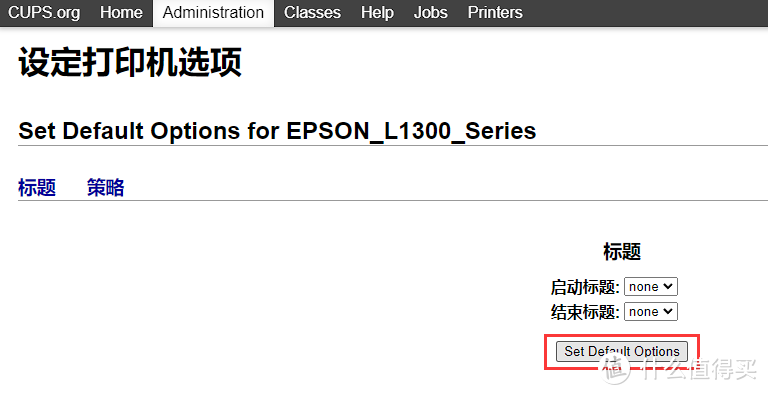
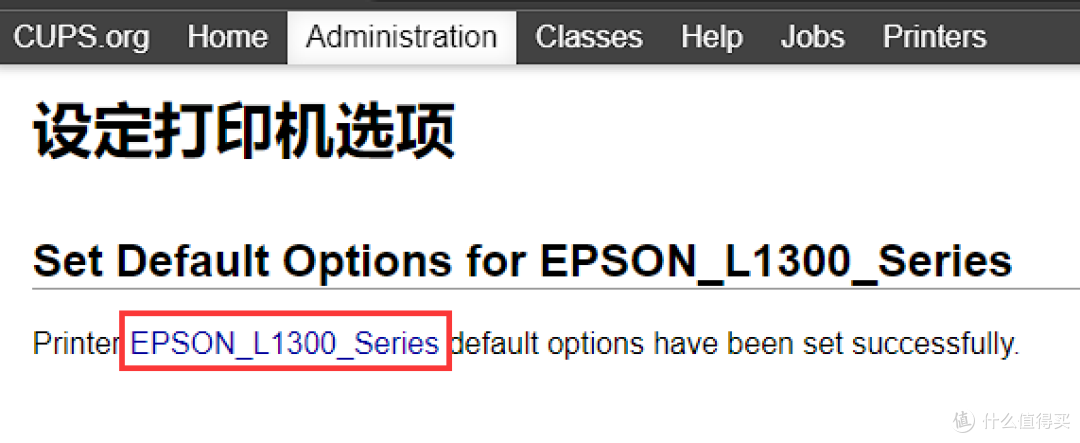
设定打印机选项——Set Default Options

Openwrt软路由CUPS服务打印机②

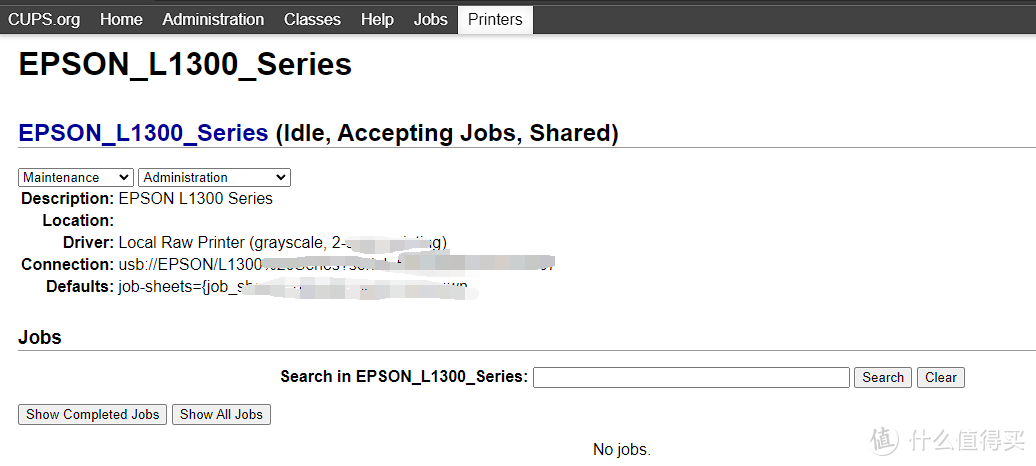
点击设定的打印机名称

Openwrt软路由CUPS服务打印机②

打印机的信息就在这个界面显示,复制这个界面的地址栏进行打印机添加(格式为http://ip:631/printers/设定的打印机名)
Openwrt软路由CUPS服务打印机②

Windows添加打印机

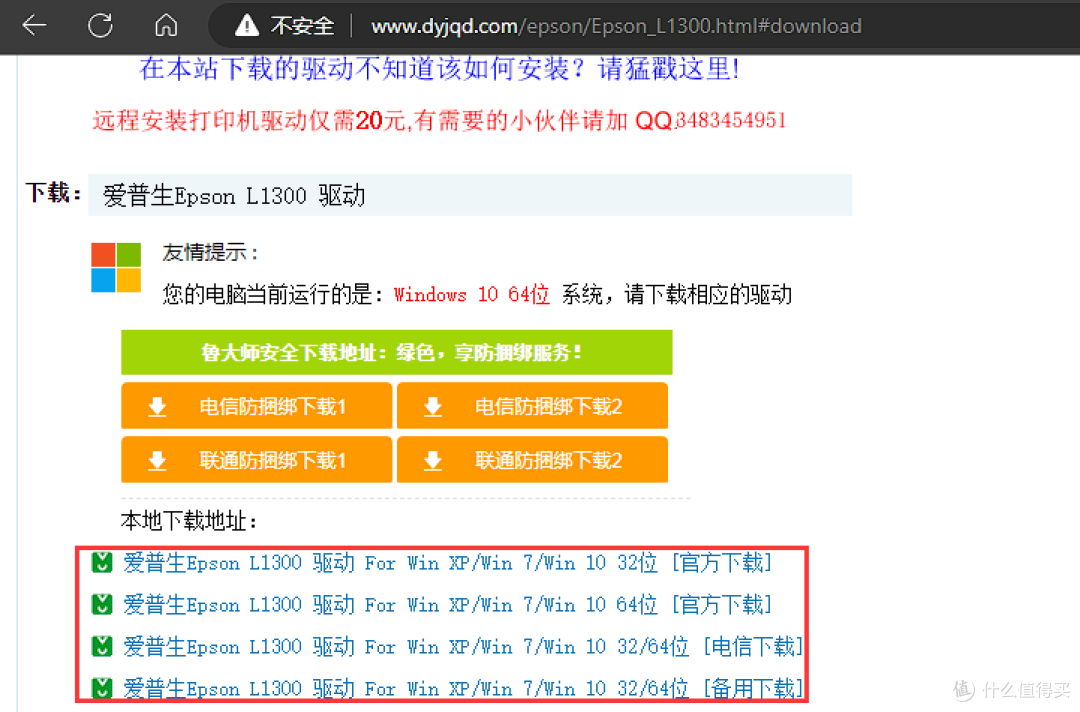
下载打印机驱动

Openwrt软路由CUPS服务打印机②

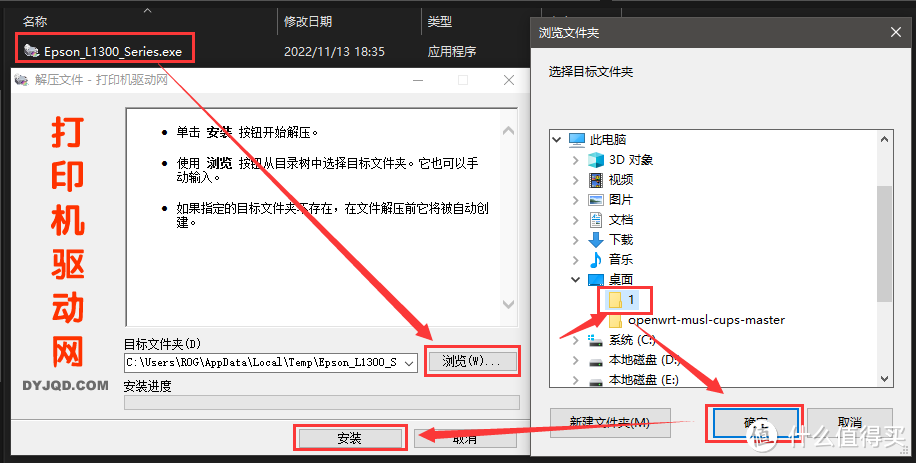
将驱动解压到可方便找到的地方

Openwrt软路由CUPS服务打印机②

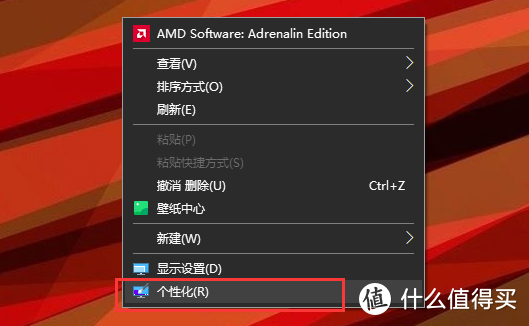
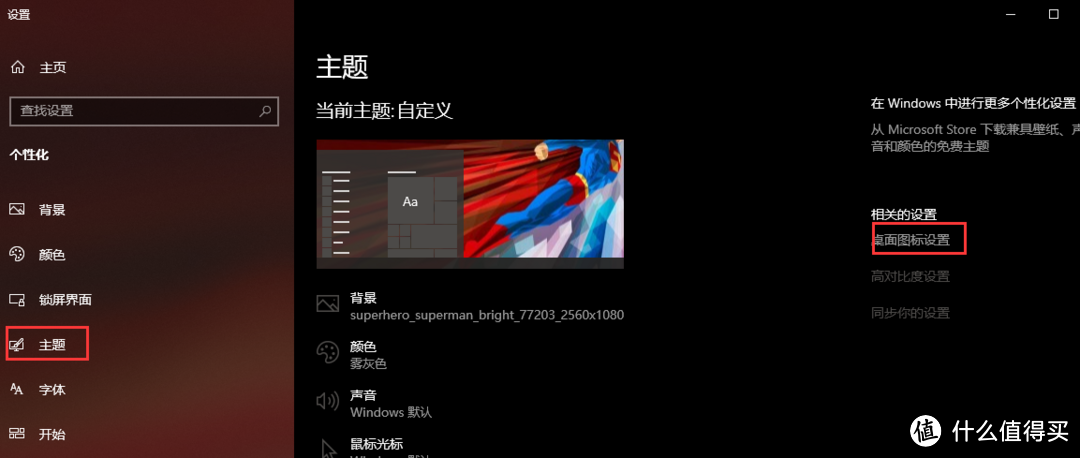
电脑桌面右键(有控制面板的请忽略以下三步)——个性化

Openwrt软路由CUPS服务打印机②

主题——桌面图标设置

Openwrt软路由CUPS服务打印机②

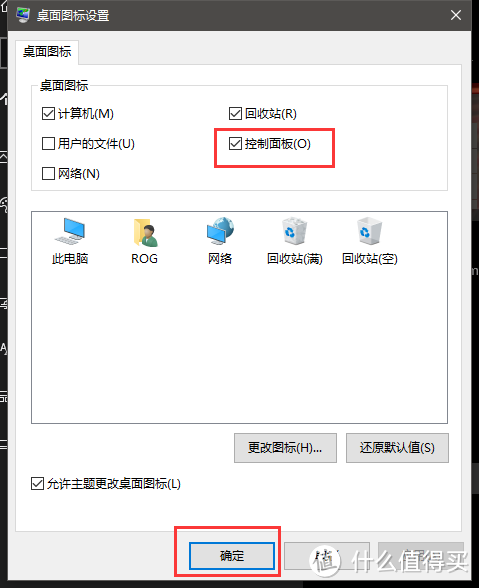
选择控制面板——确定

Openwrt软路由CUPS服务打印机②

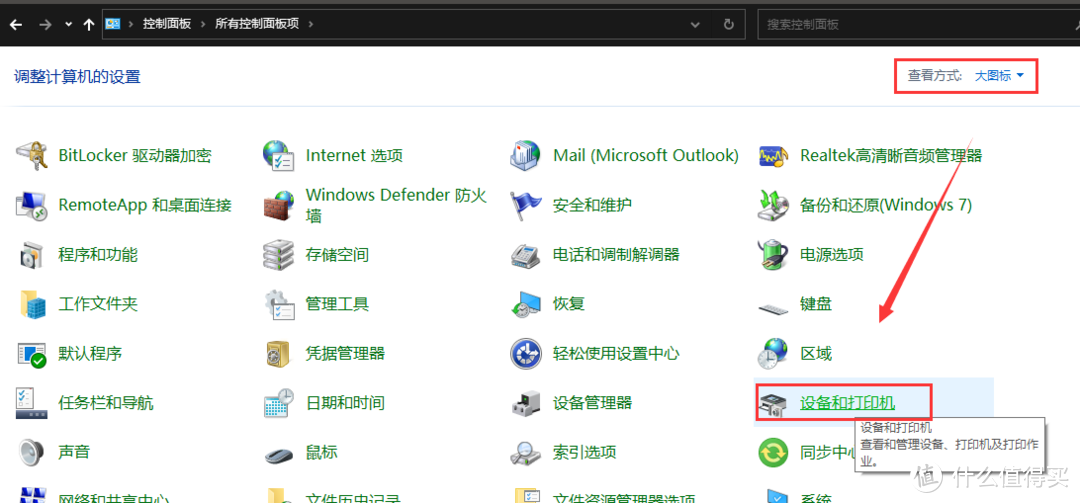
打开控制面板——查看方式——大图标——设备和打印机

Openwrt软路由CUPS服务打印机②

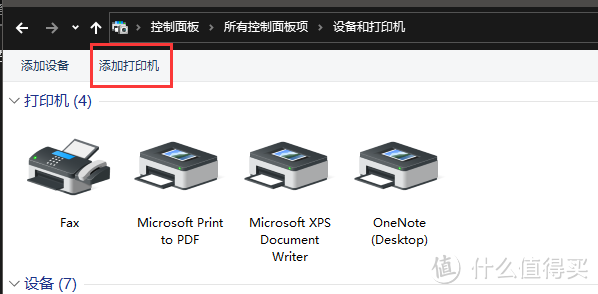
添加打印机

Openwrt软路由CUPS服务打印机②

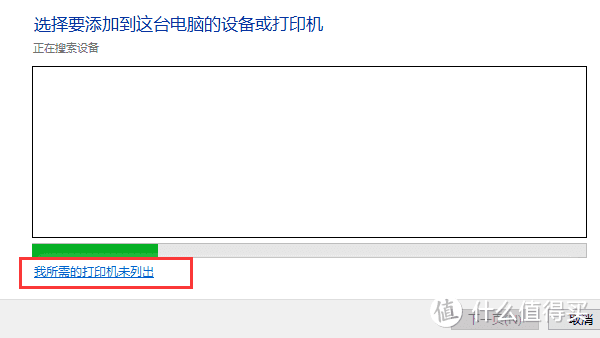
由于此步较慢直接选择——我所需的打印机未列出

Openwrt软路由CUPS服务打印机②

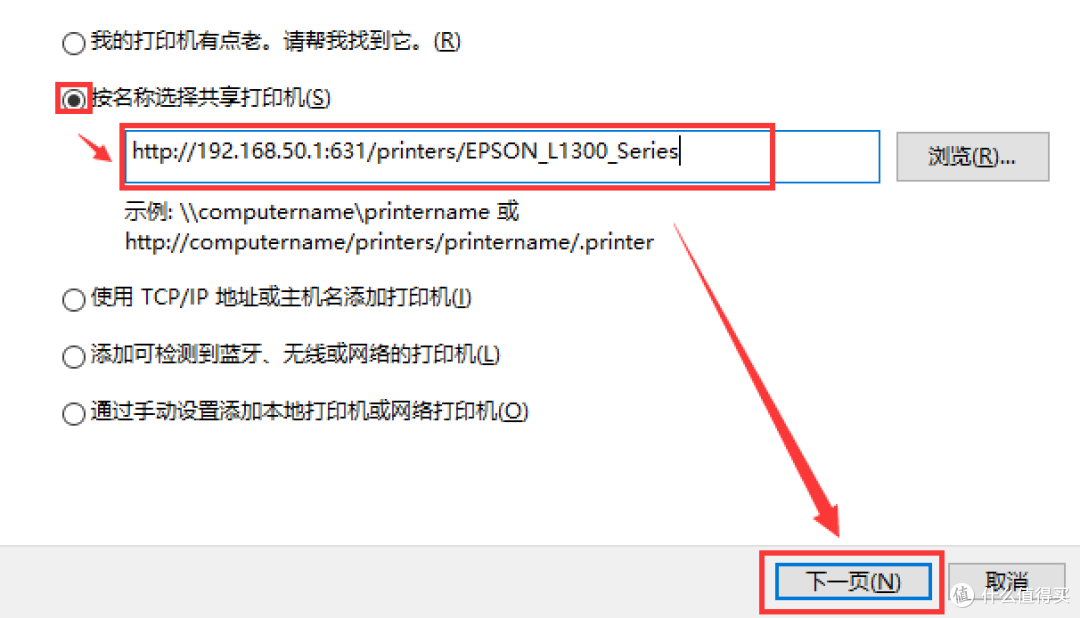
按名称选择——上面复制的打印机地址粘贴(格式为http://ip:631/printers/设定的打印机名)——下一步
Openwrt软路由CUPS服务打印机②

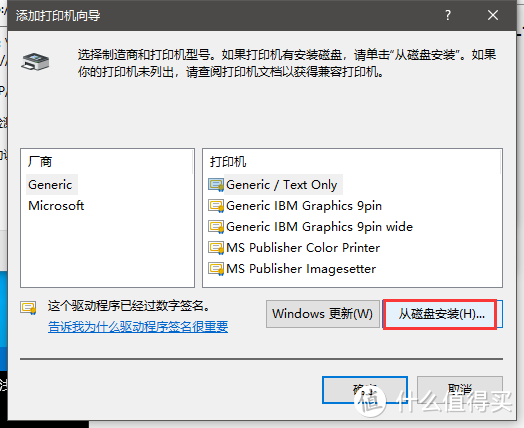
磁盘安装

Openwrt软路由CUPS服务打印机②

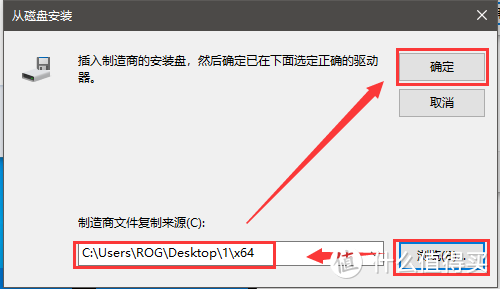
浏览——选择之前解压的驱动文件——确定

Openwrt软路由CUPS服务打印机②

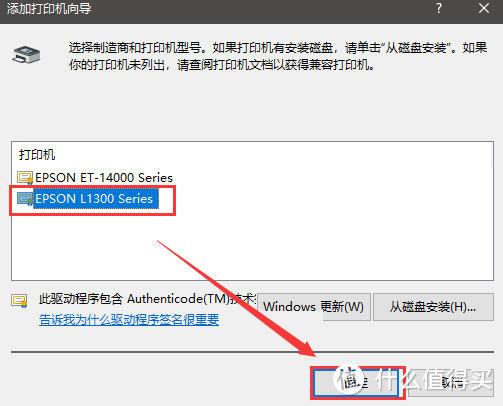
选择具体型号——确定

Openwrt软路由CUPS服务打印机②

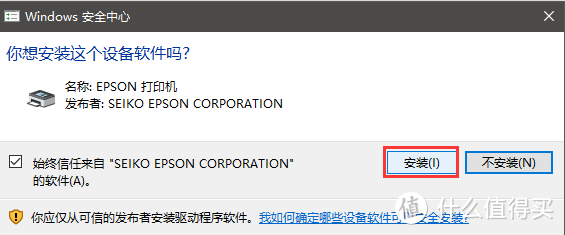
安装

Openwrt软路由CUPS服务打印机②

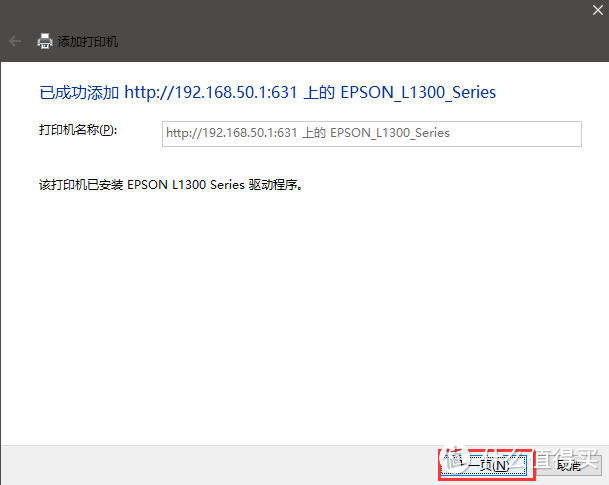
下一步

Openwrt软路由CUPS服务打印机②

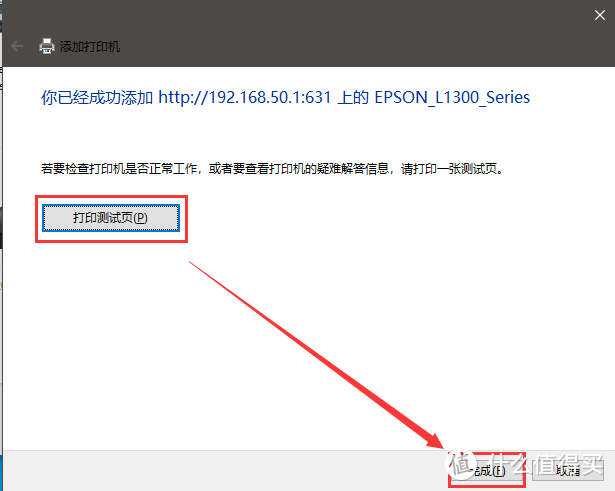
打印个测试页——完成

Openwrt软路由CUPS服务打印机②


作者声明本文无利益相关,欢迎值友理性交流,和谐讨论~

展开 收起
12评论

  • 精彩
  • 最新
  • 大佬大佬,“进入CUPS的控制界面http://ip:631/admin登陆”,我没办法进这个页面咋整啊,已经安装好cups服务并且启动了,是因为631端口没打开吗?

    校验提示文案

    提交
    有报错吗

    校验提示文案

    提交
    安装过程没有报错,都很正常。就是到要进控制页面那一步了,进不去631那里

    校验提示文案

    提交
    收起所有回复
  • iOS的隔空打印支持吗?

    校验提示文案

    提交
    支持

    校验提示文案

    提交
    收起所有回复
  • 大佬,到设定打印机选项——Set Default Options 之前那一步,点选 add printer按钮又弹出输入用户名跟密码界面,然后输入路由器管理账号密码无效,怎么破

    校验提示文案

    提交
    你这个问题排查起来麻烦,可以换个固件,我用小宝的istore os固件,在在商城里直接安装cups,完美使用!

    校验提示文案

    提交
    收起所有回复
  • 一切都跟你一样,cups里的驱动是raw,但是隔空打印就是搜不到

    校验提示文案

    提交
    换固件

    校验提示文案

    提交
    我也是

    校验提示文案

    提交
    收起所有回复
  • 好文章,赞!

    校验提示文案

    提交
  • 一直没搞定驱动.佳能LBP2900,爱普生LQ-630KII CPUS里都没驱动,头疼

    校验提示文案

    提交
提示信息

取消
确认
评论举报

相关文章推荐

更多精彩文章
更多精彩文章
最新文章 热门文章
70
扫一下,分享更方便,购买更轻松