















































14
23
极摩客G3 AllInOne 玩机第一篇:家用网络架构+PVE8.0+单网口+无线也能玩得转软路由
2023-10-14 19:17:07
22点赞
144收藏
19评论

!!!为什么选择极摩客,现在N100的主机国内一大堆,综合对比下,唯一的理由就是:极摩客的价格便宜;其他厂商有本事你也把价格降下去啊!!!G3准系统无内存硬盘799-200活动,才599元,一块华擎N100主板要899元,这样一对比差距巨大,还要等什么自行车,赶紧上车。
【京东】(GMK)极摩客 G3 英特尔12代最新 N100 25W 轻办公影音桌搭迷你电脑主机 雅丹黑 准系统
京东价: ¥799.00
券后价:¥599.00
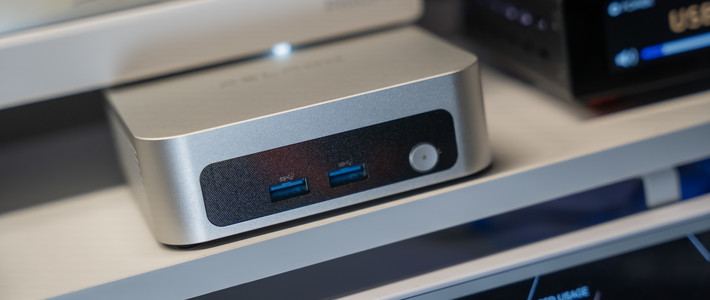
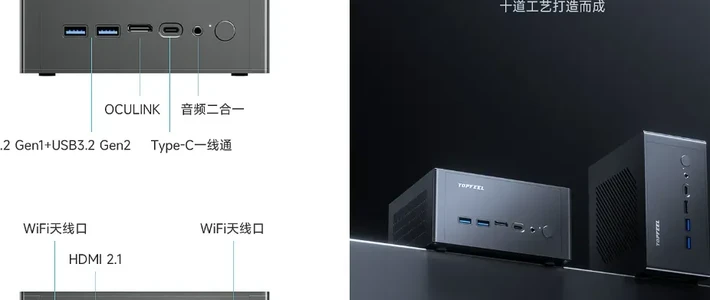
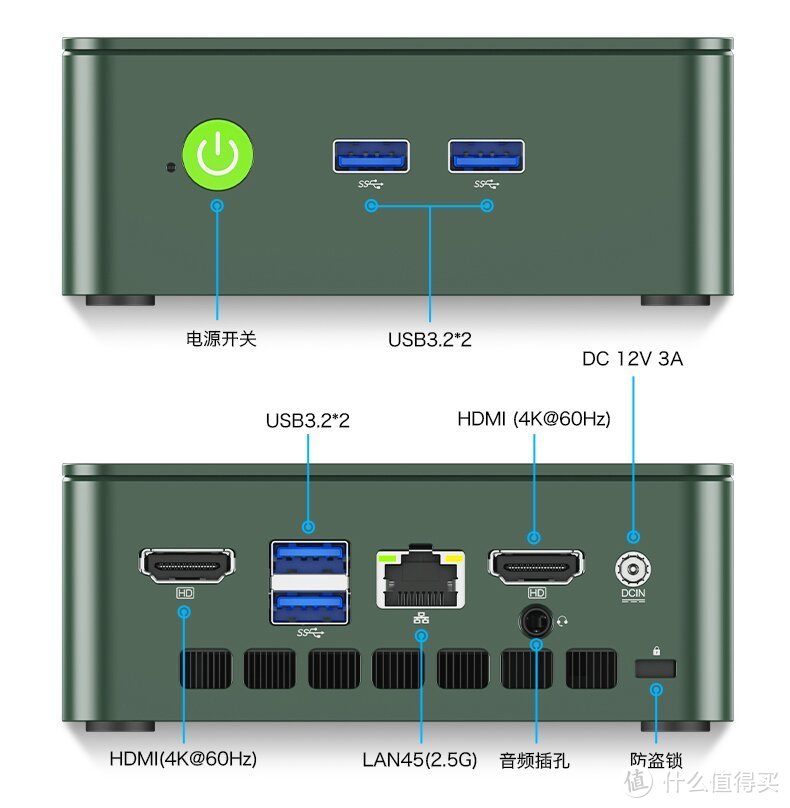
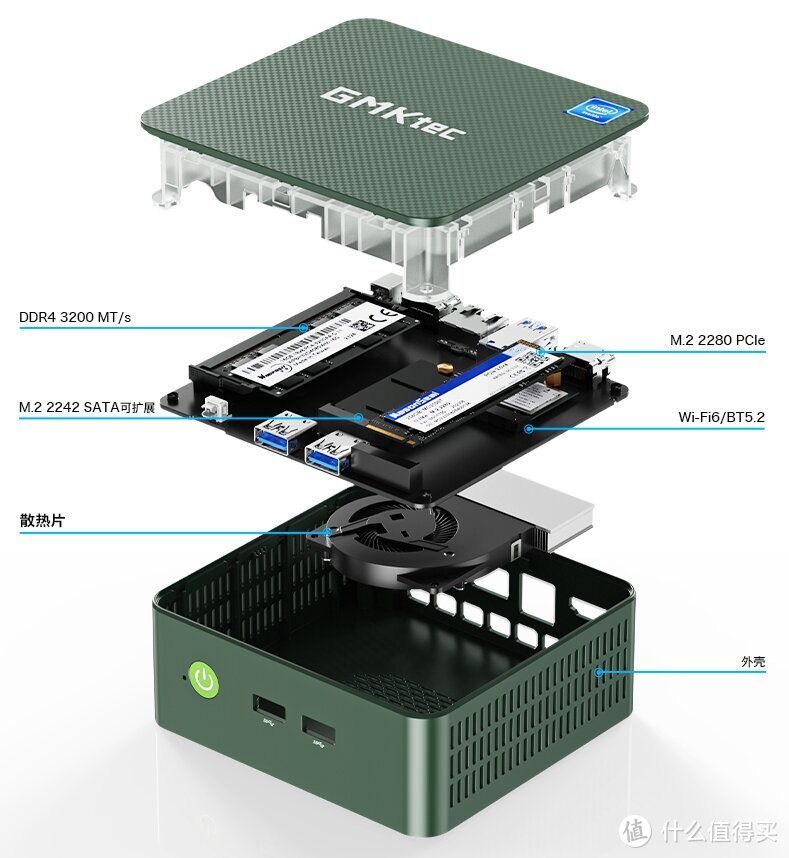
GMK极摩客G3 功能接口:
整体硬件配置:
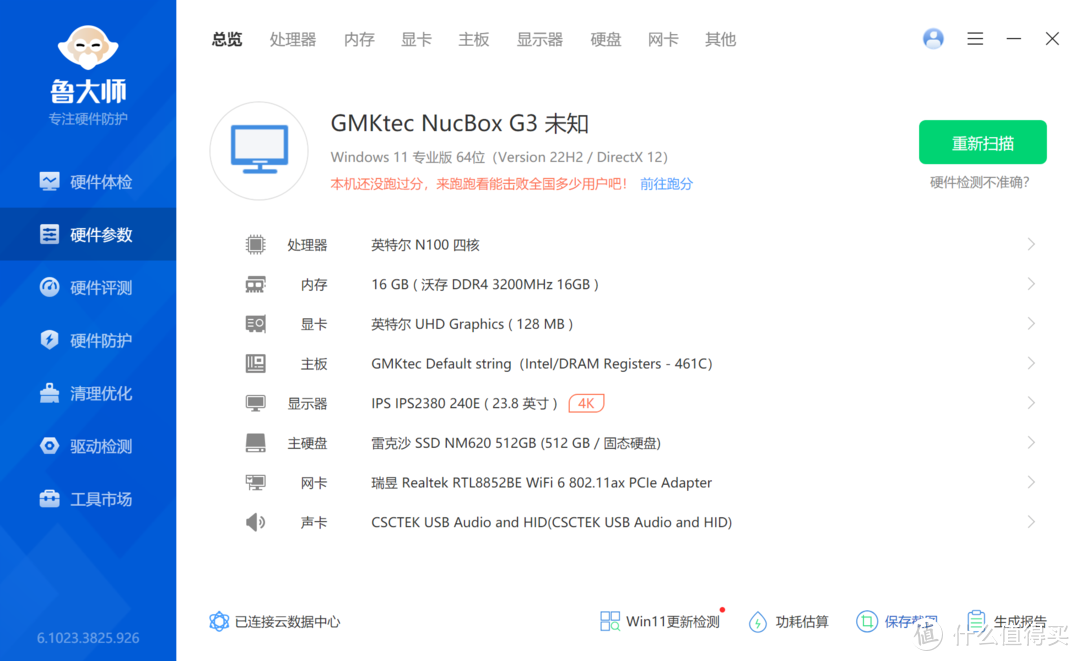
电脑型号 GMKtec NucBox G3
操作系统 Windows 11 专业版 64位(Version 22H2 / DirectX 12)
处理器 英特尔 N100 四核
主板 GMKtec Default string(Intel/DRAM Registers - 461C)
显卡 英特尔 UHD Graphics ( 128 MB )
内存 16 GB ( 沃存 DDR4 3200MHz 16GB )
主硬盘 雷克沙 SSD NM620 512GB (512 GB / 固态硬盘)
显示器 IPS IPS2380 240E ( 23.8 英寸 )
声卡 CSCTEK USB Audio and HID(CSCTEK USB Audio and HID)
网卡 瑞昱 Realtek RTL8852BE WiFi 6 802.11ax PCIe Adapter
无线网卡 Realtek 8852BE Wireless LAN WiFi 6 PCI-E NIC
第一篇内容:部署网络架构+安装PVE8.0+PVE国内源优化
第一步部分:网络架构构思
一般软路由需要双网口,但是没有双网卡的小伙伴怎么办,本文章基于“极摩客G3”搭建,献给单网口+无线的朋友们参考。
“GMK极摩客G3”是一款mini主机,本文的配置N100+16G+512G。N100处理器,Intel 7制程功耗低至6W,接近酷睿i3-1115G4性能,只要会折腾,用途还是挺广的,在线学习|NAS办公|影音娱乐|软路由。极摩客G3硬件特性,有线2.5G单网口+无线Rtl8852BE,有线做WAN口,无线做LAN口业务,内通虚机上网,外联手机平板笔记本,实测Rtl8852BE做热点效果杠杠。
一、选择系统发展方向:Esxi | Unraid | PVE | H群辉 | WIN11
1、主动放弃ESXI虚拟化平台:首先说明下Esxi 8.0是非常好用虚拟化平台系统,但是不适合N100主机,轻量级配置发挥不出Esxi的性能和优势,也没有资源架设核心vcenter,最多也就成练下手,实际应用起来你会发现资源不够。“某刻EQ12”已有技术大佬出了相关教程和工具,可以去参考部署。
2、嫌弃Unraid系统麻烦、不稳定:Unraid是集nas,虚拟机功能于一身的系统,可以组一堆硬盘为存储阵列,适合轻量级主机,支持虚拟化和Docker的部署,但它最大的缺点:要授权的,一个 Pro 版本授权 119 美刀,可支持 21 块硬盘,需要安装到U盘做OS引导,并且版本更新快,后面都会有相应开心版,后期维护和升级新版本比较麻烦的,升级开心版过程经常把引导弄坏。
3、选择PVE虚拟化平台:PVE对比前两者,优势明显,它免费开源、功能全面、界面直观、底层debian系统开销小,命令行操作流畅,有稳定在线版本更新,是非常适合N100主机的虚拟化系统。
4、H群辉无耐放弃,N100在H群晖下的集显是没驱动的,目前arpl大佬制作的群晖引导可看到只支持到10代集显。
5、WIN11出厂默认系统,可以作为轻量级办公和跳板机首选。
最终,经过对比,确定走“PVE8.0”虚拟机,发展方向,G3“支持无线桥接”软路由。
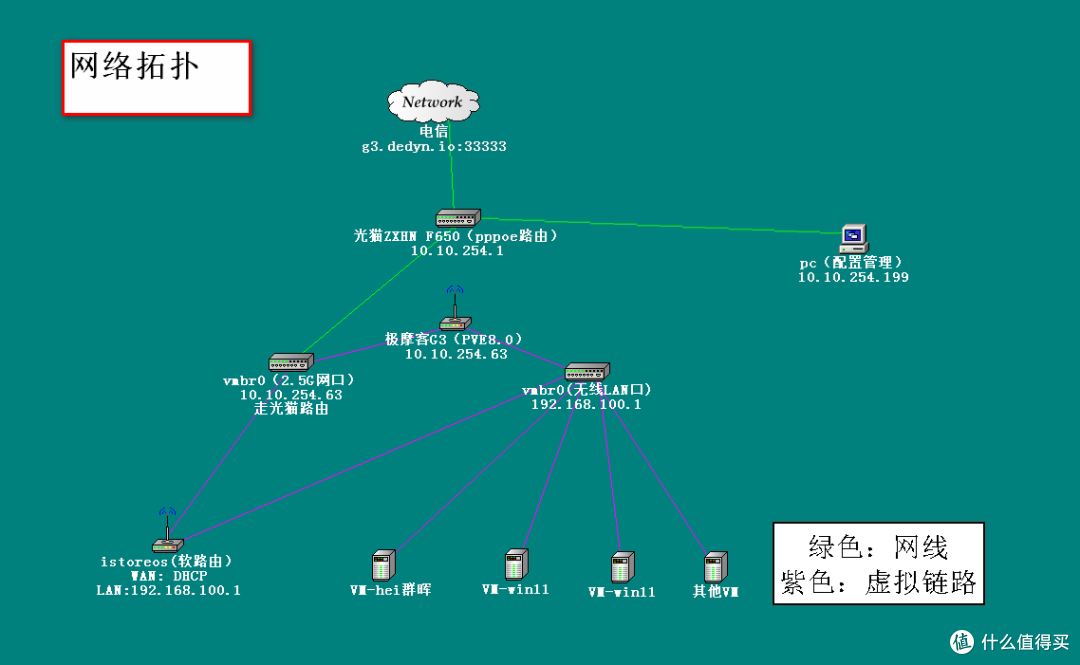
1、我的网络环境,是电信光猫拨号路由,有动态的公网IPV4+海量IPV6,外部访问延时不错,在10ms左右。
2、“GMK极摩客G3”有1个2.5G网口+1个无线网卡,2.5G网口和光猫其中的1个千兆LAN口连接。
3、PVE系统划分2个虚拟桥接。
vmbr0和2.5G网口桥接、和光猫物理网线链接,相当于和光猫的lan桥接,通过光猫转发和映射端口
vmbr1和无线网卡桥接,和PVE软路由的lan桥接,PVE做无线热点,istoreos DHCP分配IP,最终实现无线软路由。
4、虚拟机规划:
istoreos:2CPU+2G+2.5G+2网卡(分别桥接vmbr0、vmbr1),主机名:istoreos
H群辉:2CPU+6G+100G+2网卡(桥接vmbr1),主机名:G3
Win11精简版:2CPU+4G+100G+32G+2网卡(桥接vmbr1),主机名:Win11
当然可以根据喜好调整资源配置,部署其他更多虚拟机
5、网络架构规划:
光猫完成路由及关闭无线,提升网络稳定性,有动态公网IPV4+IPV6地址
光猫(网卡1):10.10.254.1/24
PVE虚拟化平台及虚机:实现有线+无线模式,有线WAN,无线LAN。
Pve-G3:10.10.254.63/24(桥接vmbr0) 192.168.100.1/24(桥接vmbr1)
istoreos软路由:10.10.254.xxx/24(桥接vmbr0,dhcp模式)192.168.100.1/24(桥接vmbr1)
H群辉:192.168.100.xxx/24(桥接vmbr1)
Win11精简版:192.168.100.xxx/24(桥接vmbr1)
第二部分:GMK极摩客G3安装PVE8.0
1、U盘制作
准备1个usb3.0 16G以上的U盘,到ventoy官网下载最新版本,写入U盘
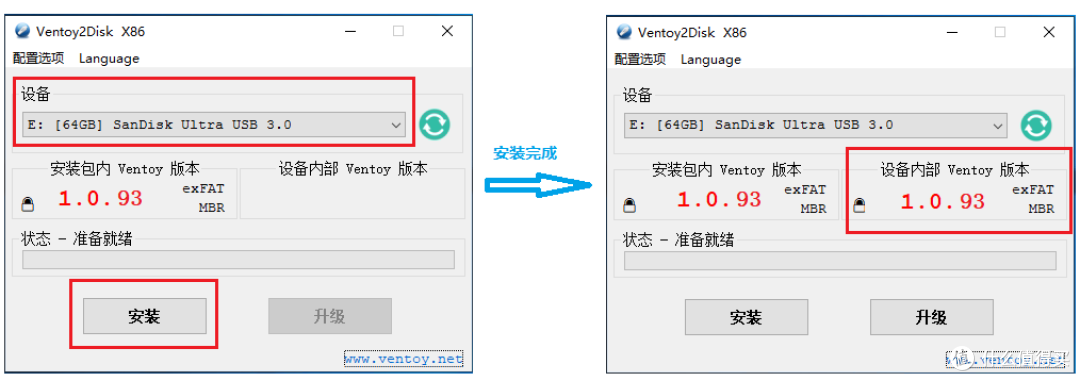
到pve官网,下载最新PVE8.0的ISO镜像,放入U盘根目录
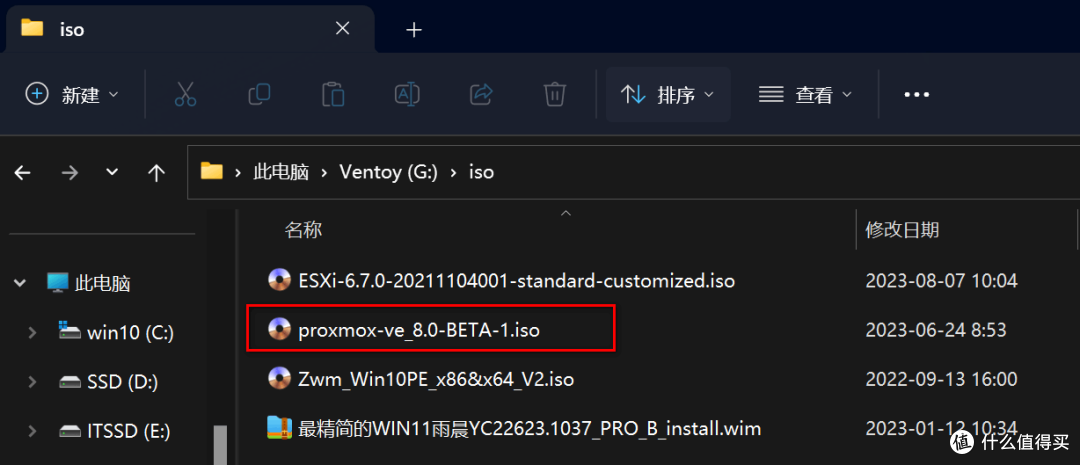
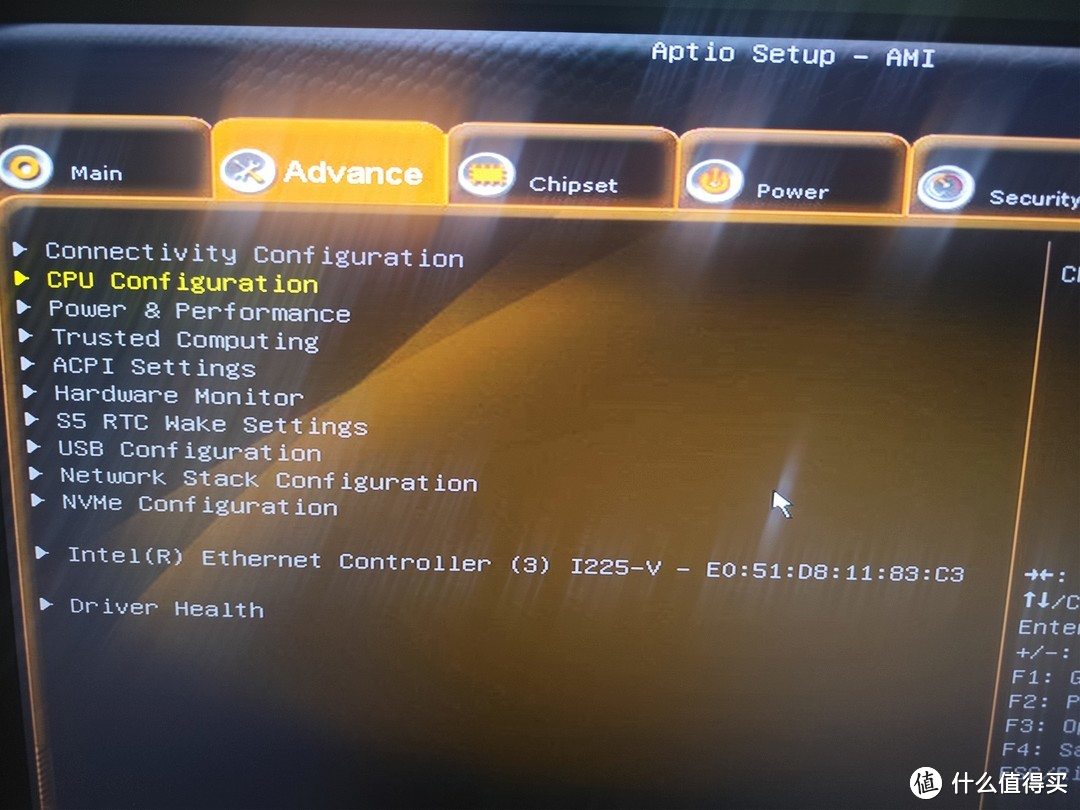
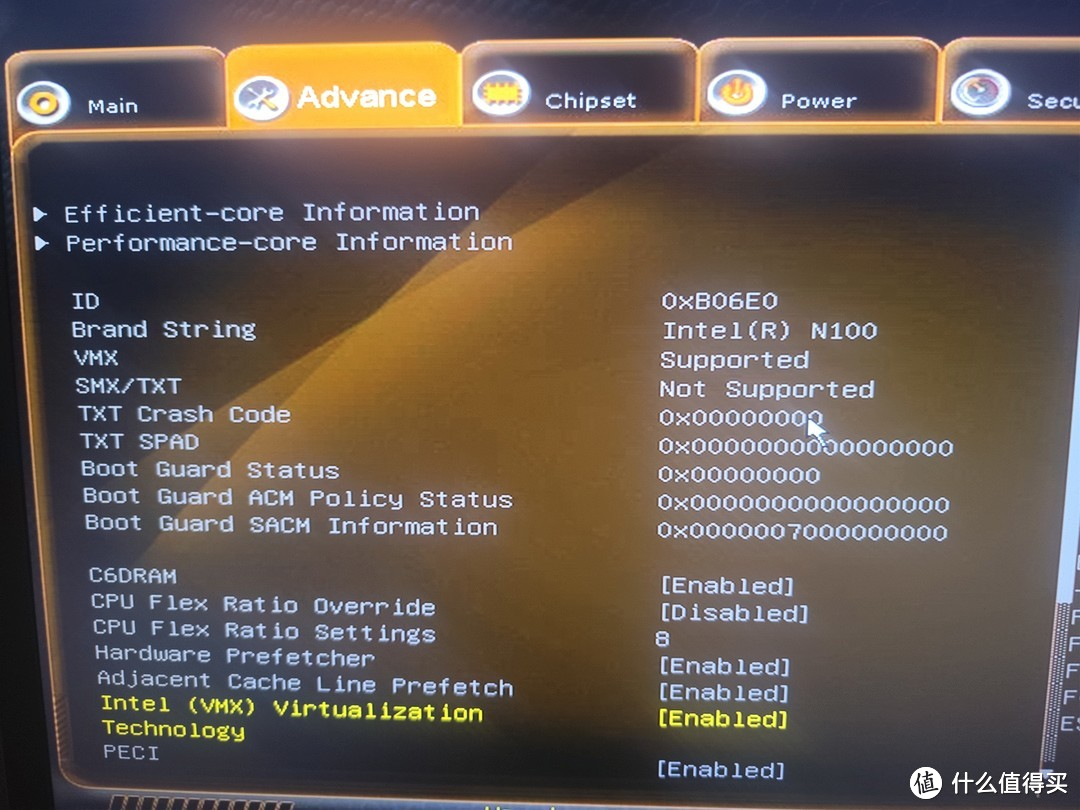
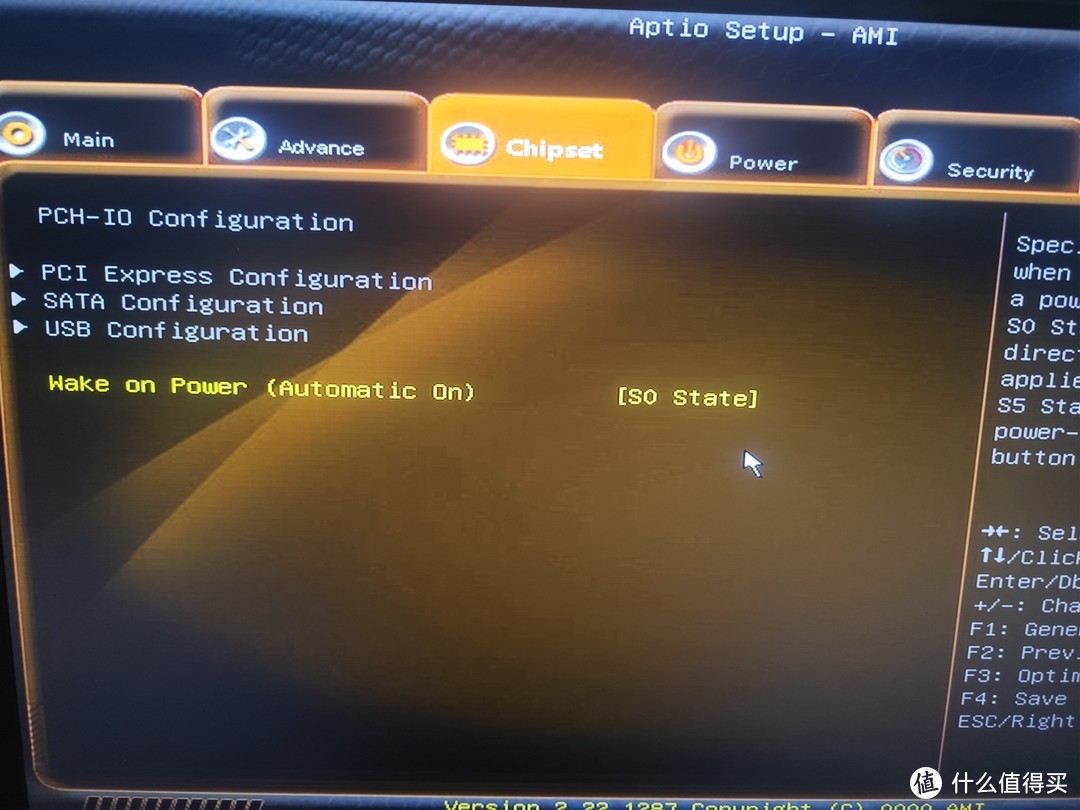
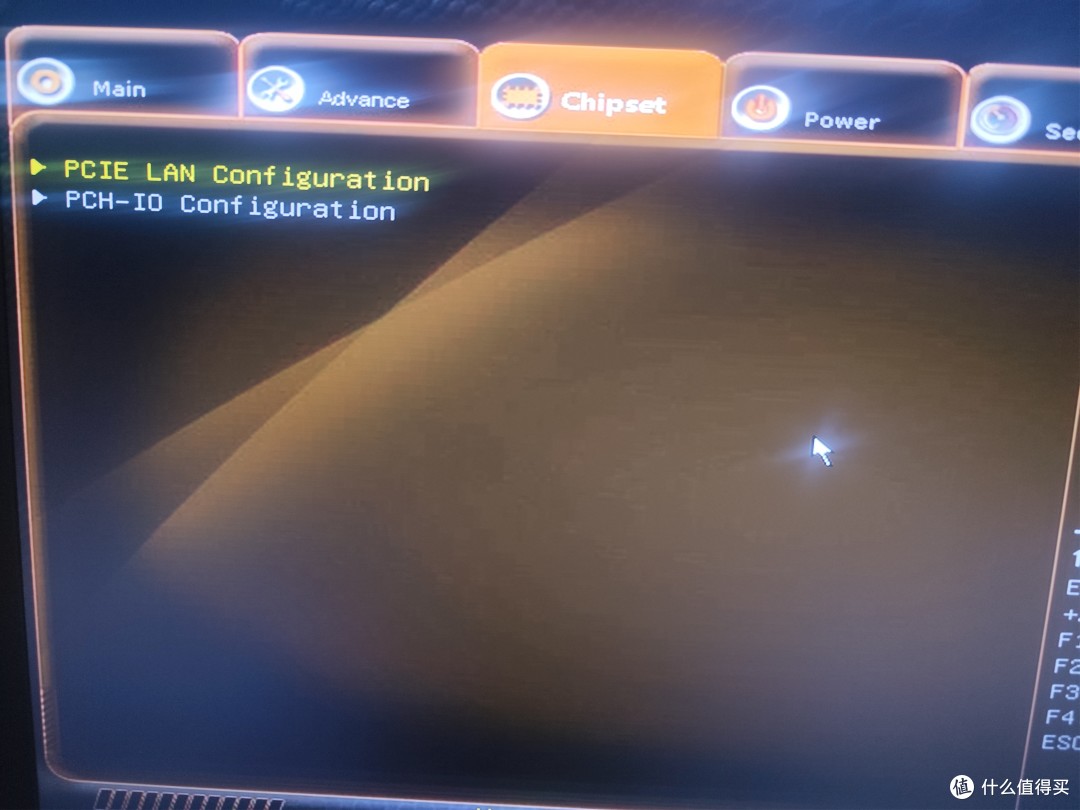
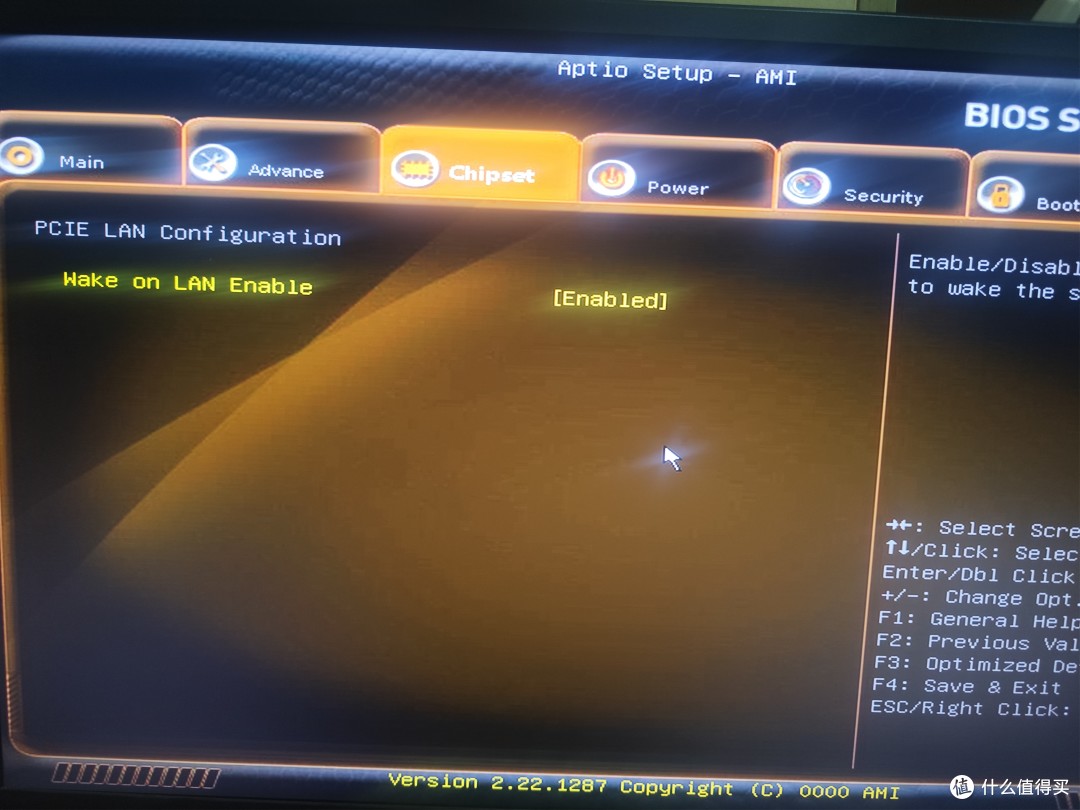
2、BIOS设置,G3开机,不停按Del 进BIOS设置:
开启VMX(VT-X):Advanced ---CPU Configuration --- Intel (VMX) Virtualization Technology
开启来电开机:Chipset---wake on power--- s0
开启网络唤醒:Chipset---PCIE LAN Configuration---wake on Lan ----Enable
最后,按F4、回车保存
!!!特殊说明:关于开启VT-D、MMIO咨询厂家技术,BIOS隐藏了,是默认开启,无需要操作
这里我打包了,上面看不懂的话,请看下面图片:
3、插入U盘安装
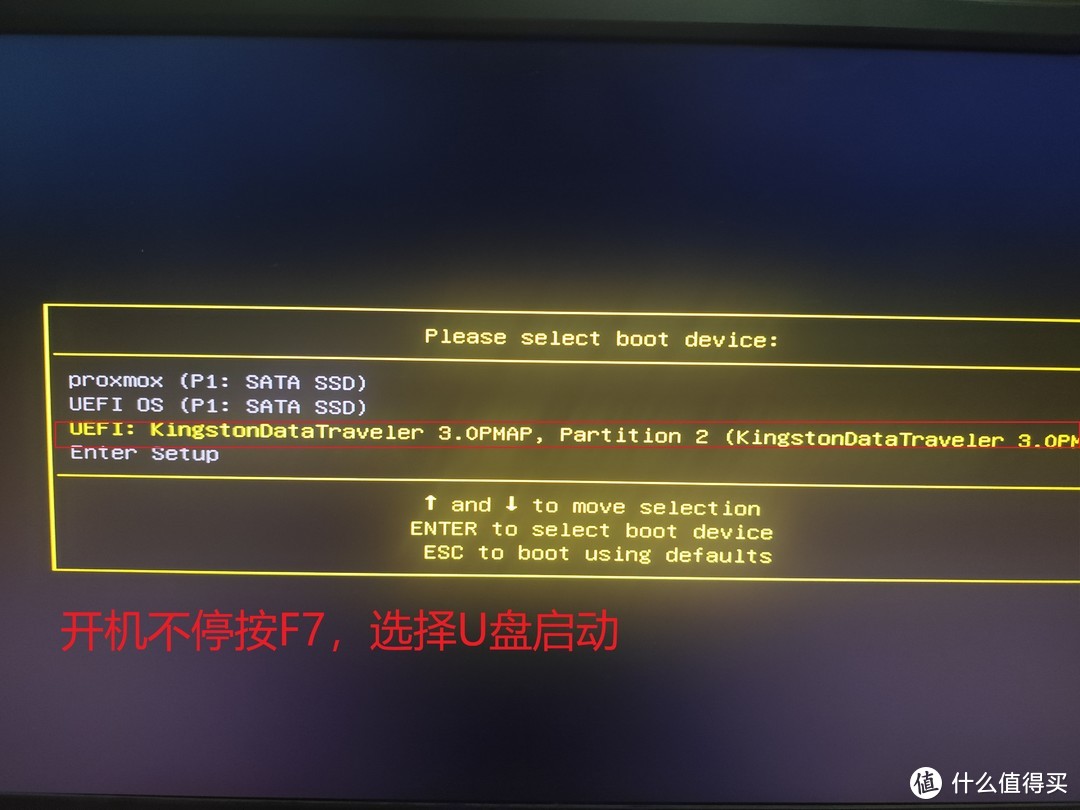
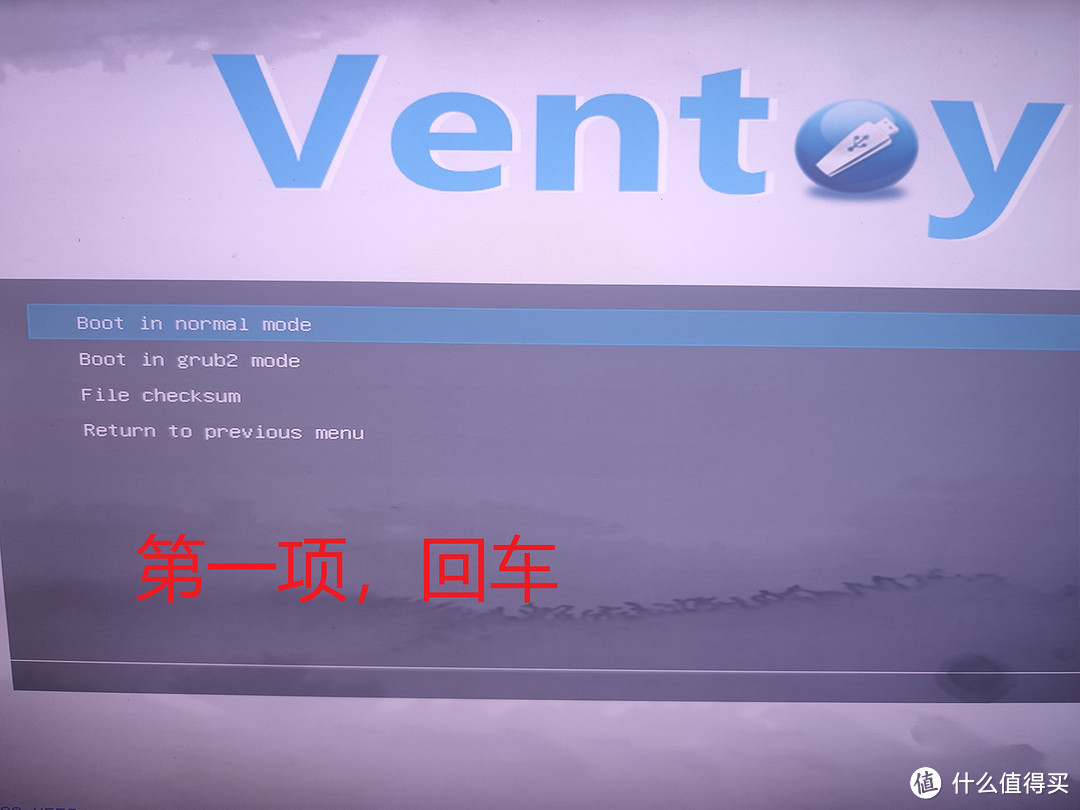
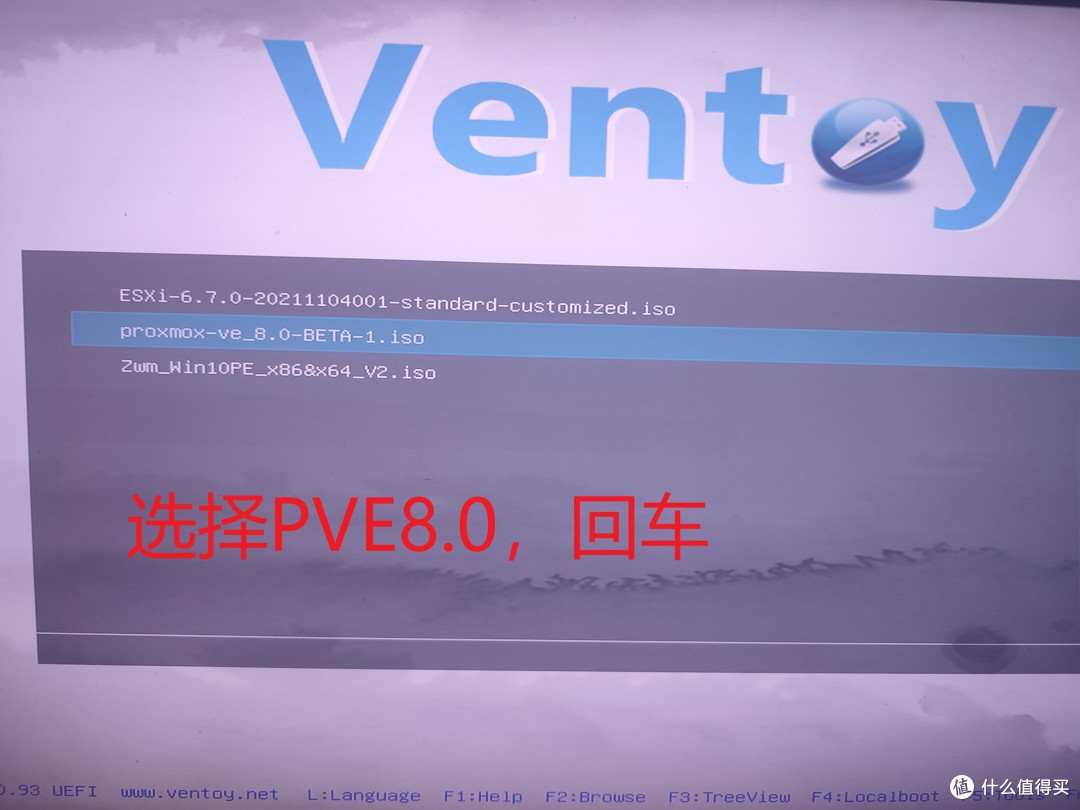
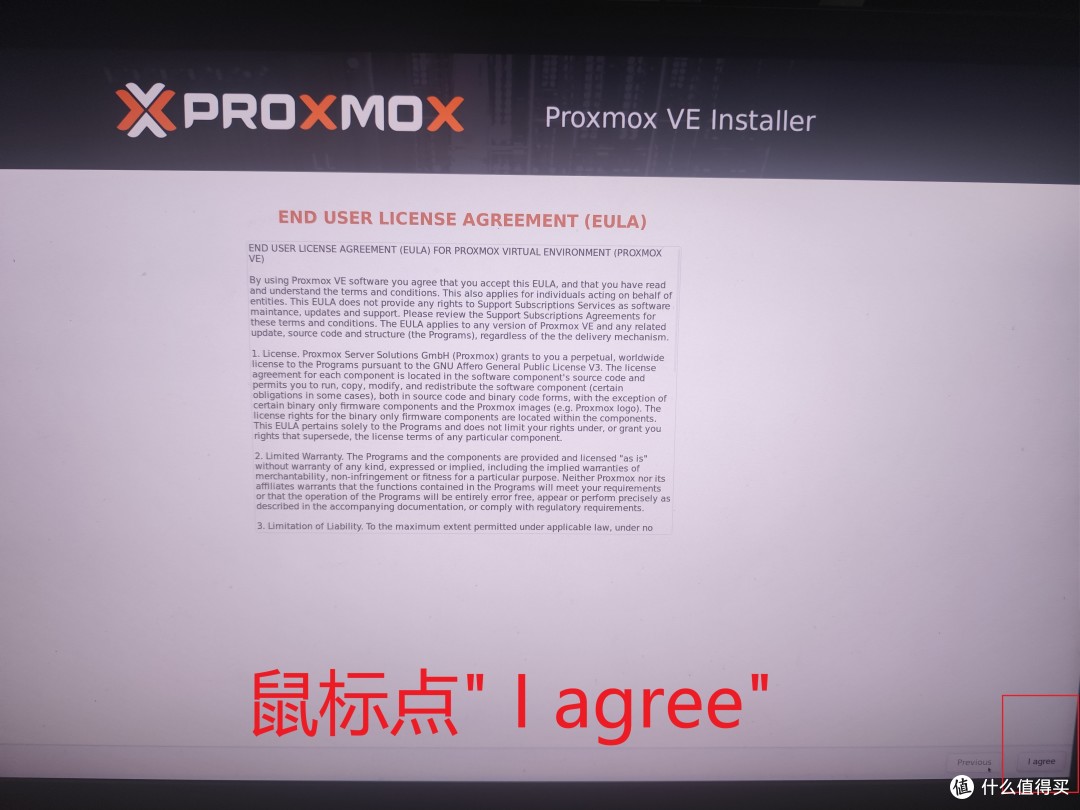
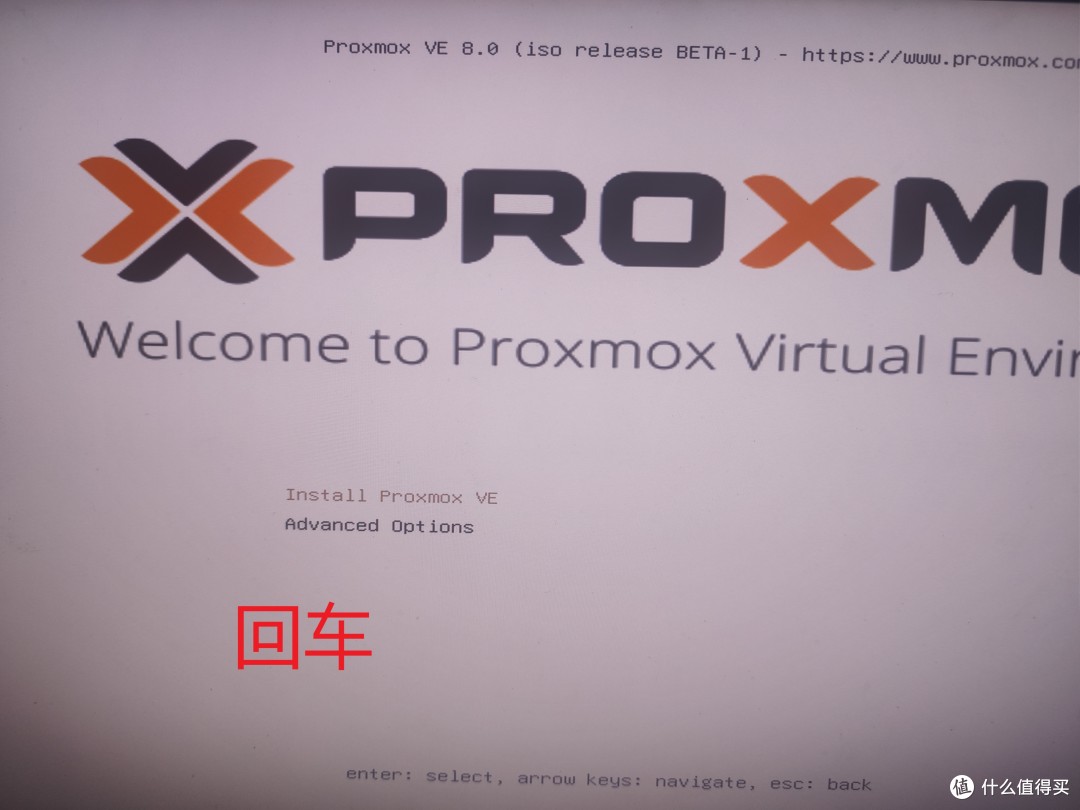
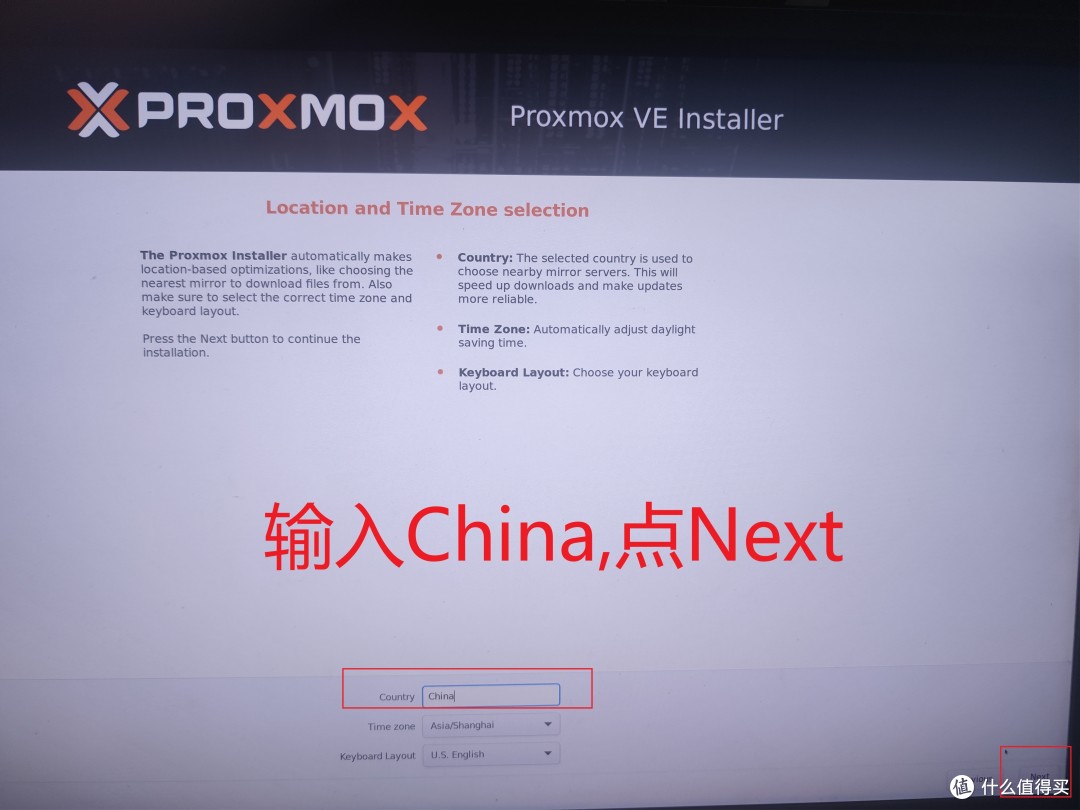
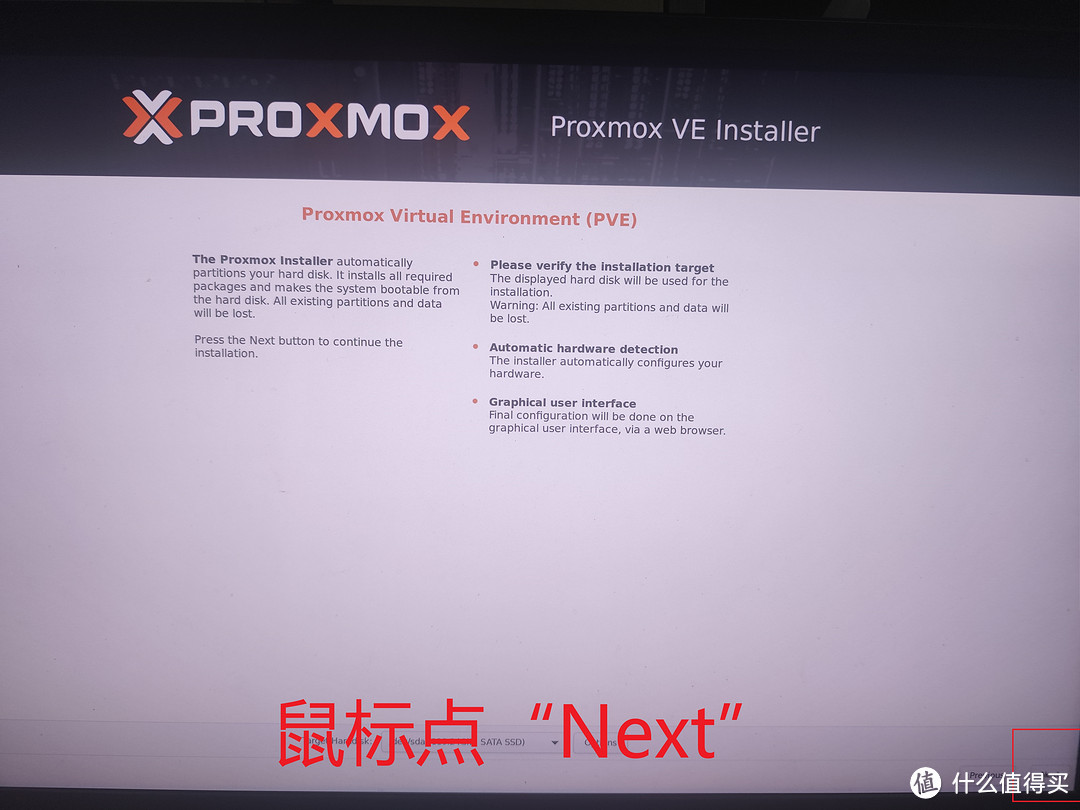
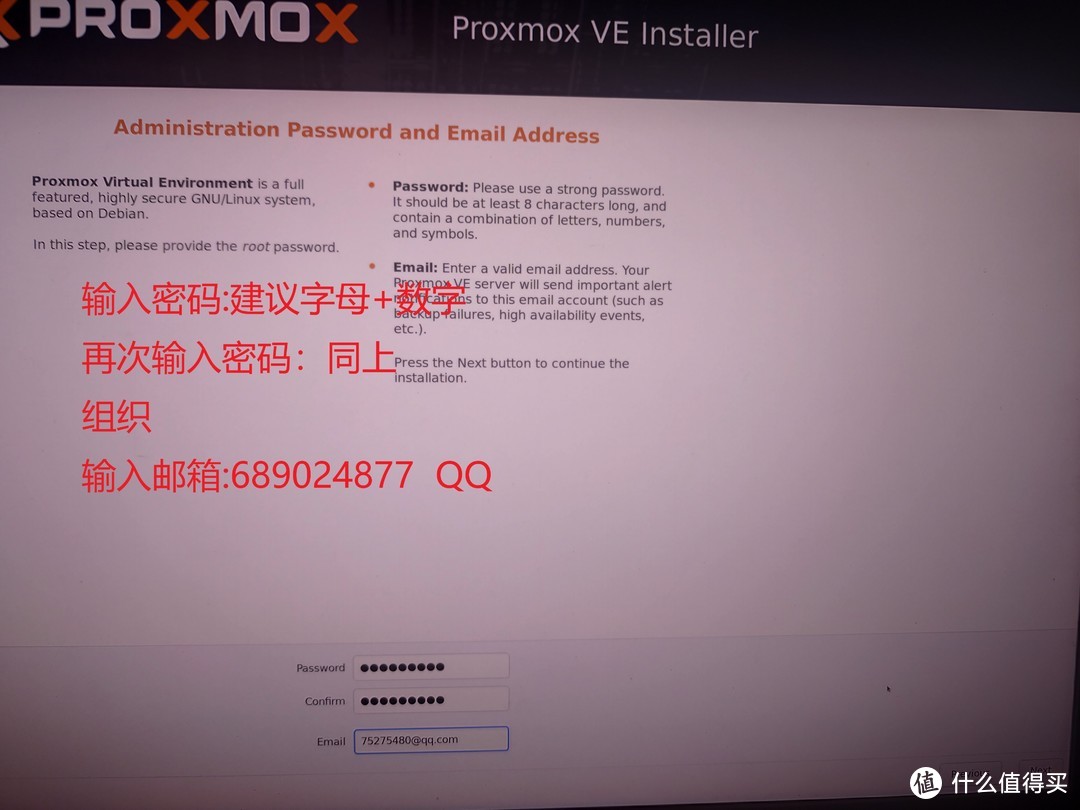
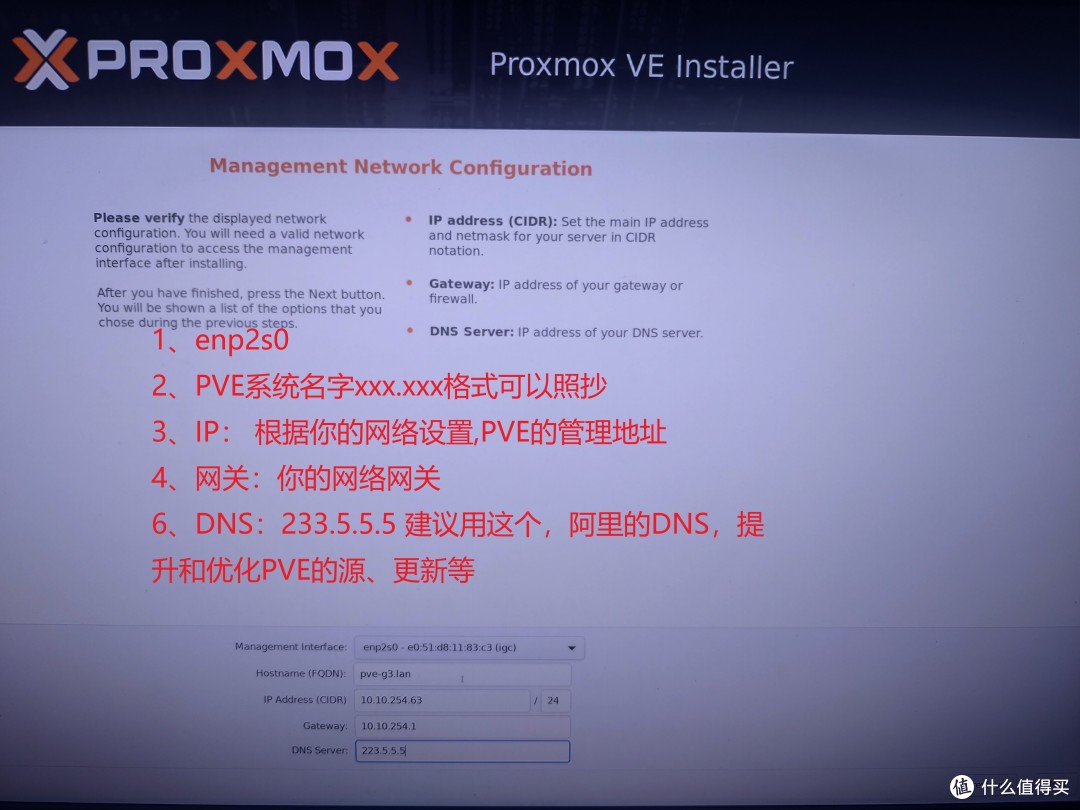
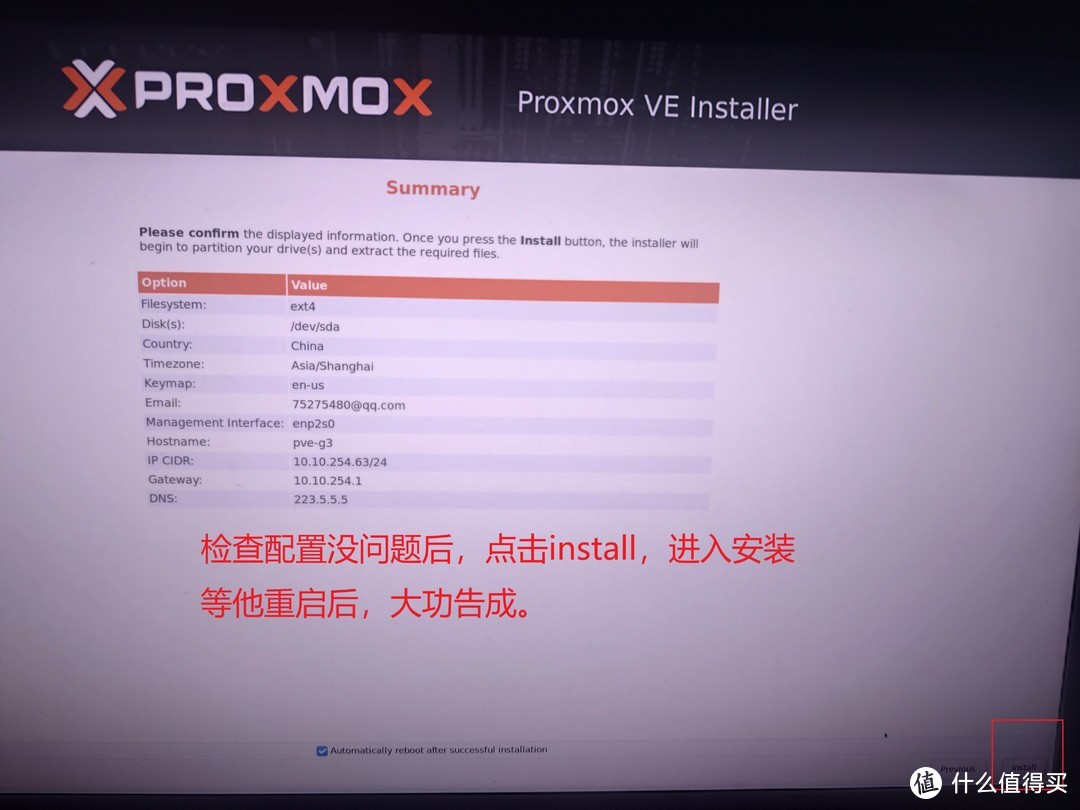
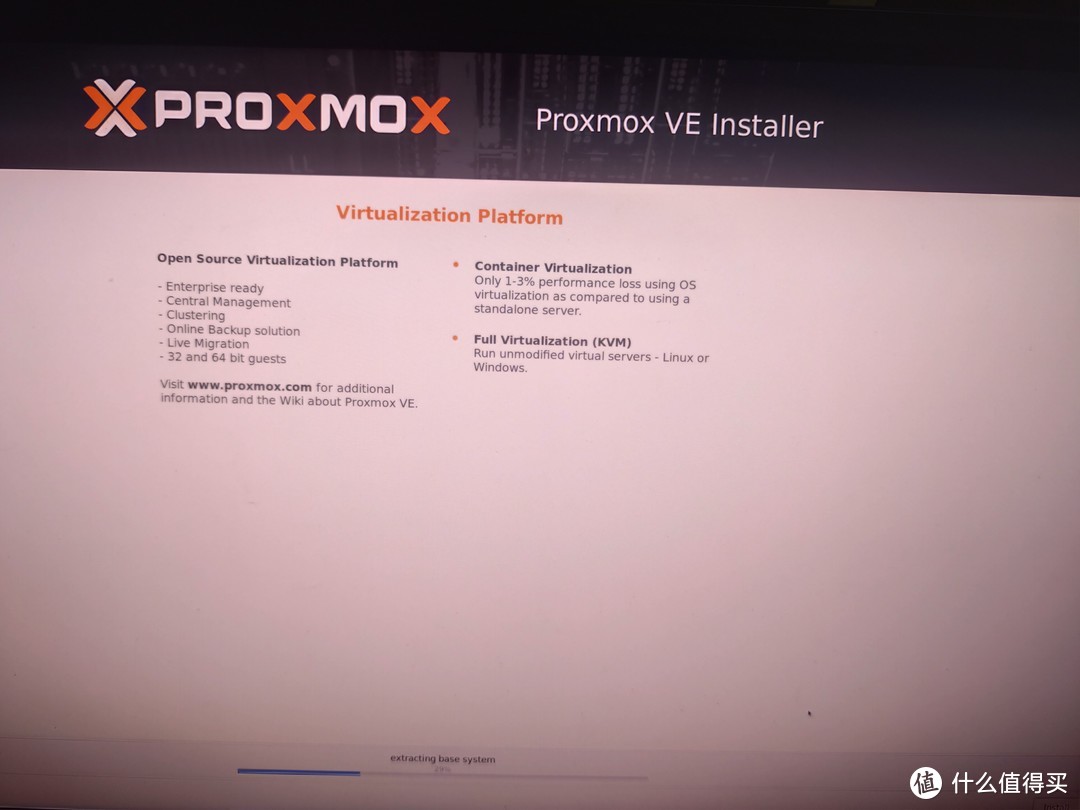
第三部分:G3 PVE8.0的源、DNS优化,提升后面系统更新升级、安装插件的网络性能。
准备PC网线是接在光猫LAN段的,用谷歌游览器访问:http://10.10.254.63:8006;
特别说明:
10.10.254.63是我的IP,请切换成你的PVE的IP。
PVE8.0 系统安全性质,开始挑游览器,我这里是用谷歌游览器。
语言选择:中文简体,方便国人使用
用户名: root , 密码:是你自己设置的
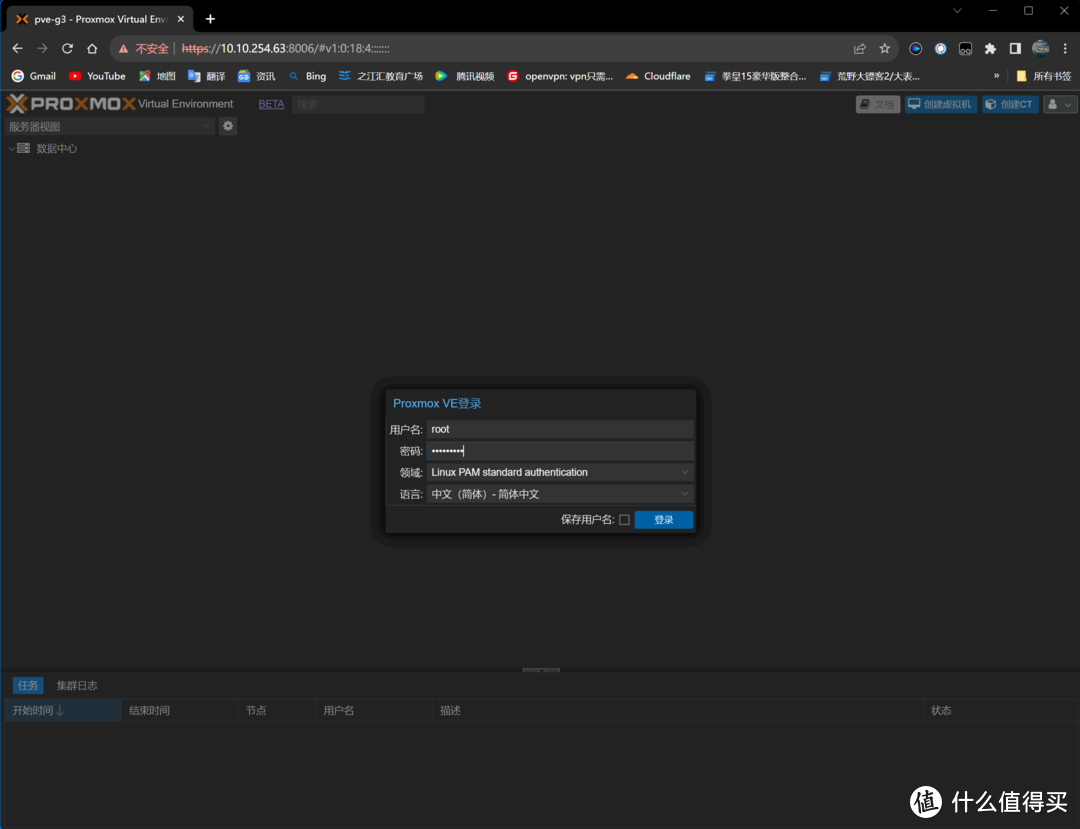
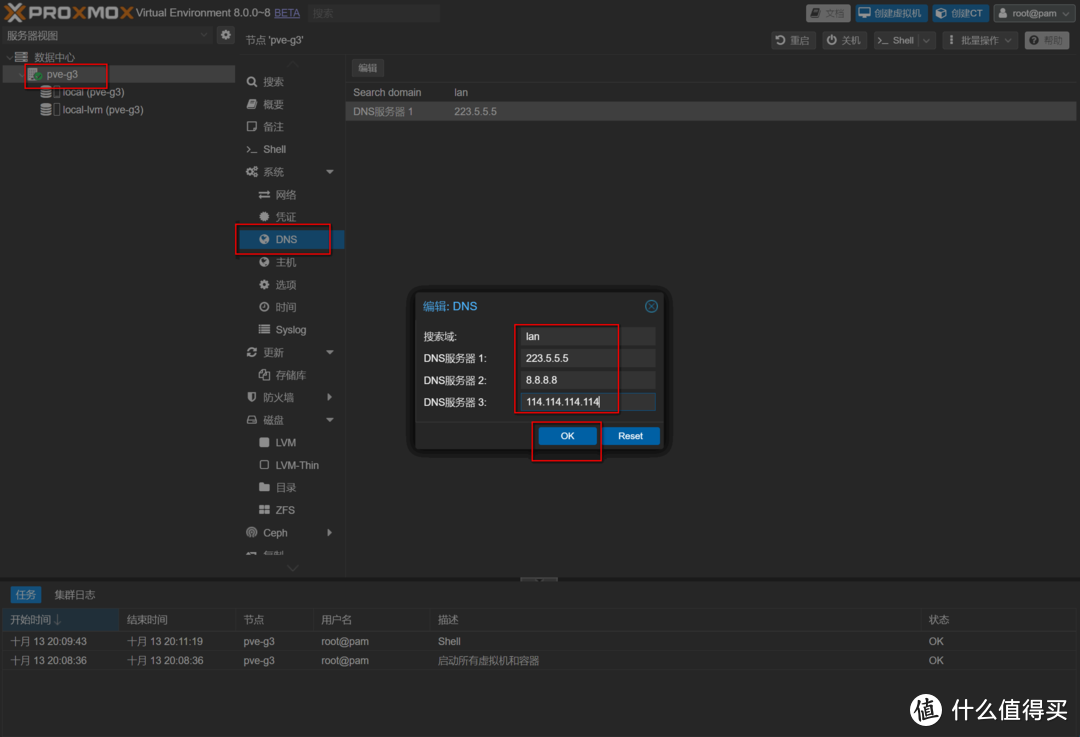
1、设置DNS,刚才默认233.5.5.5,保险起见再添加8.8.8.8 114.114.114.114
2、PVE源设置,优化国内更新和下载,使用系统自带的“Shell”进行操作
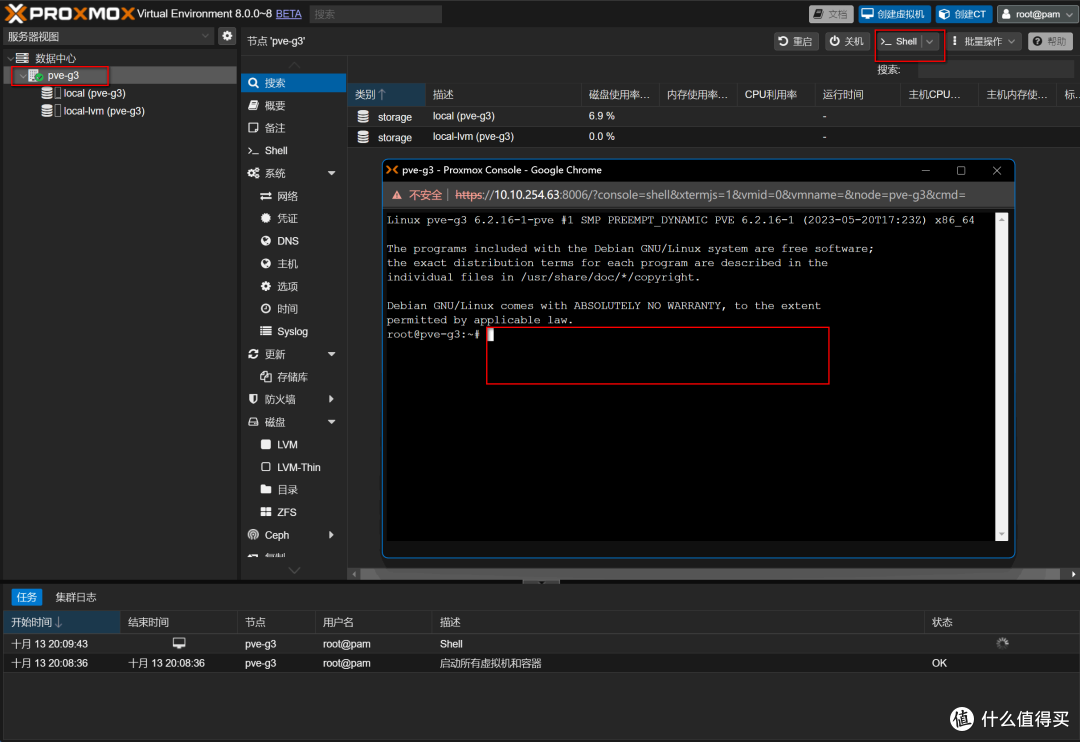
这里讲解下 nano的使用
nano是一款简单易用的命令行文本编辑器,它可以在终端中直接编辑文本文件。
打开文件
在终端中输入以下命令,打开一个文件:
nano
其中,是需要编辑的文件名。如果文件不存在,nano将自动创建一个新文件。
编辑文件
一旦打开了文件,你可以使用nano的编辑功能进行编辑。在编辑器中,你可以使用光标移动、复制、粘贴、剪切、查找和替换等功能来编辑文件。
保存文件
在编辑完成后,你需要将文件保存。可以使用以下快捷键来保存文件:
Ctrl + O
这个命令将保存文件并退出编辑器。
退出编辑器
如果你想退出编辑器而不保存文件,可以使用以下快捷键:
Ctrl + X
PVE源设置,优化国内更新和下载
mv /etc/apt/sources.list /etc/apt/sources.list.bak   #备份系统默认源
nano /etc/apt/sources.list
将以下内容,粘贴进去:
deb https://mirrors.tuna.tsinghua.edu.cn/debian/ bookworm main contrib non-free non-free-firmware
deb https://mirrors.tuna.tsinghua.edu.cn/debian/ bookworm-updates main contrib non-free non-free-firmware
deb https://mirrors.tuna.tsinghua.edu.cn/debian/ bookworm-backports main contrib non-free non-free-firmware
deb https://security.debian.org/debian-security bookworm-security main contrib non-free non-free-firmware
软件源列表
nano /etc/apt/sources.list.d/pve-no-subscription.list
将以下内容,粘贴进去:
deb https://mirrors.tuna.tsinghua.edu.cn/proxmox/debian/pve bookworm pve-no-subscription
屏蔽企业源
nano /etc/apt/sources.list.d/pve-enterprise.list
改为:也就是前面加###
###deb https://enterprise.proxmox.com/debian/pve bookworm pve-enterprise
禁用ceph源
nano /etc/apt/sources.list.d/ceph.list
改为:也就是前面加###
###deb https://enterprise.proxmox.com/debian/ceph-quincy bookworm enterprise
执行更新
apt-get update
y
最后更新pve到最新版本,根据网络情况可能有点时间,可以休息下.
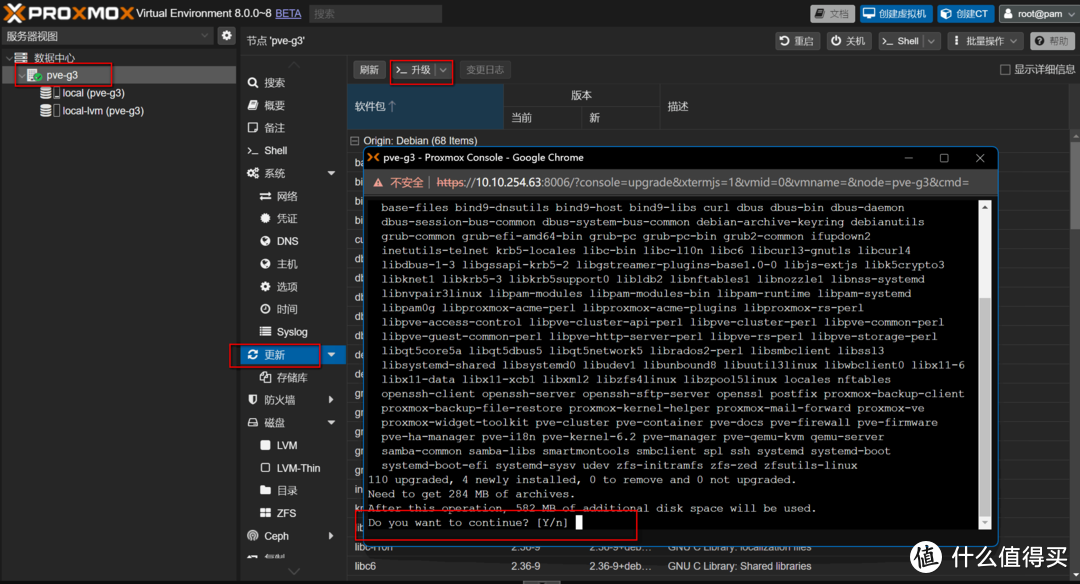
然后重启PVE,这样就完成PVE系统、源、DNS、升级。
reboot
本文的第二部分:做无线桥接vmbr1。
第一篇内容:部署网络架构+安装PVE8.0+PVE国内源优化
请关注:
极摩客G3 AllInOne 玩机第二篇:PVE部署 无线热点 + 无线桥接
















校验提示文案
校验提示文案
校验提示文案
校验提示文案
校验提示文案
校验提示文案
校验提示文案
就没有做主路由,做的是旁路由,但是看网上教程,要装啥ESXI之类,感觉有点复杂,不知道可以直接弄张U盘,插接口,打开断电自启动后,做一个简单的旁路由吗?
校验提示文案
校验提示文案
校验提示文案
校验提示文案
校验提示文案
校验提示文案
校验提示文案
就没有做主路由,做的是旁路由,但是看网上教程,要装啥ESXI之类,感觉有点复杂,不知道可以直接弄张U盘,插接口,打开断电自启动后,做一个简单的旁路由吗?
校验提示文案
校验提示文案
校验提示文案
校验提示文案
校验提示文案
校验提示文案