









































3
2
一文读懂!hyper-v 网络设置全攻略
2025-02-26 10:25:38
0点赞
0收藏
0评论

在多项目并行的情况下,批量管理恰似项目协调的总指挥,合理分配资源,保障项目齐头并进。今天小编要讲解怎么设置hyper-v网络。
在Hyper-V中设置网络可以通过以下步骤进行:
1.启用Hyper-V网络功能
打开“控制面板”,选择“程序”>“启用或关闭Windows功能”。
勾选“Hyper-V”选项,并确保所有子选项也被勾选。
点击“确定”并重启计算机。
2.配置虚拟交换机
打开Hyper-V管理器,右键点击服务器名称,选择“虚拟交换机管理器”。
点击“新建虚拟交换机”,选择虚拟交换机的类型(外部、内部或私有),并配置相关设置,如连接类型和MAC地址范围。
点击“确定”创建虚拟交换机。

3.配置虚拟机网络适配器
在Hyper-V管理器中,选择需要配置的虚拟机,点击“设置”。
在设置窗口中,选择“网络适配器”,并将虚拟网络适配器连接到之前创建的虚拟交换机。
配置虚拟机的IP地址、子网掩码和默认网关。
4.确保主机网络设置正确
检查主机的网络适配器配置,确保其可以访问网络。
检查主机和虚拟机的防火墙设置,确保防火墙不会阻止网络连接。
5.测试网络连接
在虚拟机中打开浏览器,访问一个网站,看能否正常加载页面。
使用ping命令,比如ping百度的网址,检查网络的连通性。
“hyper-v批量管理工具”可对大量hyper-v主机和虚拟机进行集中管理,能同时部署多个虚拟机,提高部署效率。并且能全面管理Hyper-v集群的计算、存储和网络资源,实现资源的动态分配和优化。接下来我来教大家使用“hyper-v批量管理工具”。
1.工具安装:
首先从官方渠道找到“hyper-v批量管理工具”,进行安装,按照向导提示完成安装。安装完后,打开工具。
2.批量操作执行:
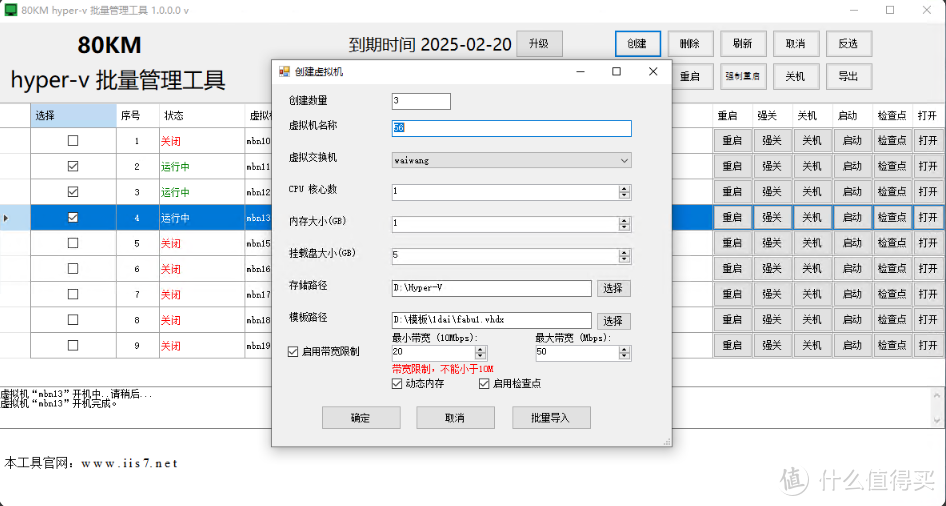
然后在工具界面中,可以选中多个虚拟机,实现对虚拟机的批量开机、关机、重启等功能,如图所示:
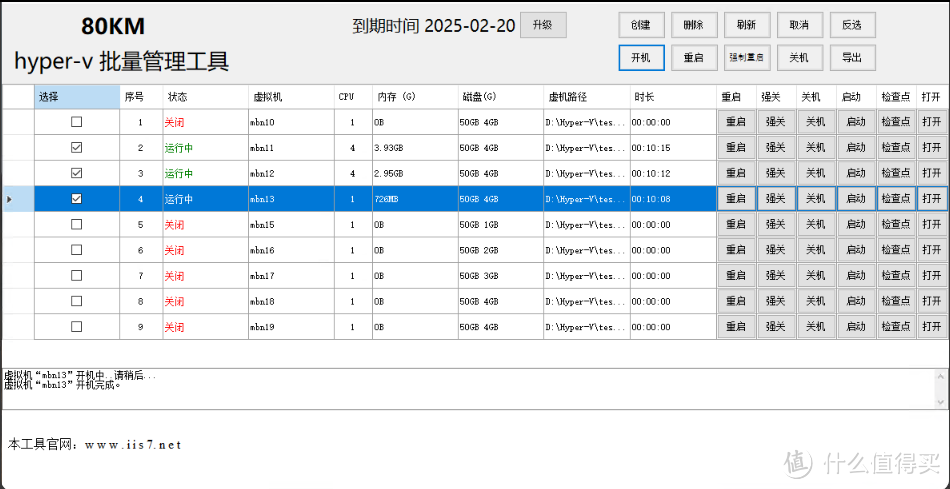
注意:如果要创建多个虚拟机,只需点击创建,然后设置创建数量、虚拟机名称、CPU数、存储路径、模板路径等,设置好之后,点击创建即可。可以做到批量导入,导出,十分方便。
如下图所示:
由此看来,批量管理是企业实现资源最大化利用的有效途径。通过科学的批量管理,企业能够将有限的资源合理分配,发挥出最大的价值。