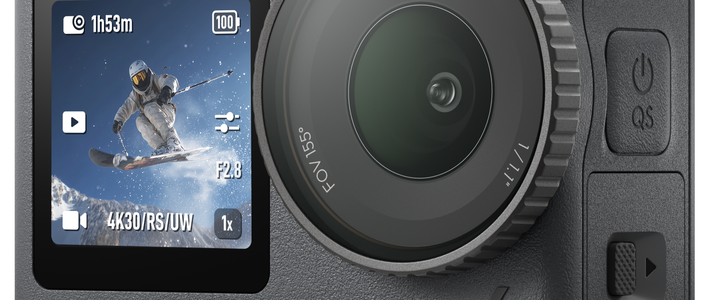
大疆Action系列相机拍摄的D-Log M素材色彩偏灰,后期调色繁琐。本内容提供了一个详尽的电脑端解决方案,指导用户如何下载官方LUT文件,并在剪映中实现一键批量色彩还原,显著提升视频处理效率。
 智能速览
智能速览
从大疆官网可下载Action 5和6的LUT色彩还原文件。
Action 6的LUT使人像肤色更白,Action 5的LUT色彩更真实。
在PC版剪映中导入LUT文件并应用到单个素材。
支持在编辑区全选素材,实现一键批量色彩还原。
可随时通过选择“无LUT”移除已应用的色彩效果。
 精华内容
精华内容
对于拥有大疆Action系列相机的用户来说,如何高效地将D-Log M素材还原成生动色彩是一个常见痛点。以下是通过电脑端进行批量处理的详细步骤。
获取官方LUT
首先,访问大疆官方网站,导航至手持摄影设备栏目下的Action系列新品页面,找到对应的Action 5或Action 6产品。在产品支持或下载区域,可以找到名为“D-LogM to Rec.709 LUT”的官方色彩还原文件,提供Windows和Mac两个版本。
值得注意的是,Action 5 Pro和Action 6的LUT风格存在差异。经过对比,Action 6的官方LUT会使人像肤色更亮、更显白皙,整体画面风格化;而Action 5 Pro的LUT则更侧重于还原真实、自然的色彩。用户可以根据个人偏好或项目需求进行选择下载。
导入并应用LUT
在PC版剪映中导入D-Log M素材后,将其拖入编辑区并选中。点击软件右上角的“调整”按钮,在下方出现的菜单中找到“LUT”选项。如果是首次使用,该位置可能为空,此时需点击“导入”,从电脑中找到并选择先前下载的LUT文件。
导入成功后,LUT列表中便会显示可用的文件。选择对应的LUT,例如为Action 6素材选择Action 6的LUT,即可在预览窗口看到色彩被即时还原的效果。
实现批量还原
当需要处理大量素材时,逐个应用LUT效率低下。剪映支持批量操作。在编辑区中,按住Ctrl键(或Command键)点选所有需要处理的D-Log M素材,将它们全部选中。
保持所有素材的选中状态,再次进入“调整”菜单下的“LUT”选项,选择目标LUT文件点击一次,即可将选定的色彩效果一次性应用到所有被选中的素材上,大幅提升工作效率。如需移除效果,同样在选中素材后选择“无LUT”即可。
掌握了利用官方LUT进行批量色彩还原的方法,意味着能从繁琐重复的调色工作中解放出来,更专注于内容创作本身。这套流程不仅适用于大疆Action系列,也为其他相机用户提供了高效后期处理的思路,你准备好尝试了吗?