













 深耕数码兴趣领域









8
5
惊喜啊!OEC终于可以刷群晖了——附上避坑指南和彩蛋
2025-09-01 19:42:45
22点赞
169收藏
53评论
来来咯,我又来咯。在探索OEC刷openwrt的途中,意外在站内发现OEC竟然可以刷群晖了,赶紧全网搜了一遍,答案得到了肯定,小猫咪的事情就先放一放了,群晖刷起来……
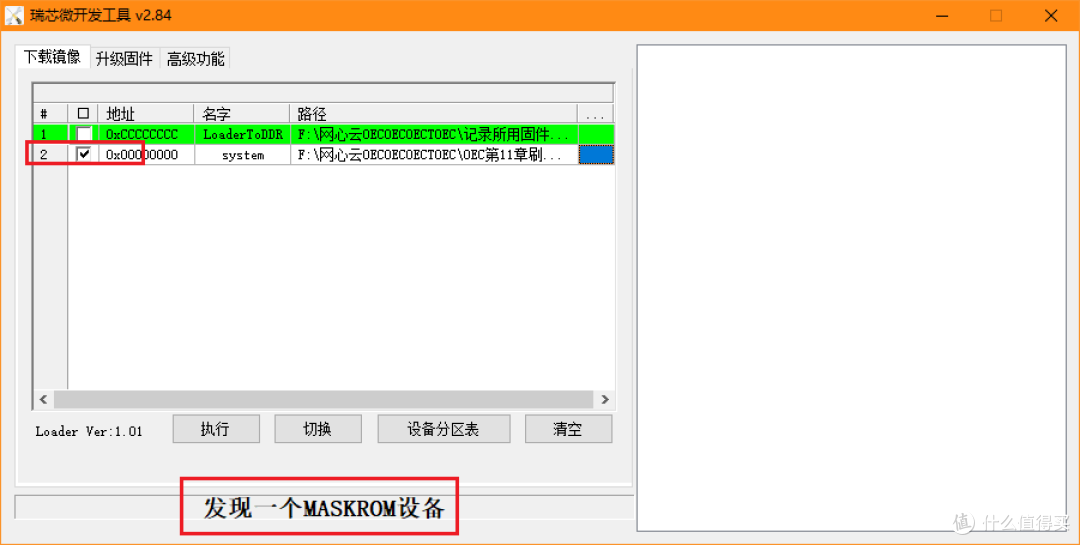
奇怪的事情发生了,这次“按压法”接入后竟然显示的是发现一个MASKROM设备而不是LOADER设备
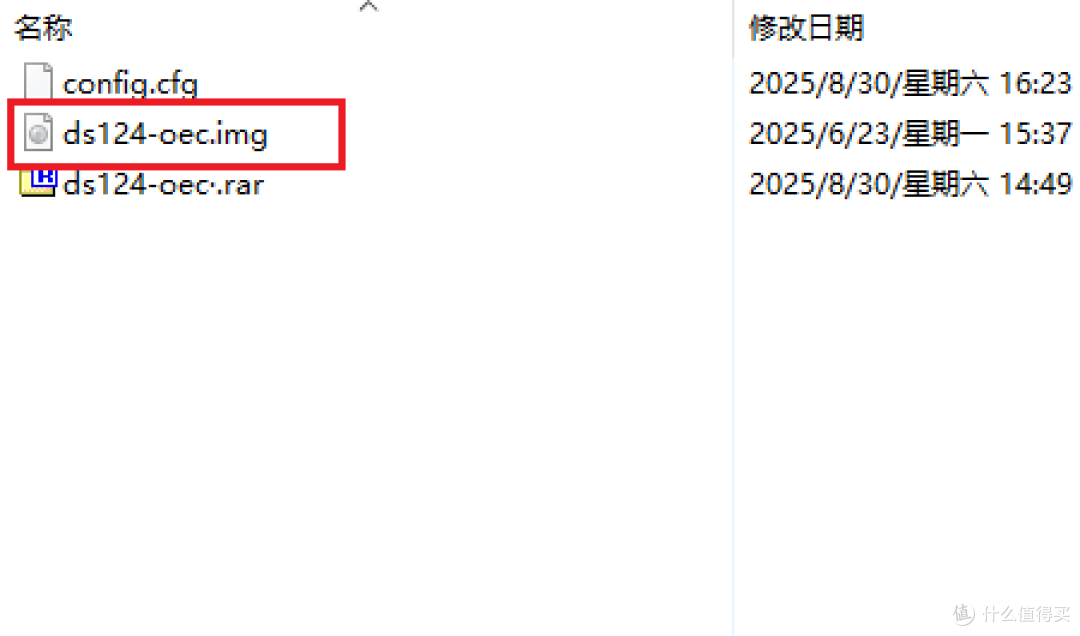
导入固件看看吧(这个固件已经多个网友连续挂机验证,还算稳定)资源还是老方式,评论区收取吧
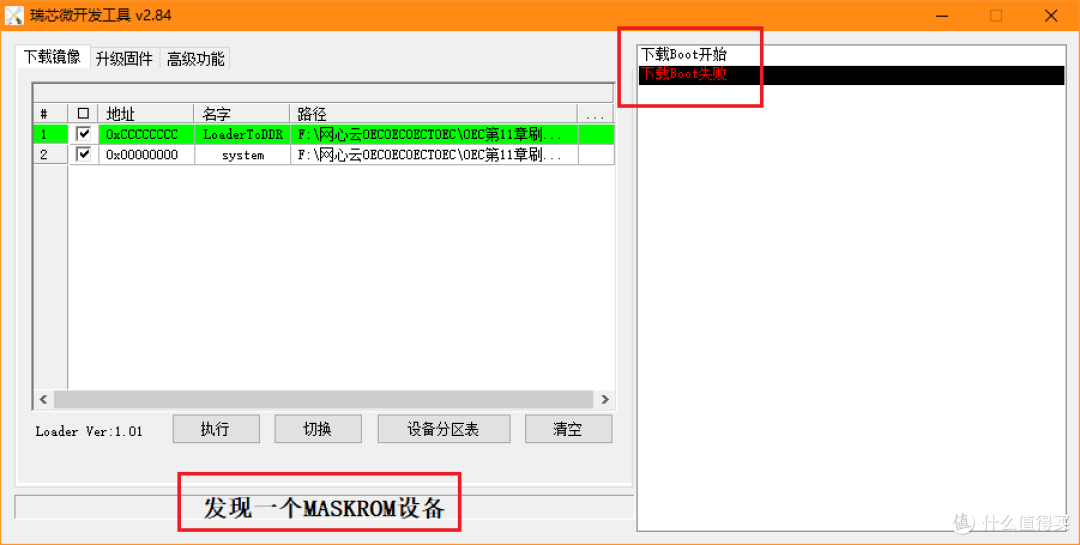
执行后发现,下载boot失败,尝试各种组合都一样,只好拆机用“短接法”尝试
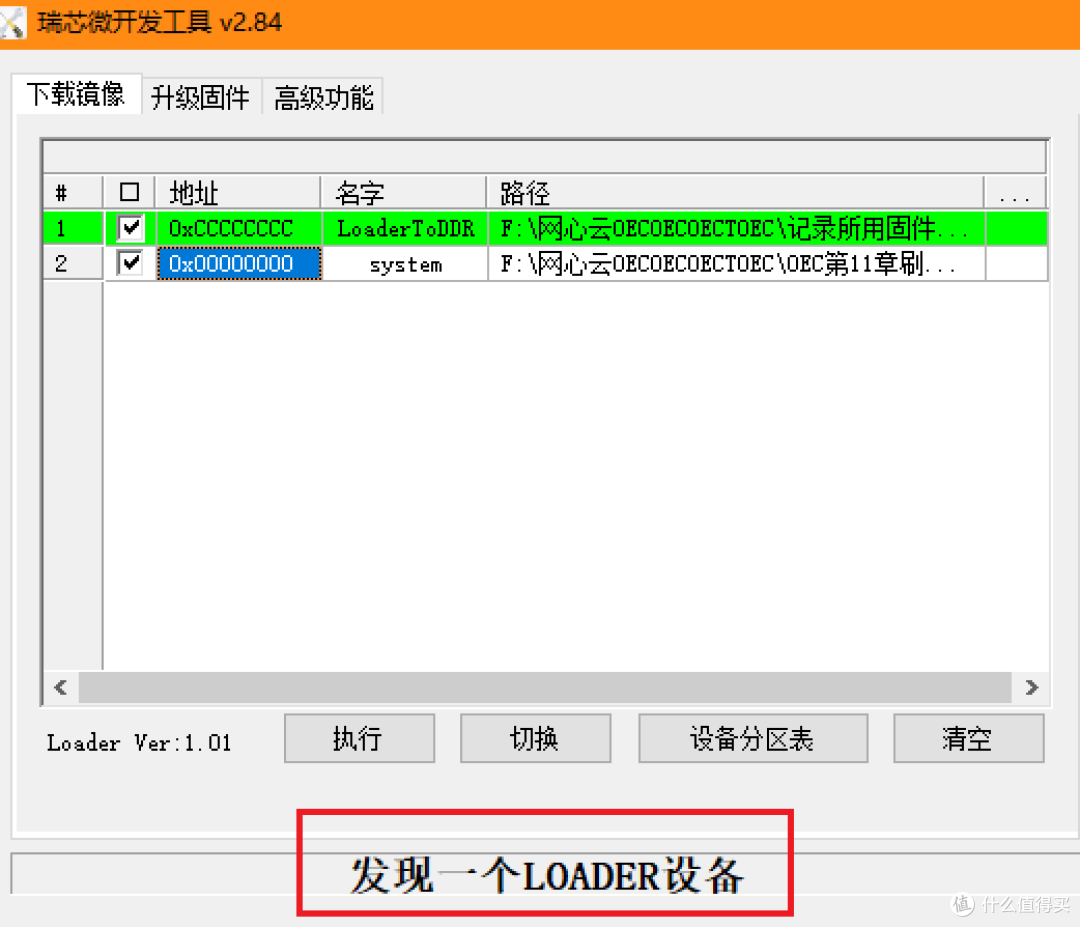
多次努力之后,终于成功刷入,当时深夜又兵荒马乱没有记录上,现在用按压法接入可以看到已经显示为LOADER设备,还是ds124,此前我只用猫盘刷过ds119,OEC更进一步了
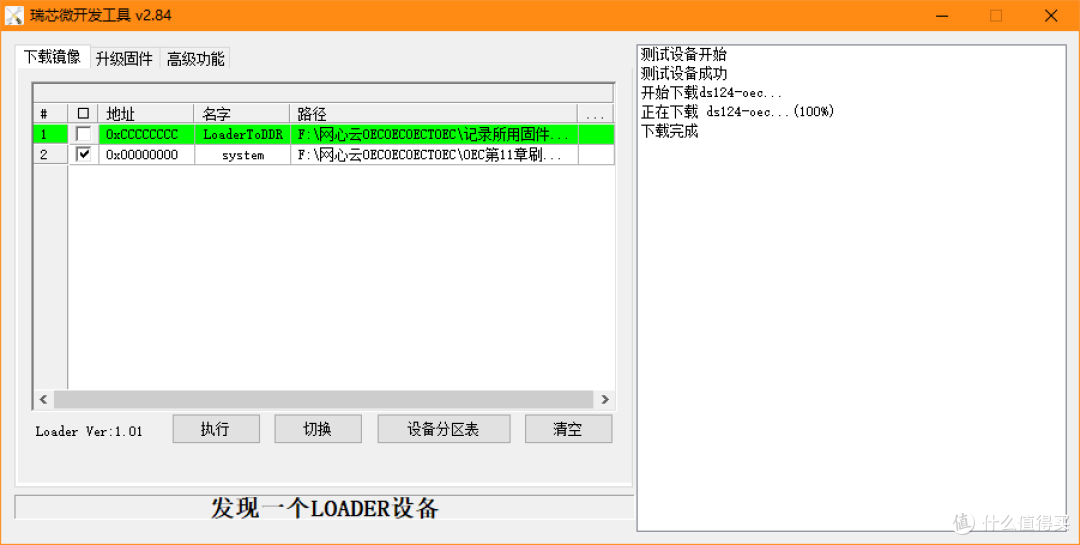
执行后,还得放在屏幕最前端盯着才能顺利完成,关闭软件,断开连接
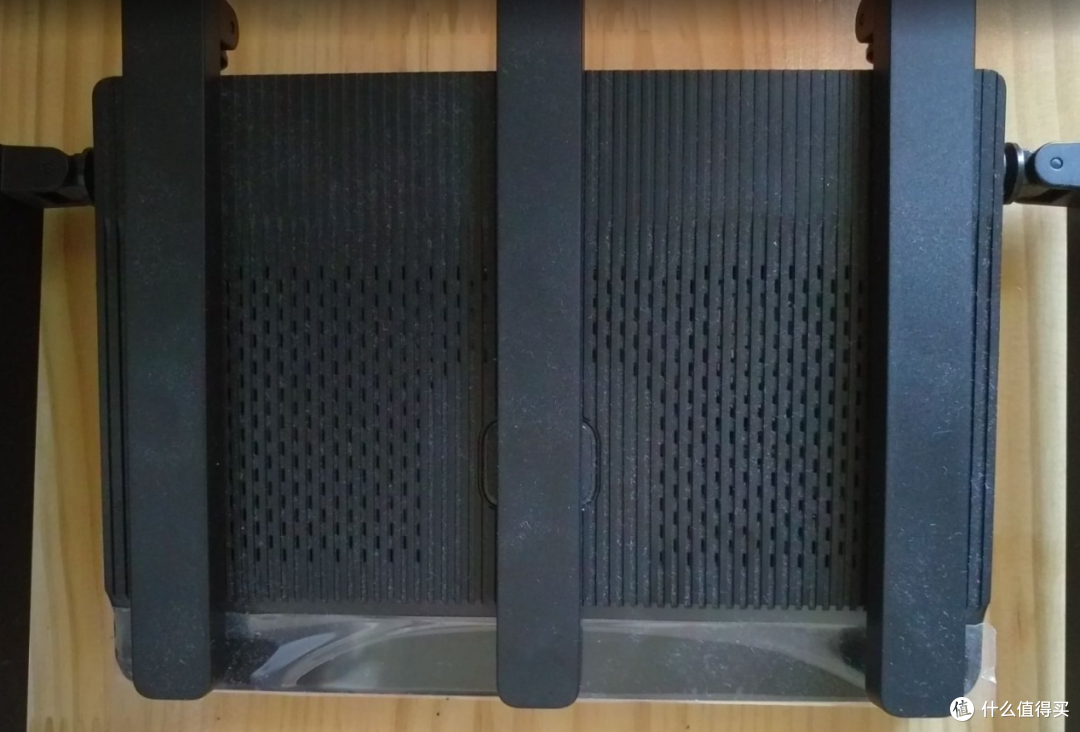
刷入固件后,把光猫的电源断掉,留下路由器,只有光猫的话……自己想办法断网吧,保留路由功能就行。我是拿出移动送的这个代工路由器,通电后用网线把OEC接入路由器,电脑通过WIFI接入这个路由器
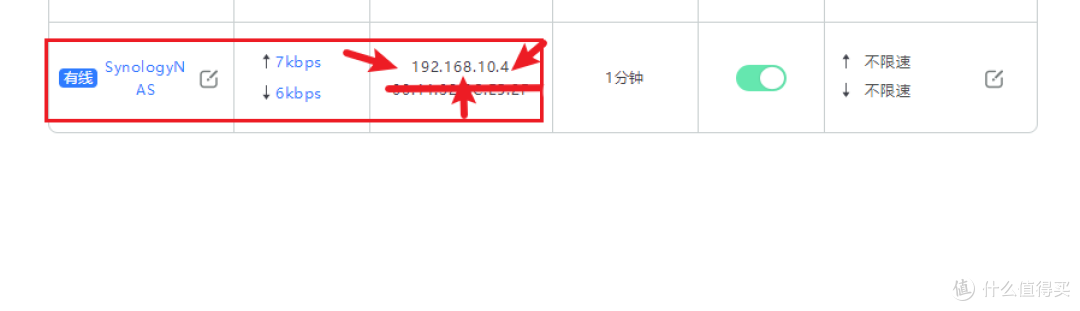
登录路由器后台,找到synologyNAS,复制它对应的ip地址到浏览器打开
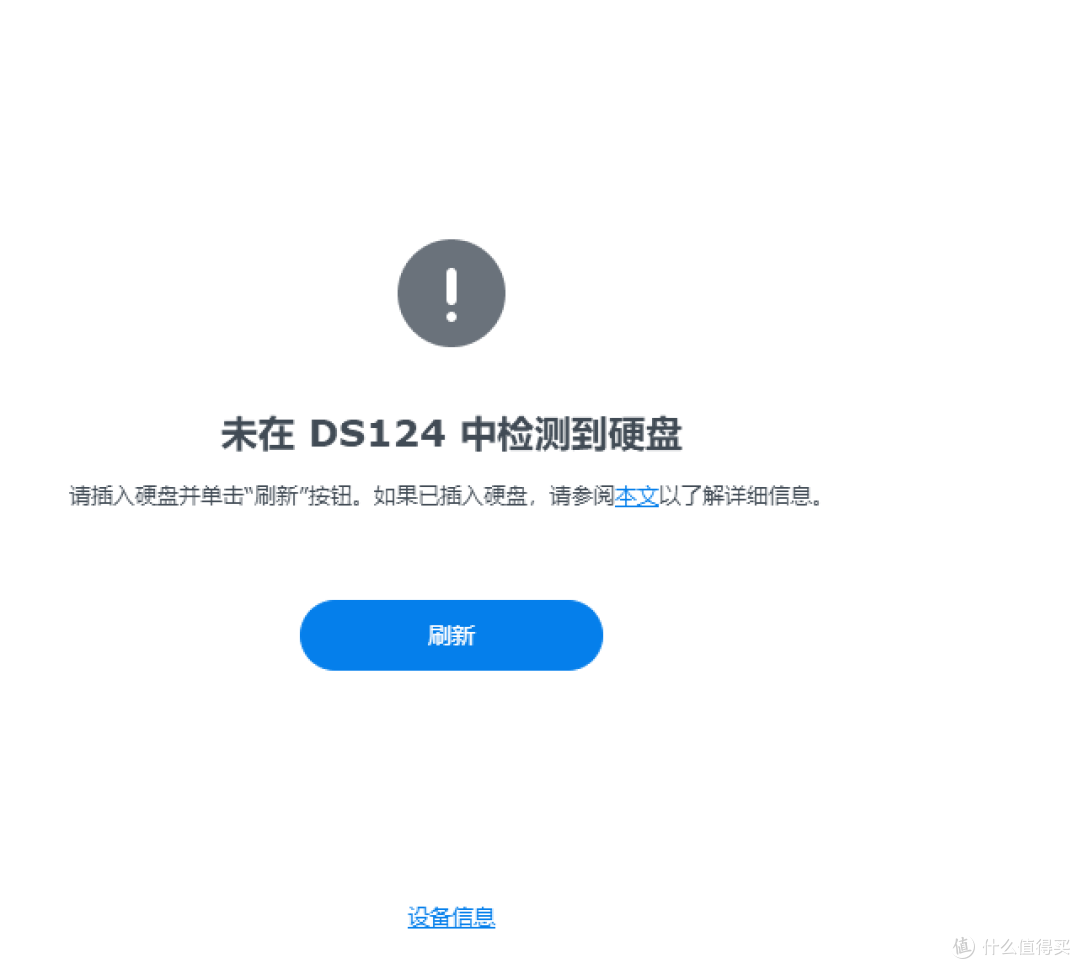
忘记插入硬盘了,直接插入,刷新
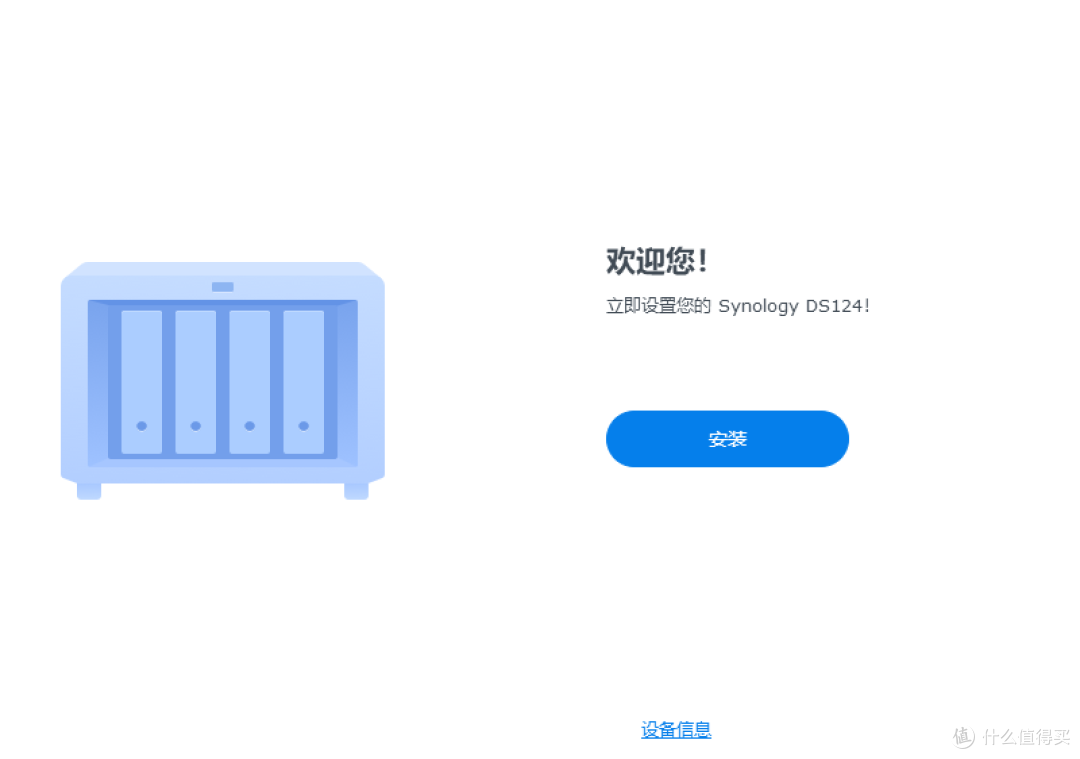
恢复流程,出现欢迎界面,点击安装
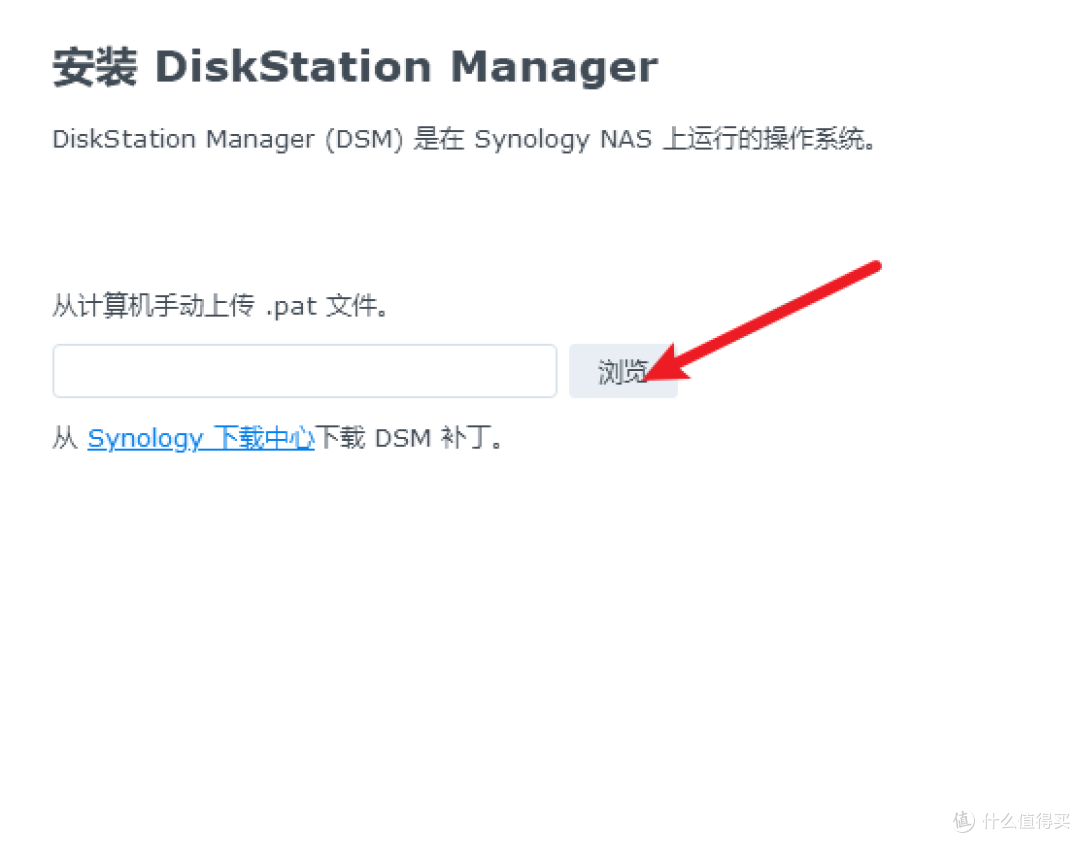
点击浏览,找到pat文件
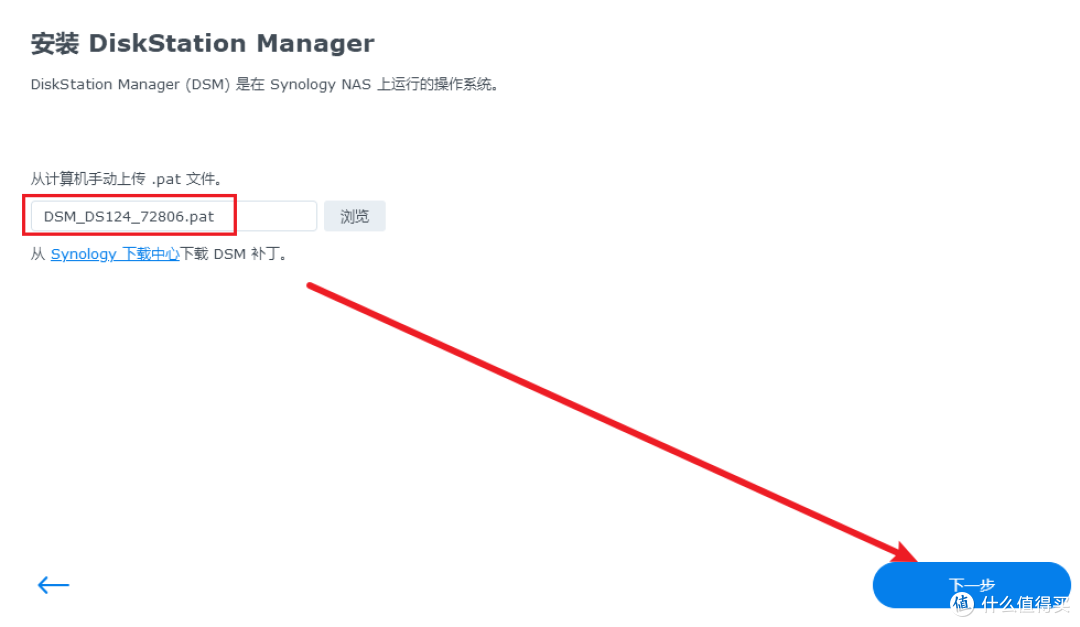
版本是72806,点击下一步
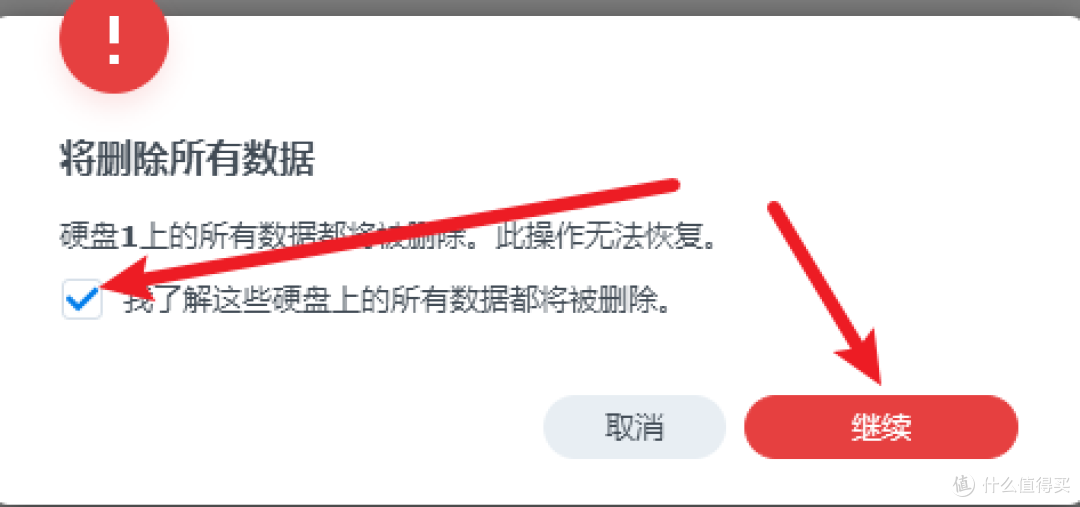
提示即将删除硬盘全部文件,打钩,继续
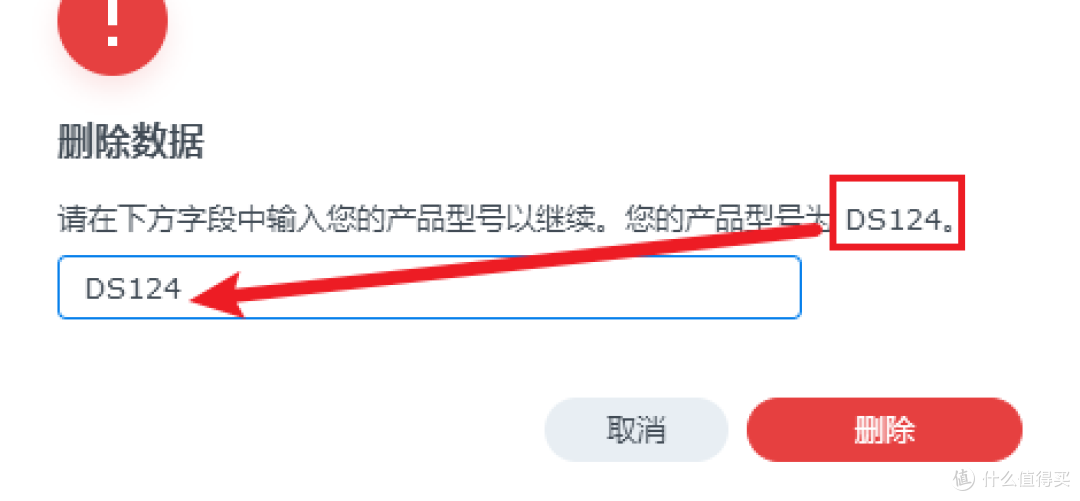
手动输入产品型号,点击删除
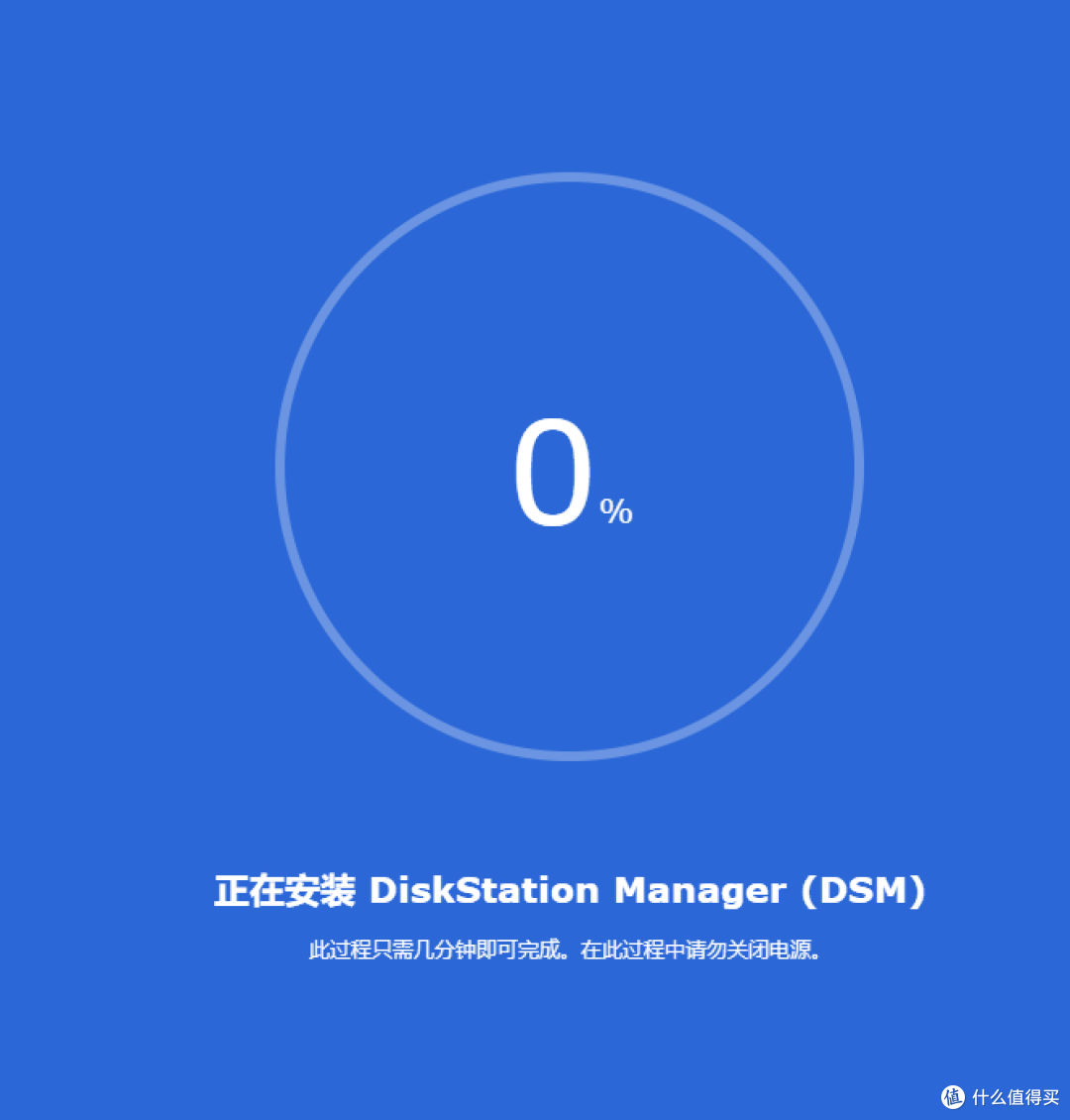
进入安装步骤,看了一眼标签名,原来这是群晖的网页版助手,等待100%完成
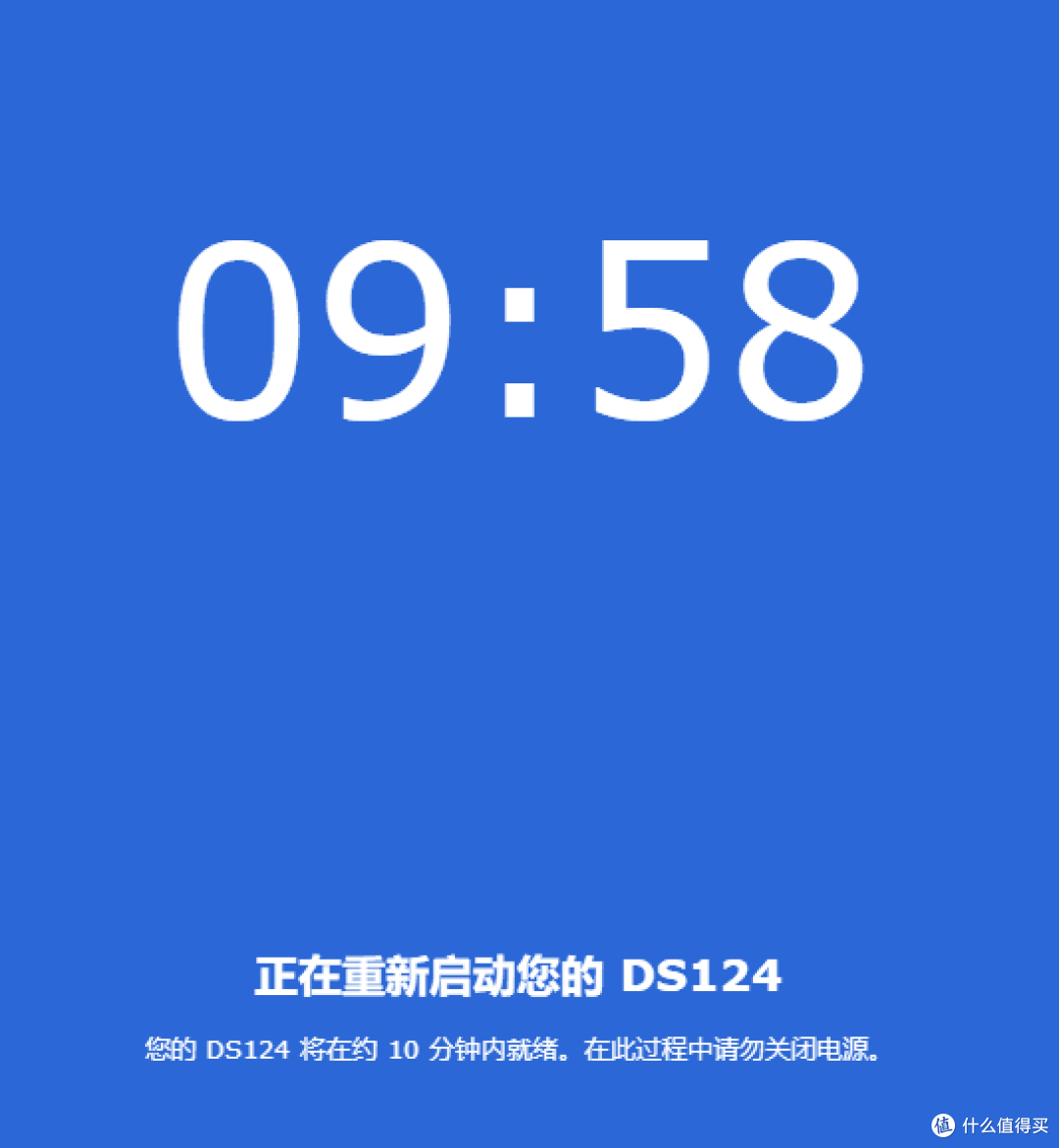
完成后进入10分钟倒计时,静待
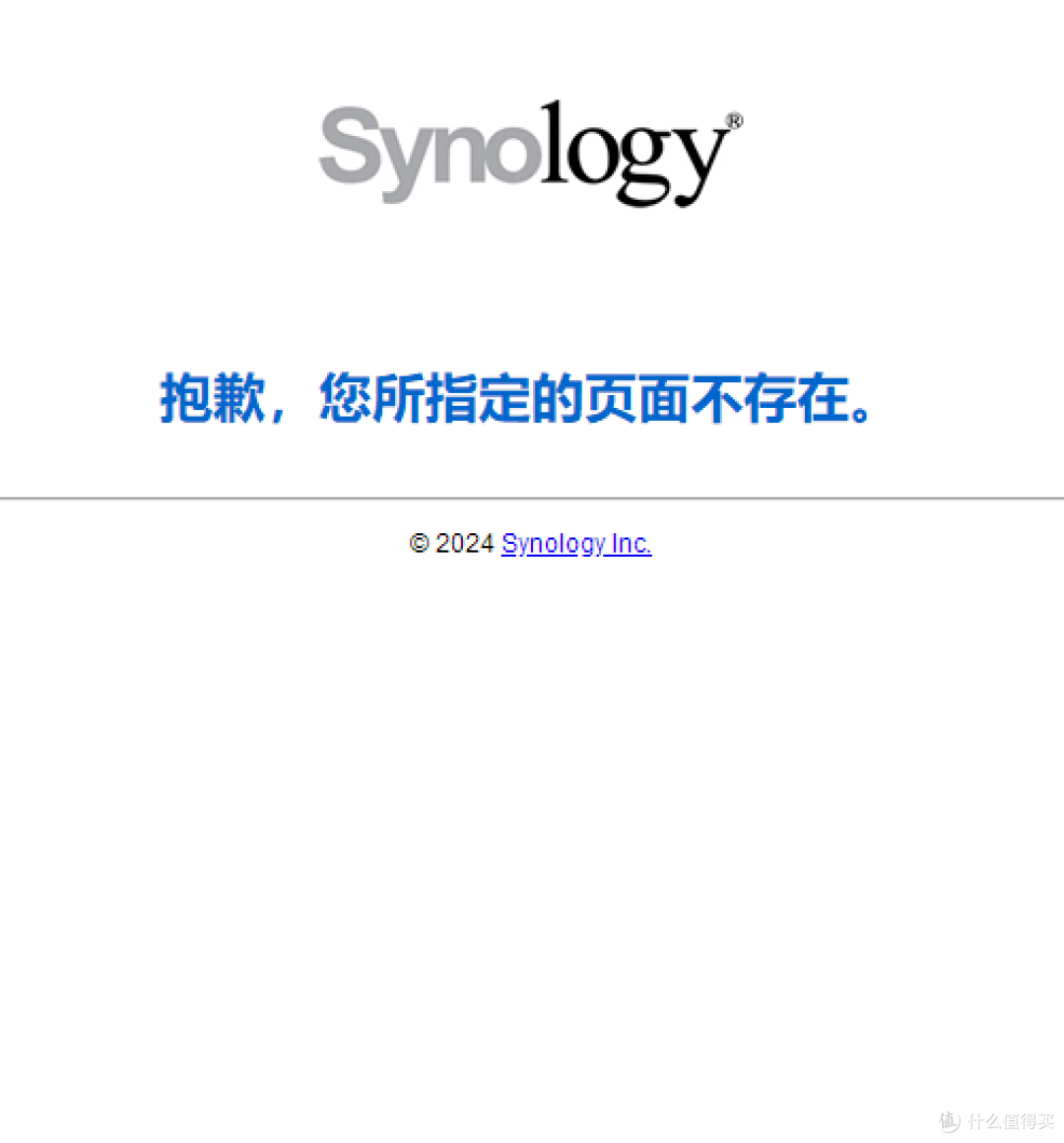
最后出现这个,不要慌,这不是刷机失败哈,这是因为刚刚连接的路由器是断网的,接下去的步骤需要联网完成,所以报错了,换条网线(或者恢复网络给它)
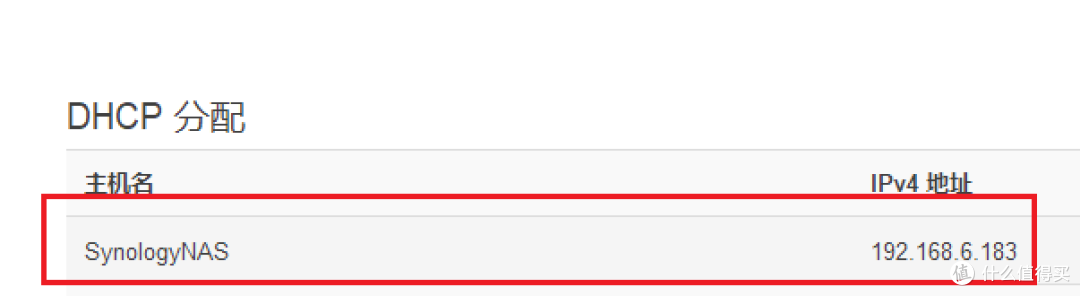
我是换路由器的,所以要去新接的路由器里找到synologyNAS的ip地址
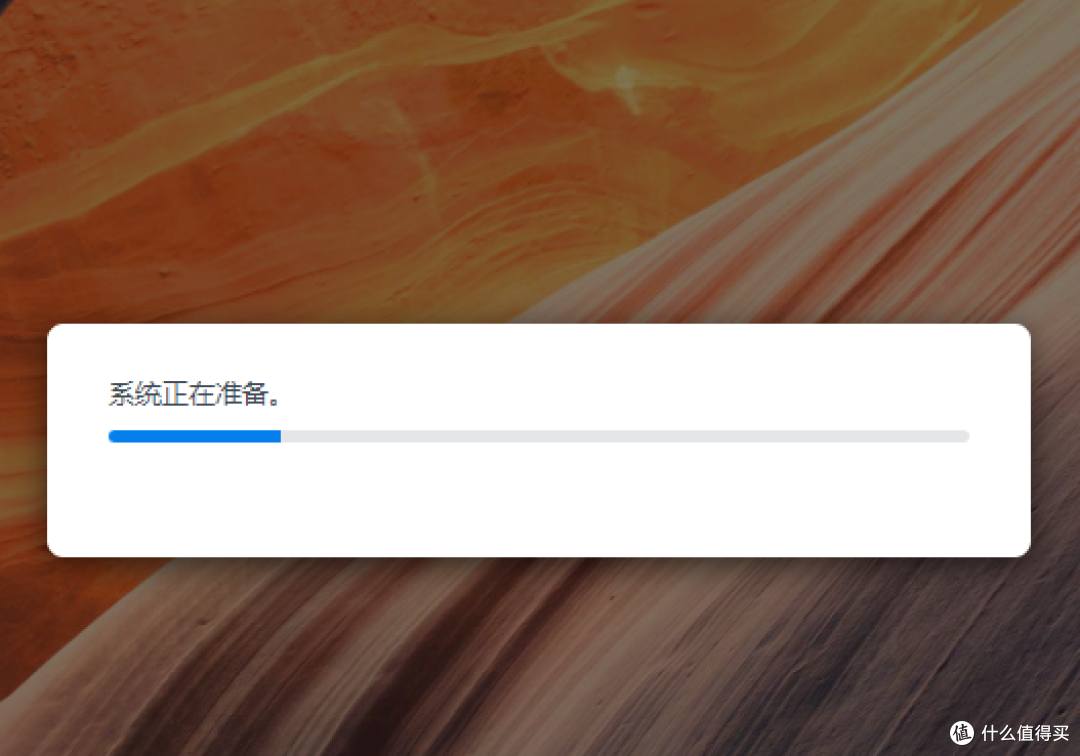
系统正在准备
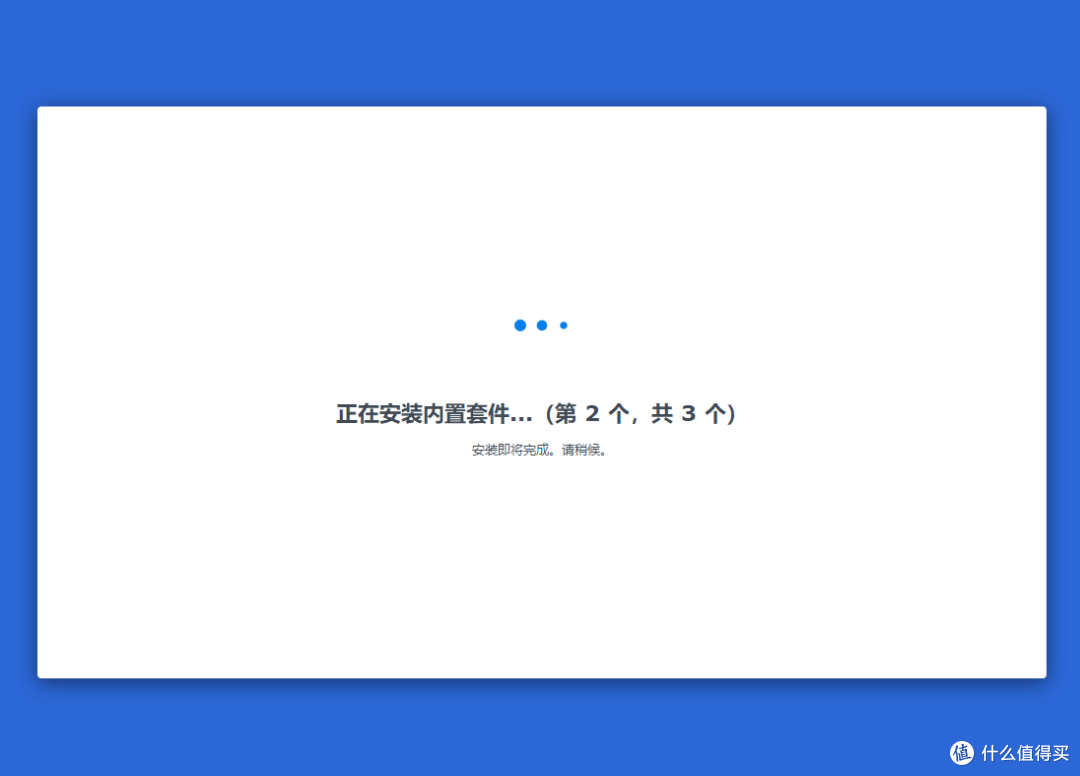
安装内置套件,全部自动完成,无需动作
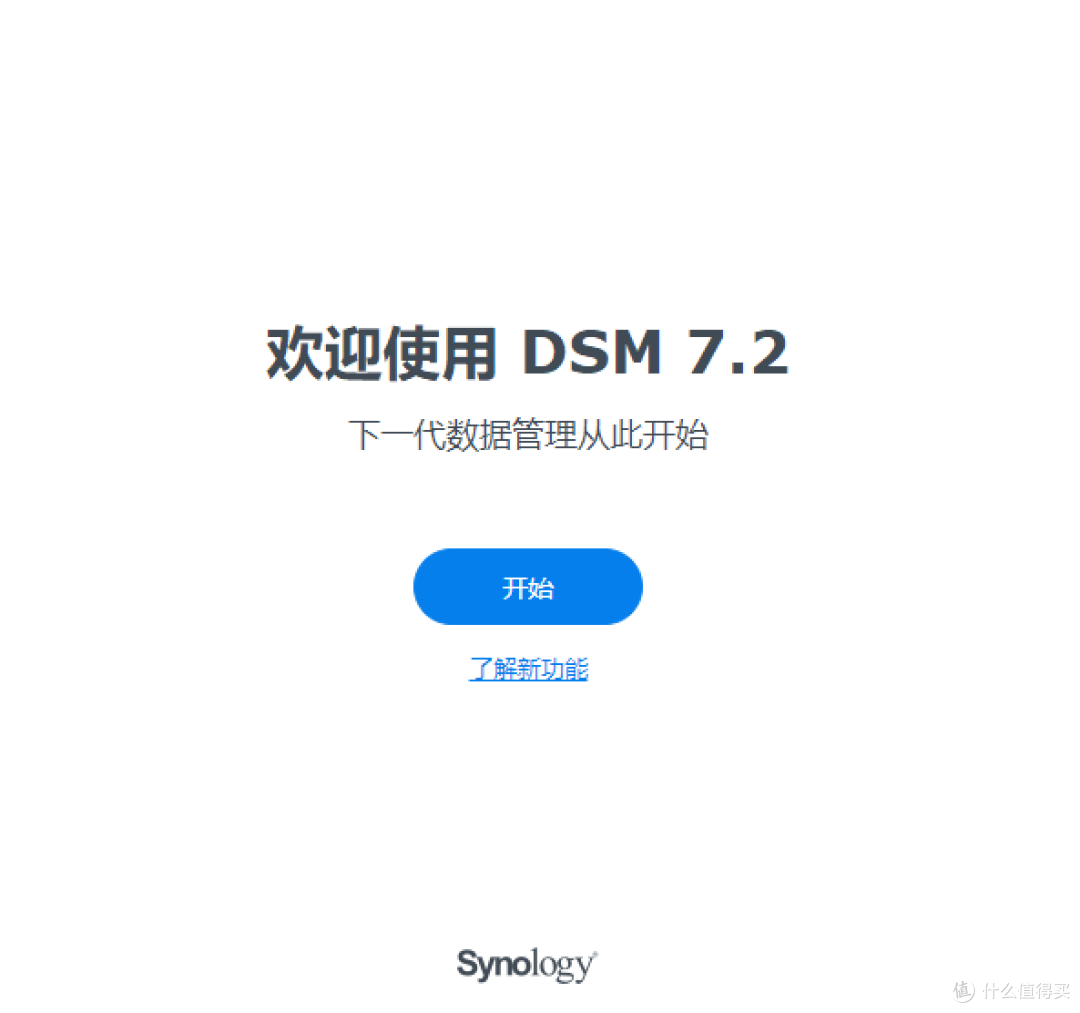
终于可以开始了
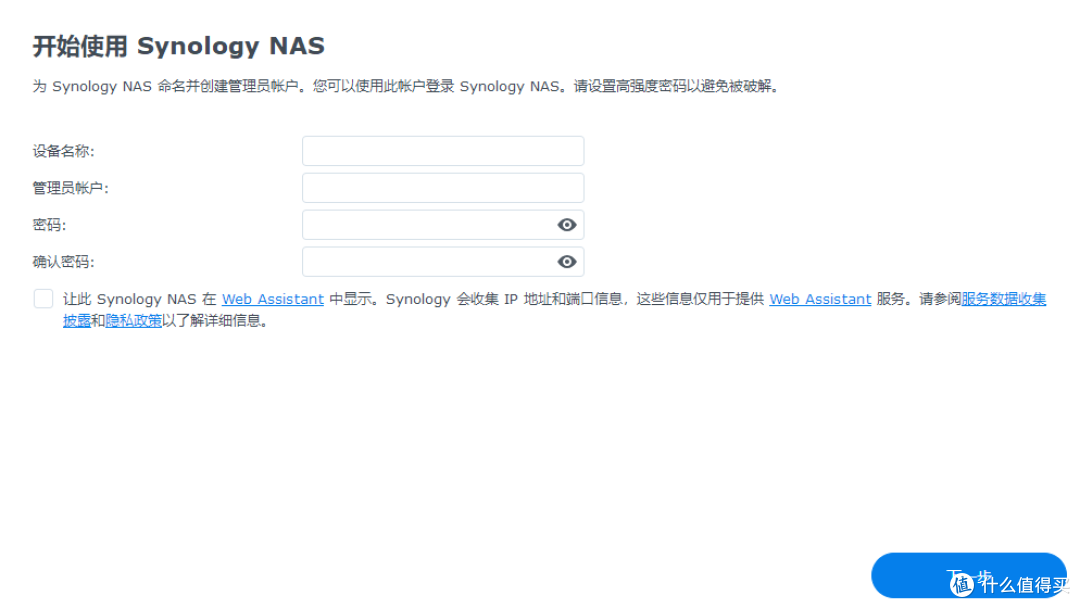
给设备起个名字,然后创建你的管理员账户和密码(密码需要包含大小写字母和数字),然后下一步
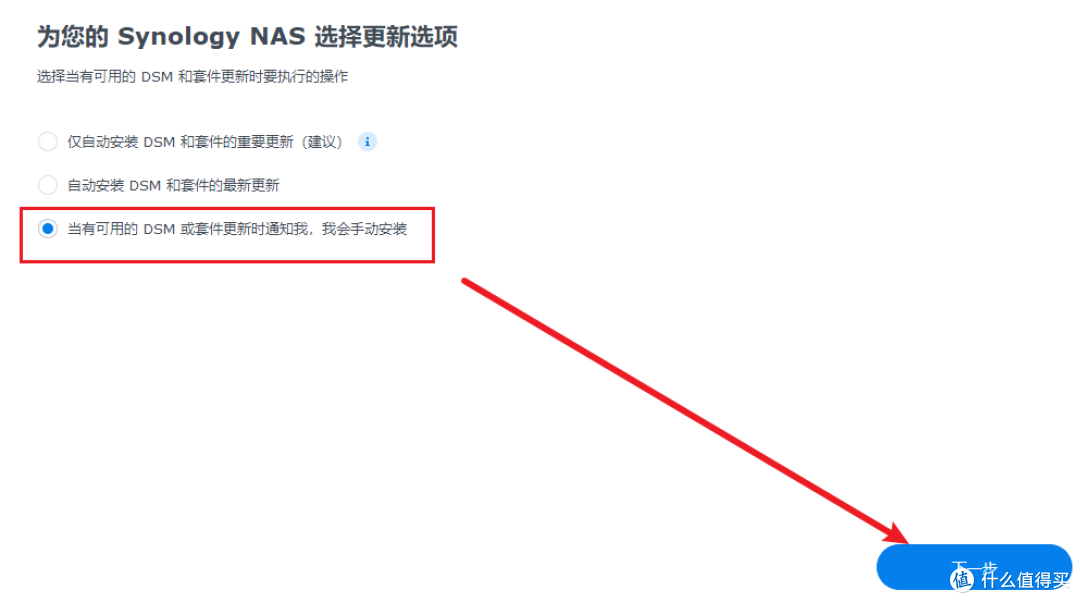
自动更新是不敢的,不定会出现什么错误,还是把主动权掌握在自己的手里把
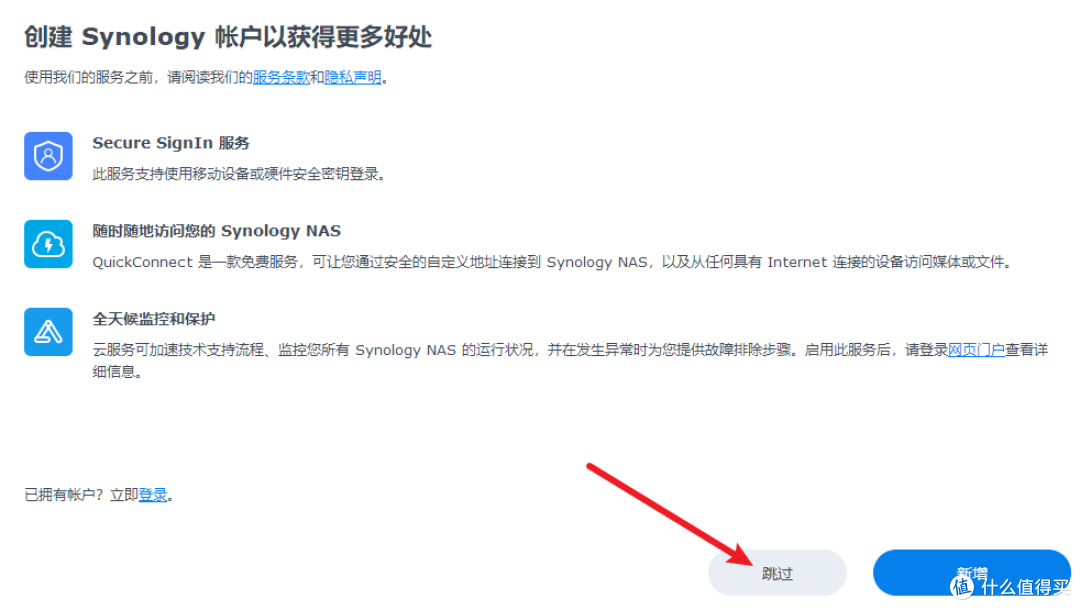
这个服务也是没有的,跳过为妙
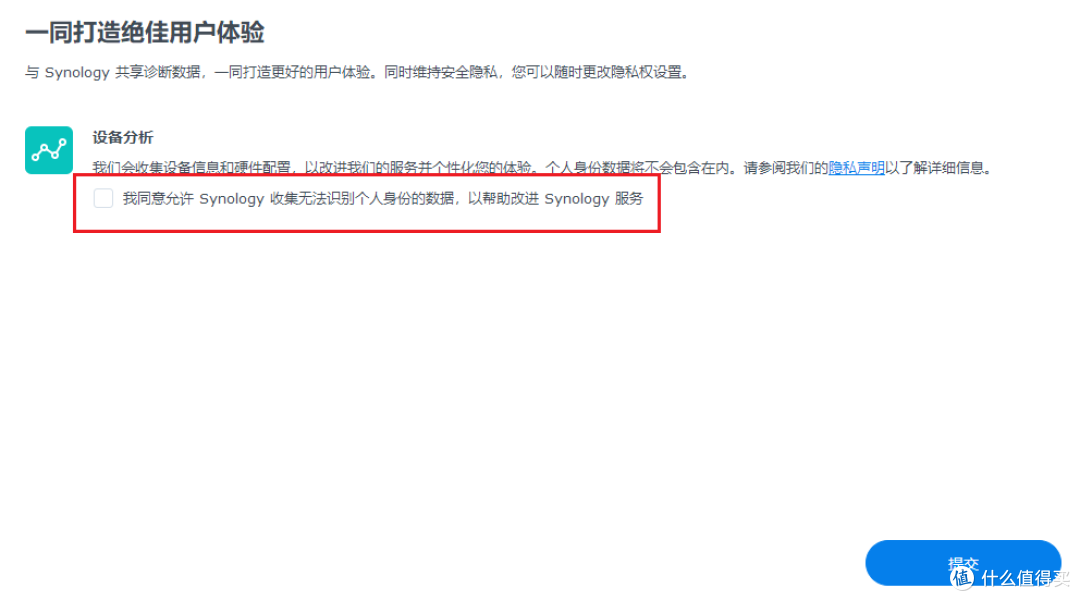
我是不会同意的,留白,提交
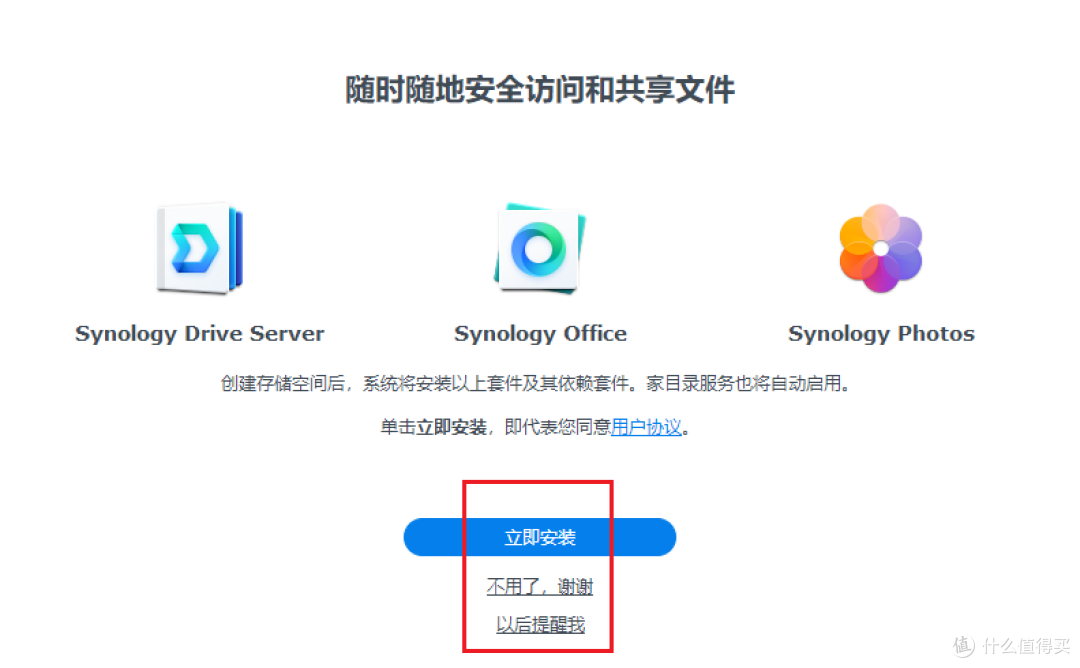
还是自己再按需安装吧,谢谢
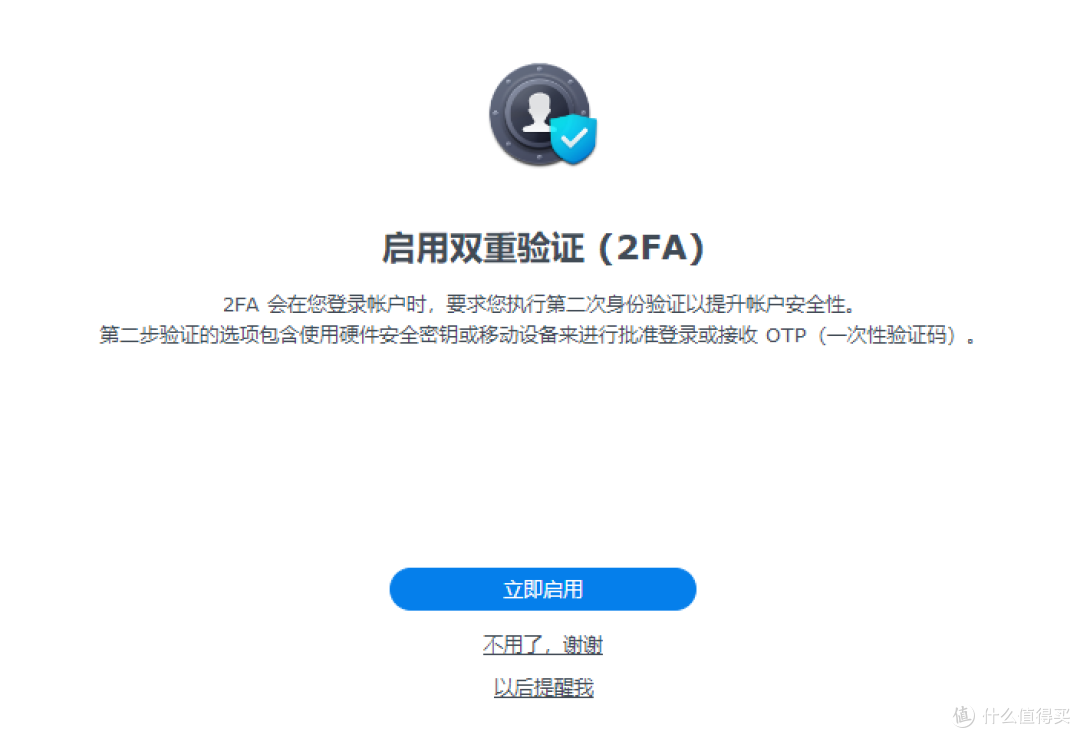
继续谢谢而过
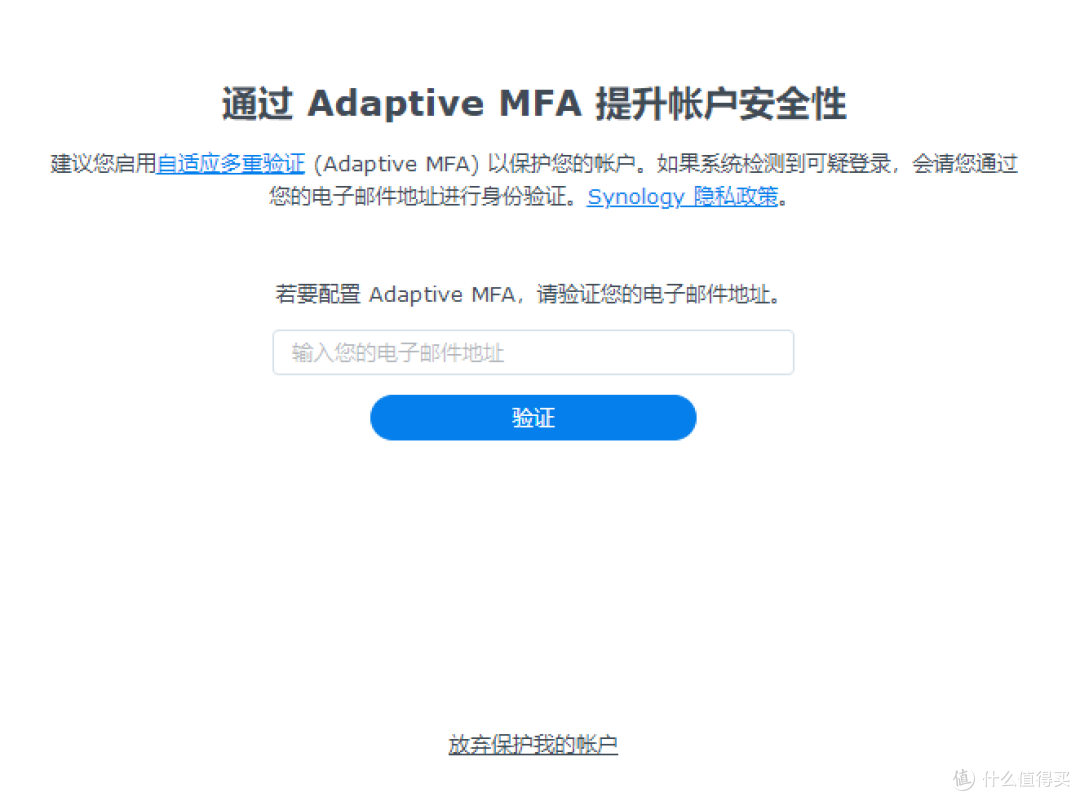
这个我倒是想,但是失败,只好放弃
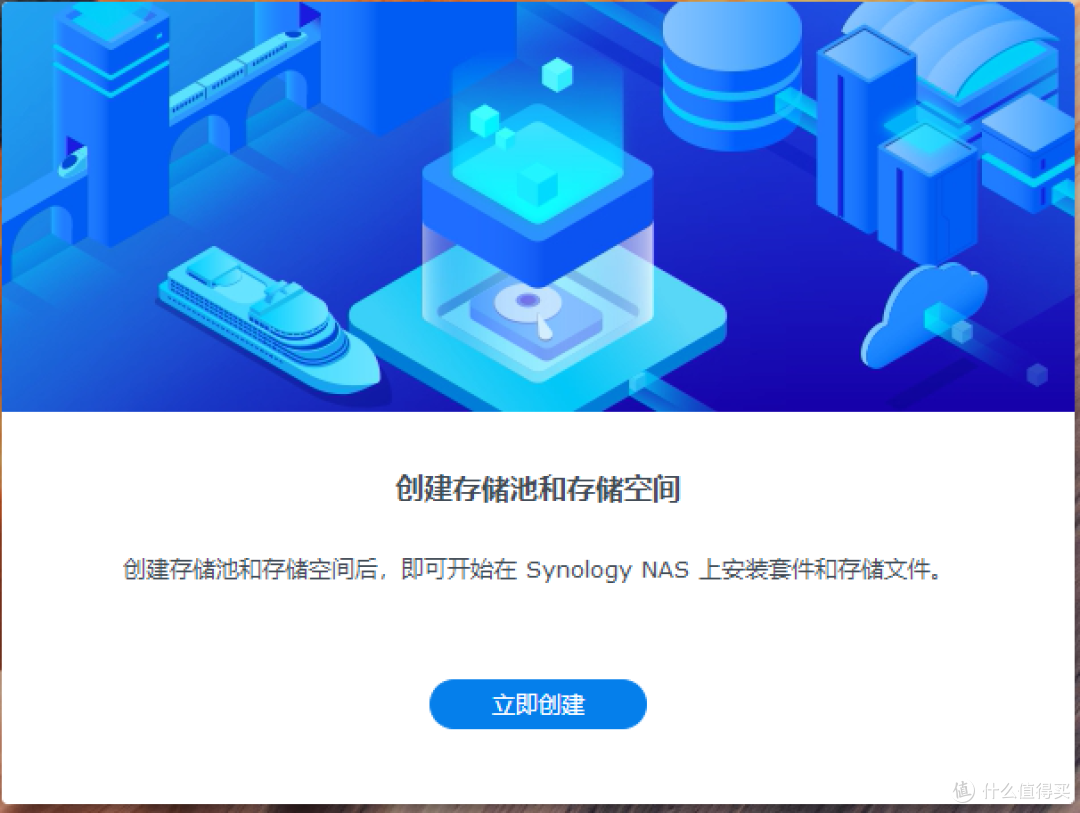
立即创建
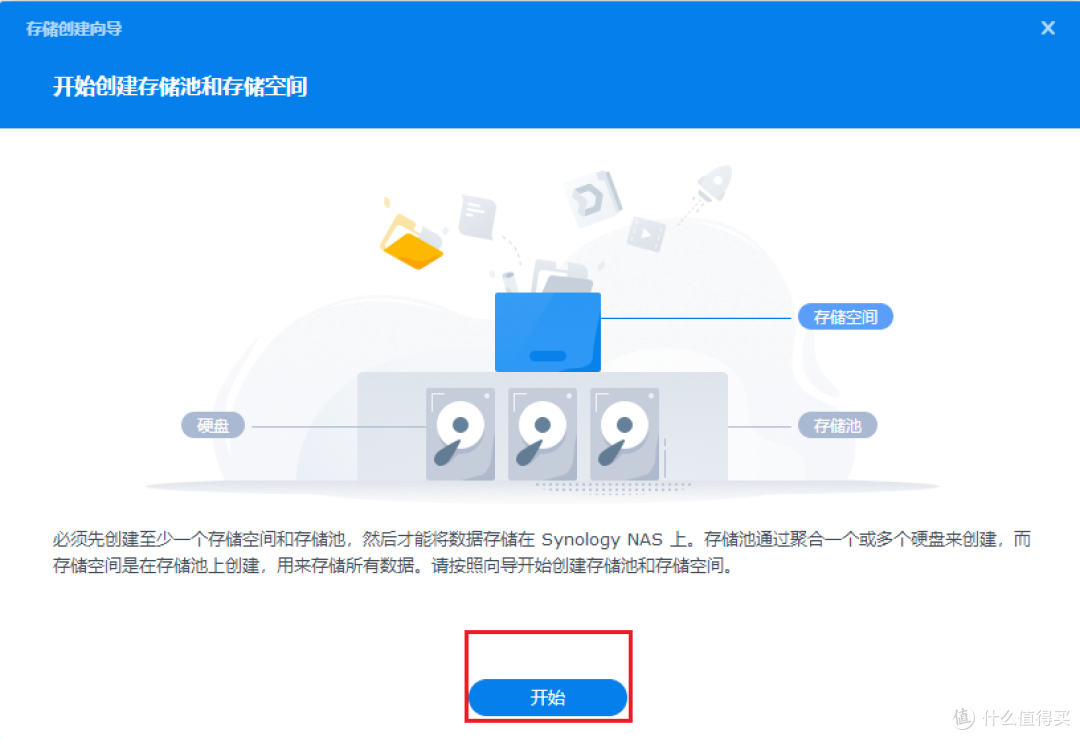
开始,好啰嗦啊
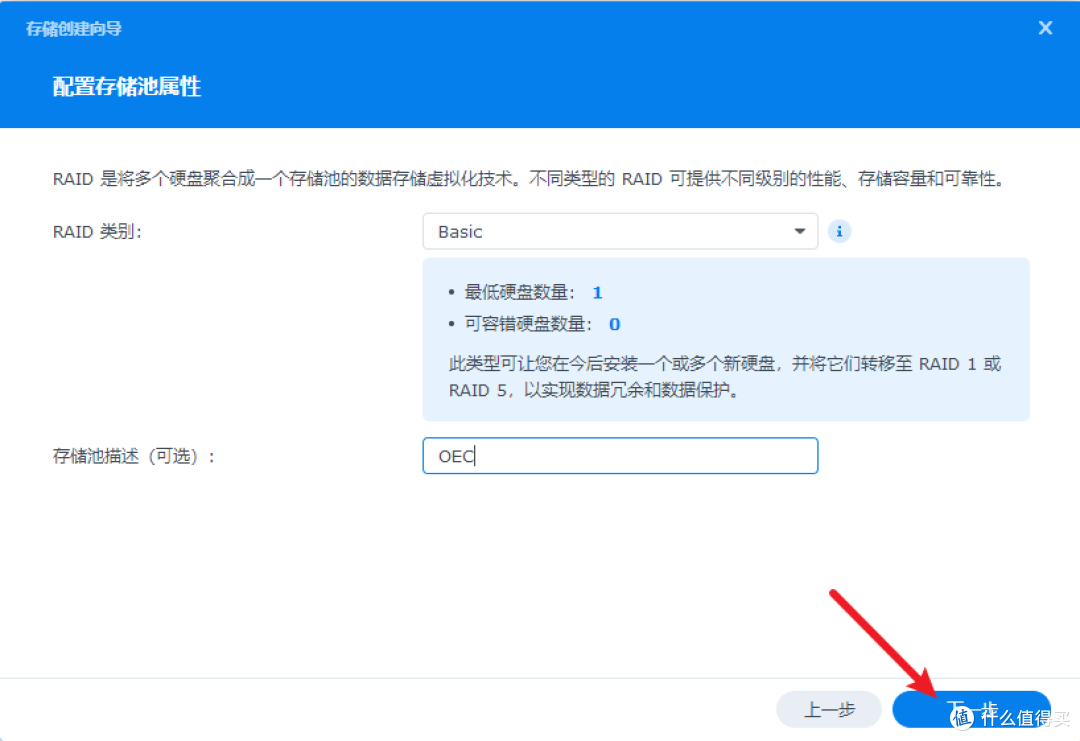
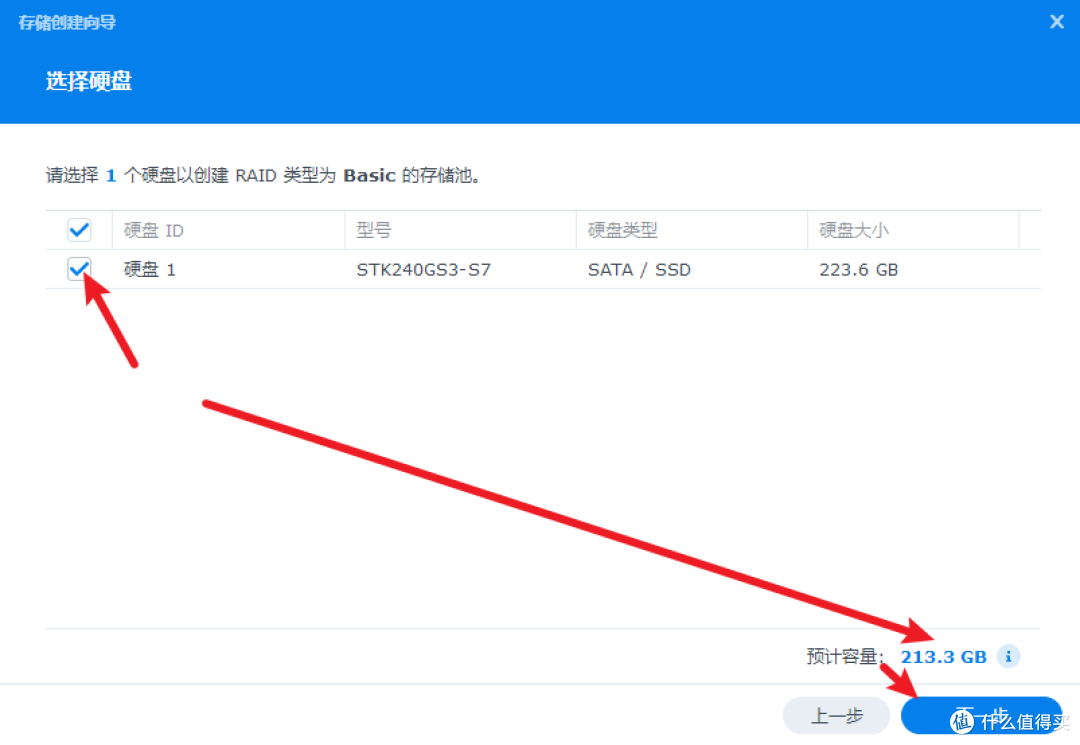
勾选硬盘
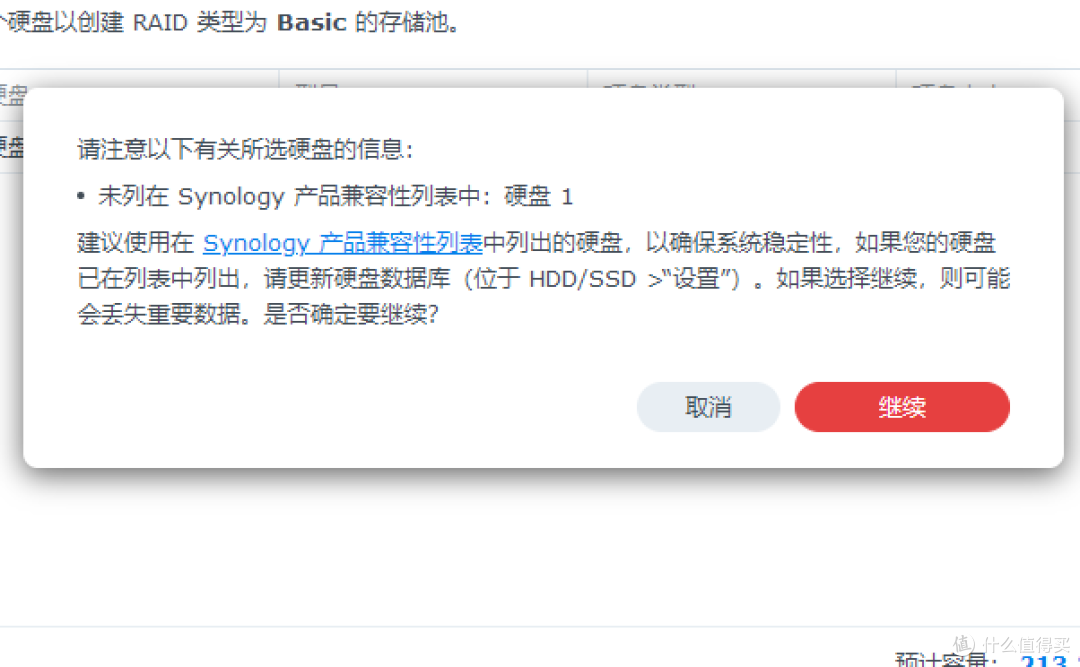
再次提醒,好谨慎啊
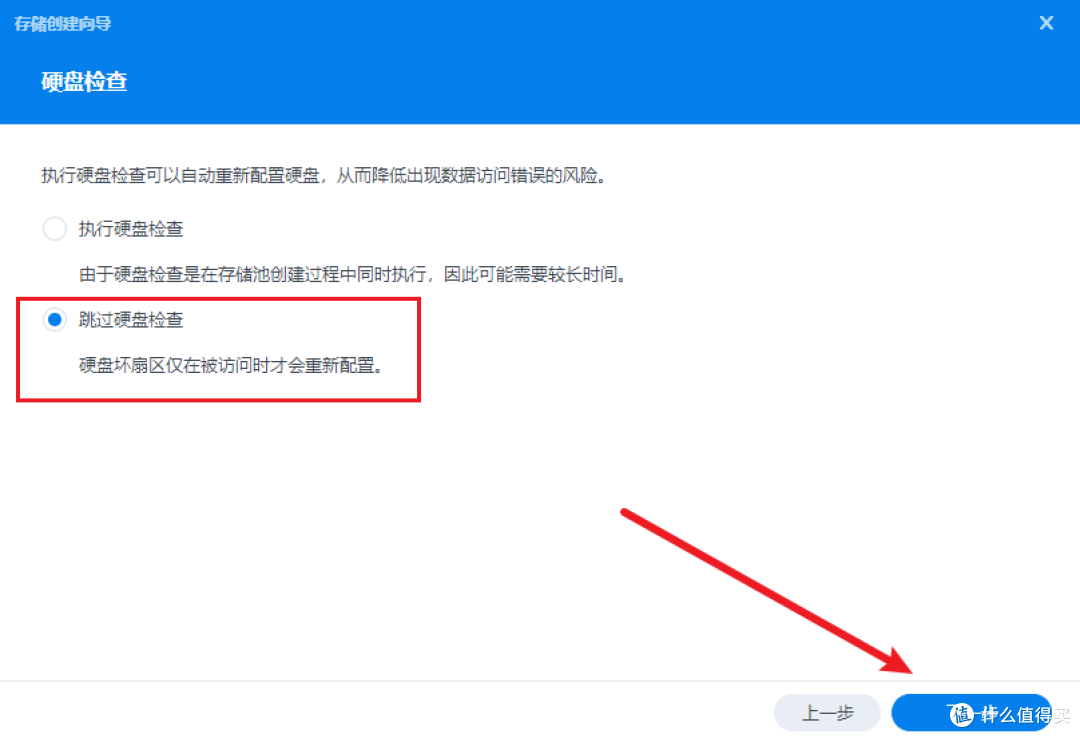
节省时间,跳过吧
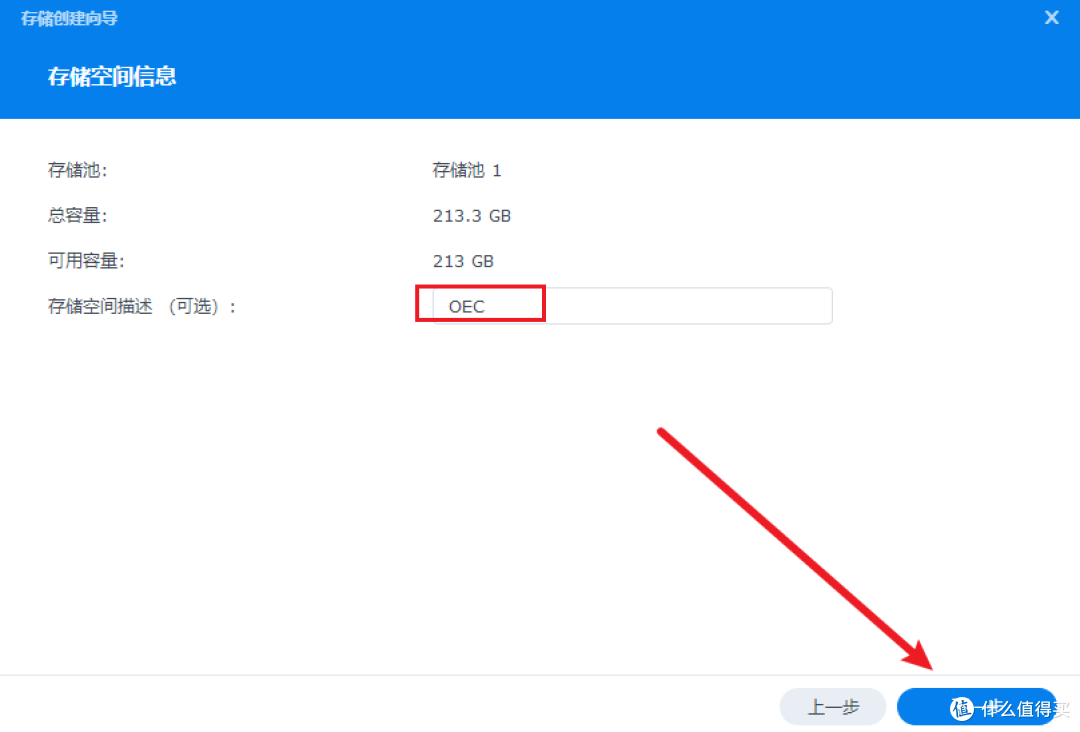
随意填填
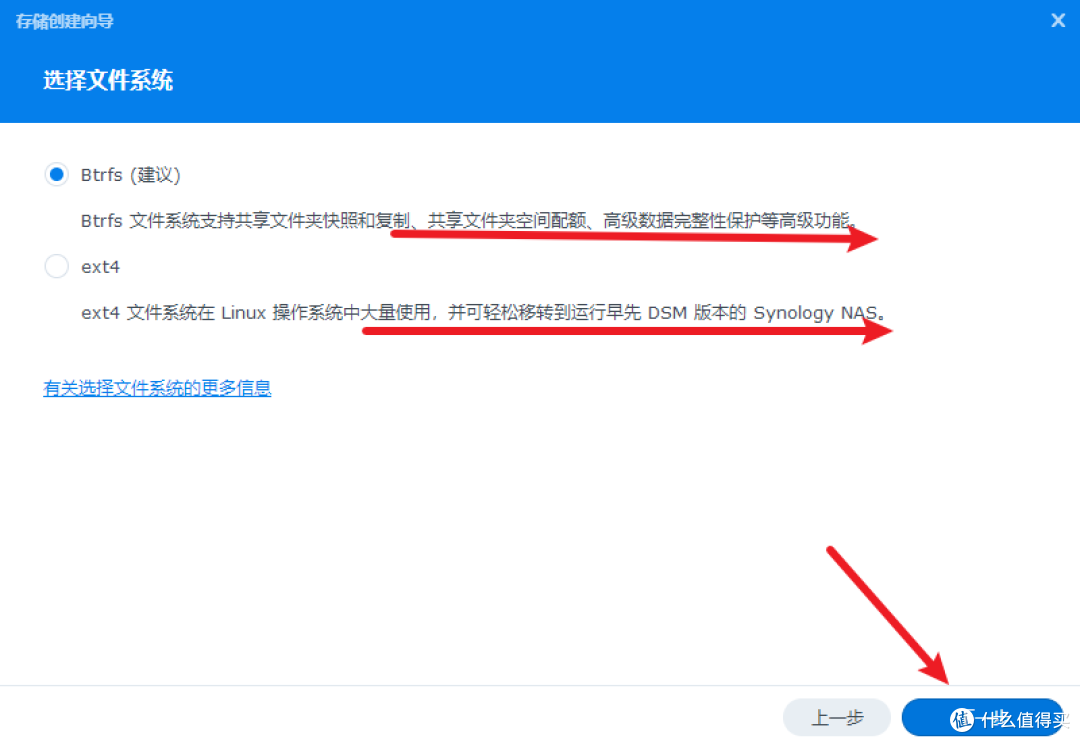
按需选择吧
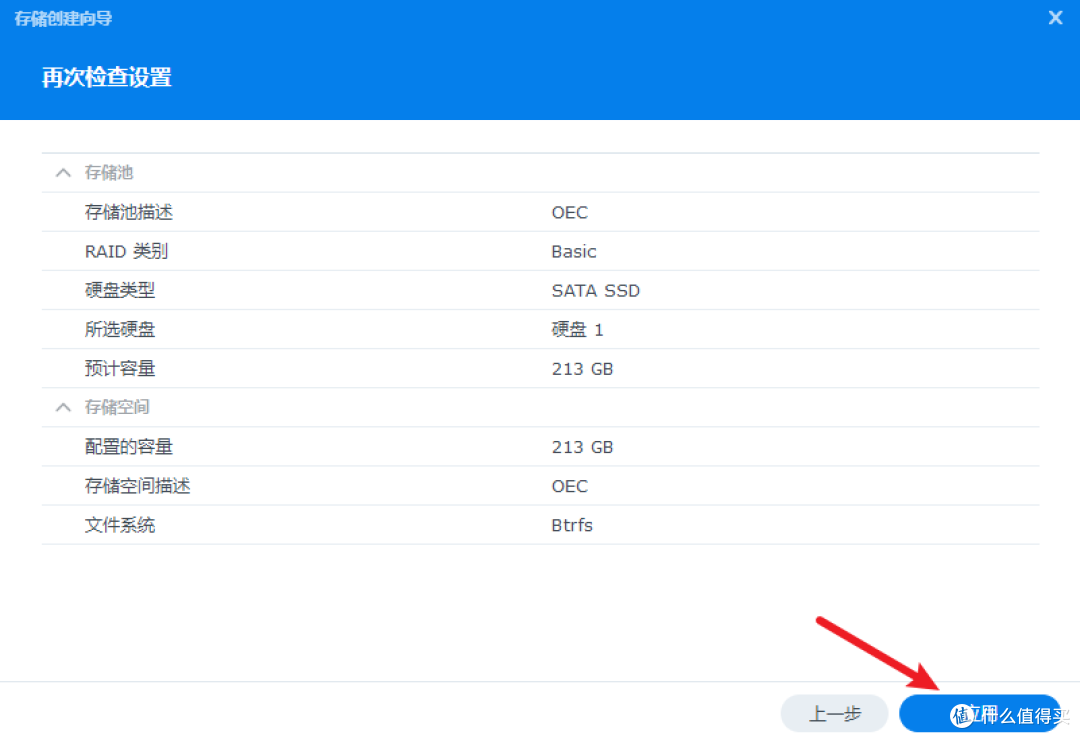
最后确认,应用
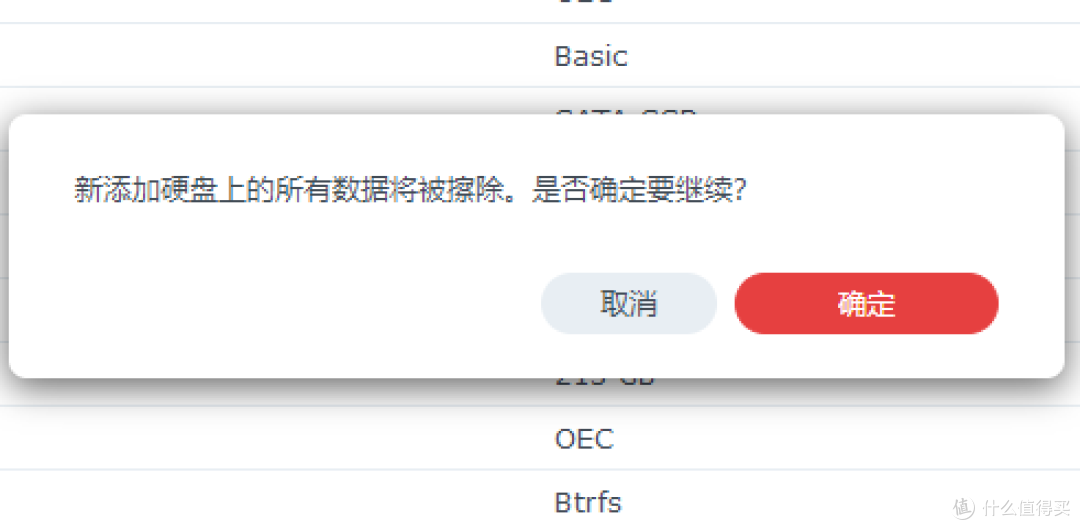
又啰嗦一次
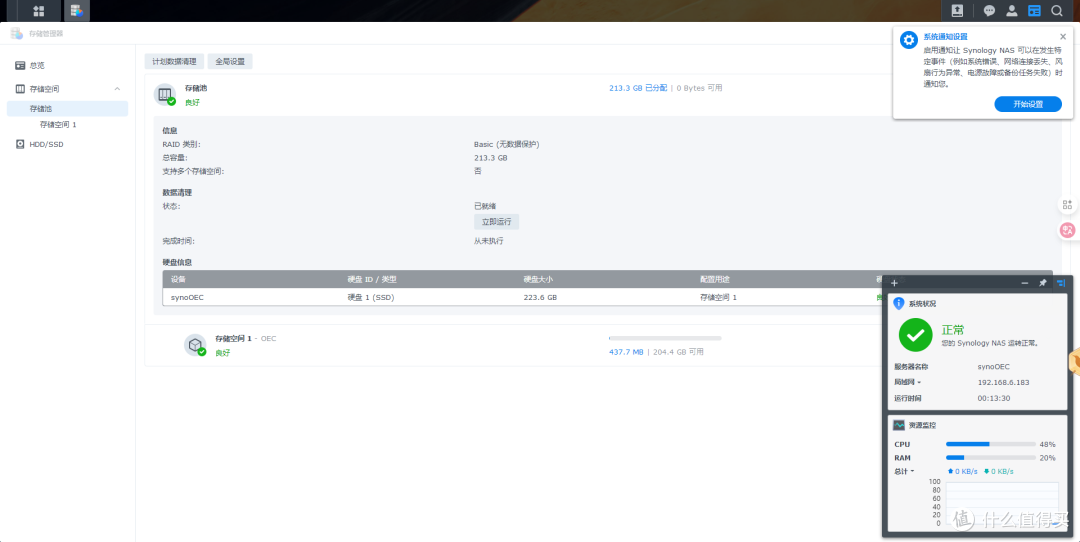
终于进入群晖界面
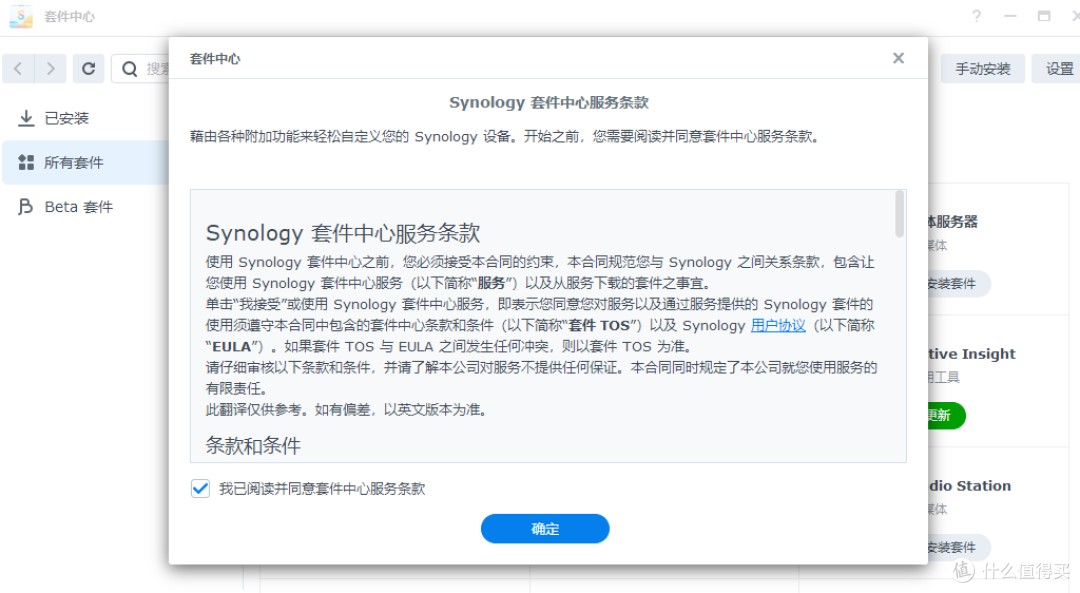
进入套件中心
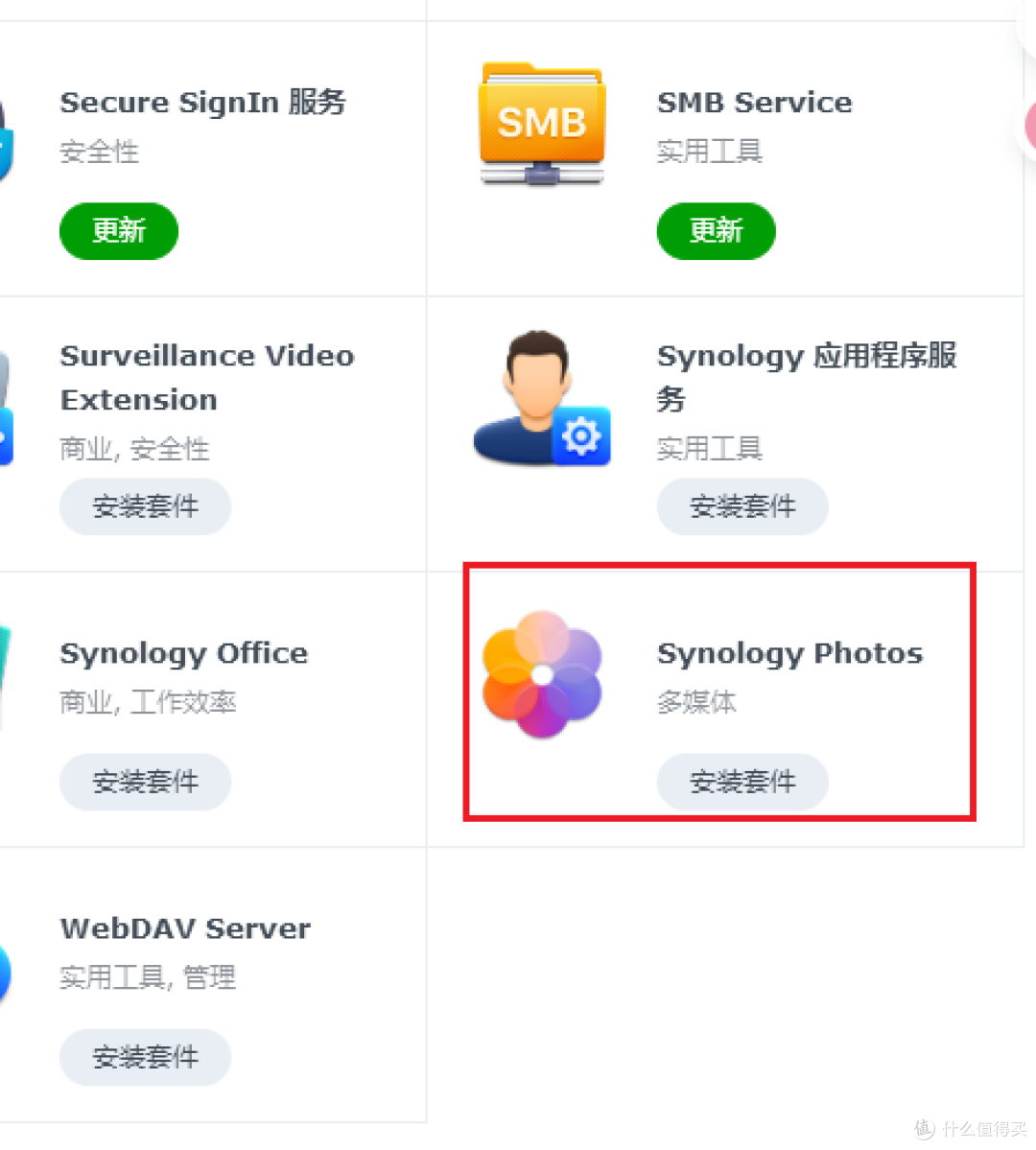
用来备份照片的套件,应该是群晖最最常用的功能之一了吧
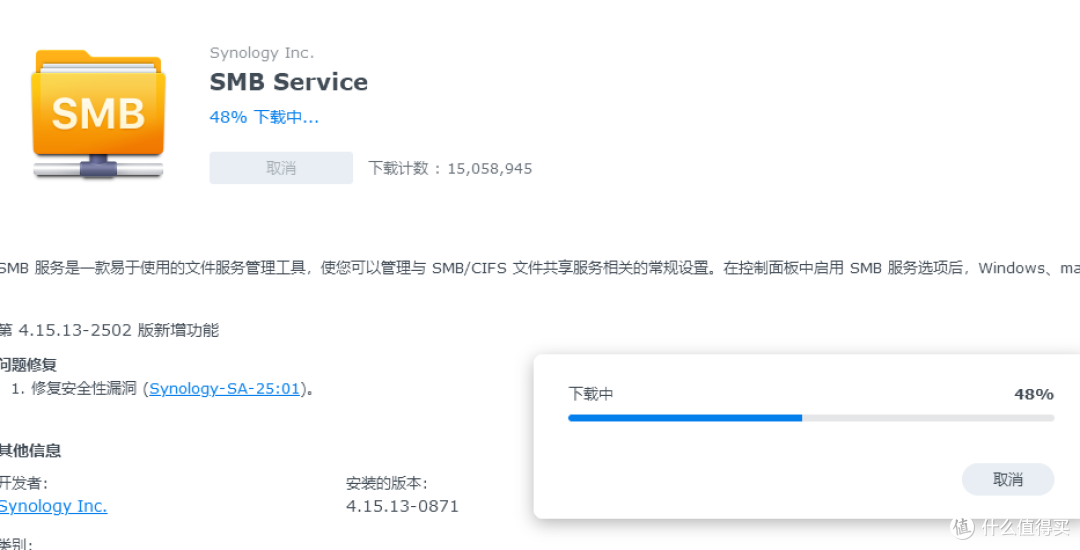
还有文件共享功能SMB,可以大胆更新
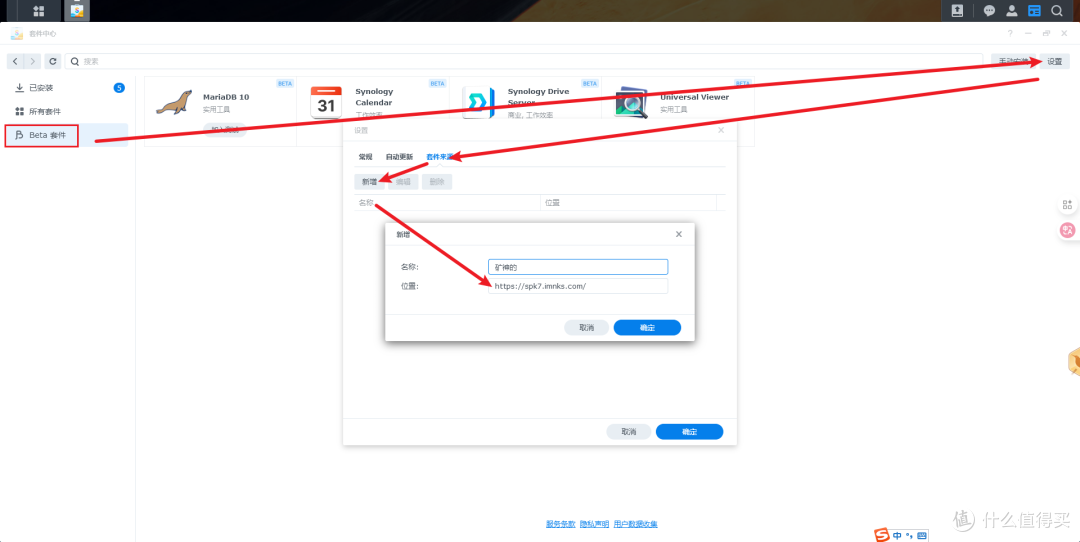
最后是本次OEC安装群晖的亮点,重头戏,添加矿神的套件——https://spk7.imnks.com/
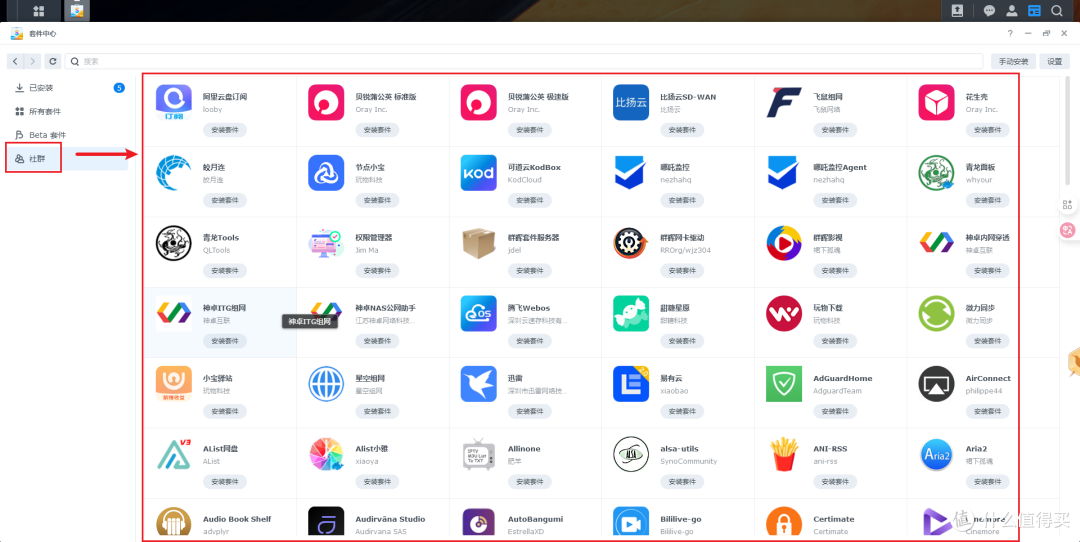
添加之后,左侧增加了一个社群,里面的套餐十分丰富,够折腾一阵子的了,各位伙伴自己摸索吧
最后,赶紧下载固件,撸起来吧。什么?OECT?过程一致的。
以上
就是今天的全部内容,我是闲撸机的最佳男煮角,免费的小星星继续点起来,我们下篇见。
作者声明本文无利益相关,欢迎值友理性交流,和谐讨论~









校验提示文案
校验提示文案
校验提示文案
校验提示文案
校验提示文案
校验提示文案
校验提示文案
校验提示文案
校验提示文案
校验提示文案
校验提示文案
校验提示文案
校验提示文案
校验提示文案
校验提示文案
校验提示文案
校验提示文案
校验提示文案
校验提示文案
校验提示文案
校验提示文案
校验提示文案
校验提示文案
校验提示文案
校验提示文案
校验提示文案
校验提示文案
校验提示文案