











93
34
3D打印新手入坑全攻略:从零基础到创作大神的保姆级指南!
2025-12-31 16:31:14
8点赞
34收藏
6评论
这两年,3D打印彻底走出了专业实验室,悄悄融入了日常生活。孩子的定制玩具、办公用的收纳盒、书架上的个性摆件,甚至是维修所需的小零件,都能通过一台小小的打印机凭空造出来。这种“所想即所得”的创作快感,让越来越多人想入坑,但不少新手总会被一堆问题困住:入门要花多少钱?机器占不占地?会不会污染空气?要不要懂建模?其实3D打印入门远没那么复杂,这篇攻略就从硬件、材料、流程到避坑,手把手带你轻松开启创作之旅。

一、先打消顾虑:新手入坑的核心疑问解答
很多人犹豫入坑,本质是怕“踩坑”或“投入不值”,其实这些问题都有明确答案:
花费门槛:入门级主流机型价格在1000-3000元,国补期间入手更划算,后续耗材每KG约30-100元,性价比极高;
占地空间:迷你款机型(如拓竹A1mini)仅需180×180mm的桌面空间,完全不占地方;
空气污染:新手首选的FDM机型污染极轻,只要不放在卧室,日常使用无需担心,敏感体质或高频打印时加台空气净化器即可;
建模要求:不用一开始就学建模!海量现成模型网站足够新手练手,后期想自定义再学也不晚。

二、硬件选型:新手必选FDM,机型推荐看这两款
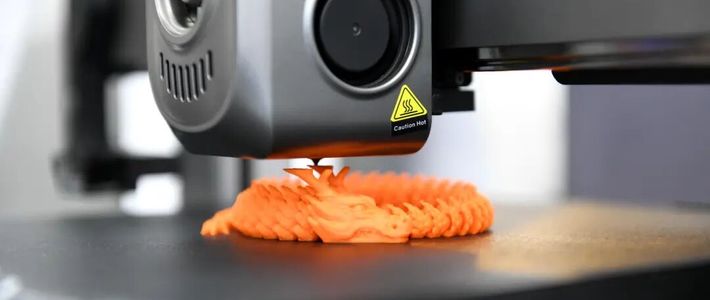
3D打印机核心分两类:FDM和光固化,新手闭眼选FDM就对了。用户基数大、生态成熟,无需复杂后处理,从找模型到取件全程简单易操作,而光固化不仅有刺激性气味,后处理麻烦,操作不当还容易让模型翻车,除非是重度玩家,否则不建议新手尝试。
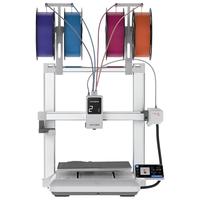
1.入门首选:拓竹A1combo(带AMS多色套装)

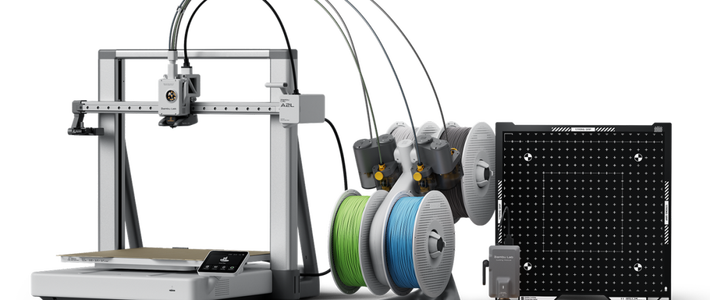
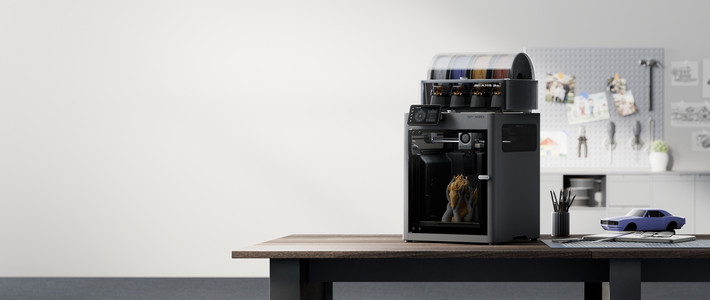
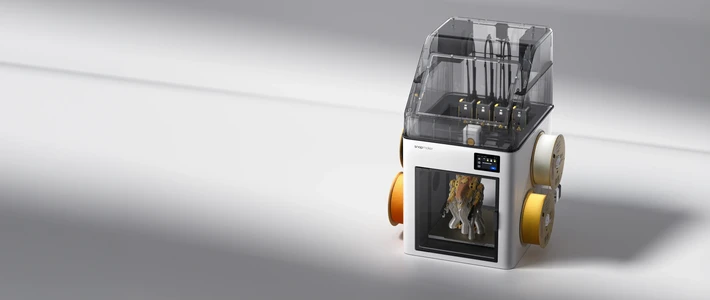
这款机型在3D打印圈的地位,就像手机圈的苹果、快递圈的顺丰,堪称新手友好王。国补后入手价约2300元,256×256×256mm的打印尺寸,打收纳盒、手办完全够用。重点一定要选带AMS多色套装的版本,能自动进退料、换色,彻底告别手动换料的麻烦,四色甚至多色打印都能轻松实现。而且它打印质量稳定,运行声音小,放在桌面使用也不吵。
如果觉得A1combo有点大,也可以选拓竹A1mini,180×180×180mm的尺寸更小巧,功能却一点没减,打印精度同样在线,适合桌面空间有限的新手。
2.大件需求首选:创想三维K2 Combo(多色套装)

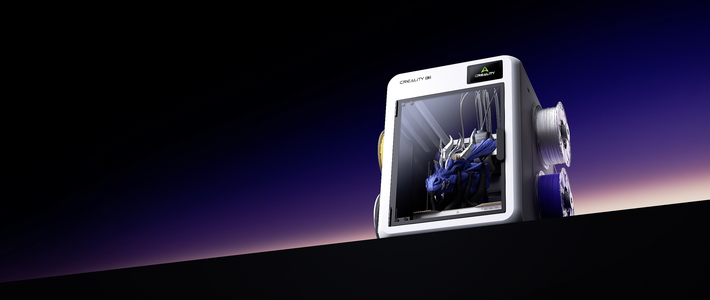
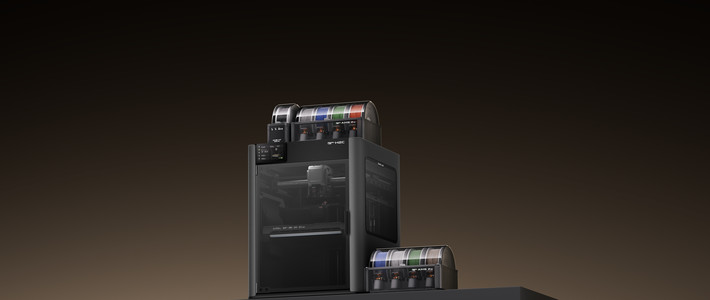
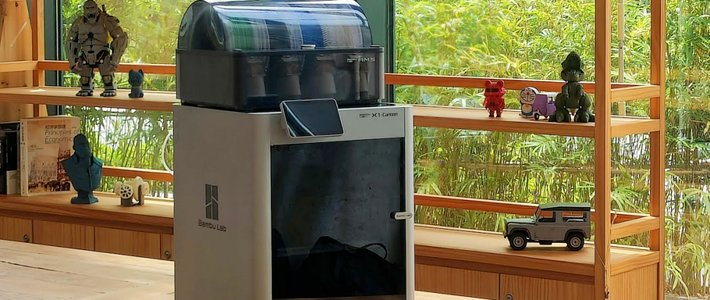
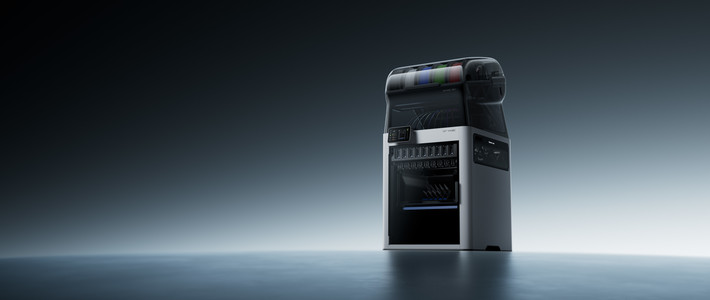
如果想打印大件物品,或者追求更稳定的打印效果,预算3000元左右可以选创想三维K2。它采用COSY框架结构,比普通龙门架更稳,打印大件不易变形;封闭机身设计保温性好,打印ABS、尼龙这类容易翘边的材料时,能有效防变形,不用天天跟“翘边模型”斗智斗勇。机身做工、电机技术和交互设计在同价位里表现突出,适合想进阶打印功能性零件的新手。
三、材料选择:新手从PLA起步,解锁多样玩法
材料选不对,再棒的打印机也会变“炒面机”,新手首选PLA材料,收缩率小、不易翘边,刚性和细节表现都在线,堪称新手友好型材料天花板。
1.PLA材料怎么选?

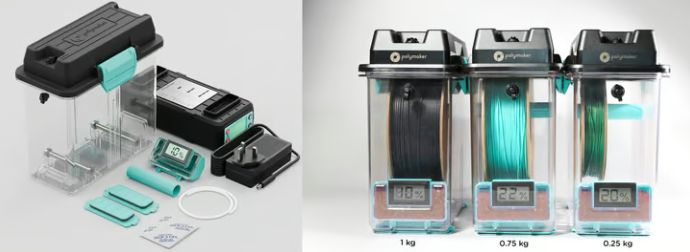
主流品牌如polly maker、三绿K+等品质靠谱,但溢价较高,性价比一般,新手没必要盲目追求。其实PLA细分种类超多,能满足不同需求。
想要抗摔韧性好:选PLA+;
喜欢哑光高级感:选PLA CF(加碳纤维)或PLA mate;
想要丝绸光泽感:选silk材质,灯光下会反光;
偏爱特殊质感:石头感选PLA marble、木头感选加木粉的材料,还有夜光、耐高温、彩虹渐变等款式,按需挑选即可。
2.材料使用小技巧
大厂现在都支持料盘重复利用,换料很简单:扭开旧料盘,将新材料对准安装,装好后再拆绑带。切记不要在有料时拆料盘,也别提前拆新材料的绑带,否则材料会散架,只能手动重新绕线,费时又费力。
至于PETG(容易拉丝)、ABS(超爱翘边)、软乎乎的TPU等材料,新手可以先不挑战,等熟悉PLA打印后再慢慢解锁。
四、必备配件:3件工具少走很多弯路
入门不用买太多配件,这3件足够应对日常打印:

水口钳:用来拆模型支撑,比普通剪刀更精准,不会刮伤模型;
胶水喷雾:喷在打印平台上防止模型翘边,注意一定要把平台拿出来喷,别喷到传动装置上;
冷打板:对PLA材料粘性超强,打印时能降低热床温度,既省电又能避免翘边,新手必备。
五、打印流程:3步搞定,新手也能少翻车
准备好硬件和材料,就可以开启打印之旅了,流程其实很简单:找模型→切片→打印。
1.找模型:不用建模也能打印
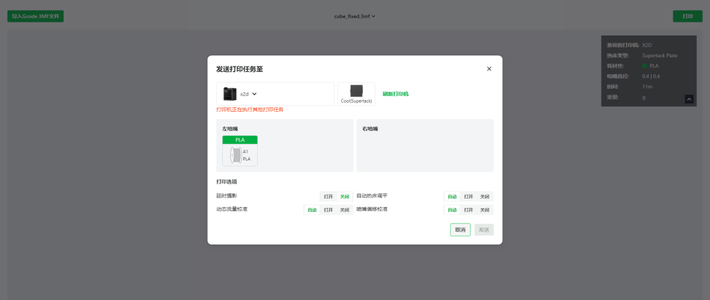
新手完全可以从下载现成模型开始,不用一开始就逼自己学建模。推荐这几个平台:拓竹的maker word、创想三维的创想云,还有国外的T站(Thingiverse),上面有大神分享的海量模型,从玩具到工具应有尽有,日常需求基本都能满足。模型文件一般是.3MF格式,主流切片软件都能兼容,手机端还有专属APP,能远程发打印指令、查看打印进度,非常方便。

2.切片:打印成功的关键一步
切片就是把3D模型拆成打印机能识别的图层指令,参数没调好很容易翻车,以拓竹切片软件为例,新手重点关注这几点:
模型朝向:尽量让大面积平面紧贴打印平台,提升稳定性;
填充设置:默认两层墙+五层底面适合摆件,若打印受力结构,建议调为3-4层墙,填充密度40%-50%,还能选不同填充形状优化性能;
支撑设置:模型有大角度伸出面时必须加支撑,普通支撑省材料但拆的时候容易伤模型,树桩支撑对模型伤害小,拆起来更轻松,细高或薄壁零件可以手动加支撑,避免打印时颤振;
辅助功能:打印细高花瓶这类底面积小、重心不稳的模型,记得打开FM功能,会在模型外侧加一圈平面,让底面粘得更牢,防止打印到一半倒塌。
新手可以先沿用系统默认参数,打印几次熟悉后再慢慢微调,切片后一定要预览,检查有没有漏支撑、方向是否正确。

3.打印:耐心等待,享受成果
确认切片无误后,用U盘或网络把文件传到打印机,静静等待即可。就算第一次打印出现炒面或翘边也没关系,新手都要经历这个过程,多尝试几次就能掌握技巧。

六、建模入门:按需学习,不用急于求成
如果不满足于打印现成模型,想自定义创作,可以后期学三维设计软件:偏艺术创作(手办、摆件)选犀牛;偏工业设计(工具、零件)选Fusion 360、SOLIDWORKS。
建模导出文件时要注意:犀牛导出STL格式时,曲面模型尽量调高三角面片数量,避免曲面变成小方片;Fusion 360或SOLIDWORKS建议导出STEP格式,细节更还原。另外,自己设计模型时要优化可打印性,比如尽量少用支撑、增大底板接触面积,能大幅提升打印成功率。

七、最后:勇敢入坑,3D打印的世界超有趣
其实3D打印入门真的没有那么难,最关键的是迈出第一步。从1000多元的入门机开始,用PLA材料练手,跟着攻略调参数、避坑,很快就能打印出自己想要的东西。而且3D打印圈子特别友好,厂家有详细的说明书,B站还有很多博主分享经验,遇到问题很容易找到答案。
现在的3D打印早已不局限于塑料模型,金属3D打印、生物3D打印、食品3D打印正在慢慢普及,未来还有更多玩法等着探索。希望这篇攻略能帮你少走弯路,让3D打印机成为你的创作好搭档,从新手小白一步步变成打印大神。

作者声明本文无利益相关,欢迎值友理性交流,和谐讨论~











校验提示文案
校验提示文案
校验提示文案
校验提示文案
校验提示文案
校验提示文案
校验提示文案
校验提示文案
校验提示文案
校验提示文案