



























19
22
数据年终大扫除,分享我的数据收集,整理神器
2019-12-23 16:55:45
386点赞
4249收藏
96评论
一、前言
数据无价,每个人的手机、电脑都存着大量的个人资料。手机丢了可以买新的,数据丢了那可不是容易找回来的。同事一个月内连续丢了两部手机,都是带孩子逛超市的时候手机放大衣外面的口袋,然后被偷。她告诉我,不是心疼买新手机的钱,而是以前的手机上有孩子从出生到现在的全部照片。照片太多,iCloud都没装下,而她又没往电脑备份过,手机一丢可就全丢了。
电脑上的数据也是同样的道理,养成数据整理和备份的好习惯,就可以有备(份)无患了。
下面开始正文,由于整篇文章较长,先列出文章的大纲,大家选择性食用。
1、个人电脑资料存储设置参考。
2、介绍两款收集数据的插件(方片收集+Fatkun图片批量下载)
3、介绍一款重命名软件(妖眼文件工具)
4、介绍一款复制移动功能软件(Teracopy)
5、介绍两款备份/同步数据的软件(FreeFileSync+PathSync)
6、介绍一款资源管理器工具(Q-Dir)
7、介绍两款本地文件搜索工具(Everything+Listary)
8、介绍图片管理工具(ACDSee )和音乐管理工具(MusicBee)
二、电脑资料存储设置参考
这台电脑win7系统,硬盘128(固态)+1T(机械)
128G固态硬盘作为C盘(系统盘),1T的机械硬盘分为两个区,一个D盘存工作资料,一个E盘存个人资料。所有应用程序都安装到C盘,其他资料存放在D盘或者E盘,如果系统故障,可以直接在C盘重装系统而不用考虑备份资料。而且系统故障急需硬盘资料的时候还可以通过PE系统或者拔硬盘的方式读取机械硬盘上的数据。
1、桌面
默认路径在“C:UsersAdministratorDesktop”,个人不喜欢在[桌面]存资料,但是有些临时文件要放上面,所以桌面路径需要更改。
 简洁桌面
简洁桌面
2、收藏夹
系统自带IE浏览器的[收藏夹],默认路径“C:UsersAdministratorFavorites”,办公系统OA需要IE,说还是更改。
3、我的文档
QQ,微信等聊天软件的聊天记录都是默认在[我的文档]里,默认路径“C:UsersAdministratorDocuments”,所以[我的文档]路径也要改下。
4、下载
下载路径包括很多,IE的下载,chrome的下载,迅雷的下载等。个人建议是D盘新建个[下载]文件夹,把所以下载的路径统一到这里。以便需要找下载过的资料时方便快捷。
 下载
下载
5、FileRecv
QQ接收文件,以前的路径较深,由于使用频率高,所以也挪了出来。
 QQ文件接收文件夹
桌面,我的文档,下载等文件夹更改路径的方法,可以接住“软媒魔方”或者“个人资料转移工具”等工具来实现,软媒魔方最好下绿色版,不然会很“麻烦”。
 软媒设置大师
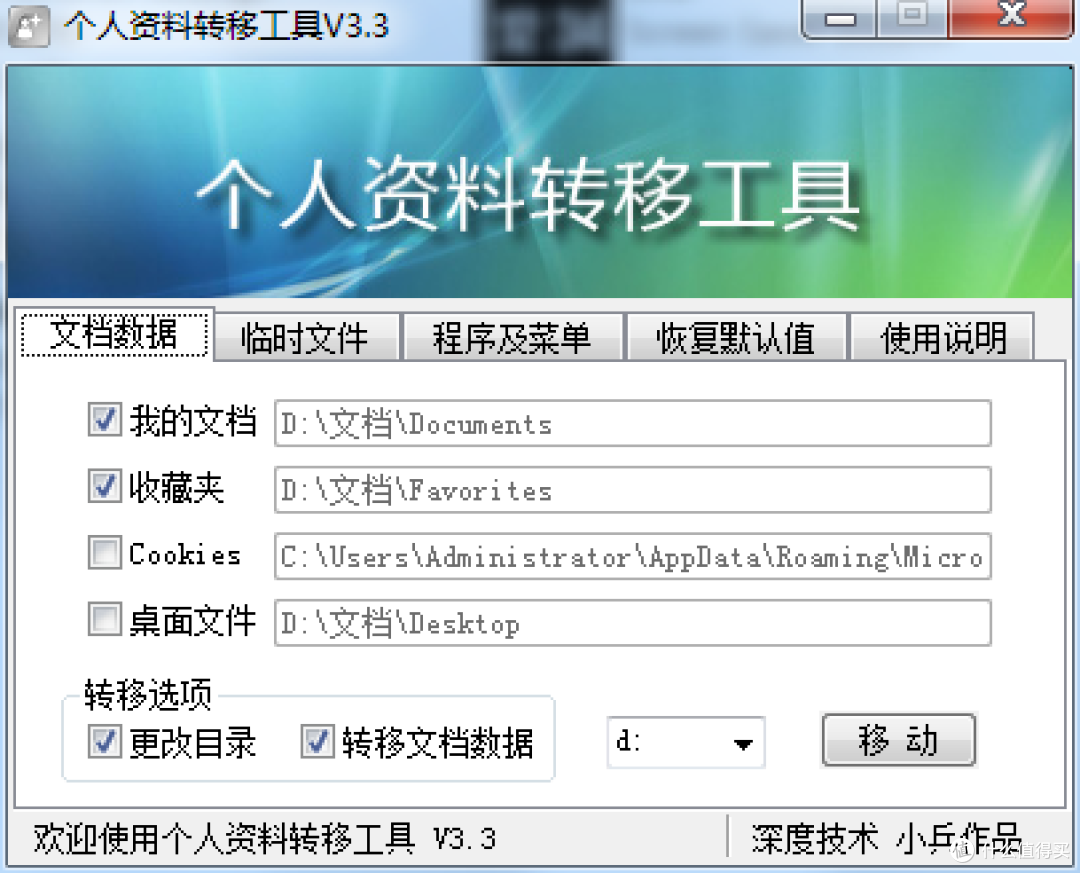 个人资料转移工具
三、收集插件(方片收集+Fatkun图片批量下载)
上网的时候,经常会读到一条有趣的的段子或者精美的图片,复制粘贴或者另存为这种最常见但是稍微繁琐的方法大家用起来动力没那么足,那么下面就介绍两款chrome浏览器上的插件,使用起来简单快捷。
1、方片收集
方片收集是个浏览器插件,类似功能的有不少,因为它小巧简单,还可以和手机同步,我就一直用它。
官方介绍:
【方片收集】,碎片化知识摘录整理神器。
一键收集网页中的文字、网址、图片和视频。
1、图片收集:向左拖拽图片就能收集,可以下载、分享和查看图片来源;
2、网页内容收集:选中你感兴趣的内容,向左拖拽即可;
3、视频收集:时间太赶来不及看剧?视频右上角的“方片图标”,点击或拖拽即可收集;
4、传送至手机:选中网页局部内容,点击“二维码”图标,用手机扫码即可传送!
使用方法:安装之后就会悬浮在网页左上角,将你想要保存的文字,图片,网址等拖拽到左侧即可,当然右键也行。
 方块
方块
2、Fatkun图片批量下载
方片只适合对零散数据进行保存,当我们需要保存一篇网页中所以的图片时,我们就需要功能更强的插件了。Fatkun图片批量下载可以轻松扫码出网页中的图片,并保存在指定文件夹。
看到一个图片网页,例如张腾岳老师刚发的微博:
 微博9宫格
微博9宫格
点开插件,运行,筛选好尺寸,点击取消不需要下载的图片,就可以把图片全部下载到电脑。
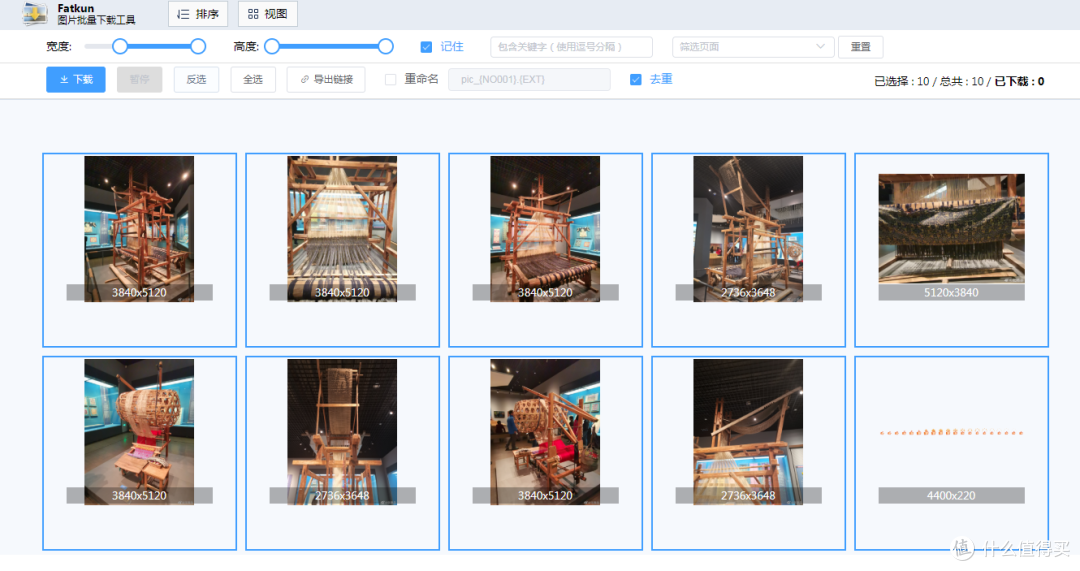 图片批量保存
类似的插件或者软件有不少,有些浏览器也带相关便捷的功能,例如搜狗浏览器,想保存的图片,按住ALT键后鼠标一点就自动存图了。大家还有什么好的方法可以评论里分享一下。
友情提示:chrome使用批量下载时注意关闭“下载前询问每个文件的保存位置”。
四、重命名软件(妖眼文件工具)
保存的图片久了就非常多,这个时候统一命名就非常有必要了。
“妖眼文件工具”是一款文件批量改名工具,支持预览与备份,它是集合了:G6 Renamer和全能字符串替换机,两大强劲改名工具的功能优点。
1、简单改名:批量插入、替换、删除文件名;
2、字典改名:通过预设的文件目录,进行字典批量改名;
3、文件编号:数字编号、字母编号;
 批量重命名
批量重命名
以我电脑上保存的壁纸为例,以前的文件名是BZ+数字编号,我现在选择壁纸所在的文件夹,将所有图片添加到文件列表。选择文件编号,输入新文件名,以及编号设置,新文件名就出现在文件列表“新名”下,点击“执行”即可。
五、复制移动功能软件(Teracopy)
TeraCopy 是一款老牌免费的 Windows系统下文件复制/移动辅助加速工具软件,它通过智能缓冲技术来提升复制/移动大文件时的速度,最高时速可达70m/s,但这并非它的特色功能,TeraCopy真正的强项在于支持暂停传输和断点续传功能,你可以暂停正在复制、移动的文件,并在想继续传输时通过一次单击即可从上次传输点继续。TeraCopy还提供的智能的错误修复机制,不像windows内置的复制╱移动功能在出现错误时会中断操作,TeraCopy会自动尝试修复错误,不成功便跳过这一错误,使得本次操作可以继续完成。
上面是官方的描述,简单点来说就是优化了windows下复制移动过程。用电脑时,复制/移动数据是个常见的操作,复制/移动小文件时感觉不到windows的不便。在复制/移动大文件或者文件夹时,windows下速度不稳定,尤其是面对文件夹内小文件众多的情况下,可能其中一个文件的问题导致整个过程失败。
复制大文件,速度稳定在70M/S(E盘到D盘)
 复制大文件
复制大文件
复制大文件夹,速度同样稳定。
 复制大文件夹
六、备份/同步数据的软件(FreeFileSync和PathSync)
复制/移动文件的目的之一是备份数据资料。备份/同步数据资料,还可以选择软件来帮我们。设想一下,常用笔记本电脑里有自己辛苦多年拍摄的各类照片,笔记本电脑面临丢失,摔落,进水等各种可能,重要资料是不是应该在移动硬盘里备份一份。
1、FreeFileSync是一款使用简单的开放源码文件夹同步和比较软件,它用于快速简便的配置和行动之间的同步两个文件夹。
 FreeFileSync
使用方式非常简单,选择好两个需同步的文件夹后,点击比较,然后选择同步模式就可以。
 同步设置
同步设置
最开始使用的时候建议选择“镜像”,之后再次同步就只需“更新”即可。
这里需要的是,软件功能强大,同步可以从左到右,也可从右到左,使用前需认真仔细的设置好同步模式。
2、PathSync使用方法和上面类似。不过界面更简单,还是单一程序的绿色软件,放U盘里方便同步U盘和电脑的资料也是极好的。
 PathSync
七、资源管理器工具(Q-Dir)
我们在整理数据的时候,还会遇到一种情况,就是一个文件夹的里资料种类很杂,需要往不同的文件夹中归类整理,这时候使用windows多个窗口切换真的很糟心。例如下载文件夹里,有工作资料,有图片,有电影,有歌曲,挪出来的时候要么一类文件的整理,要么一个个窗口来回点击。这个时候就需要Q-Dir。
 四格窗口
四格窗口
Q-Dir是一款轻量的文件管理器,可以同时显示四个窗口,也可以三窗口,左右或者上下两窗口显示。
 三窗口
三窗口
用了Q-Dir之后,挪动文件整理资料的时候便捷多了。
友情提示就是:同一个盘符下挪动文件是移动,不同盘符下挪动文件时复制。
八、本地文件搜索工具(Everything)
文件多了,找文件就成了常事,系统自带的搜索估计大家都用过,太慢。这里给大家推荐一款轻量级的搜索工具软件。
当然是Everything,这款软件估计都用不着介绍了。它之所以叫Everything,是因为软件一打开就列出了所以文件。输入搜索内容后,软件再筛选出结果,迅速高效。
 everything
九、图片管理工具(ACDSee )和音乐管理工具(MusicBee)
图片管理工具,一开始用的Picasa,后来谷歌搞了个Google Photos就放弃了Picasa,国内的情况大家也都知道,QQ影像和光影魔术手也早已停止了更新,目前能找到的代替品就是ACDSee。
1、图片管理工具(ACDSee )
ACDSee算是一个老牌软件了,为国内市场提供了免费版的软件(有广告,必须注册账号才能用)。
 主界面(有广告)
优点是集管理/查看/编辑功能于一身,软件不像以前那样臃肿而且响应迅速。
 编辑功能
编辑功能
缺点就是缺少自动归类整理,Picasa能搜索整个电脑的图片并归类,甚至还可以人脸识别,可以很方便的把人物标记出来。
2、音乐管理工具(MusicBee)
不知道现在还有多少人用电脑或者ipod听歌,某云音乐软件前段时间偷偷删除本地音乐的时间也才过去不久。
MusicBee是当时给ipod导歌的时候嫌太麻烦而寻获的一款音乐管理软件,既可以管理本地音频文件,还可以给ipod导歌曲,操作方便,比itune高到不知哪里去了。
 主界面
主界面
主要优点:免费,支持格式多,丰富的自定义视图便于检索,只要歌曲的标签够,就可以快速的归类整理。支持歌曲批量管理。
 标签
标签
标签缺失怎么办,它可以自动获取标签(根据曲目或者专辑)
 专辑封面
专辑封面
最喜欢的是它还可以自动获取专辑封面。
十、总结
上面列的软件只是我个人经常使用到的一部分,相信在值得买还有其他作者介绍的同类软件,欢迎大家留言咨询或者提建议,后续我会继续介绍更多的软件。
个人资料要定期备份,手机上照片备份到云端或者自己的电脑硬盘(不建议百度网盘)。
最好有个移动硬盘作为备份盘妥善保存,如果家里有NAS则更好。
 友情提醒
友情提醒






校验提示文案
校验提示文案
校验提示文案
校验提示文案
校验提示文案
校验提示文案
校验提示文案
校验提示文案
校验提示文案
校验提示文案
校验提示文案
校验提示文案
校验提示文案
校验提示文案
校验提示文案
校验提示文案
校验提示文案
校验提示文案
校验提示文案
校验提示文案
校验提示文案
校验提示文案
校验提示文案
校验提示文案
另眼馋壁纸wzq1007@126.com
校验提示文案
校验提示文案
校验提示文案
校验提示文案
校验提示文案
校验提示文案
校验提示文案
校验提示文案
校验提示文案
校验提示文案
校验提示文案
校验提示文案
校验提示文案
校验提示文案
校验提示文案
校验提示文案