







































16
22
一文告诉你怎么更换(升级)笔记本电脑的无线网卡
2024-06-20 00:07:11
8点赞
44收藏
17评论
本人电脑:小新13Pro 2020锐龙版,网卡为Realtek 8822CE。
问题——网络断流
换了新的办公楼后,还没从新环境的喜悦中出来,就遇到持续不断的网络问题。
具体问题表现为:
一开始以为是无线AP布置的问题,导致笔记本电脑信号弱(2.4g),导致电脑无线连接不稳定而中断。
之后尝试发现5g频段连接之后,信号好不少,速度也快了很多,正高兴不到半个小时,从来没出过问题的小新13pro开始出现了严重的无线网络断流问题,有的时候过几分钟会自动连上网络恢复正常,有的时候连上没网或者一直连不上。
 连上没网,很生气
当时还是以为只是无线信号弱,直到我发现手机一直连着无线网,还用的好好的,当时整个人就不好了,开始尝试找解决办法:
尝试通过设置解决
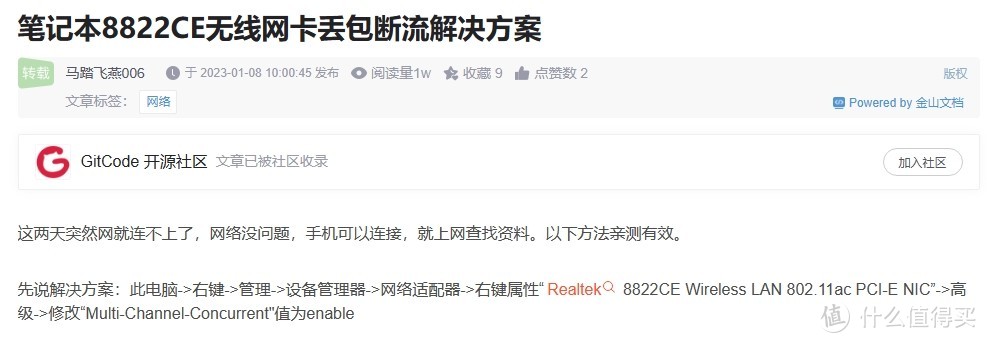
按照上面大佬的办法,还真管用,可惜管用时间不长,问题还是重复出现,于是就确认了是8822CE这个网卡问题。
继续找原因:原来AMD没有提供便宜好用的无线解决方案给电脑厂家,所以锐龙芯的笔记本电脑都是MTK或者Realtek无线网卡,这些网卡表现一般,常见问题也就是断流 。
。
好在intel给出了选择,如果是搭载intel处理器的笔记本,自带的网卡是AX201/211,这种以“1”结尾的网卡,就是intel处理器专用的。另外就是AX200/210等这种以“0”结尾的,就是用于AMD处理器的版本。
好在618期间,那就换个网卡吧,顺便把wifi5升级到wifi6。
一劳永逸——买新网卡
现在AX210都快一百块钱了,因为它是京东自营,送货速度快且放心,就立马下单。
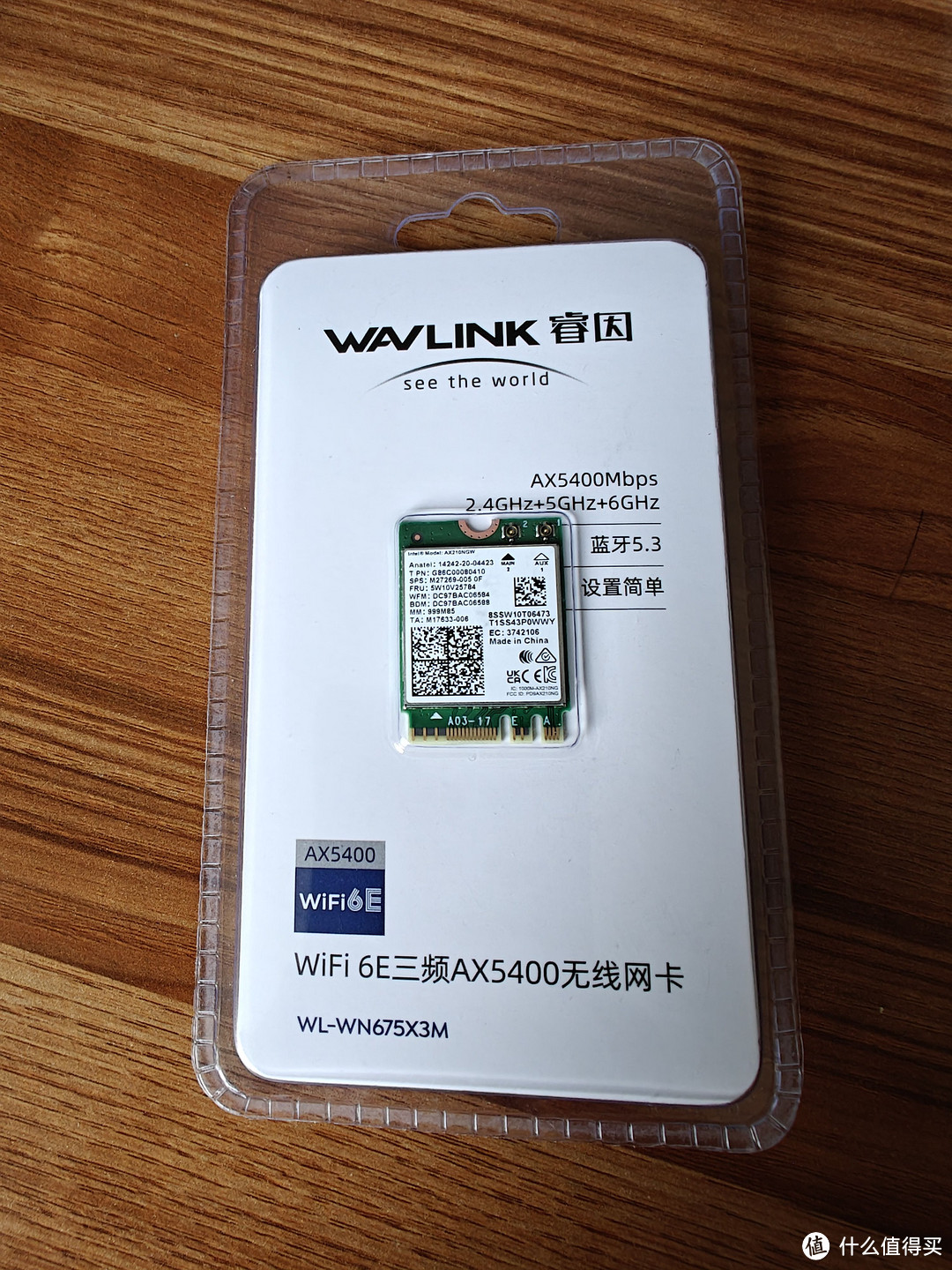
wifi6+AX5400+蓝牙5.3,这配置用来配这台旧电脑我还是很满意。
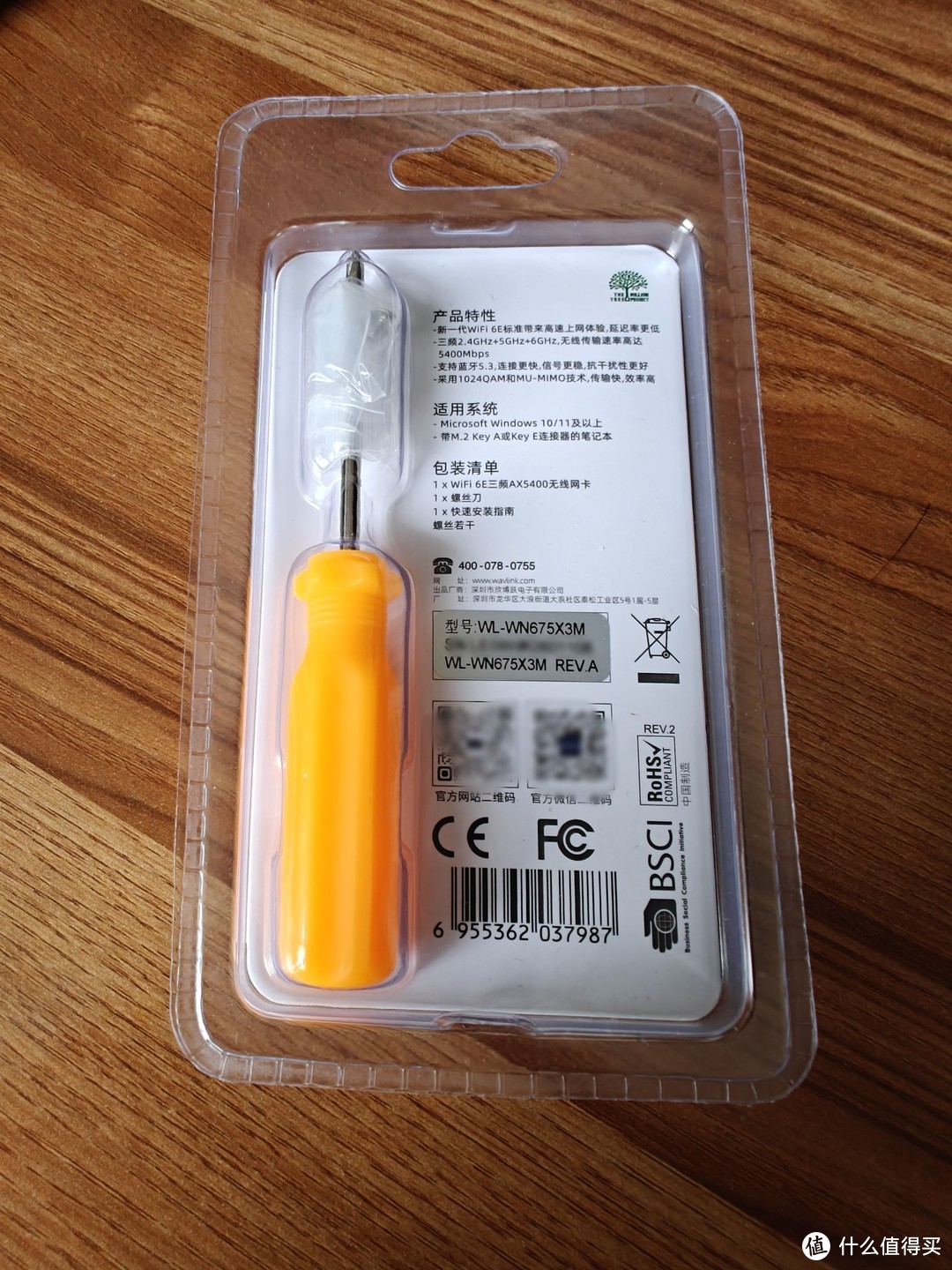
还贴心的送了螺丝刀和备用螺丝。(十字螺丝刀只能用来拆网卡螺丝),需要自己准备拆机工具。
更换步骤
1.下载新网卡驱动
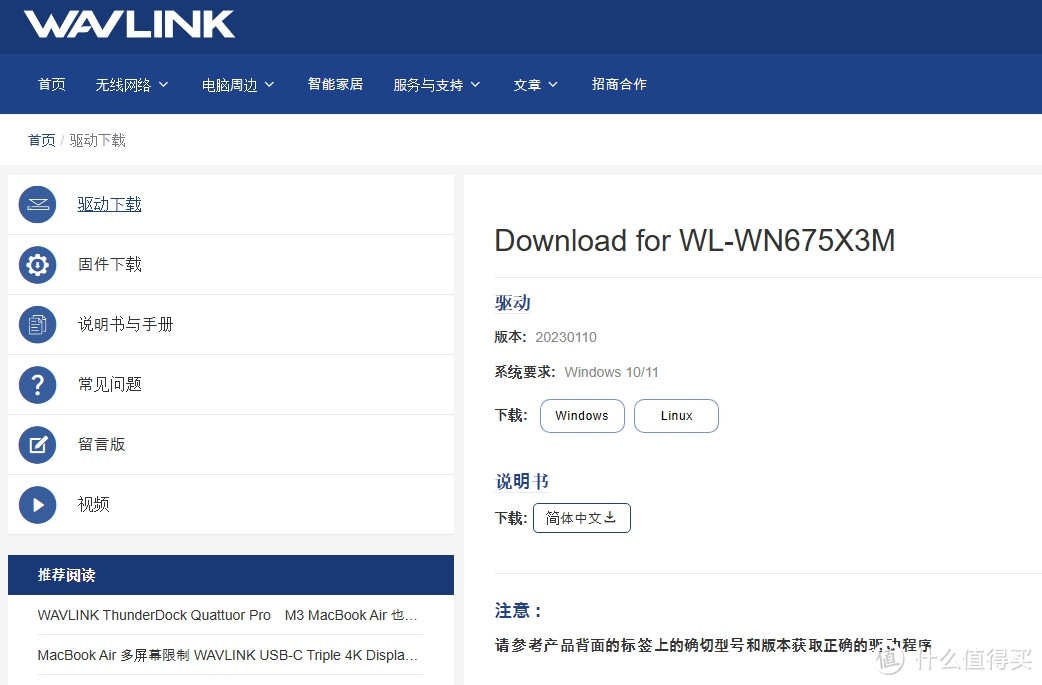
趁电脑有网的时候下载好新网卡驱动,不然新网卡装上后没驱动也没网卡下载就尴尬了。
2.卸载旧网卡和驱动
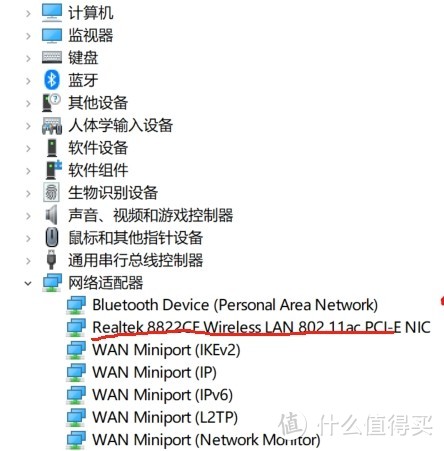
在设备管理器中找到Realtek 8822CE网卡,右键选择卸载设备,同时勾选删除网卡驱动程序
3.拆后盖
小新13pro还是很好拆的,9颗螺丝轻松卸掉后,用撬棒撬开卡扣后就很容易取下后盖。(如果没取掉别急,用手机看一遍别人的拆机视频就会了)
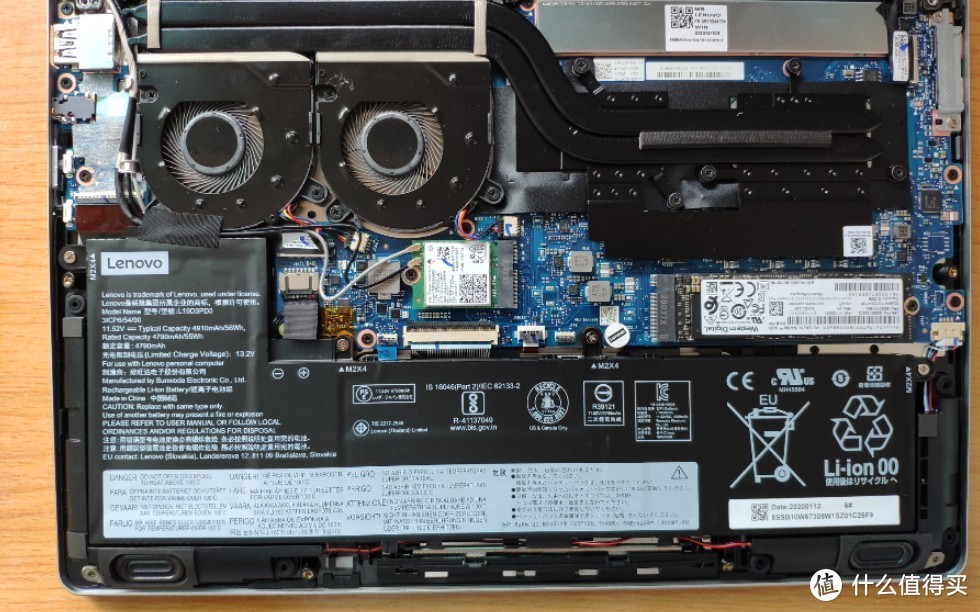
风扇已经脏了,正中间就是网卡,底下是电池。
4.拔掉电池线并放电
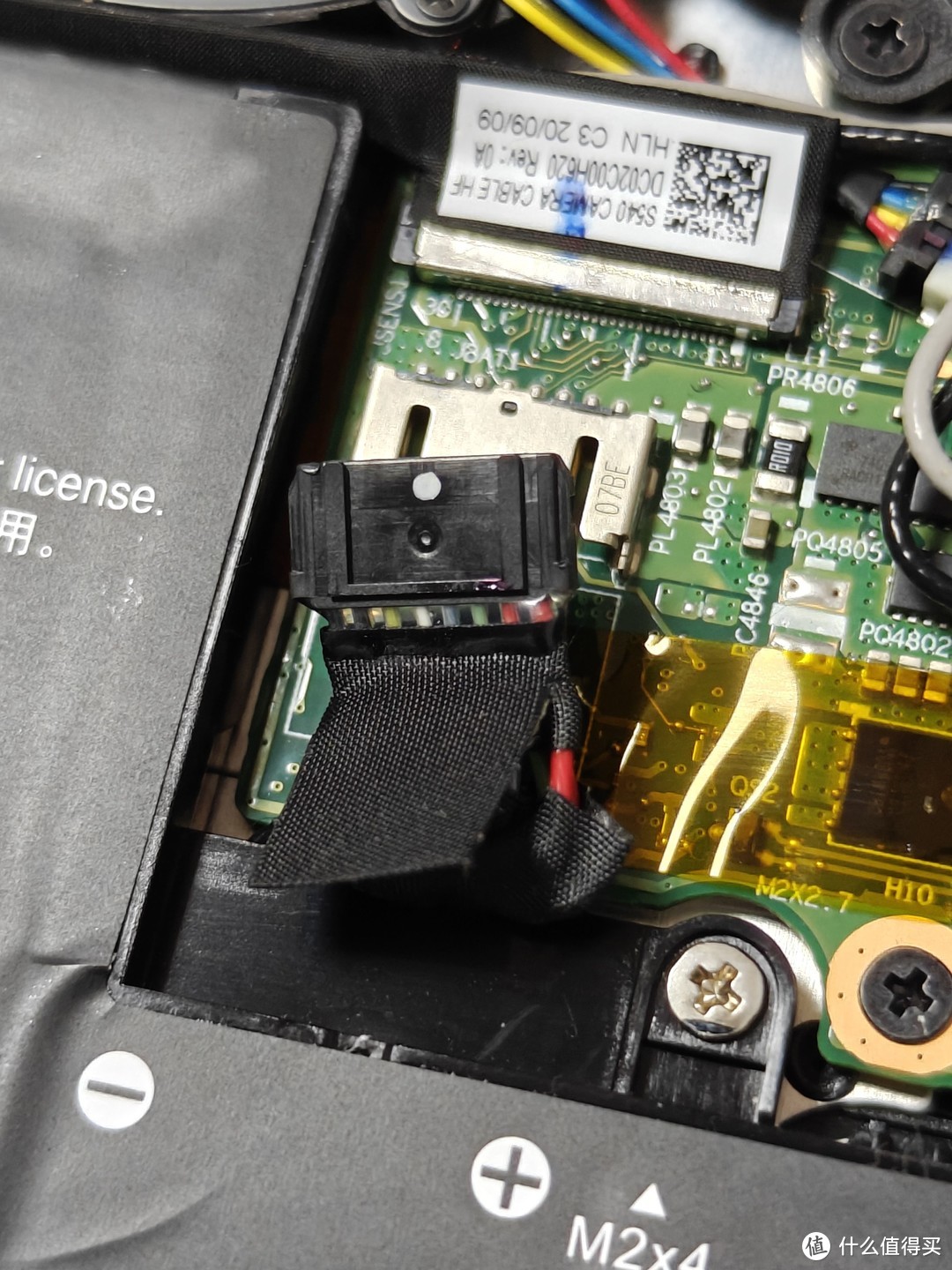
容易被忽视的一步,用螺丝刀将电池线底下往上撬起点,然后捏住这节布往下扯,就能把电池线取掉。
然后按几次开机键,给电脑放电。
5.卸网卡螺丝
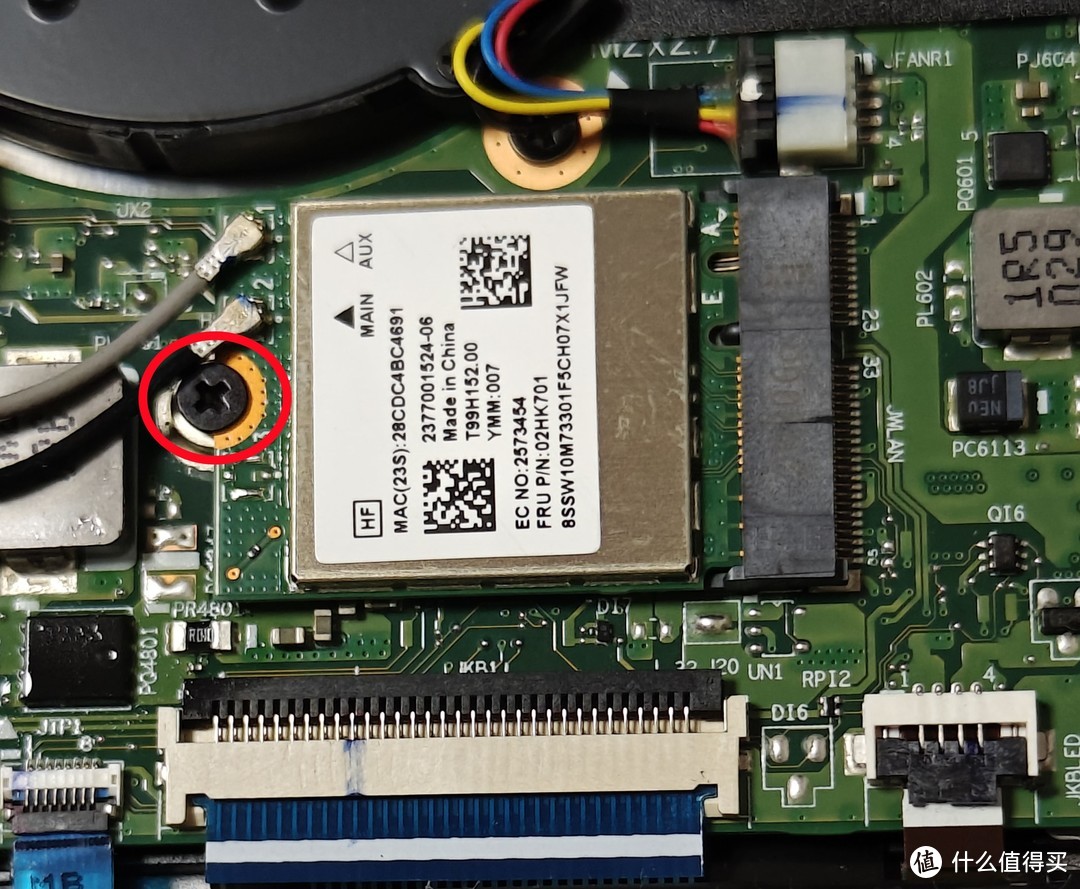
之前有值友写过,网卡螺丝很紧,不好取。我做了充分的准备,结果令人意外,取下来不怎么费力气。螺丝取下来后,网卡就可能从卡槽里拔出来了。
6.取天线
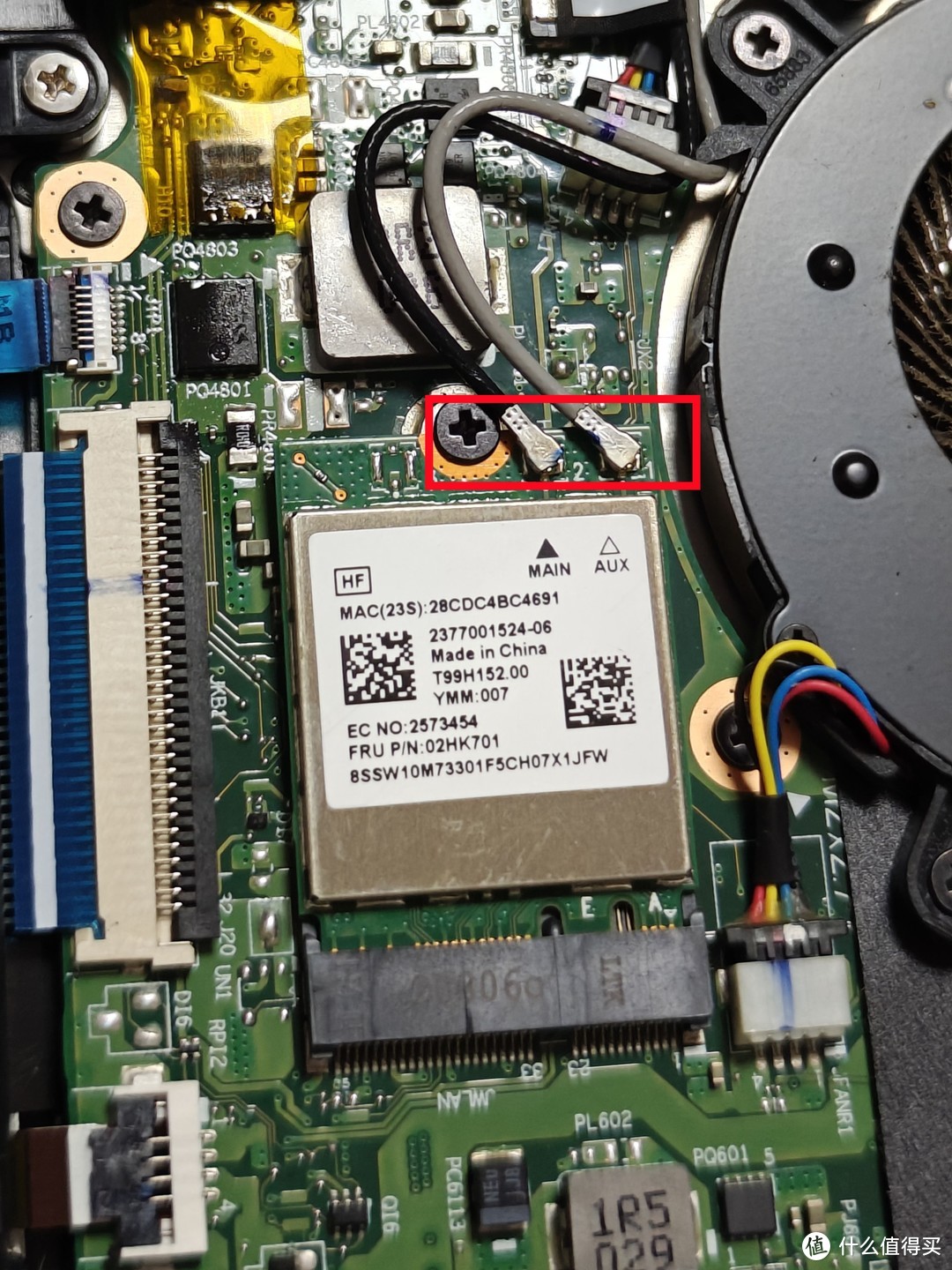
天线两根,记住左右位置,用手指就能拔掉。
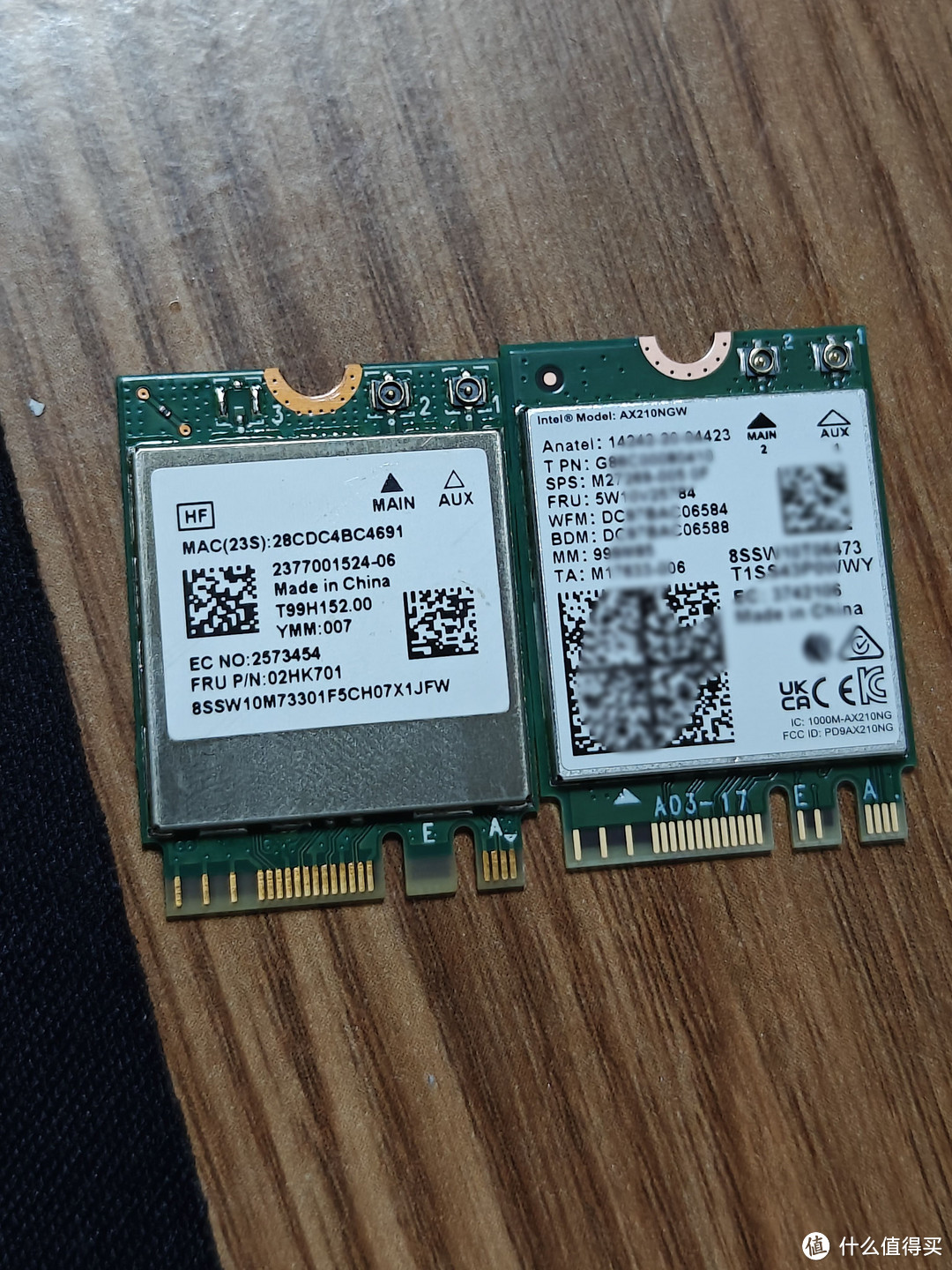
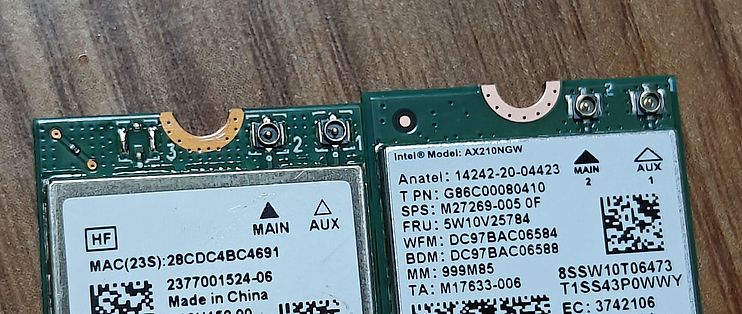
两个网卡外形虽然相差不多,但是内在真的差好多。
7.安装新网卡
安装的顺利就和前面拆的顺序相反,有了拆的经验,安装也就更轻松。
8.安装网卡驱动
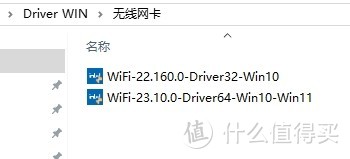
驱动有两种,根据系统选择。
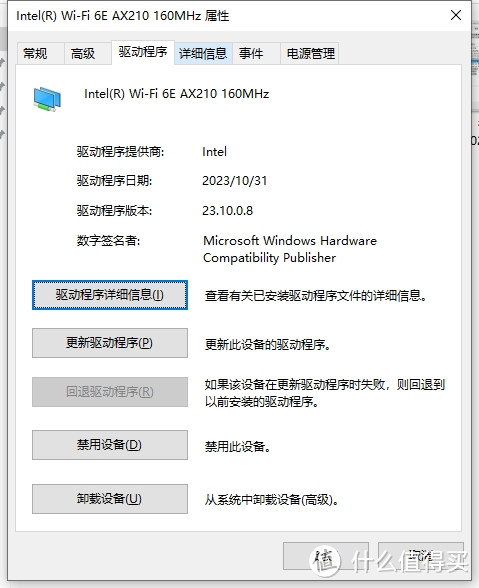
安装好后记得重启电脑。
体验
新网卡用上之后,就再没断流过,怎么有点感动的想哭。
来一组对比,左边是旧卡,右边是新卡
wifi5升级到wifi6
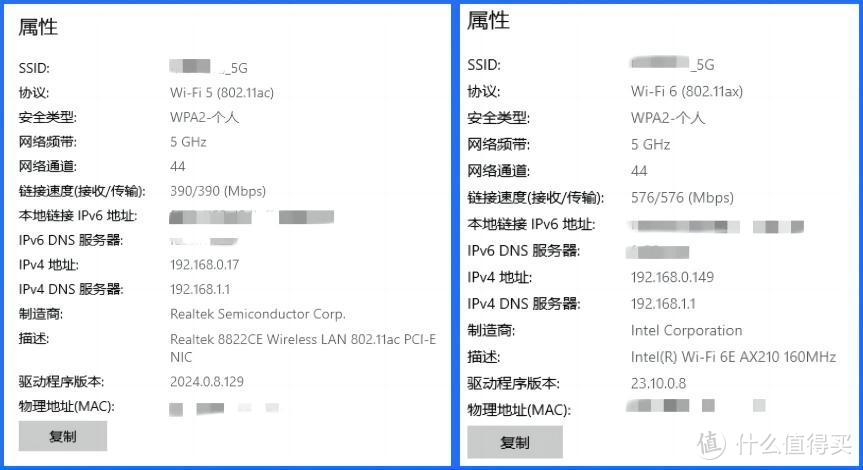
网速提升
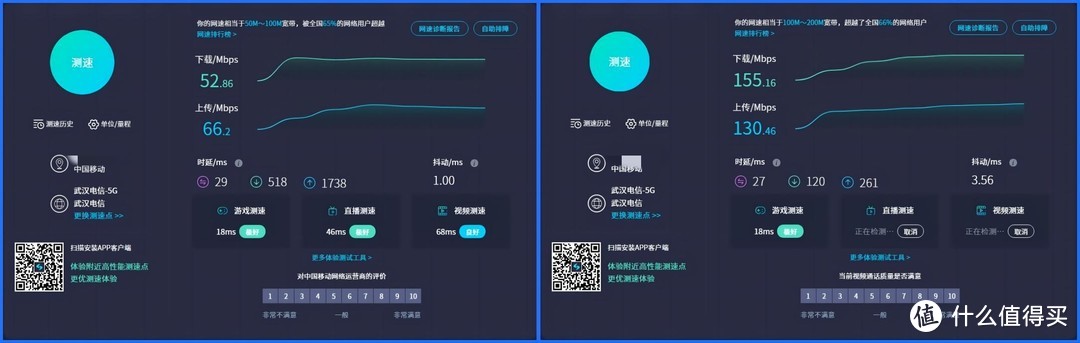 测速网测速
测速网测速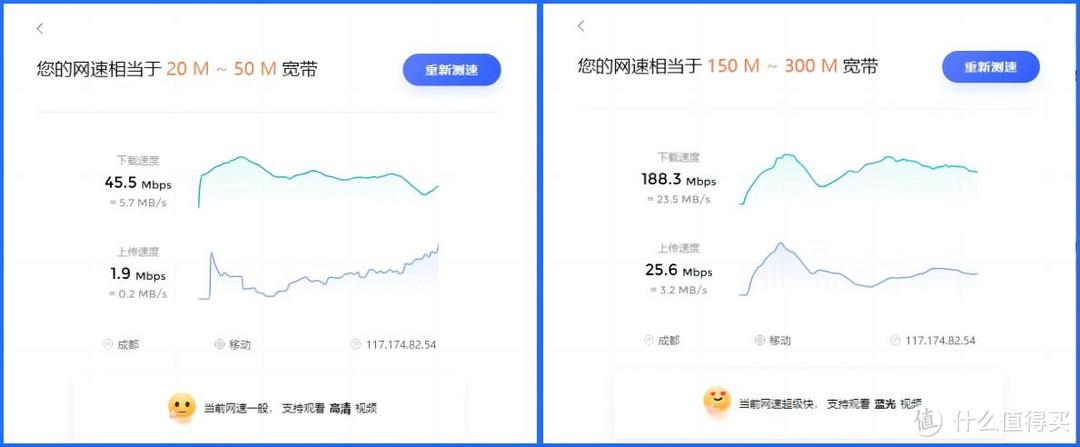 电脑管家测速
作者声明本文无利益相关,欢迎值友理性交流,和谐讨论~









校验提示文案
校验提示文案
校验提示文案
校验提示文案
校验提示文案
校验提示文案
校验提示文案
校验提示文案
校验提示文案
校验提示文案
校验提示文案
校验提示文案
校验提示文案
校验提示文案
校验提示文案
校验提示文案
校验提示文案
校验提示文案