








































89
28
MacBook Pro 初体验/时间机器配置/软件分享
2019-08-09 10:05:00
82点赞
664收藏
77评论
创作立场声明:谢谢小小值得帮助
前言
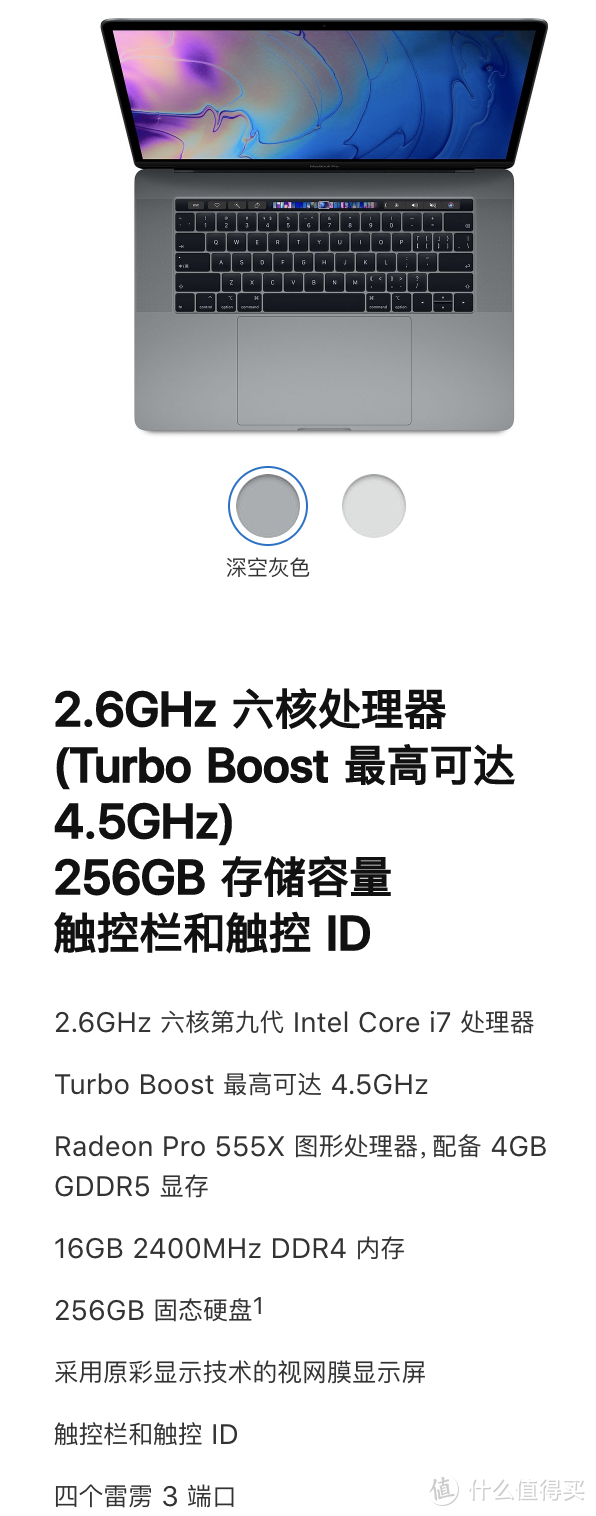
没有能够忍住拼多多上的好价格,最终还是入手了一台 MBP 15.4 寸丐版,就是下图这个版本,唯一的缺憾可以说是内存上的,因为无法自由的更换内存,所以我还是很担心 16Gb 的可持续性,这里不得不“佩服”苹果的营销或者说商业策略。
虽然我对苹果这家公司并没有太多好感,但是我还是很期待体验 MacOs 的,本文也是更多的站在一个初学者的角度分享我个人的使用体验并推荐一些我觉得不错的软件给大家,也希望大家能喜欢。
开箱简评
开箱部分不想浪费太多篇幅, 且 2019 款 MacBook Pro 的模具上也并无什么变化,所以这里就简单的介绍一二。
虽然在 Apple Store 摸过很多次 MBP,但是自己开箱的时候,还是觉得有些惊艳的感觉,配件方面就比较寒酸了,一个电源和一根线,就没了。
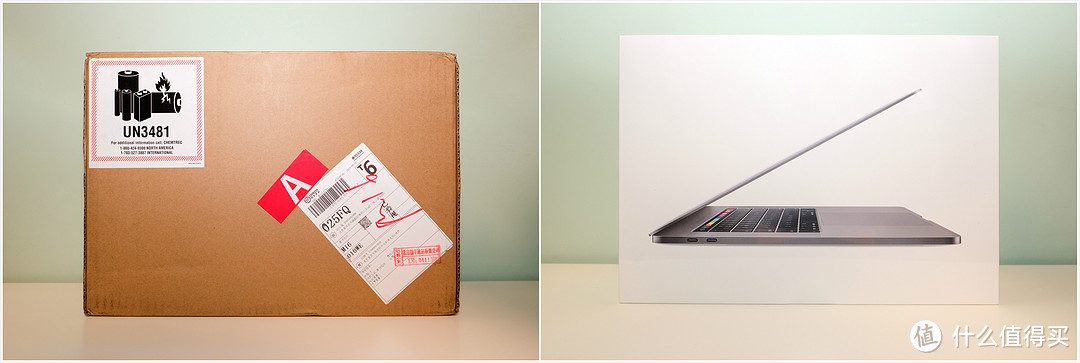
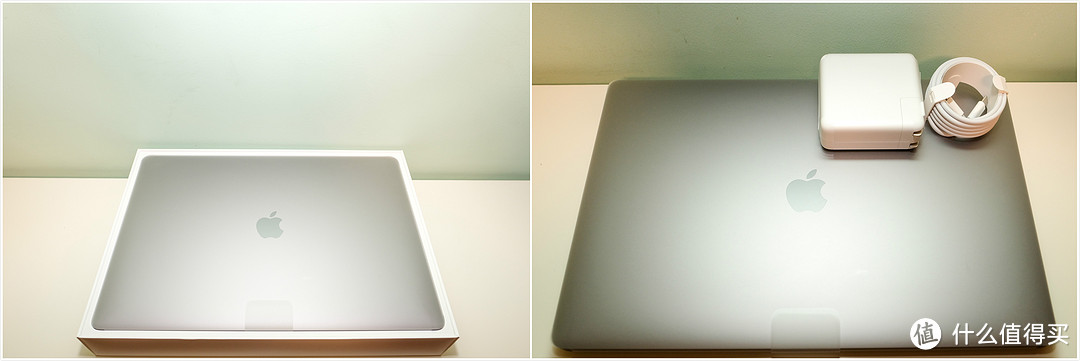
开盖自动开机,简单的设置之后,就可以使用了,这部分还是非常简单的。
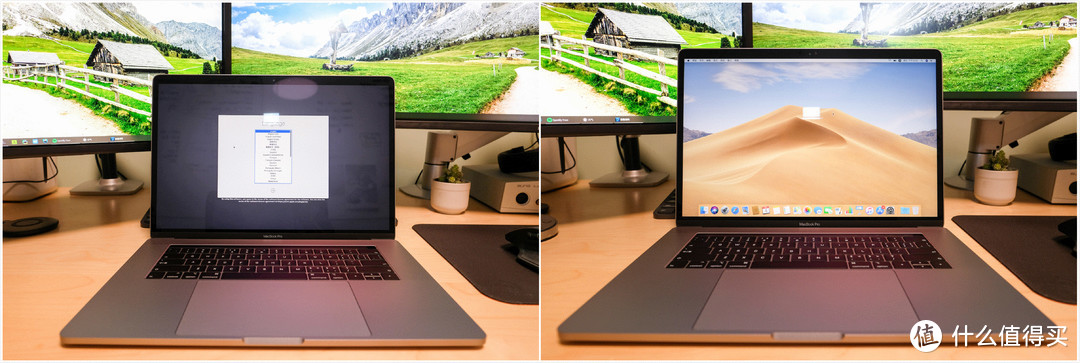
原彩显示
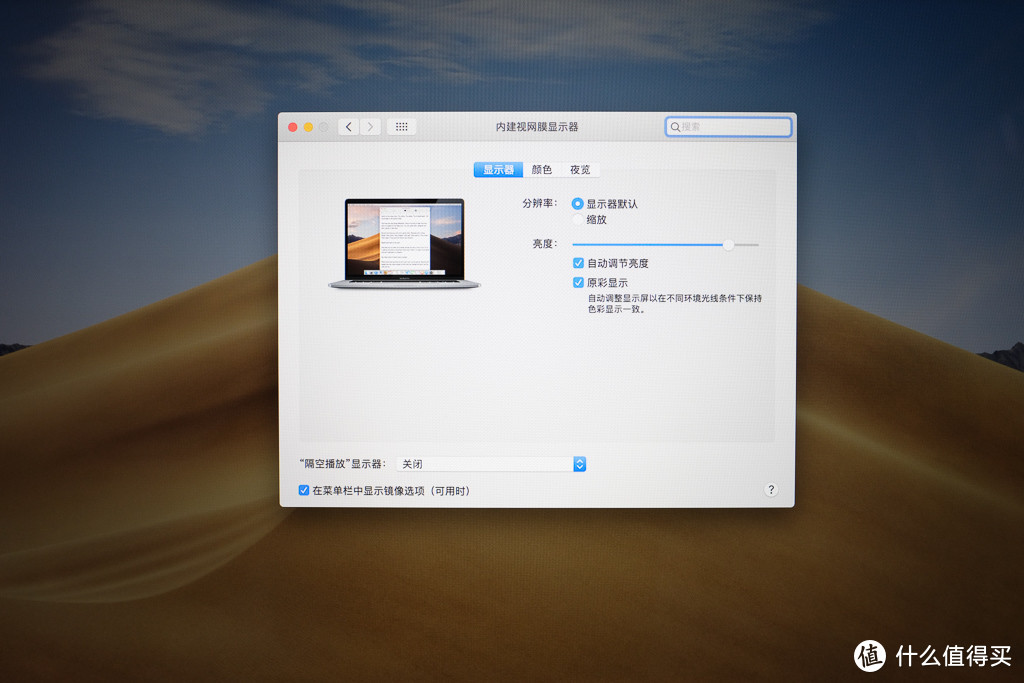
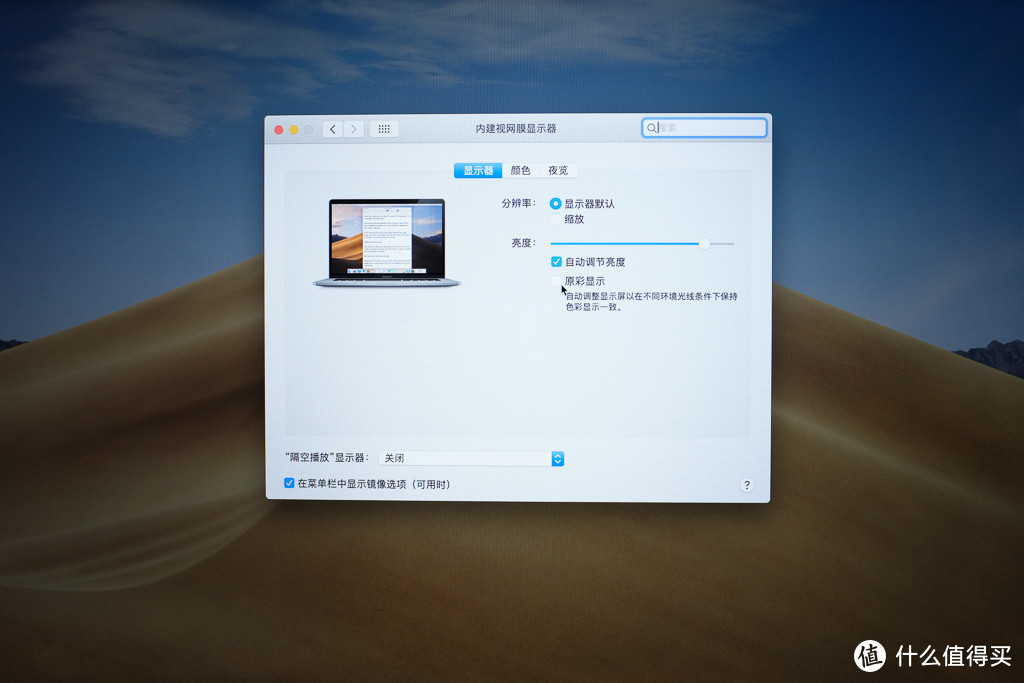
MBP 搭载了原彩显示技术,就是根据环境光调节屏幕的色温,这点是我非常喜欢的,下面两张图分别展示开启原彩显示和关闭的效果。
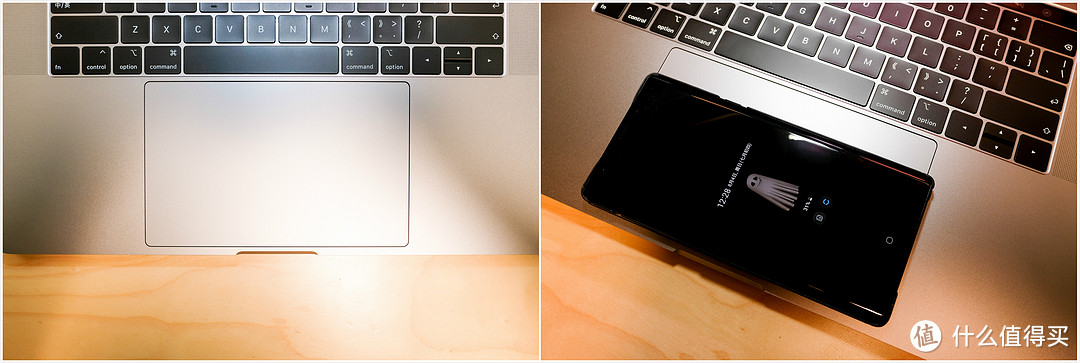
再来看看 MBP 的触控板,这也是我非常满意的一个地方,硕大的触控板,体验还是相当不错的,长度接近一台 note9,宽度还要宽不少。
最后以 TouchBar 和 键盘收尾,先来说说 MBP 的键盘,其实这个键盘没有传闻的那么不堪,但是我也可以很明确的说,这块键盘是我有记忆以来用过最烂的键盘,没有之一。
再来说说 TouchBar,我觉得这是个挺不错的东西,虽然实际意义可能并不大,但是给人的心理满足感还是有的,此外搭载的指纹模块, 也算是带来一定的便利性,但是说实话,MBP 解锁的便利性和 Windows Hello 比,还是差了不少。
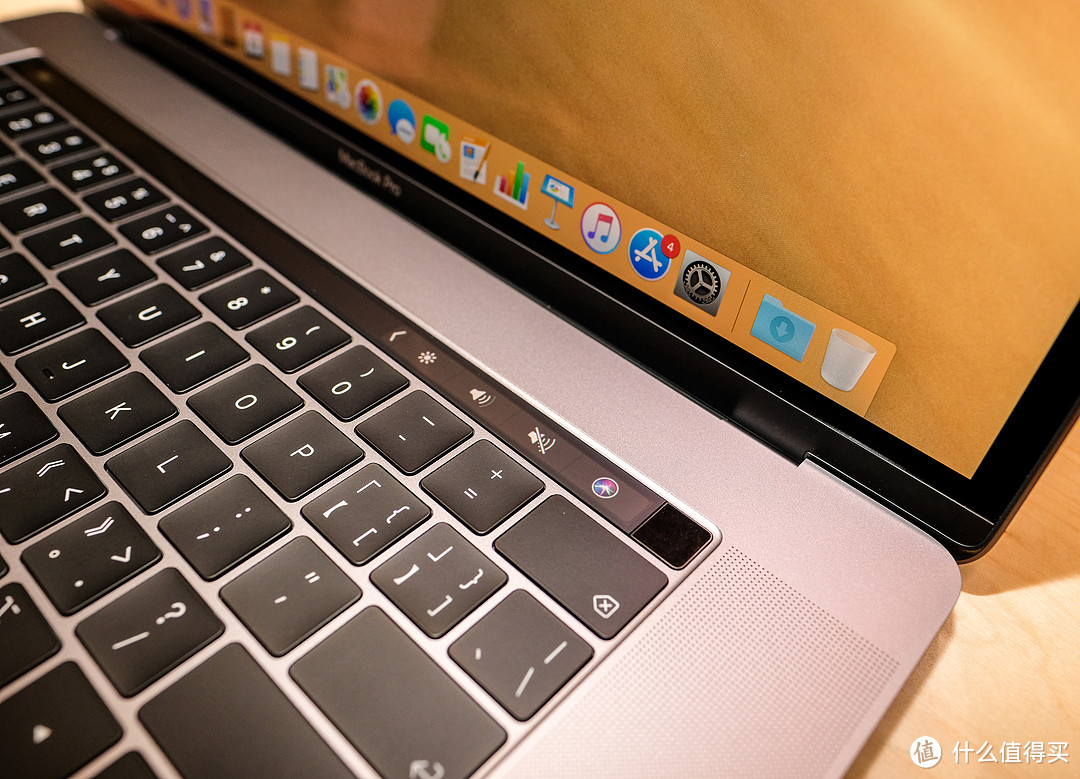
开箱部分暂时就说到这里,这一代磨具总体来说还是很不错的,轻薄有了,做工也很棒,唯一的缺陷就是键盘,我不是说这个键盘不能用,但是 MBP 上的这个蝴蝶键盘,真的是差的可以,大概和敲击在钢板上的感觉差不多,有一种接近鼠标中键贴片微动按压的感觉。
温度
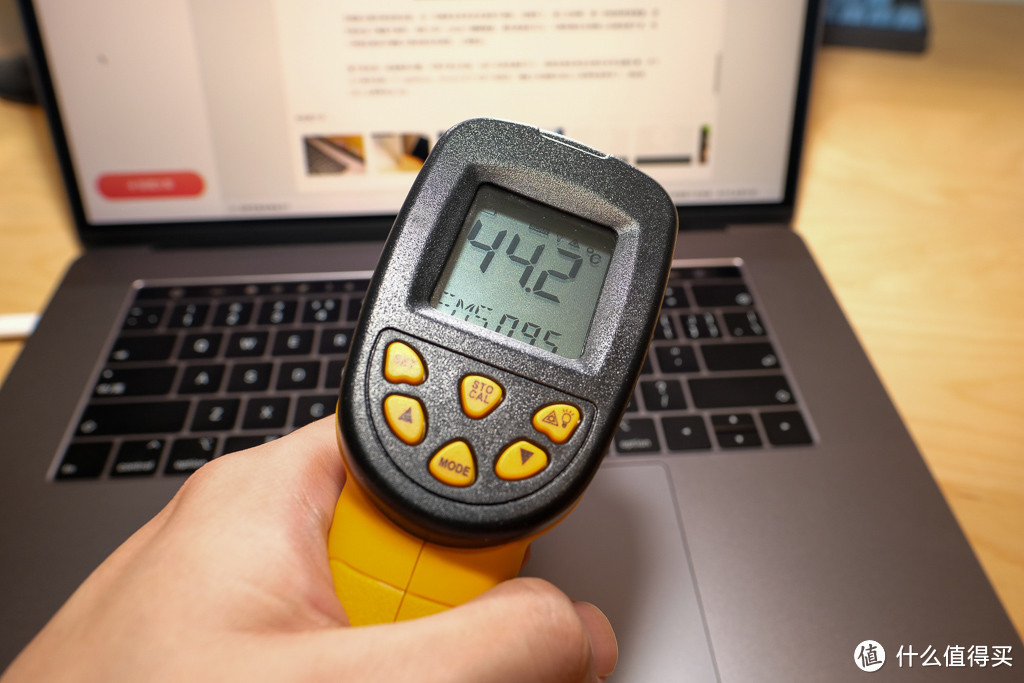
接下来在谈一谈温度的问题,不得不承认的是,MBP 的发热真的不小,我现在就在用这台笔记本写这篇文章,室温26℃,开了几个软件包括一个 Lightroom 外加 Chrome 开了10多个标签页,键盘上的温度已经让人觉得有些烫手了,而此时 CPU 占用率仅为 8%,键盘表面温度则达到了 44.4 ℃,这确实让我有些不舒服,但是这也在我意料之中,毕竟 MBP 到底还是一台超极本,且 MBP 发热的问题,在海外也一直是一个笑柄一样的存在,毕竟我们不能指望一个叫 Cook 的人,做好冷却工作不是吗?
就着温度的问题,我还想给打算买 MBP 的朋友提个醒,如果你的需要使用的软件 Windows 端也有,比如 Adobe 全家桶,且需要重度操作,比如视频渲染之类,我不建议靠着不切实际的信仰入手当前版本的 MBP,有兴趣的话,可以去 Y2B 上看下 Linus 今年 4月发布的视频,“Macs are SLOWER than PCs. Here’s why”。
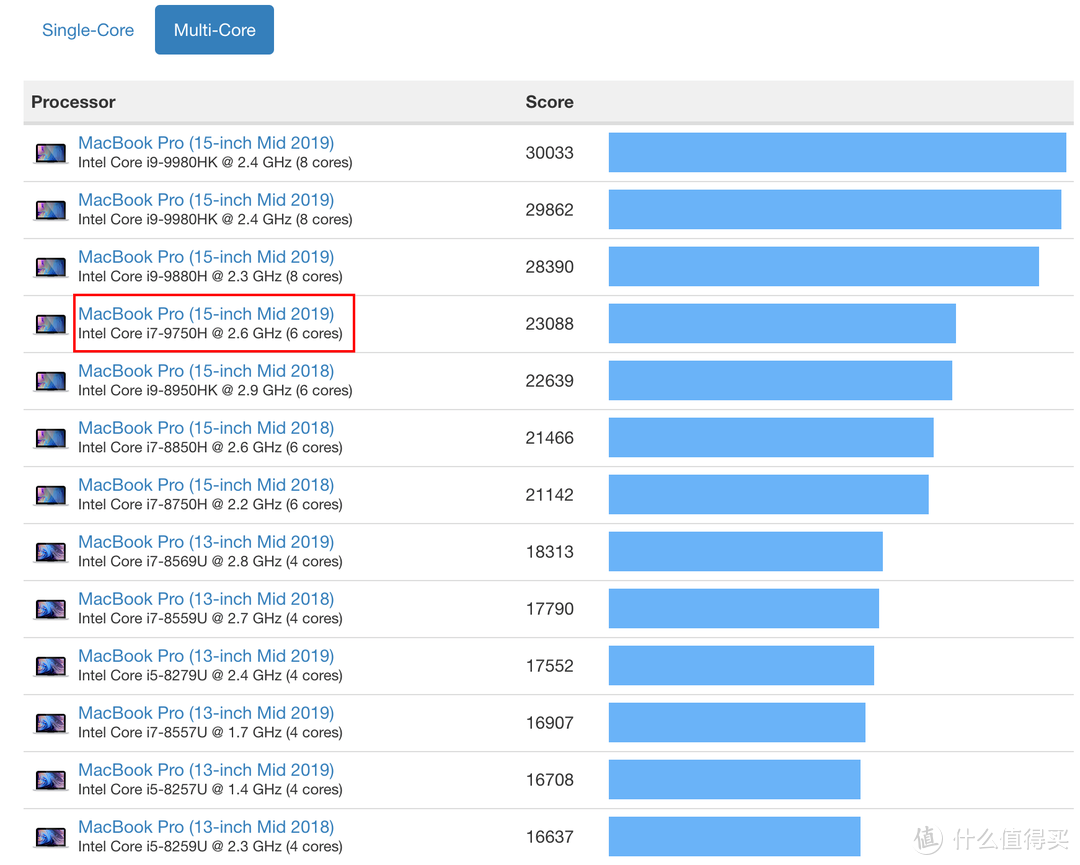
关于性能部分我这里就不单独评测了,直接引用 Geekbench Browser 上的多核分数给大家参考一二,红框中是 2019 15寸 I7 版本的分数。
时间机器与群晖
简单的开箱及体验说完之后,正式进入 MacOs 的使用时间,首先,我希望和大家分享一下时间机器搭配群晖实现自动备份的功能(没有群晖也没有关系,移动硬盘也可以)
时间机器(Time Machine)是我非常喜欢的一个 MacOs 功能,也是我第一时间设置的功能。
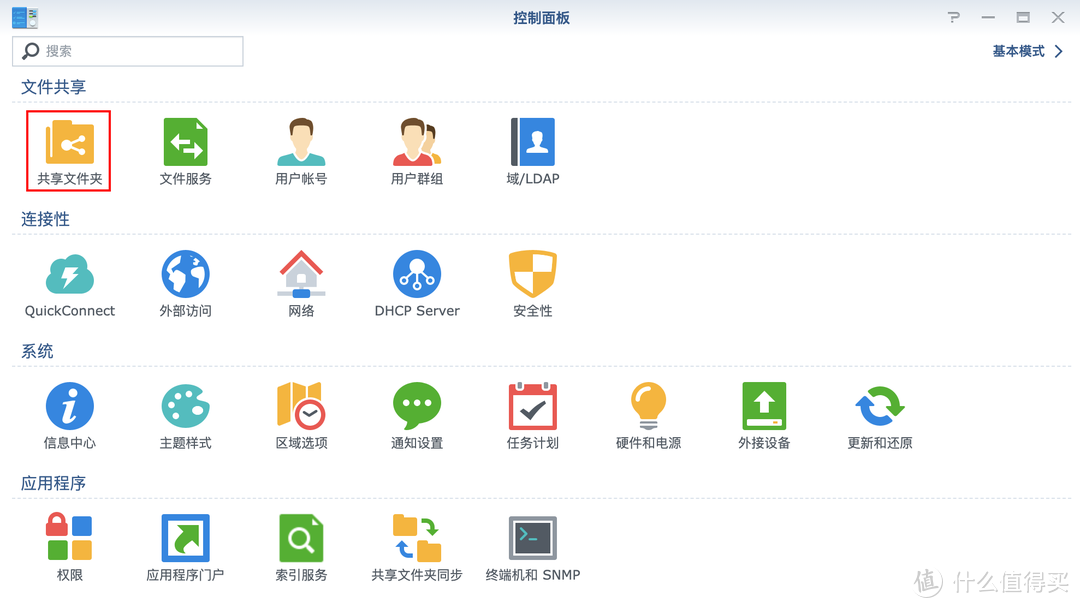
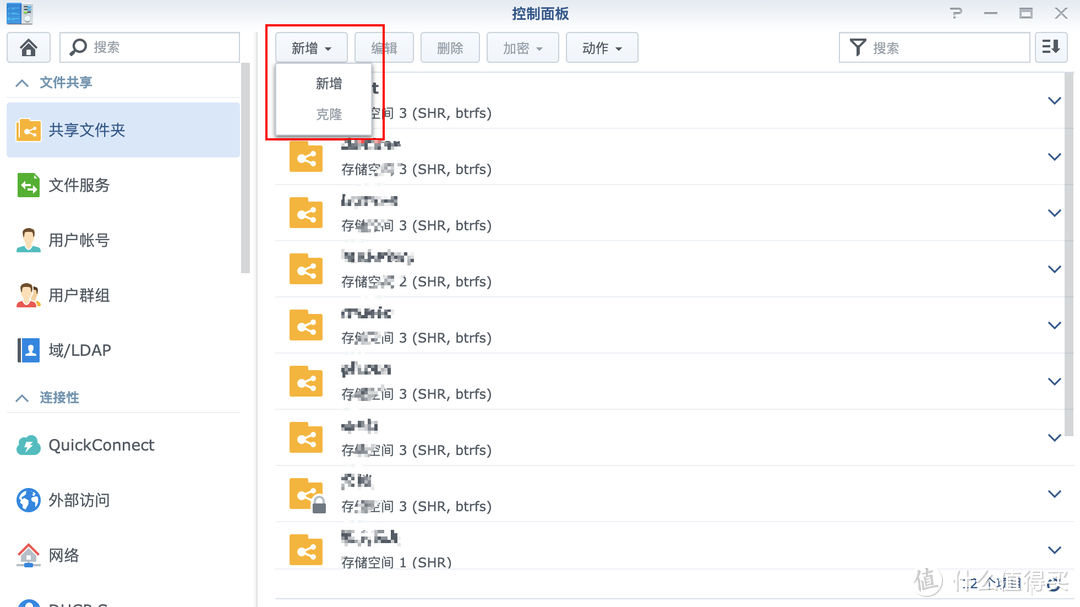
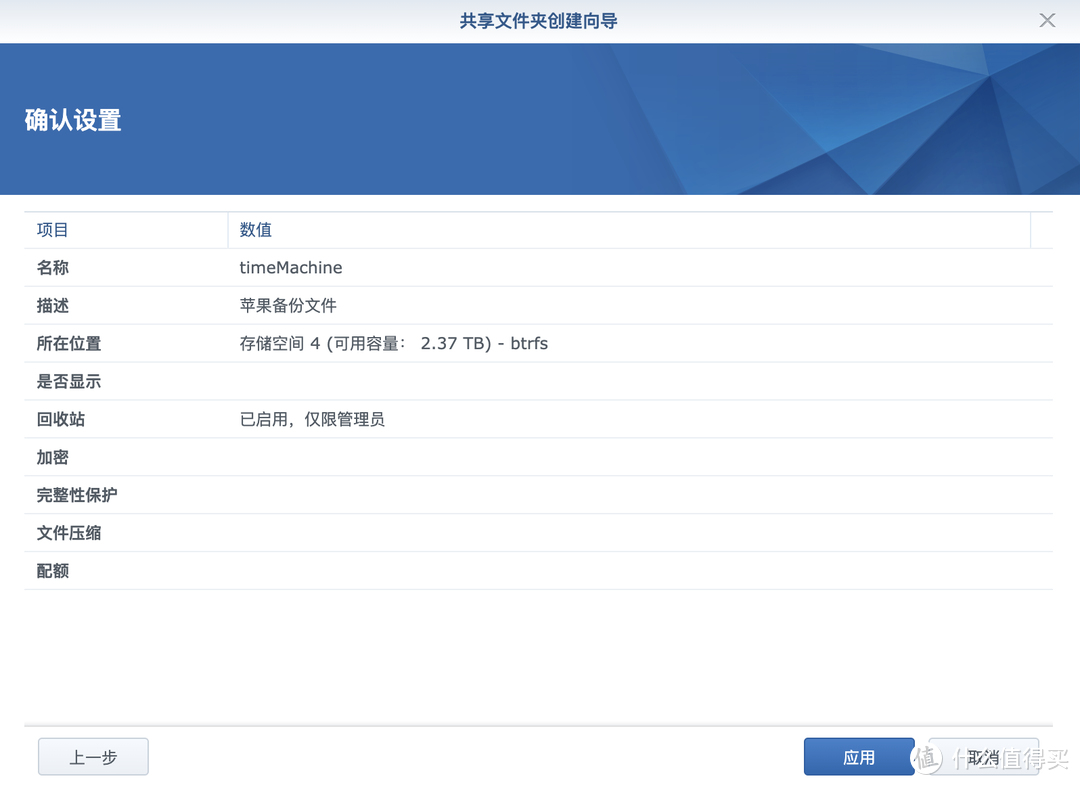
首先打开群晖的控制面板,点击共享文件夹,然后选择新增来为时间机器单独建立一个共享文件夹来存放备份文件。
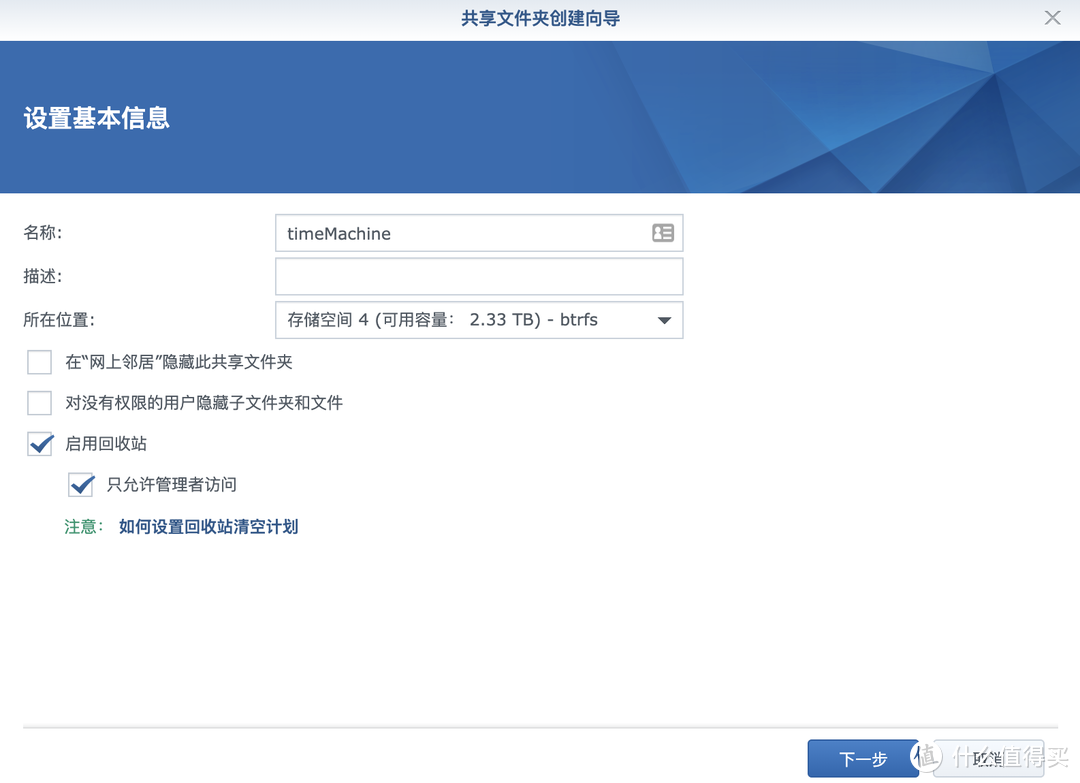
之后需要简单的配置共享文件夹,,选一个合适的位置, 起一个合适的名字
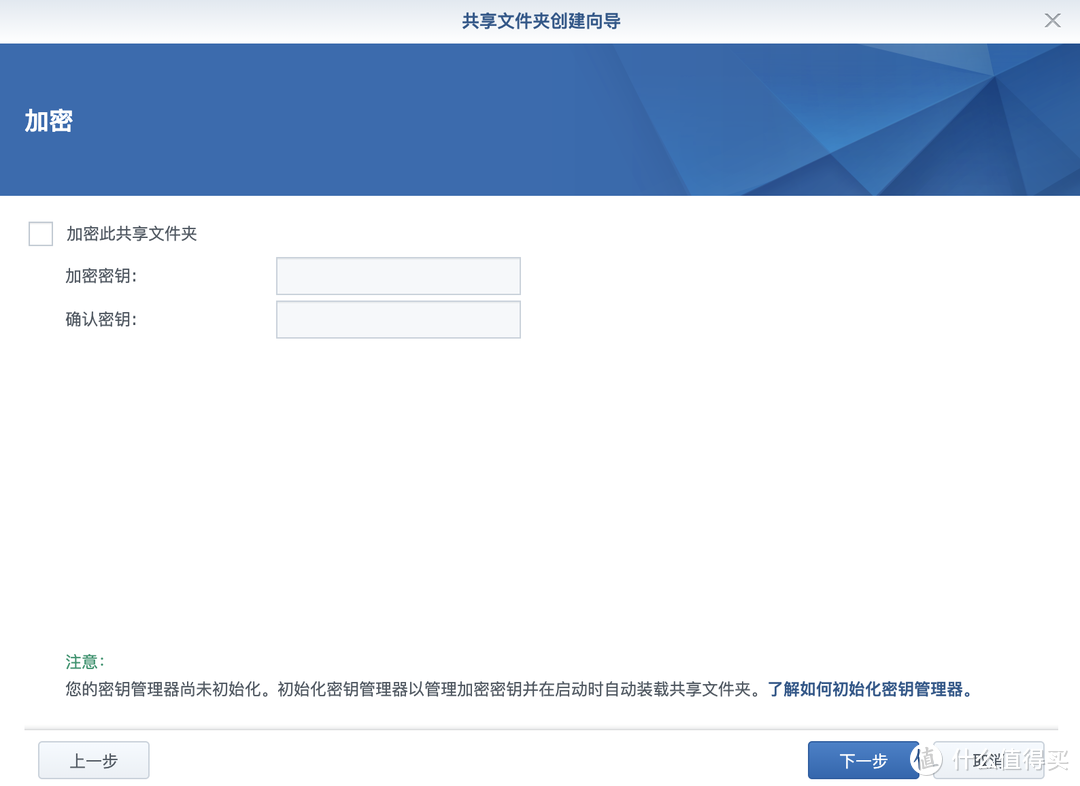
如果是个人使用,建议就不要单独加密了,会比较烦。
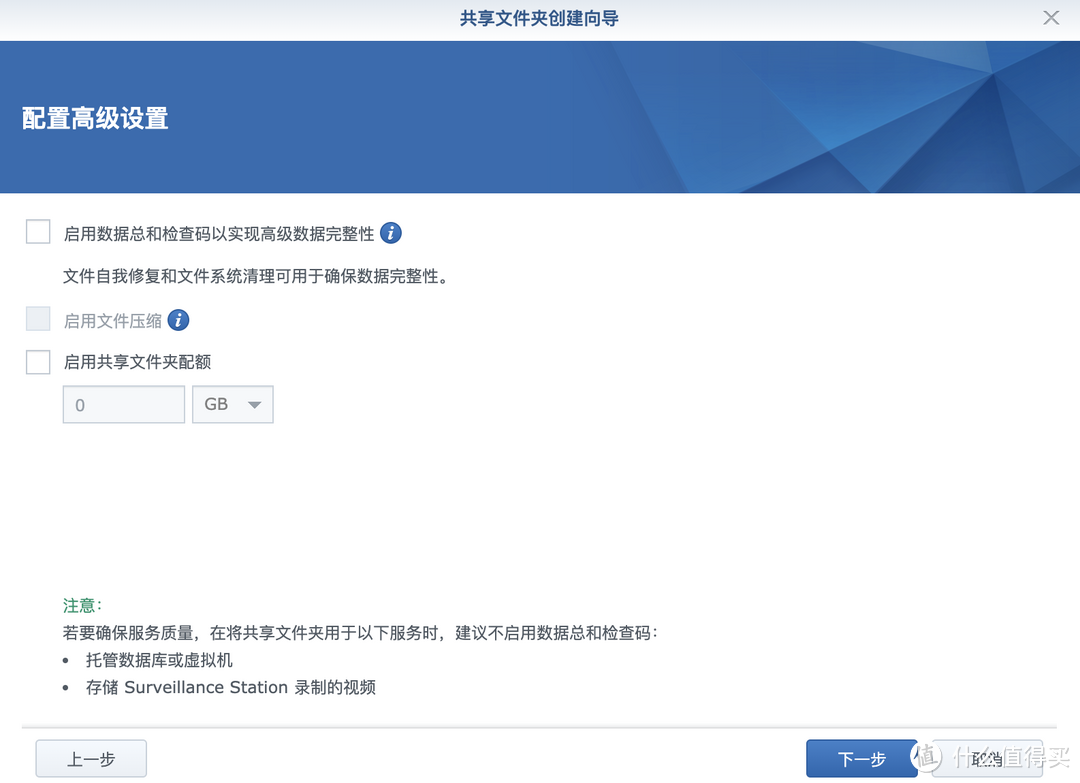
然后可以设置文件夹的配额,建议按照自己 Mac 的实际硬盘大小在额外加一部分来配置,比如我是 256G 的硬盘,所以我配置了 300G 的文件夹空间。
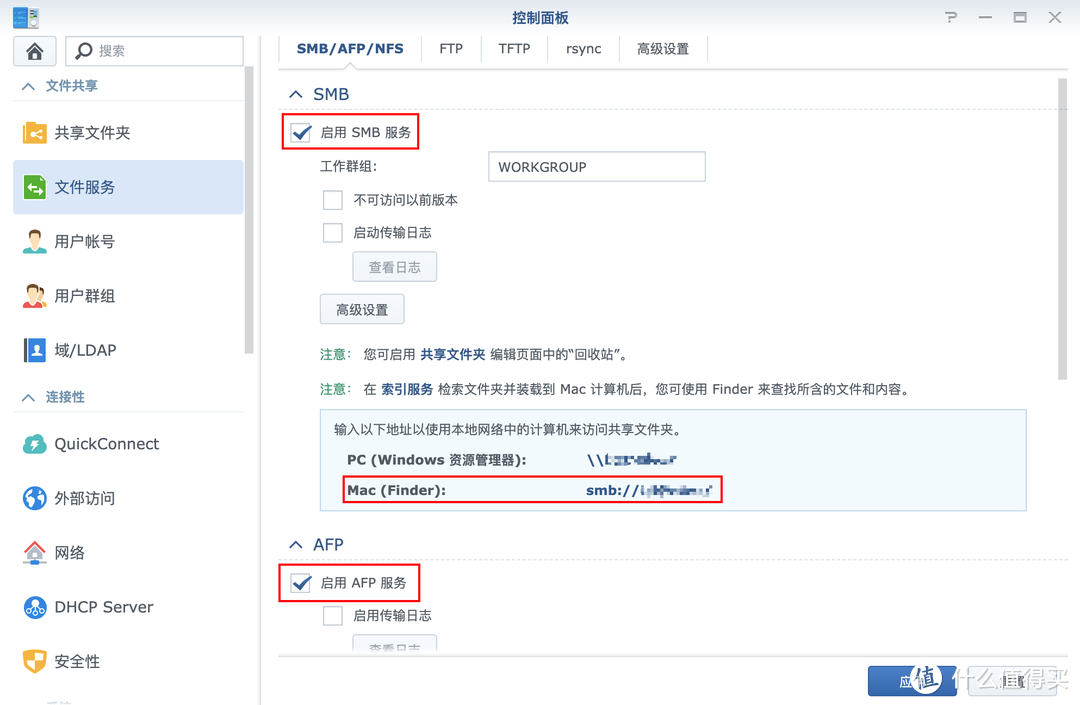
建立好时间机器用的共享文件夹之后,进入控制面板中的文件服务,打开 SMB 和 AFP 服务,然后可以看到有一个 Mac(Finder) 的地址,一会儿会用到。
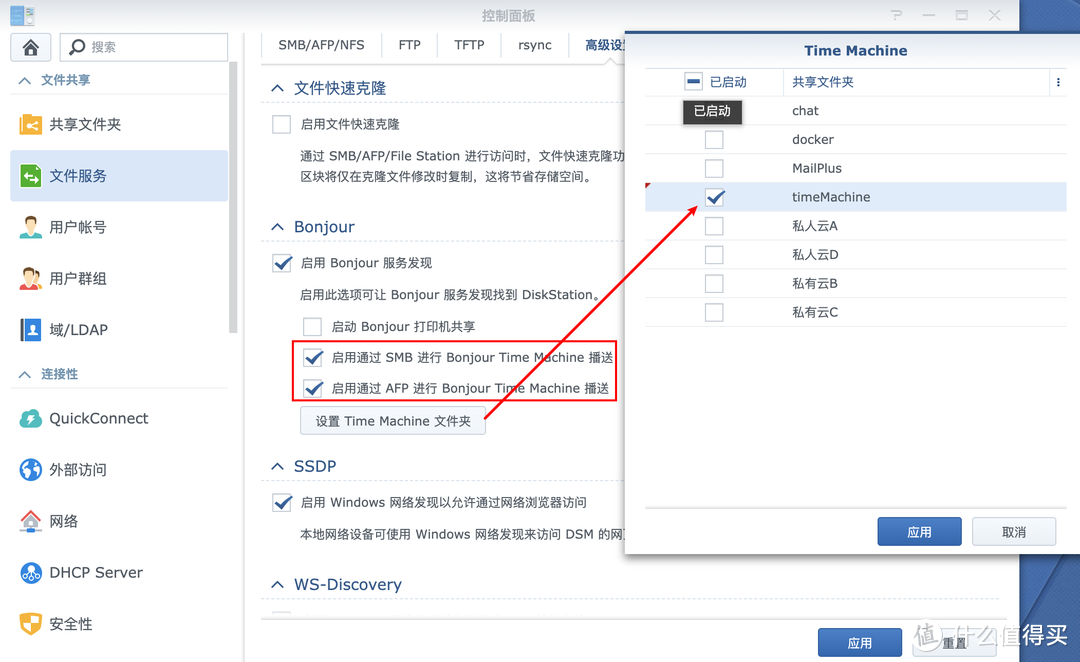
然后打开文件服务的高级设定,将红框中的两个服务打开,然后设置 Time Machine 文件夹,选择你刚刚建立的共享文件夹。
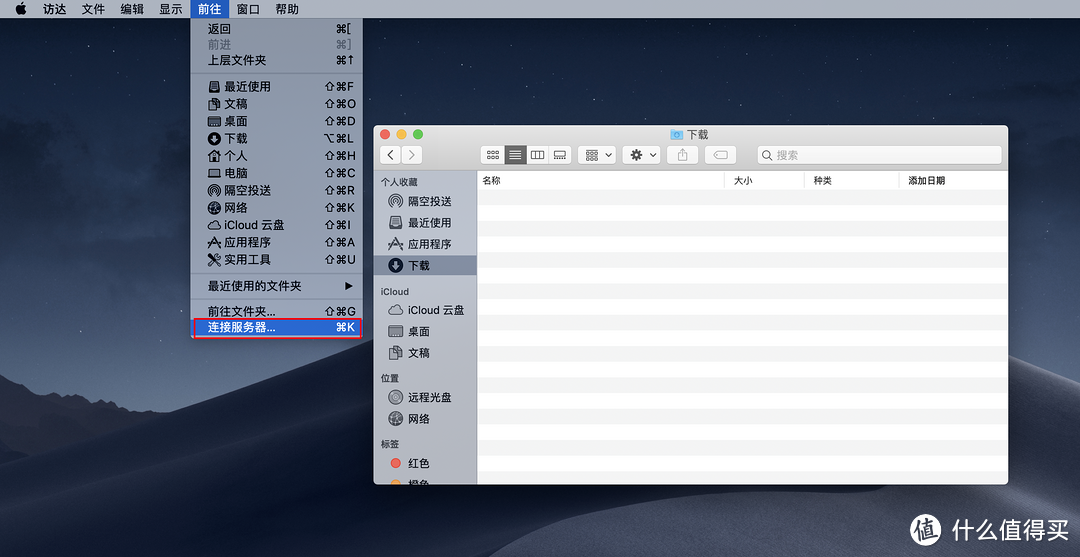
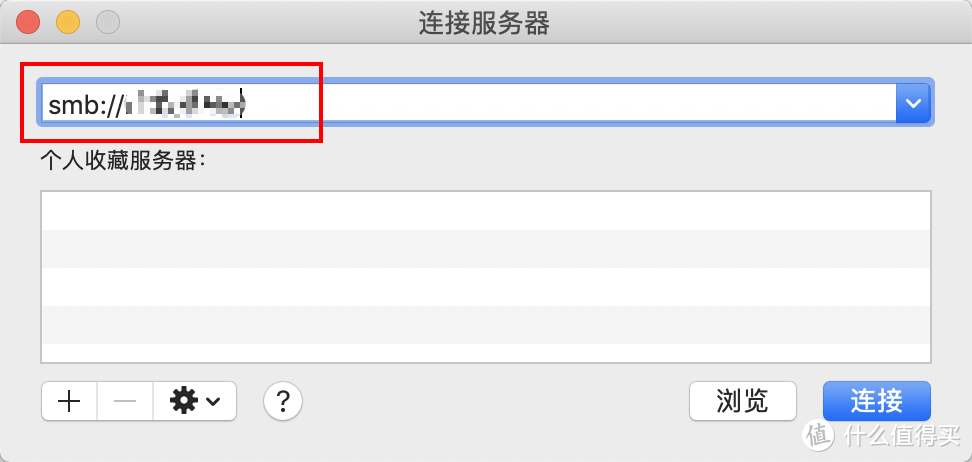
至此,群晖的设置部分就结束了,然后我们需要回到 MacOs 中,打开 Finder(访达)然后点击菜单栏中的前往并选择连接服务器,或者按 command + k
输入前面群晖中给的 Mac(Finder) 地址,选择连接, 输入账号密码就成功连接了,之后记得把你得共享文件夹一并选中连接,这里忘记截图了
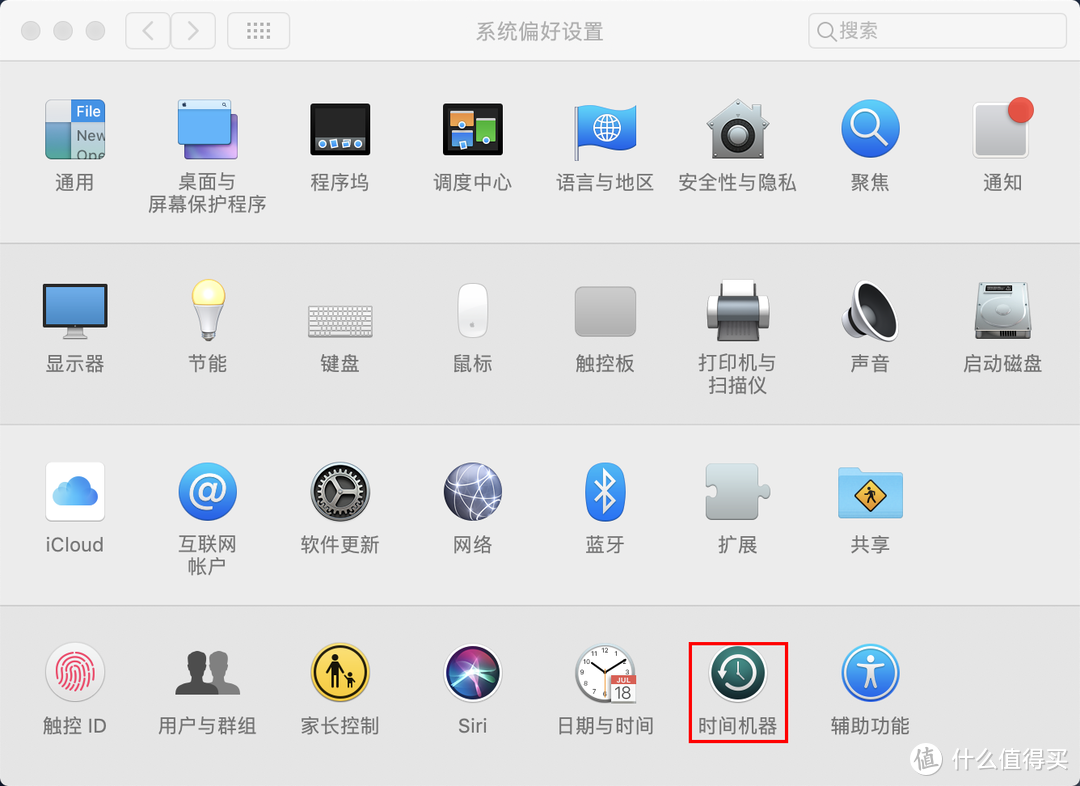
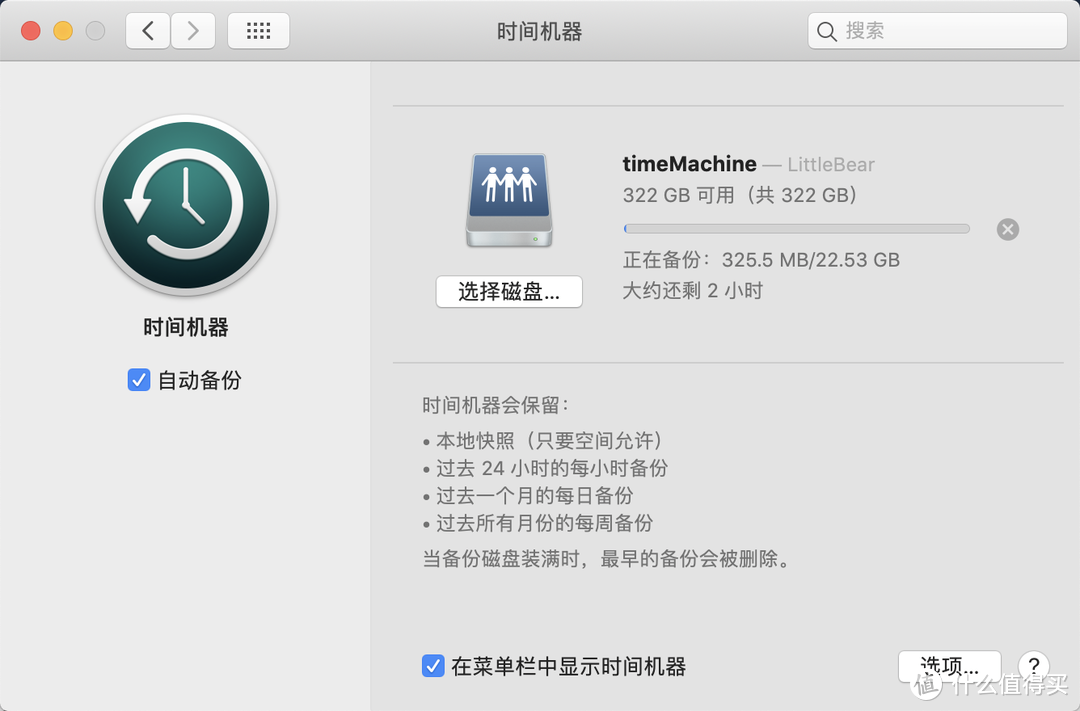
打开系统偏好设置,选择时间机器
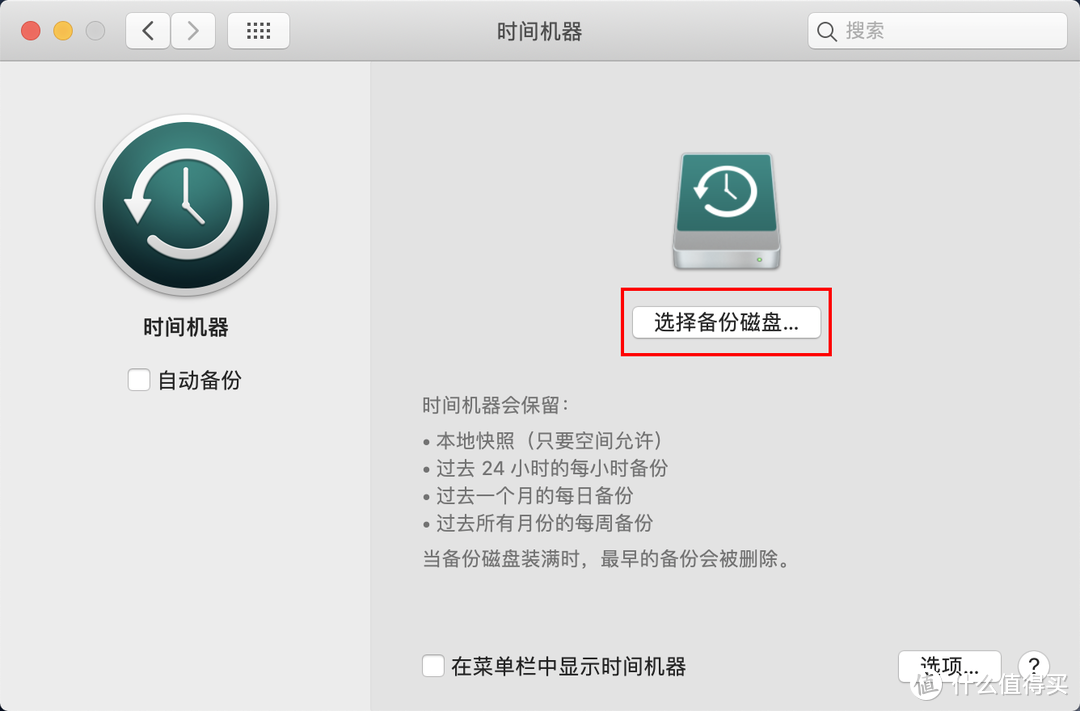
然后点击选择备份磁盘,如果勾选自动备份,这样接通电源之后,都会自动备份,完全不需要任何的手动操作
最后选择你之前创建的备份用共享文件夹,
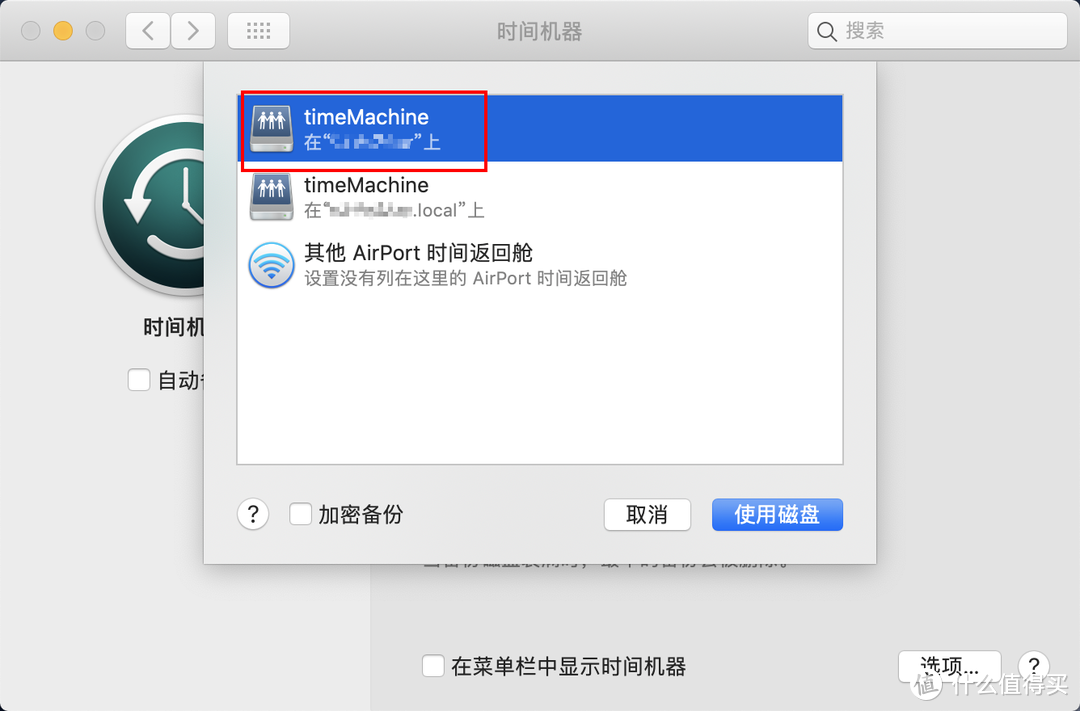
大功告成,一切正常的话,接通电源就会自动开始备份了,初次备份可能时间比较长,以后不管是恢复文件还是还原到某个时间点的系统状态亦或是换机还原,都可以利用时间机器中的备份完成了。
最后补充一点,默认情况下 MacOs 重启之后,挂载的远程磁盘需要手动重连,这里给大家介绍下,如何避免手动重连网络磁盘的问题。
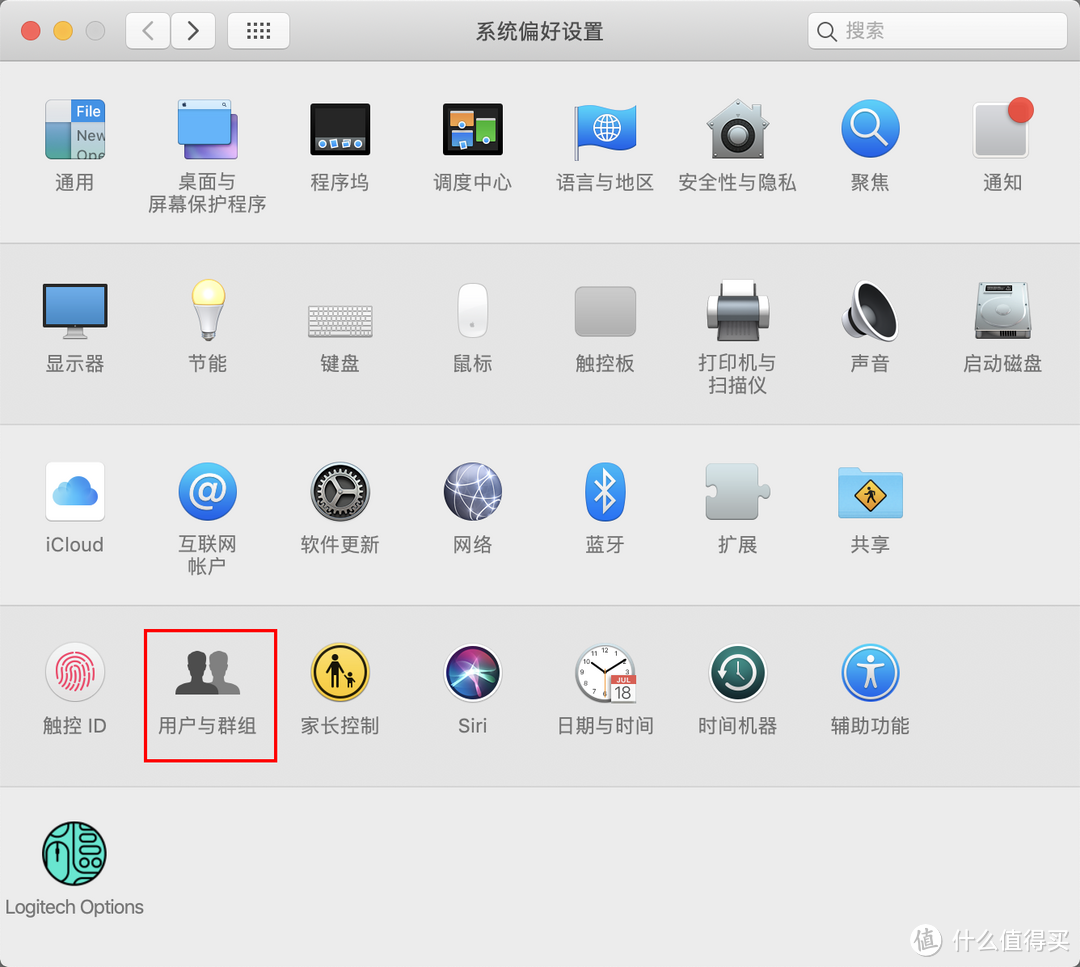
首先打开系统偏好设置,点击用户与群组
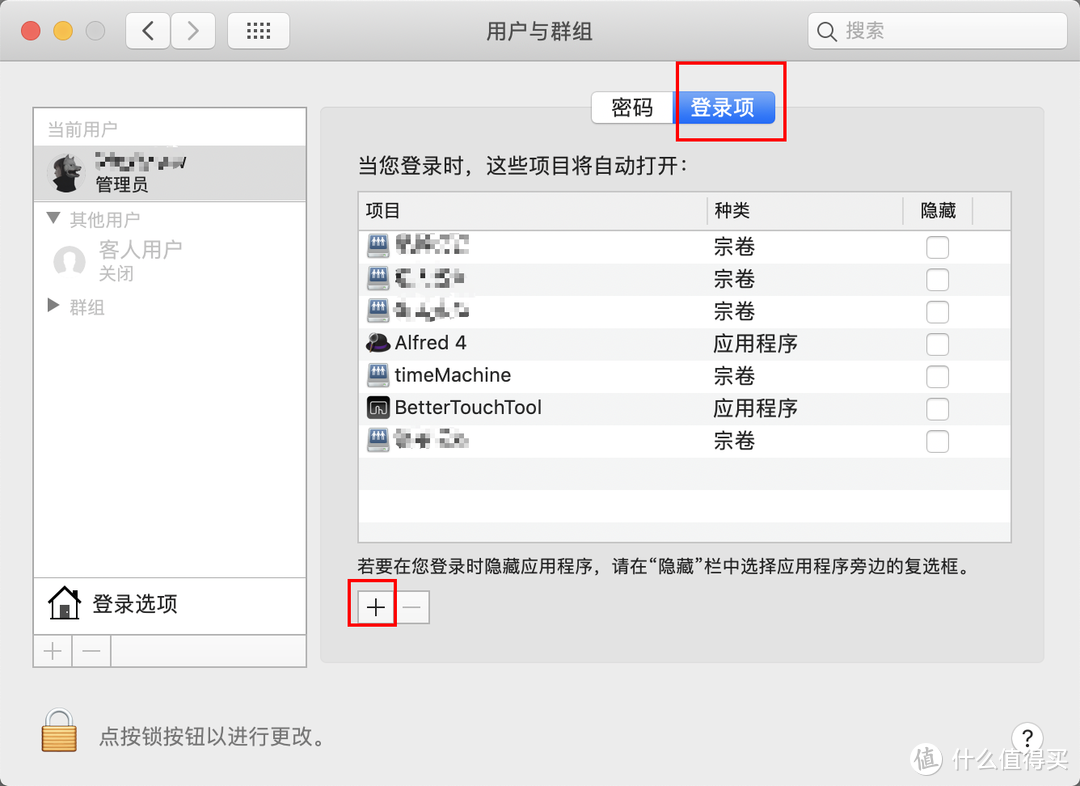
然后选择登陆选项,然后按左下角的加号, 最后将已连接的网络磁盘中你想自动重连的文件夹加入进来即可。
软件推荐
使用了几天 Mac 系统之后,我也尝试了一些软件,这里把我觉得不错的软件推荐给各位,如果软件有一定上手难度我会附上简单的教学。
SetApp
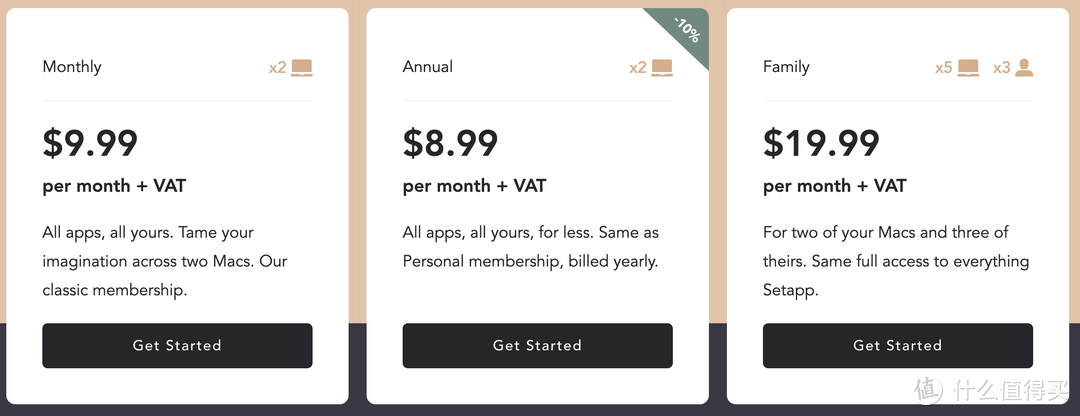
首先力推的就是这款软件,其本身可以看作是一个小型的应用商店,但是与 Apple Store 不同,它是需要付费订阅才能使用的,只要订阅了 SetApp,里面的所有软件都可以免费使用了,这其中不乏很多优秀的软件,比如 cleanMyMac X、istat、Ulysses 等等。
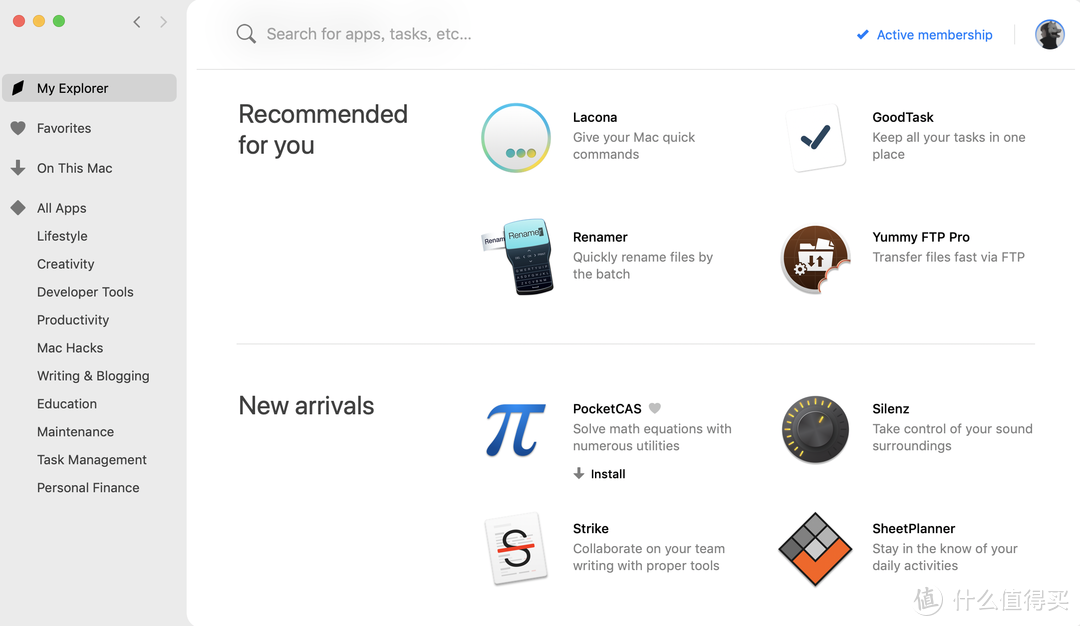
SetApp 的价格如下, 如果有小伙伴一起团家庭版,会更划算。
cleanMyMac X——SetApp
这是一款系统清理工具并附带了一些系统维护的功能,总体上还是不错的软件,同时也是上面 SetApp 开发商的作品,所以自然也在 SetApp 中了。
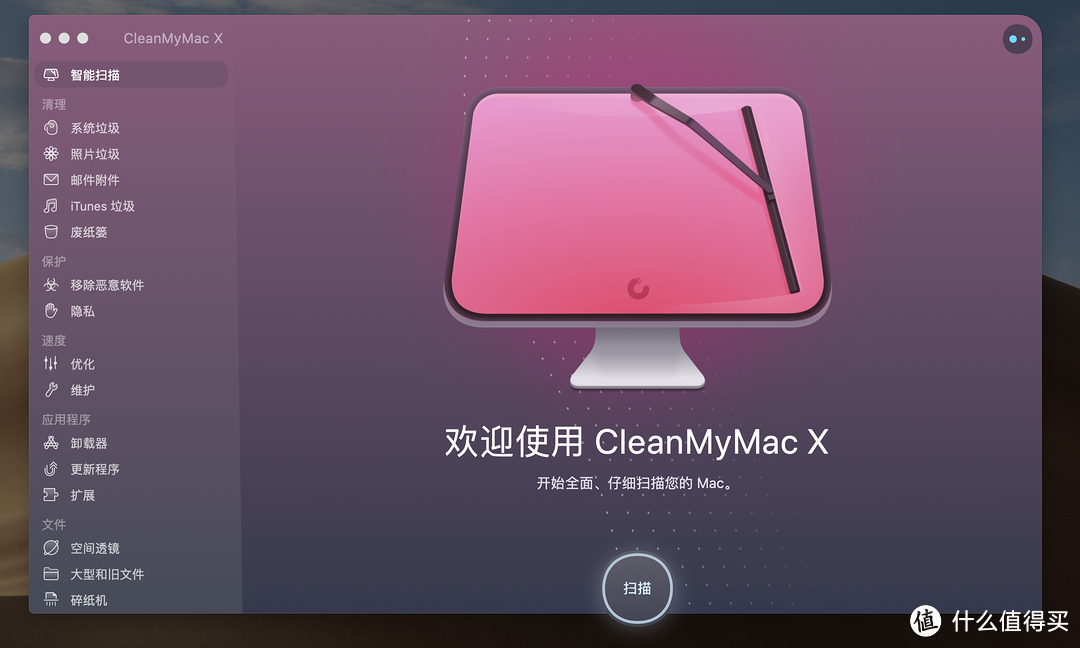
我本来对这种系统清理软件是完全没兴趣的,windows 上也没有安装,但是毕竟这不是我的台式机,挂了 2T 的固态做系统盘,区区 256G,我还是要省着点用的,不过这款软件的卸载功能,似乎还是无法卸载干净软件,这里不得不说在 Mac 上,至少是程序卸载的残留垃圾真的很让人无语,我之前安装了一款软件,因为一些配置问题弄坏了,各种姿势卸载,发现装回来还是原封原的,一猜就知道各种配置、插件根本没有随着卸载删除,最后还是手动命令行一个个清除的,所以说,Mac 上没有垃圾?这是个伪命题。
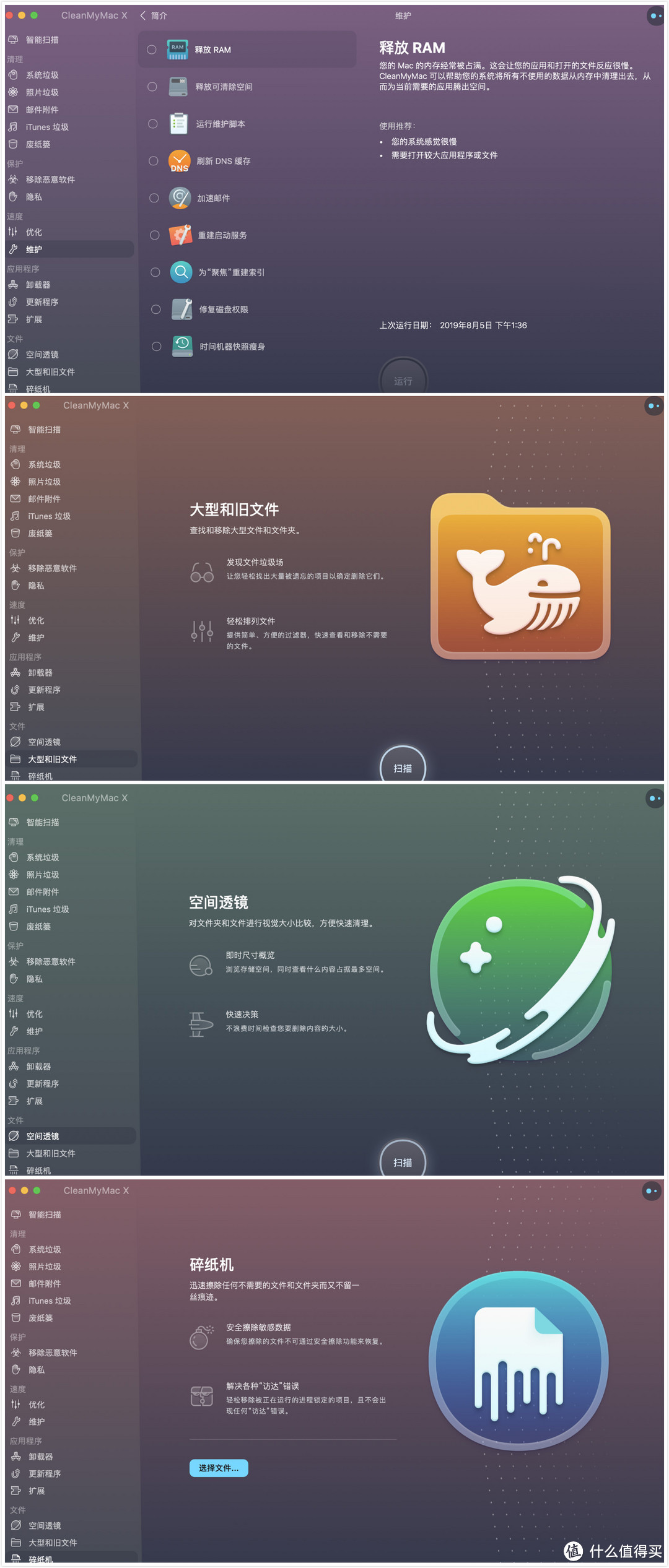
这款软件对于一些不想手动维护系统用户来说,真的是很方便的,它不仅仅包含了系统清理、软件卸载,还包括了一系列的小工具帮助用户更轻松的处理系统文件,比如下图这些功能
iStat——SetApp
这款软件是一个 MacOs 硬件监控软件,依附于状态栏,可以非常方便的查看系统硬件情况,同样在 SetApp 中。
iStat 的传感器模块不仅可以检测硬件温度,还可以手动控制风扇的转速,真的是相当不错
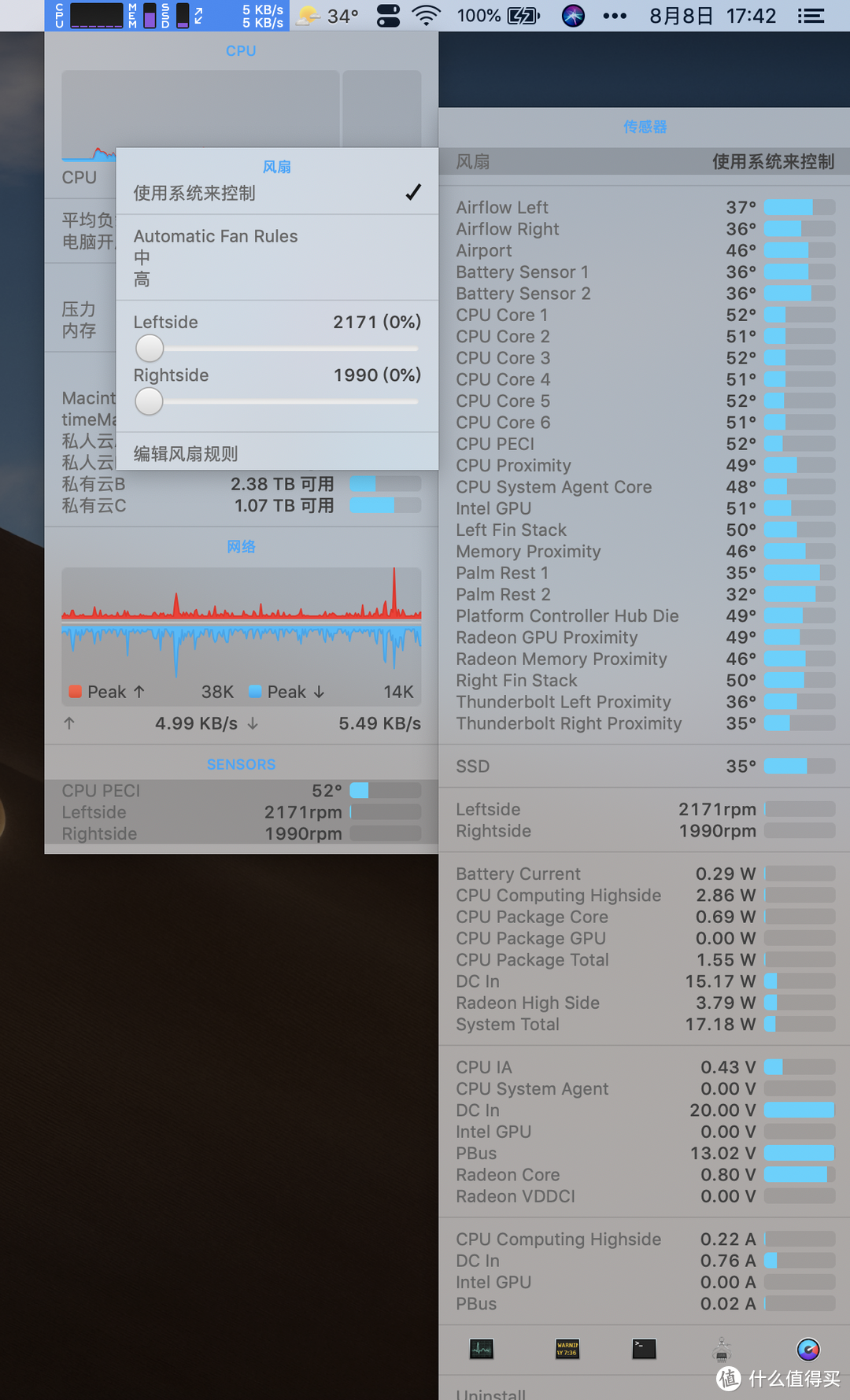
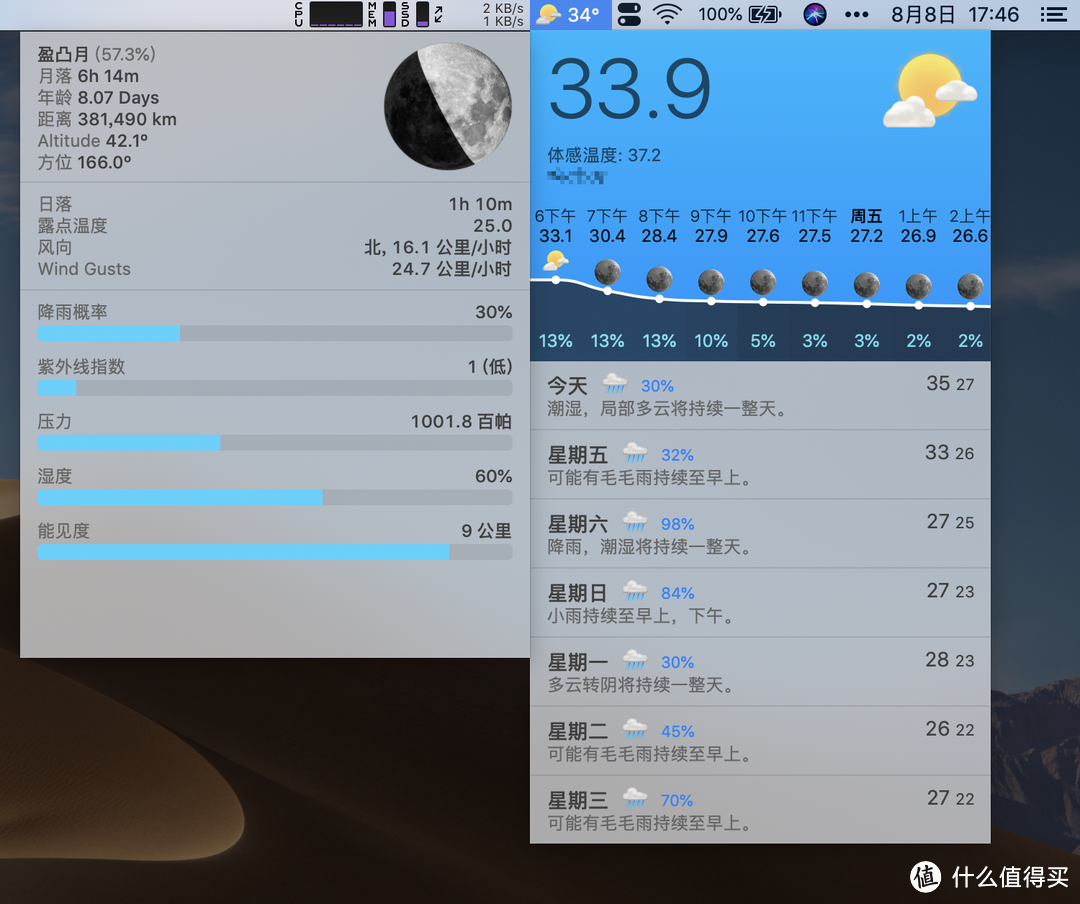
除了基本的硬件监控,其天气模块也是一个亮点,信息显示十分详细。
OneSwitch——SetApp
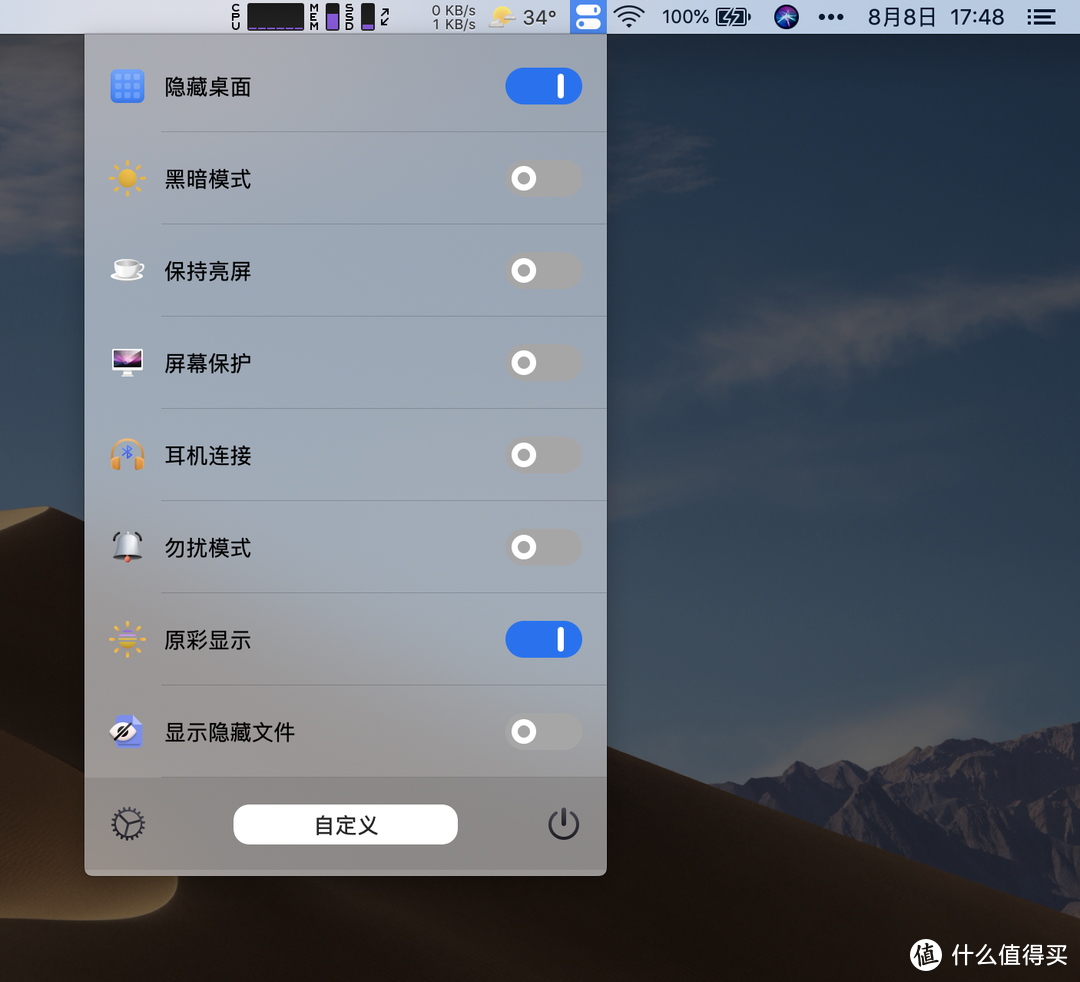
OneSwitch 是一款很简单的软件,依附于状态栏,可以方便的切换一些系统设置,非常方便,免去了专门进入设置中更改或者进入命令行操作的麻烦。
HazeOver——SetApp
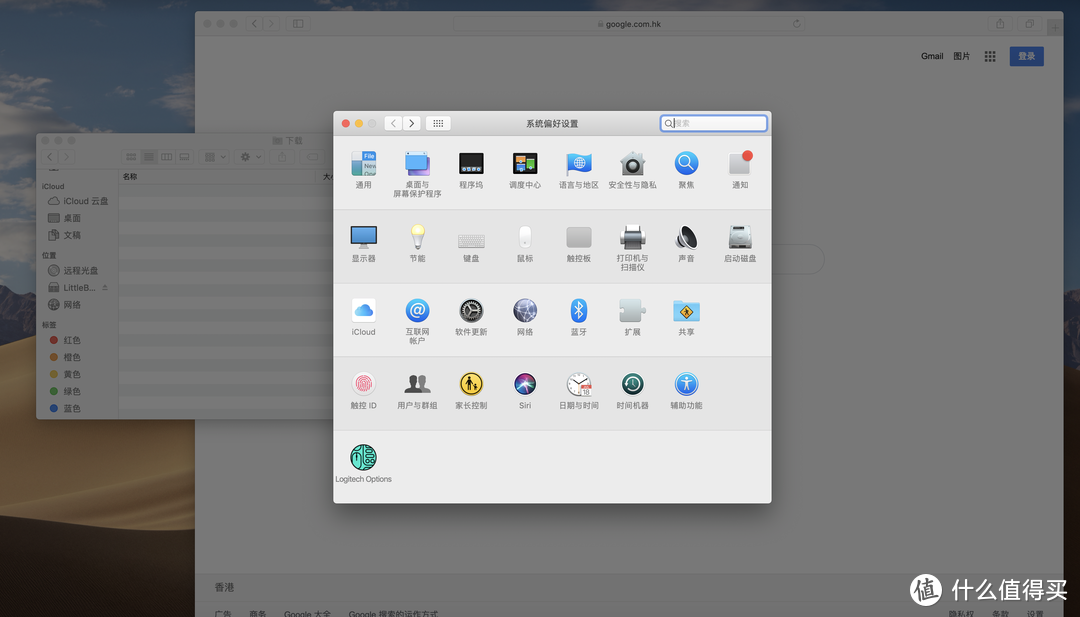
这款软件是我非常喜欢的一个小工具,它的作用就是当具有焦点窗口的时候,会将焦点窗口之外的区域暗化,这对于专注处理一个窗口是非常有帮助的。

BetterTouchTool——SetApp
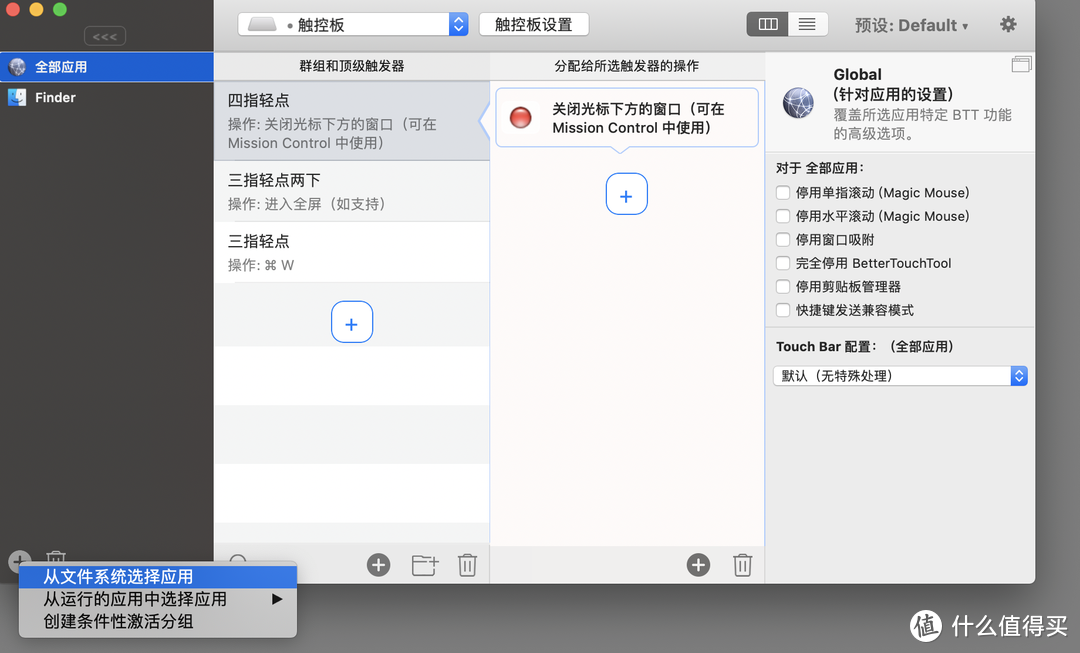
这款软件是一款自定义触控板手势的软件,简单试用之后,觉得相当不错。
软件使用起来非常简单,只需要简单的绑定触发手势,然后绑定触发操作即可。
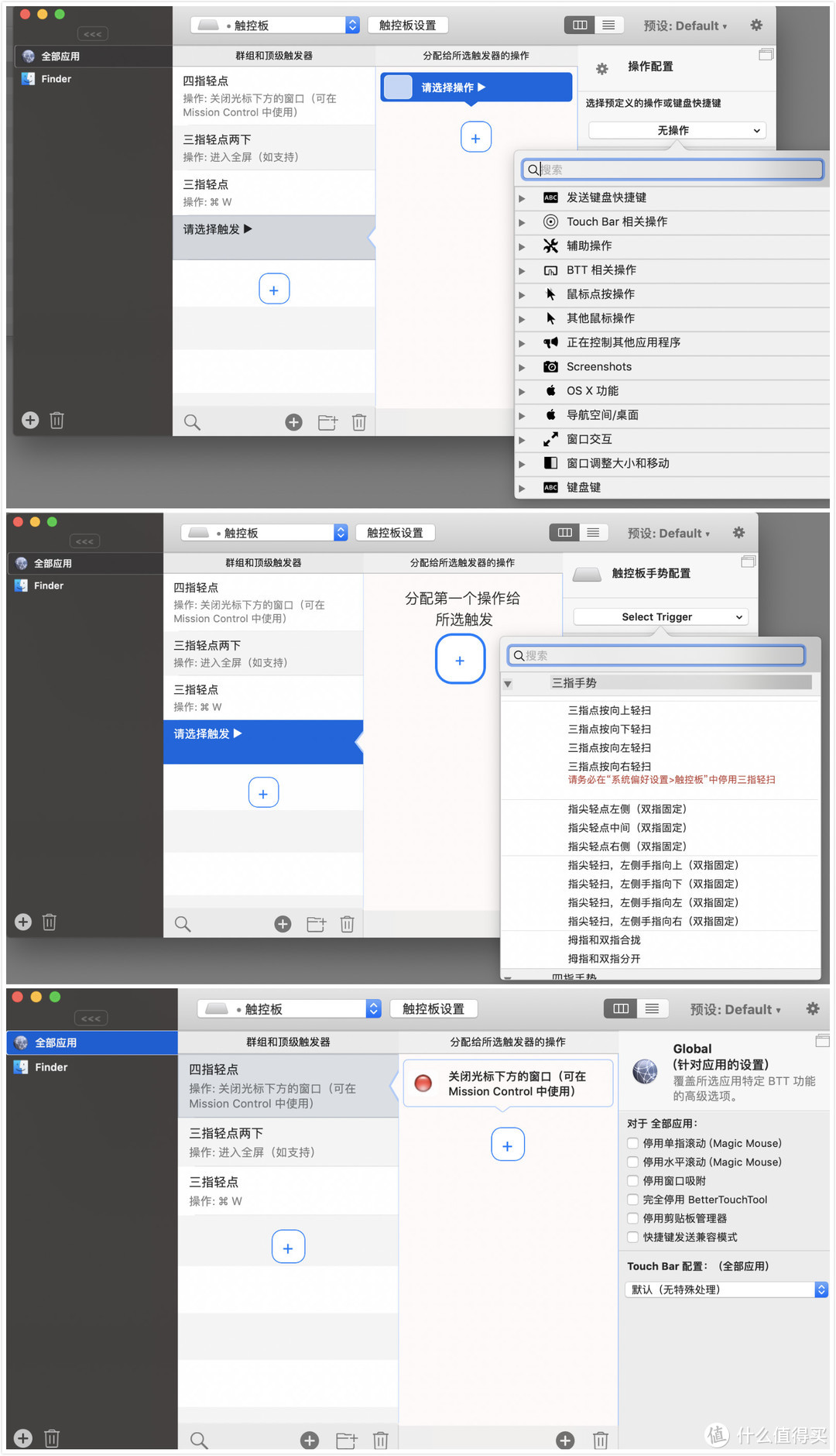
此外,除了可以全局绑定,还可以为单个应用单独设置手势,只需要添加应用即可
Bartender——SetApp
同样是 SetApp 中的软件,这款软件可以实现自定义状态栏的图标显示。
当我们安装了很多软件之后,状态栏可能会变得很臃肿,这并不是我们愿意看到的,那么此时 Bartender 就派上用场了,打开软件,我们可以自定义某个图标是否显示。
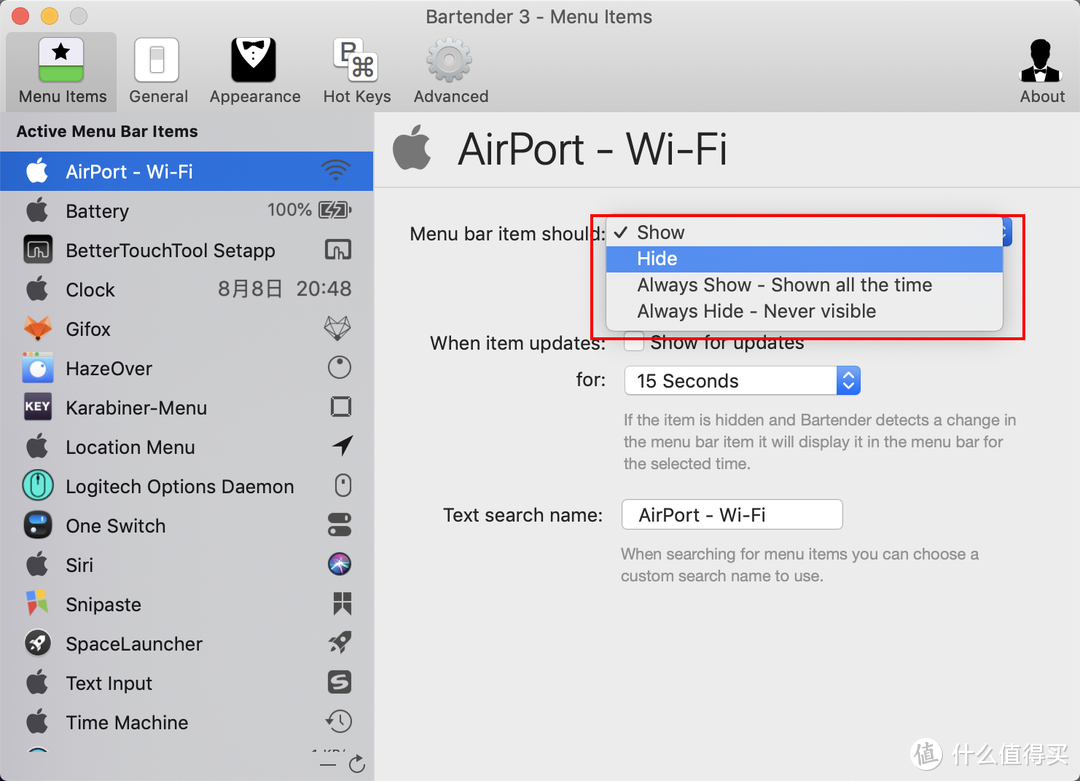
修改前

修改后

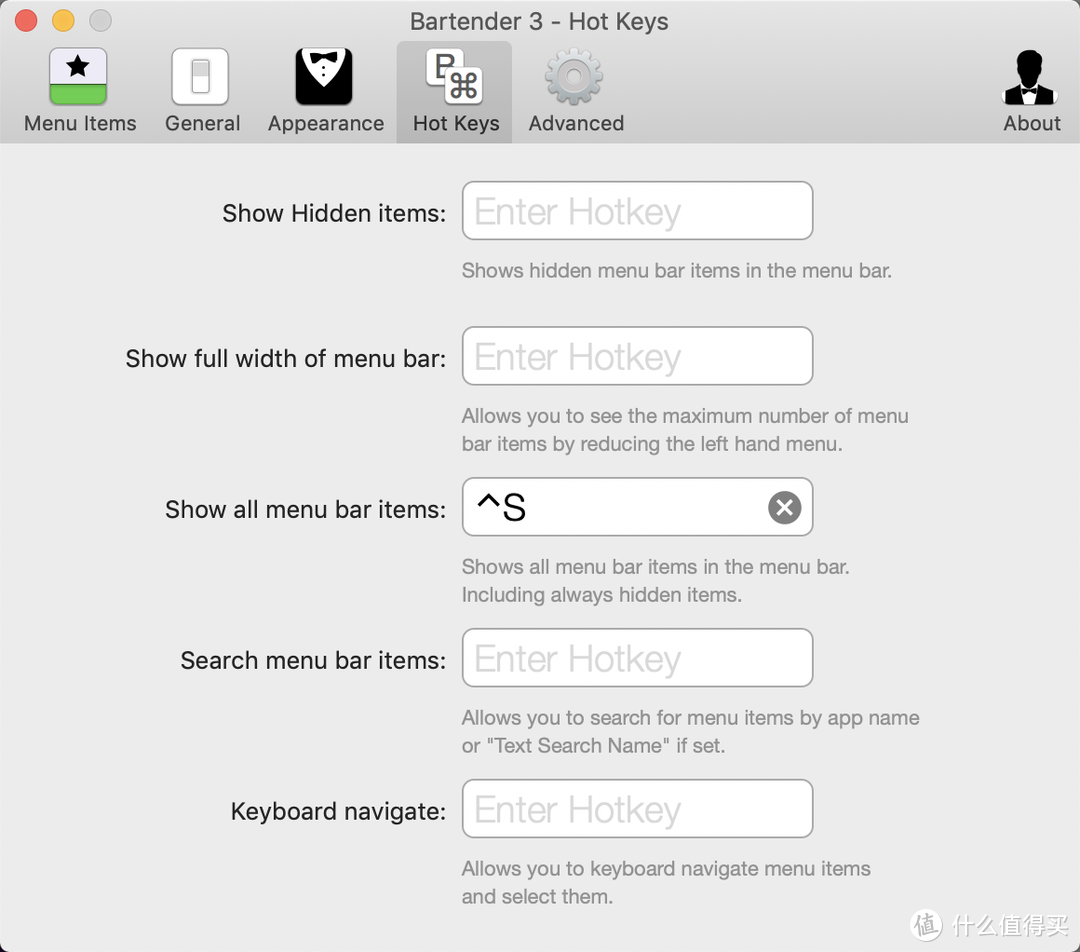
初次之外,还能设置快捷键,来显示隐藏的或者全部的图标,十分的方便
Karabiner
这是一款改键软件,也可能是 Mac 上最好用的改键软件了,但是和 Windows 上的 AutoHotKey 相比还是差了不止一点。
这款软件有一定的上手难度,这里简单介绍一下使用
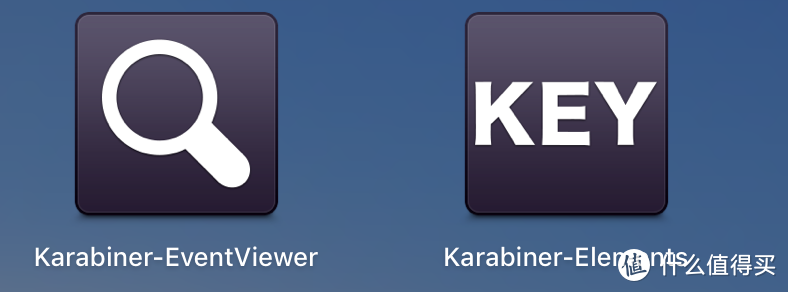
首先这款软件是完全免费的,下载之后安装,会看到两个应用,一个叫做 Karabiner-Elements 还有一个叫做 Karabiner-EventViewer,前者是主程序,就是改键的用的,后者是一个监控键盘输入的软件,我们可以通过它来查看某个按键的 name,这里的 name 是改动脚本的时候才需要查阅的。
首先打开 Karabiner-Elements,我们需要关注的是框中的两个功能,前者是用以简单的进行改键转换,后者则是更加复杂的组合按键映射。
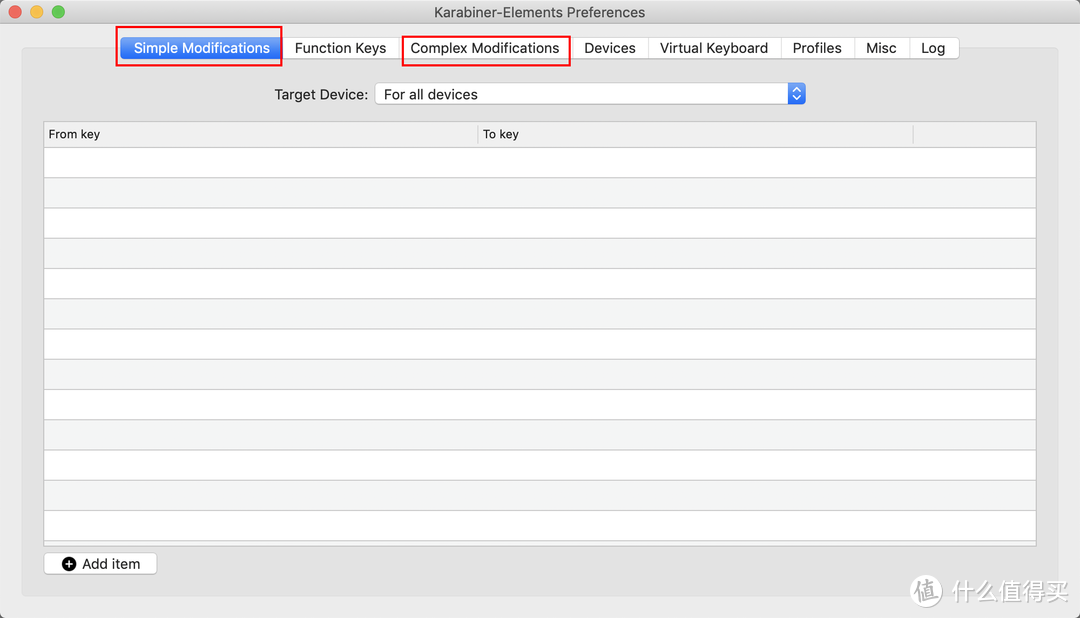
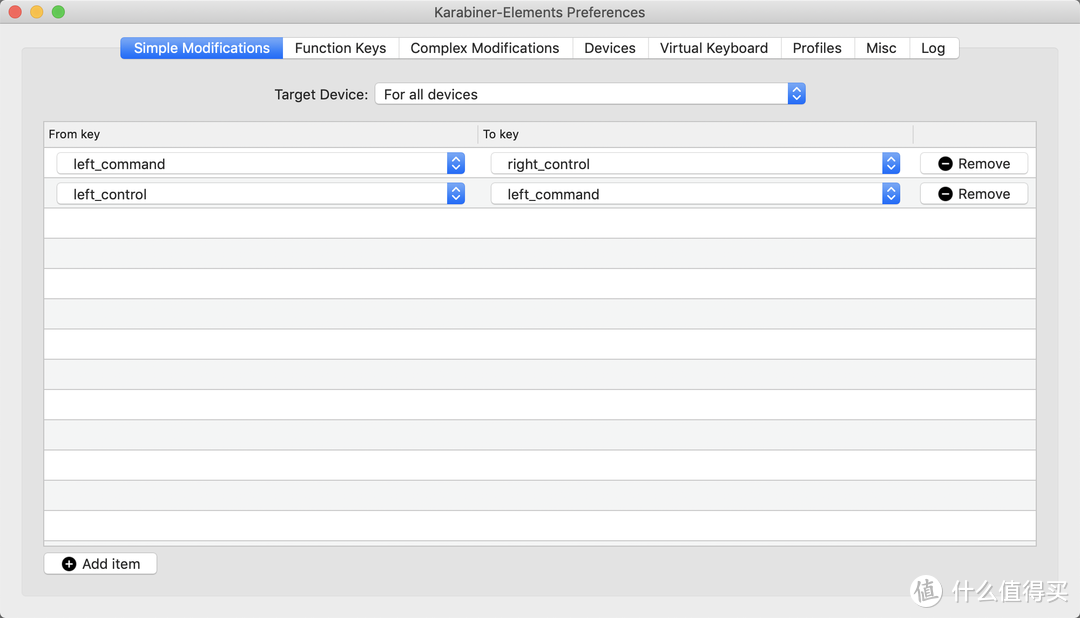
先来看看简单的改键功能,在 Simple Modifications 标签下,点击左下角的 Add Item 即可添加项目,比如可以选择将 Command 和 Control 对调。
上述功能是 Karabiner 的基础功能,下面再看看复杂的映射功能,首先需要了解,Karabiner 没有直接的给予编辑脚本的方式,这应该是为了降低使用难度,所以我们只能去其官网导入已有的配置脚本。
选中 Complex Modifications 标签页,选择左下角 Add Rule 选项,然后选择 Import more rules from internet
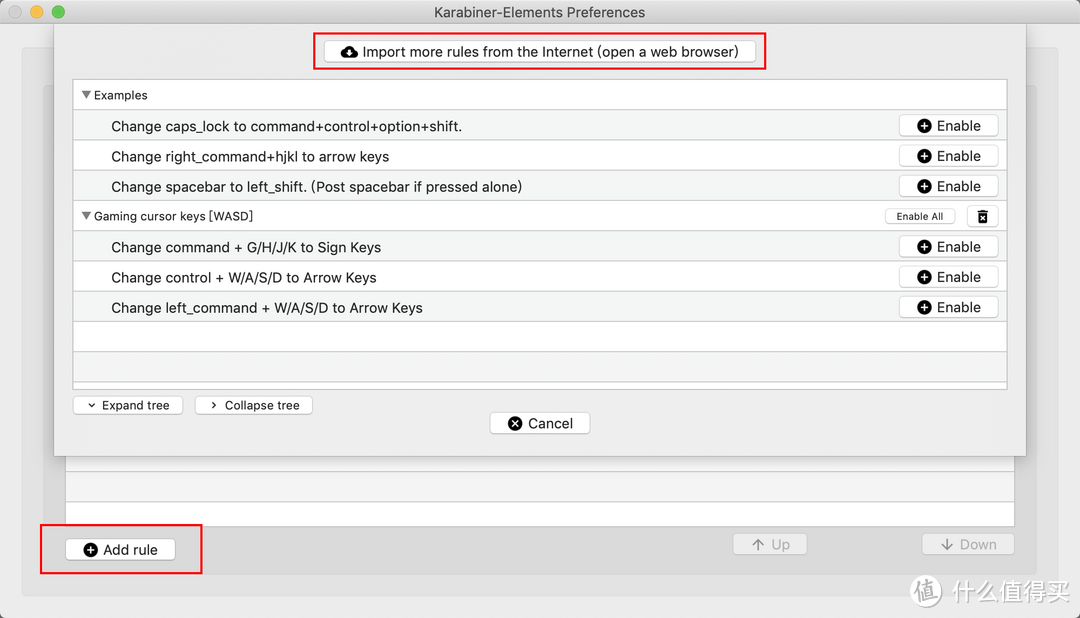
之后会进入其脚本网站,通过脚本名即可简单了解其功能,如果你需要的功能刚好有,那么完事大吉,直接导入即可。
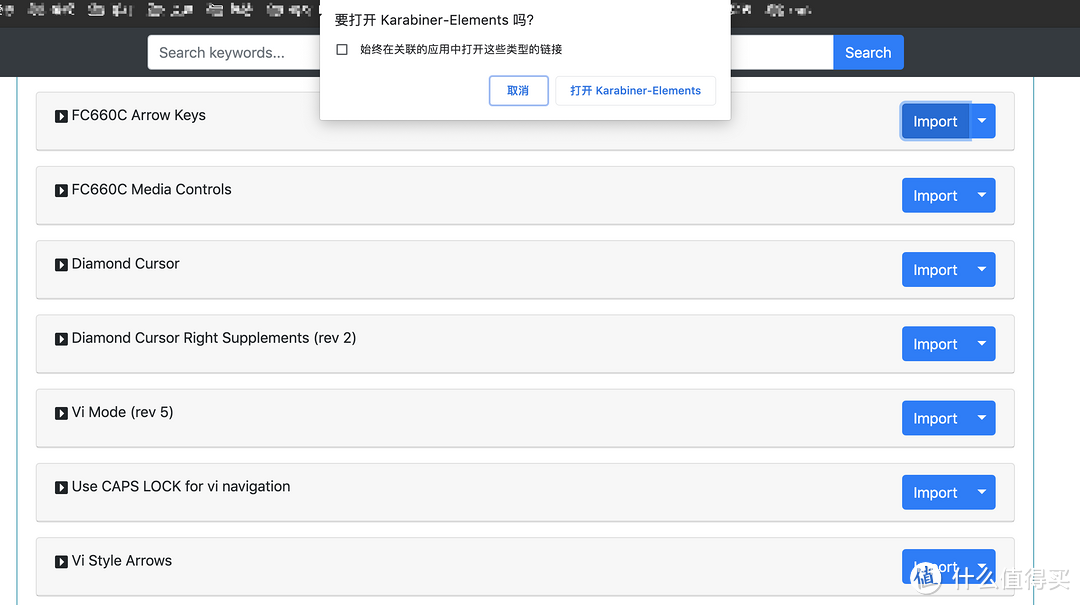
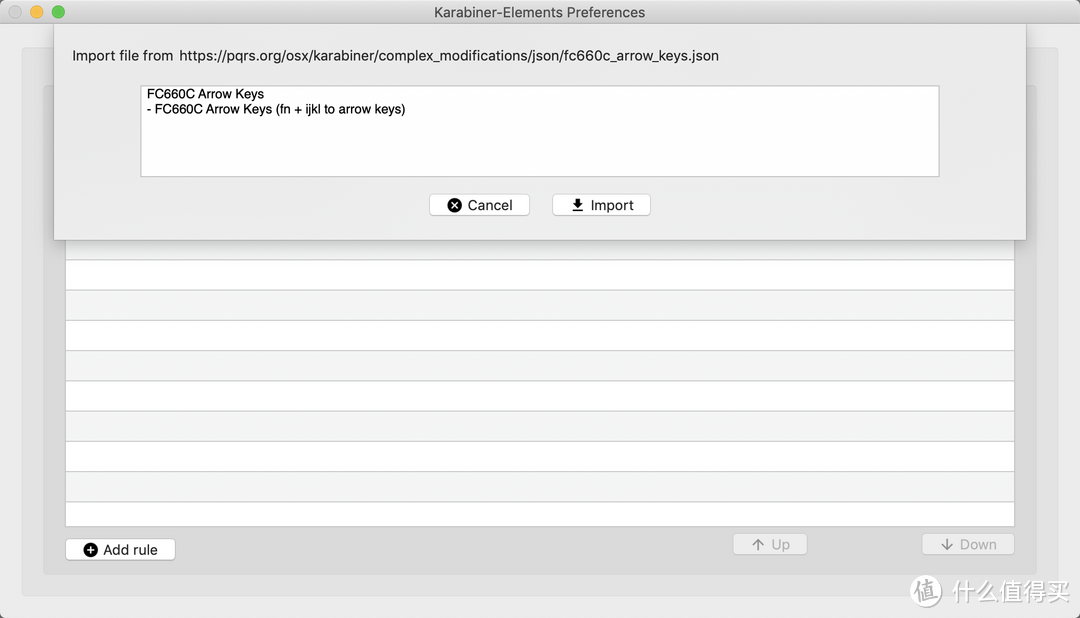
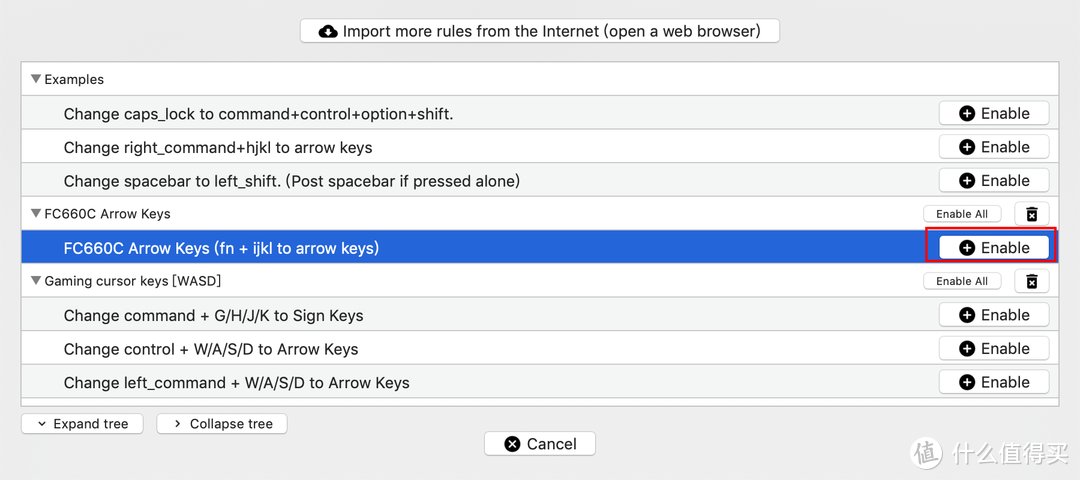
比如我刚刚导入了一个 FC660C 的脚本,直接选择 Enable 就生效了
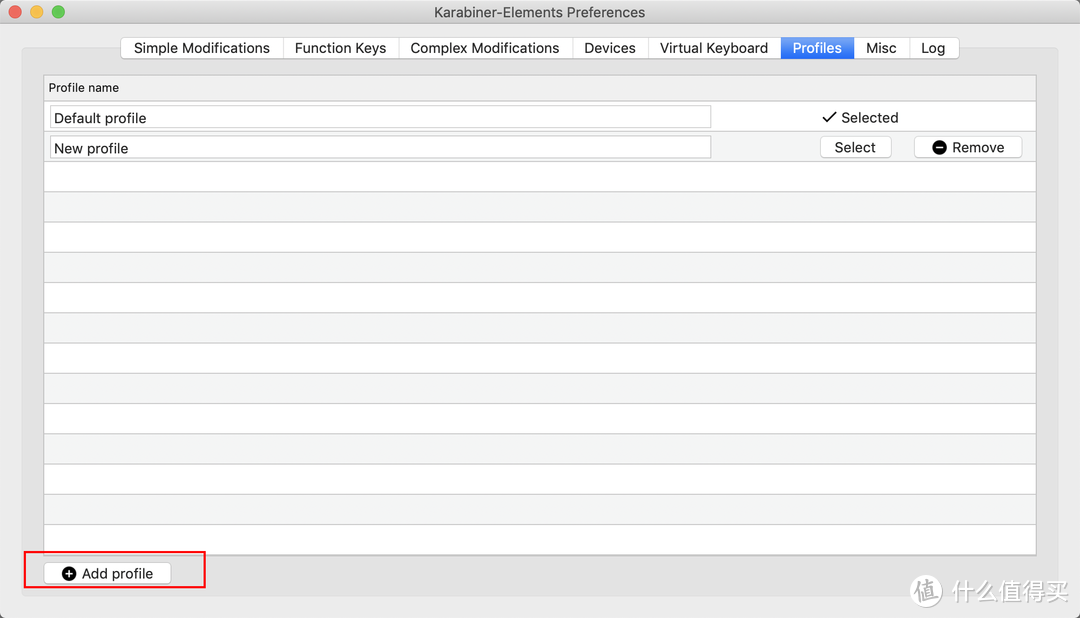
此外很多人使用 MBP 可能会外接键盘,甚至可能家里一把公司一把, 再加上笔记本自带的键盘,就是三把了,那么可能不同的键盘有不同的设置,那么就需要使用配置文件来解决不同键盘或者不同使用场景下的配置了。
打开 Profiles 界面,点击右上角即可新建一个配置文件,然后只要根据这个配置文件使用情况,单独设置按键绑定或者脚本即可。
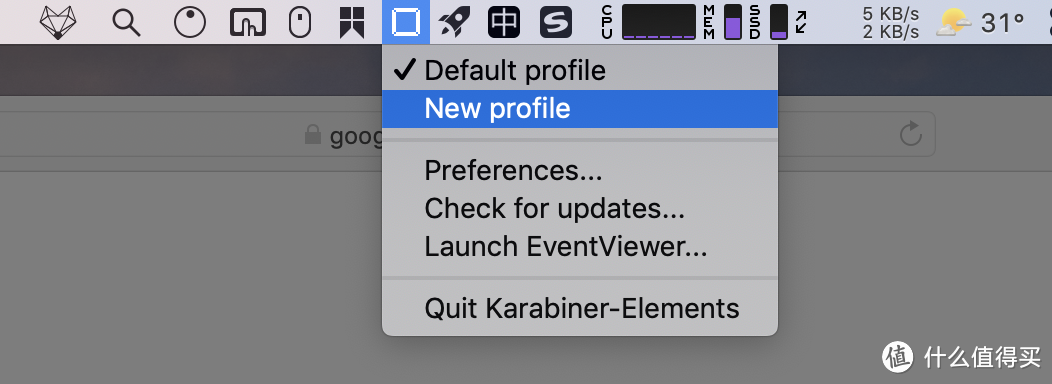
切换配置文件也很简单,右击状态栏图标,选择配置文件即可
下面再简单说一下,如果没有找到你要的脚本怎么办?这就需要我们自己去编写了,但是也不是完全从 0 开始,我们可以找到一个类似功能的脚本,然后依葫芦画瓢改动即可,首先我们需要了解脚本存放位置是在:
~/.config/karabiner/assets/complex_modifications
在命令行键入 CD ~/.config/karabiner/assets/complex_modifications 就可以进入到脚本存放的目录了,输入 ls 可以查看当前目录下文件,我这里存在两个脚本,它们是 JSON 格式的。
比如我这里希望将 Command + edsf 改成方向键,所以我找了个类似的脚本,然后可以通过 VIM 来修改这个 JSON 格式的脚本,这里我简单的通过图示来解释一下, 各个部分的作用,大家可以根据图示来自行修改。
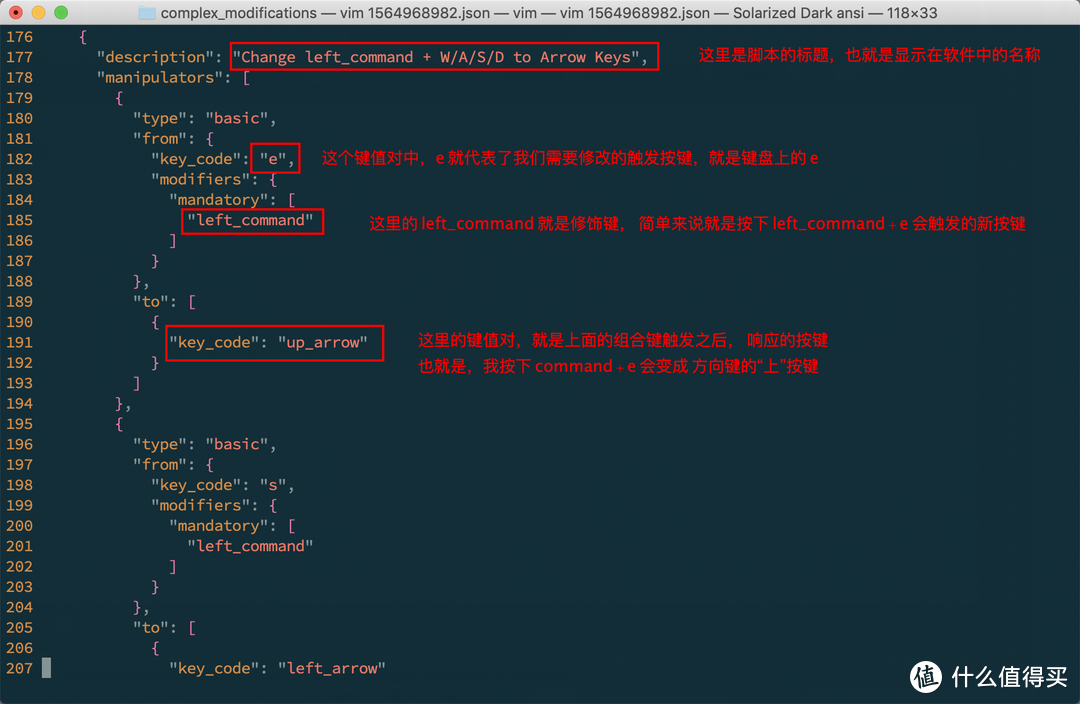
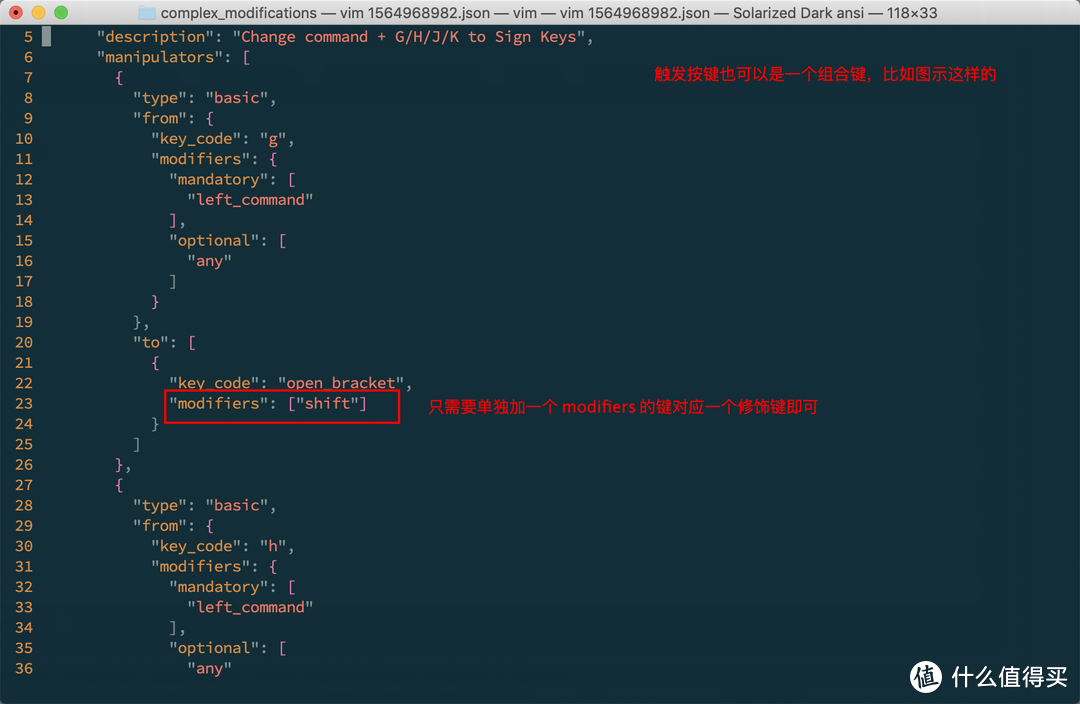
以上就是 Karabiner 的基本应用,虽然比不上 AutoHotKey,但是至少能实现部分功能也是可以的了
Alfred 4
Alfred 可以说是 Mac 上一款非常强大的软件,简单试用之后,我果断付费订阅了,首先它和 Mac 的焦点搜索有些类似,但是又不同于焦点搜索,其拥有更加强大的功能和扩展性。
因为这款软件部分功能比如 Workflows 比较复杂,这里就简单的介绍一下。
开启软件之后,我们可以按下默认快捷键,好像是 option + 空格,来开启输入框,然后我们可以键入 al,就会看到下方出现了一个选项,我们可以按回车打开它,这是 Alfred 的设置界面,同时这种输入关键字打开软件的操作,也是 Alfred 的基本操作之一。
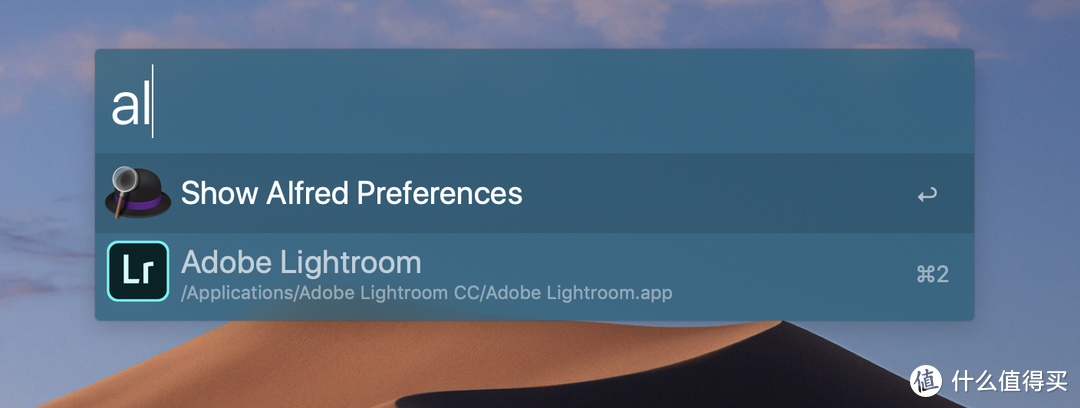
打开设置界面之后,我们可以在这里更改 Alfred 的触发快捷键,但是需要注意,如果想改成 command + 空格 必须要先在系统设置的 键盘 > 快键键中,把焦点搜索的快捷键给解绑。
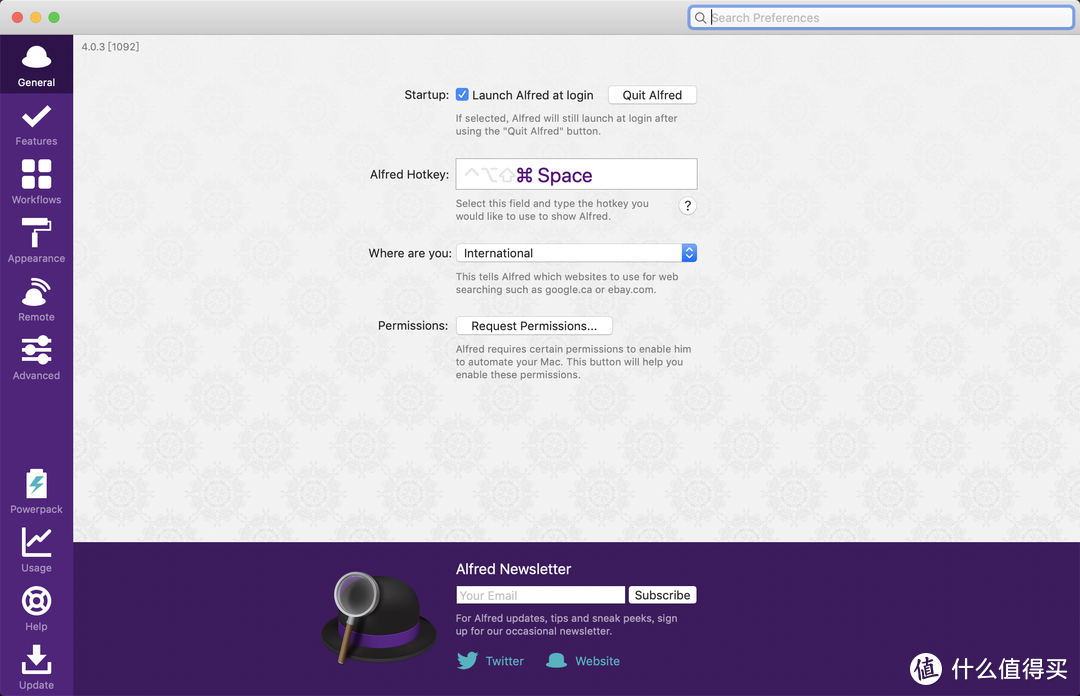
然后,打开 Featrues 页面,可以看到很多选项, 比如这里的 File Search,这就是用以搜索文件的前缀和简单的解释。
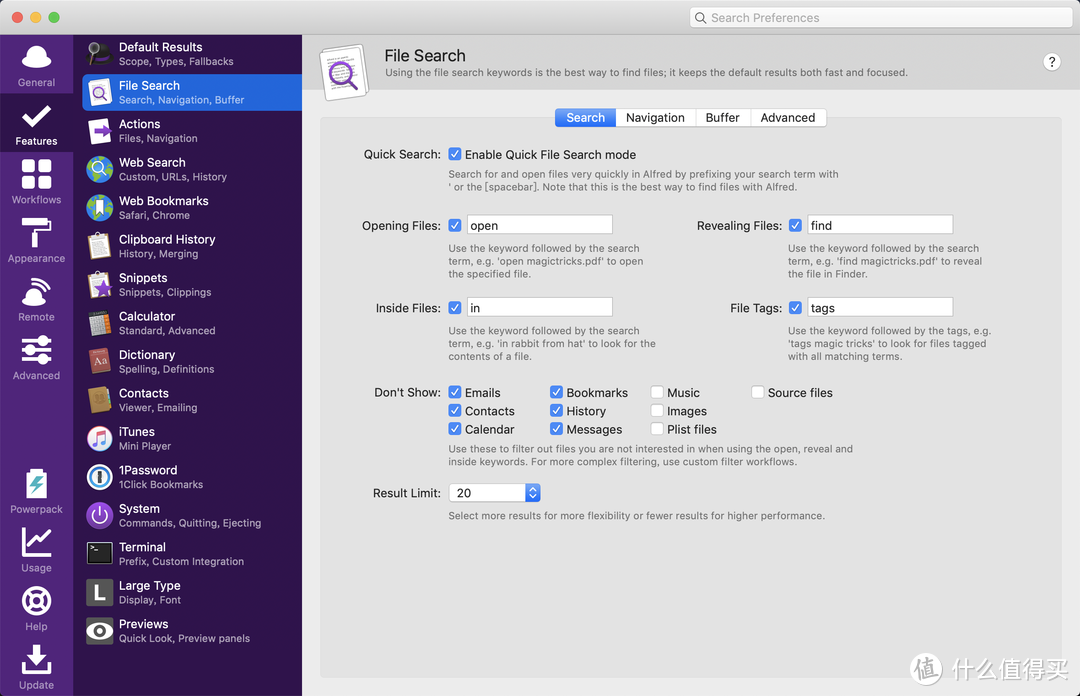
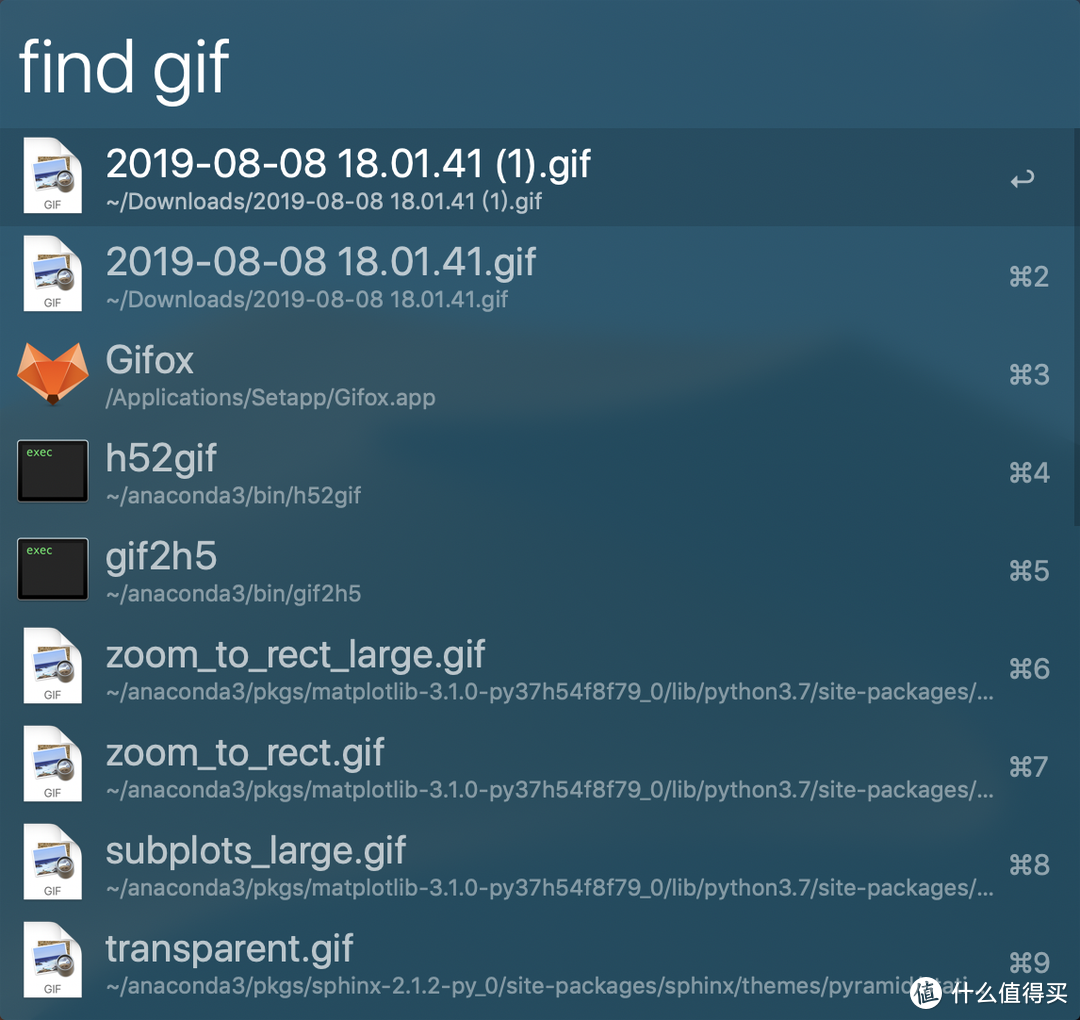
以搜索文件为例,当我们按快捷键打开 alfred 的输入框的时候,键入 find + 你想搜索的文件名或者后缀关键字,就可以找到你想找到的文件了,选中你想要的文件,按下回车即可打开文件所在文件夹。
再以 Web Search 为例, 这主要是为了将输入的关键字传入某个连接并打开的,这个操作就好像我们在搜索引擎的搜索框输入一个关键字并点击搜索一样,Alfred 默认提供了一些主流海外网站,我们也可以自己添加网站。
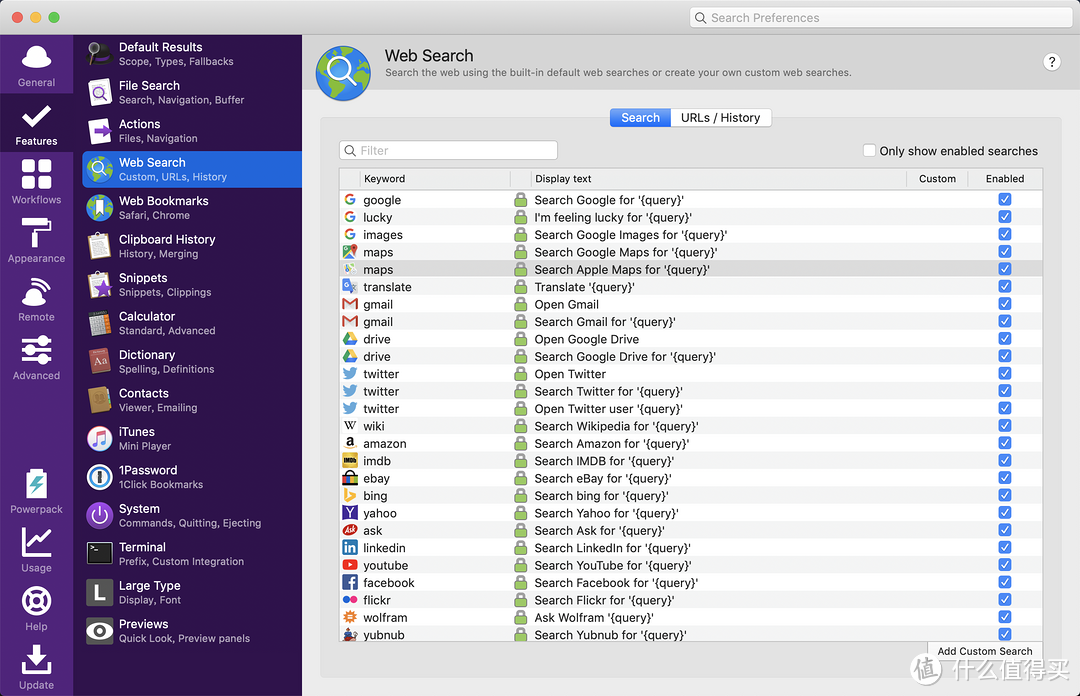
以百度为例,我们添加一个百度搜索功能,具体见图示
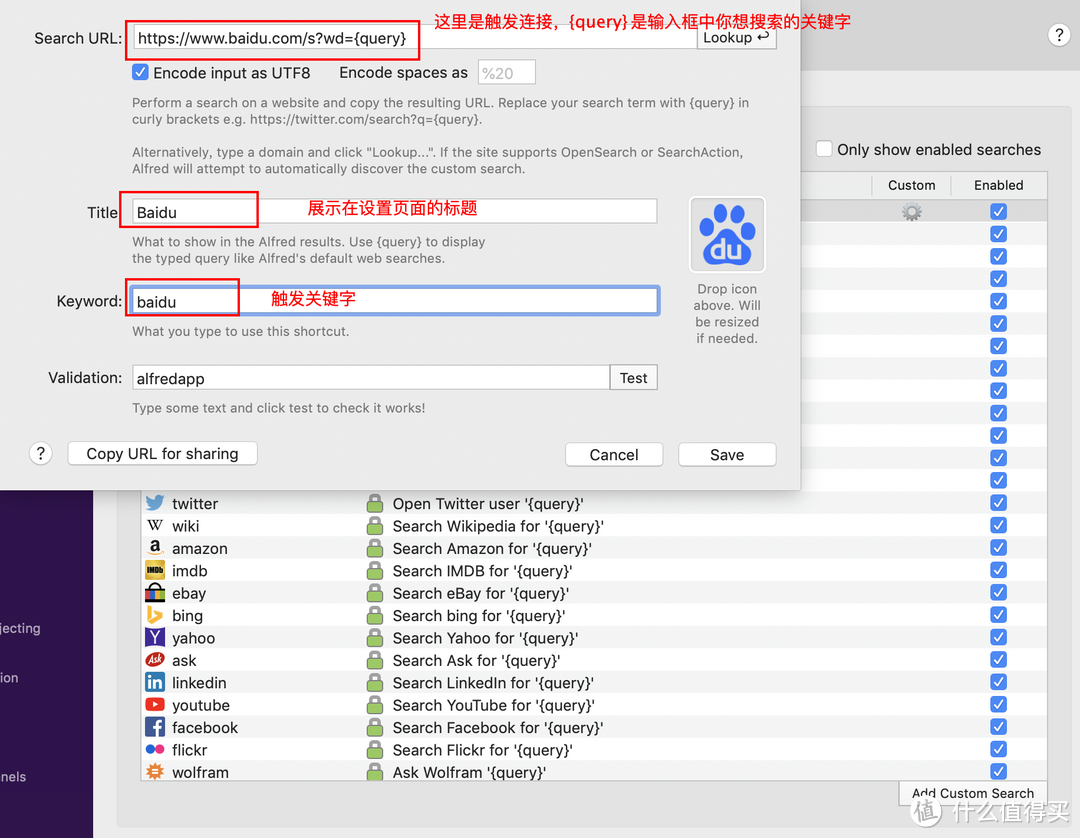
此时,我们在 Alfred 的输入框键入 baidu xxxx,就可以进行百度搜索了,同理其它网站比如淘宝、京东、豆瓣、知乎等也都可以这样实现。
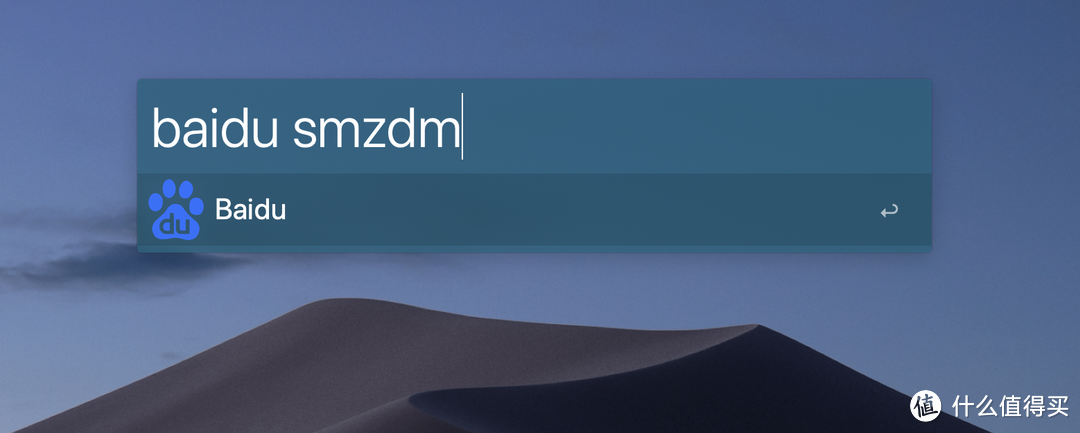
除了以上示例的功能,Alfred 还可以做到很多别的事情,比如计算、查词、甚至是执行命令行命令等,当然 Alfred 还不止于此,付费之后,我们可以通过 Workflows 做到更多事情。
这里我简单的介绍一下 Workflows 的使用。
首先我们需要新建一个空白的 Workflows,点击左下角的加号新建。
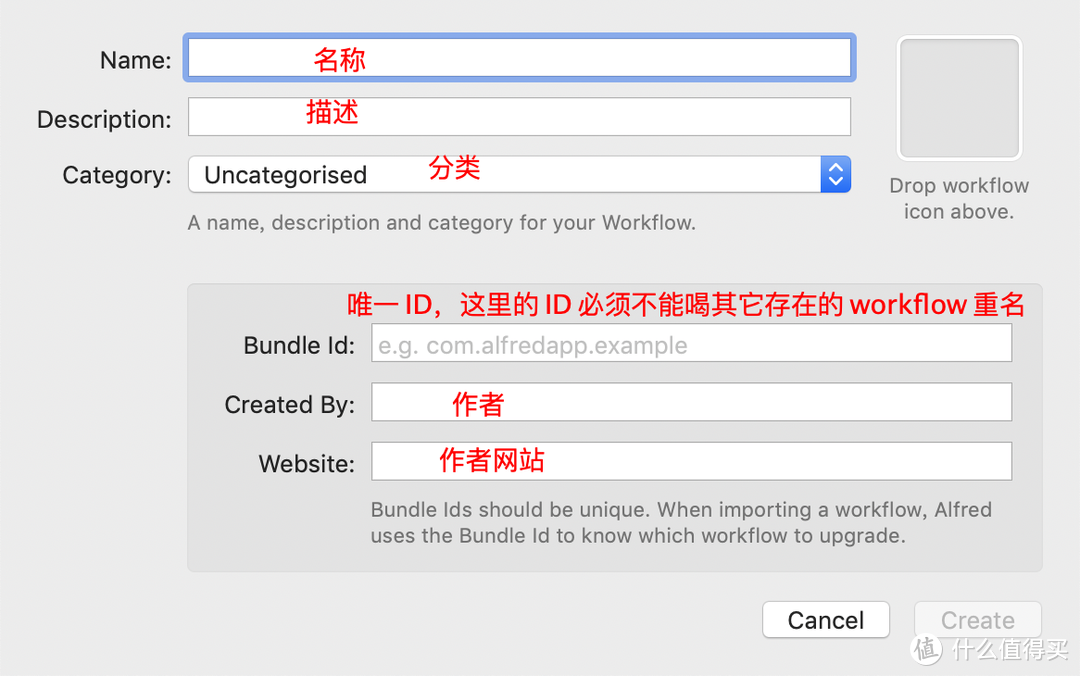
这里以一个最简单的 workflow 就是选中关键字,按下快捷键搜索为例,做一个知乎的搜索,创建好空白的 workflow 之后,右键空白区域,添加一个触发器选择 Hotkey。
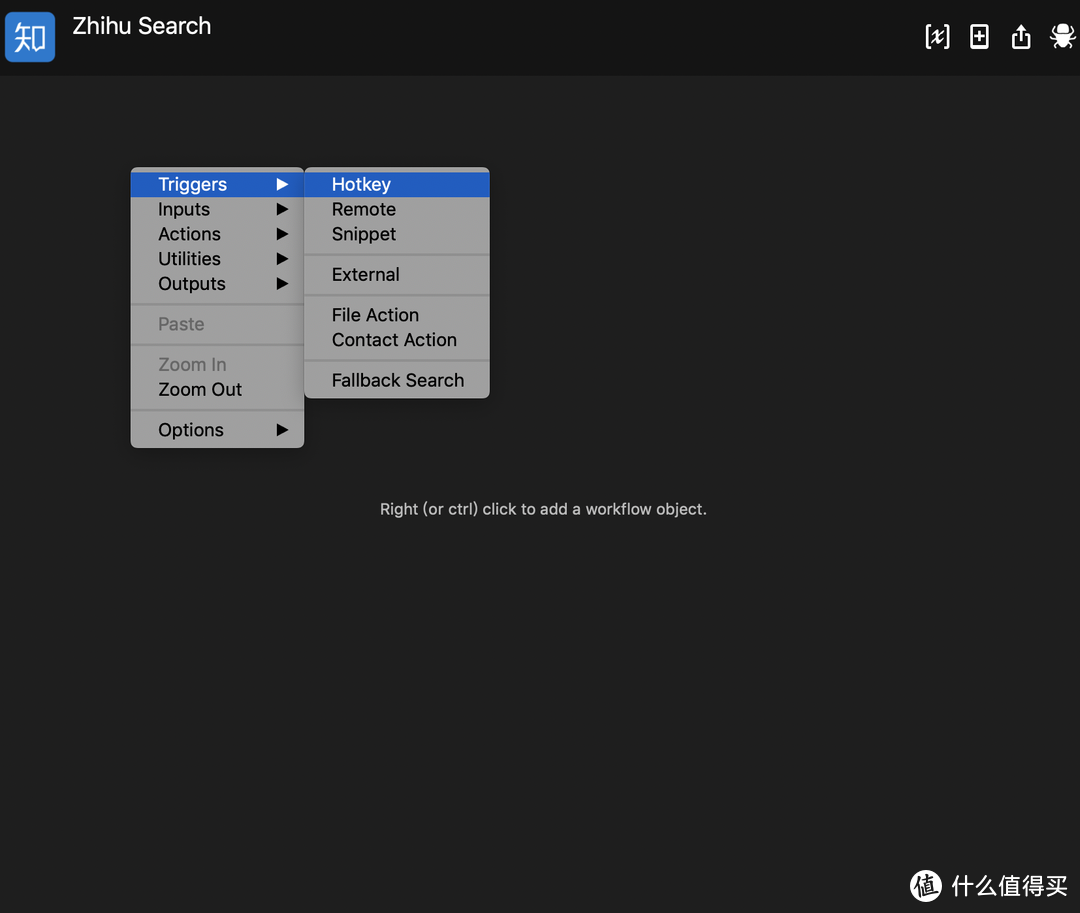
然后设置触发按键
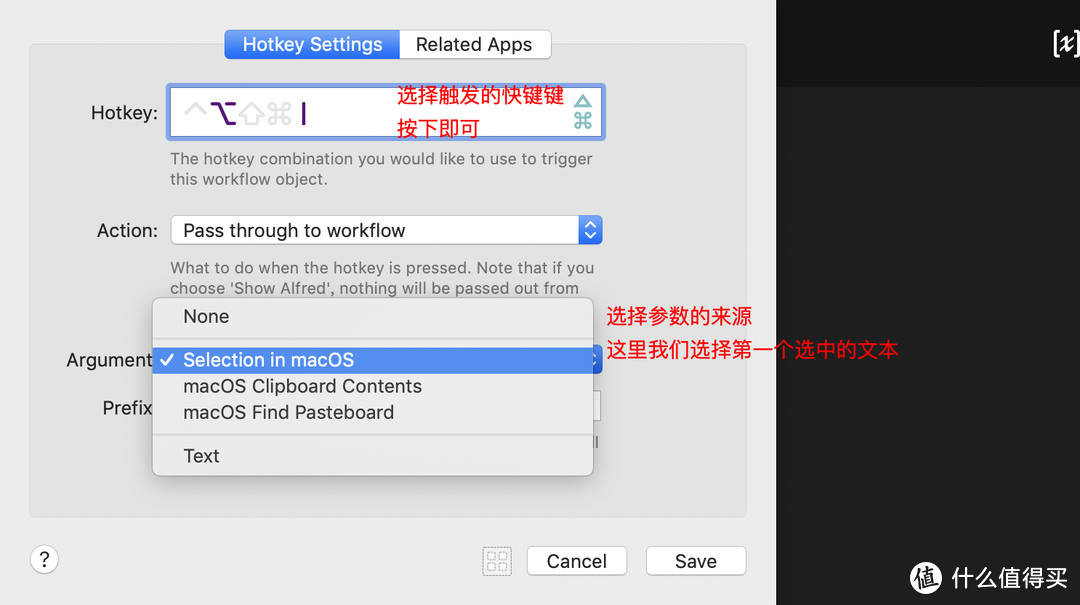
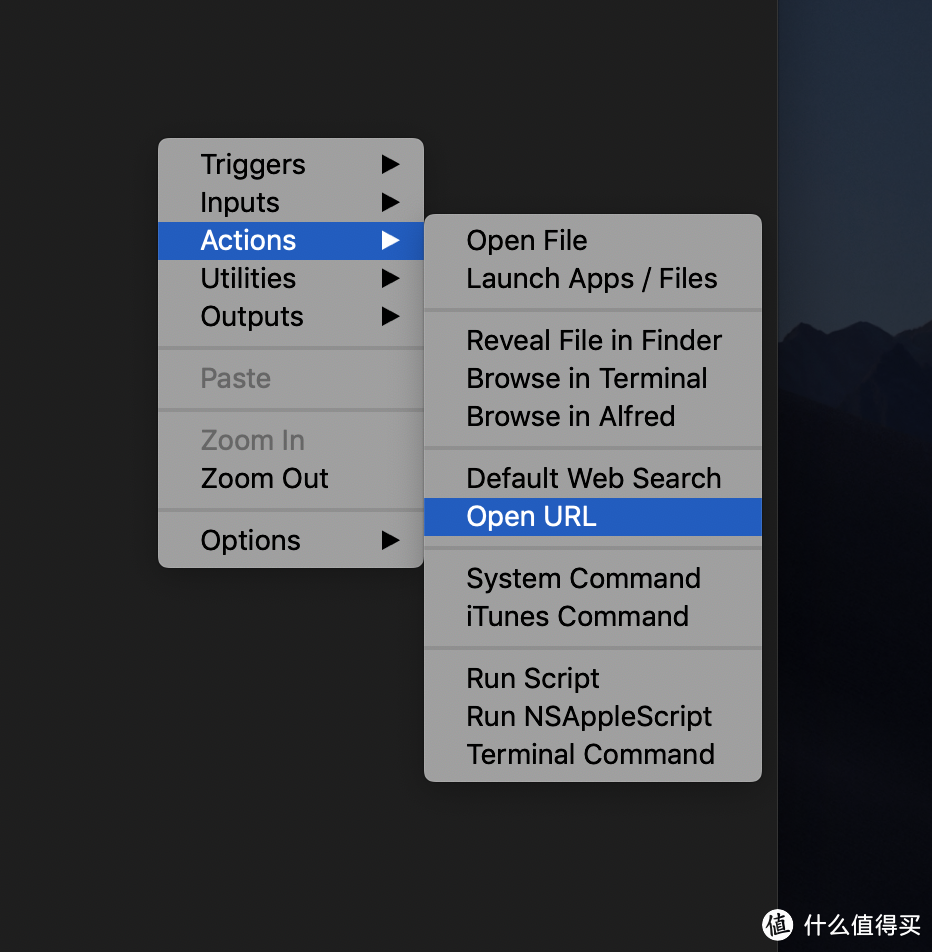
之后,再次点击空白区域,新建一个 action 这里选择 open url
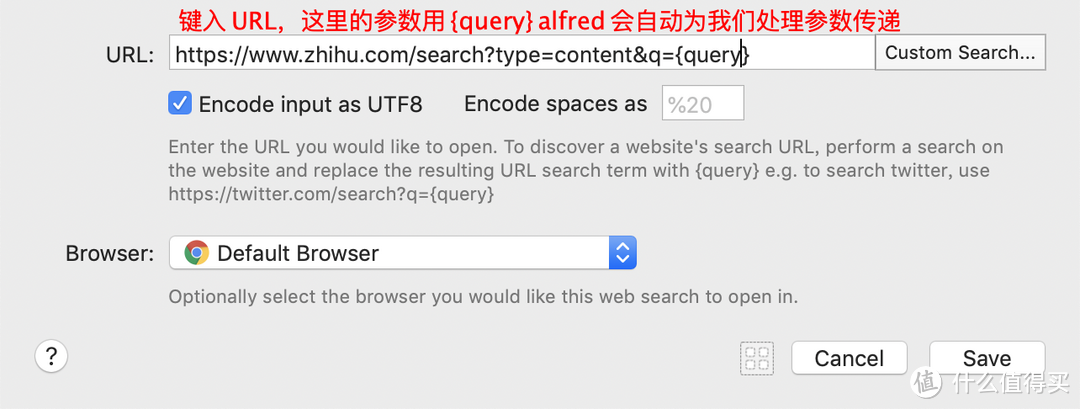
然后,把 URL 填入即可
最后,我们需要把 trigger 和 action 连接起来,这样,这个最简单的 workflow 就完成了。
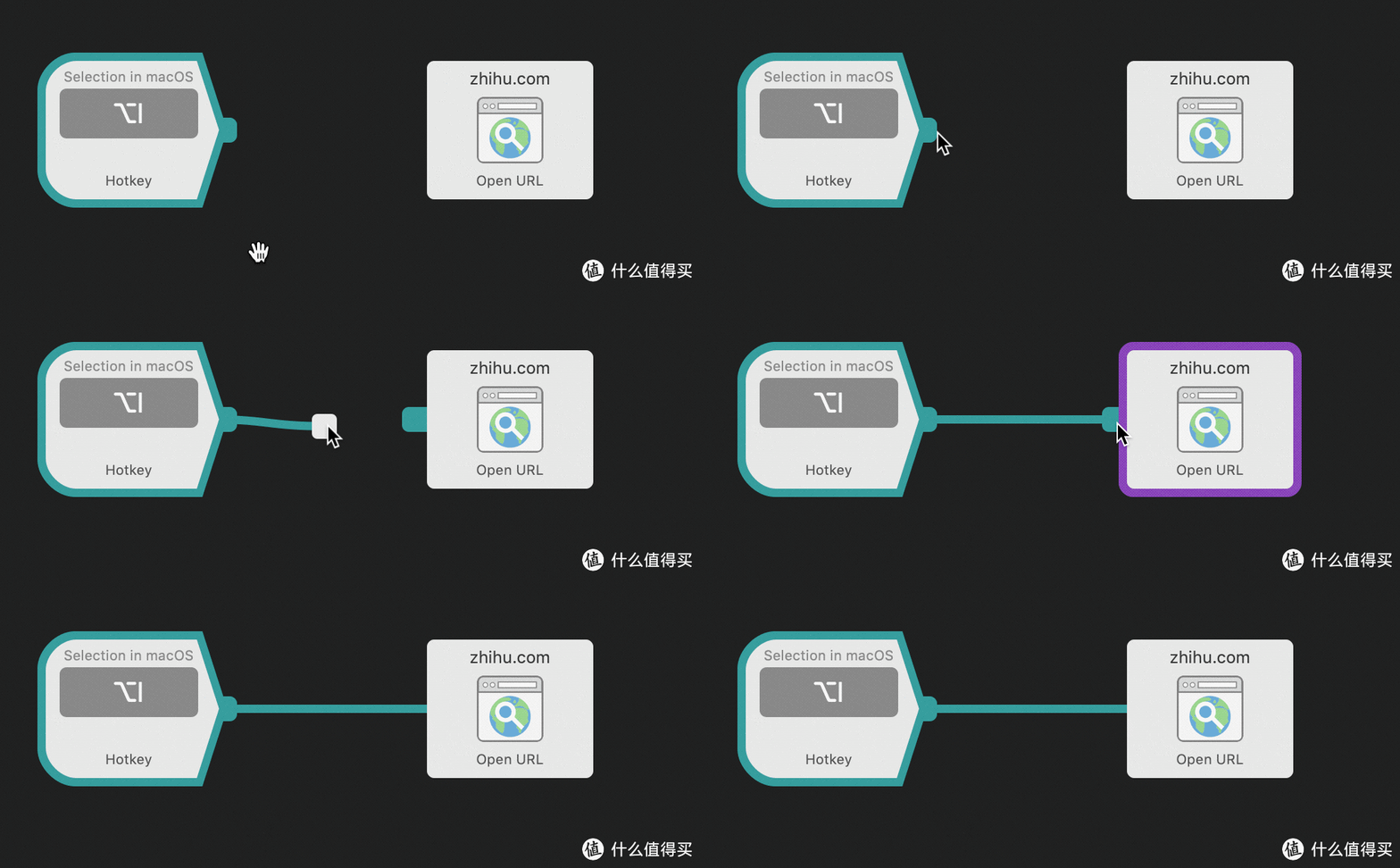
当选中某个文本的时候,按下 aption + i 就可以跳转到知乎并搜索该文本内容了

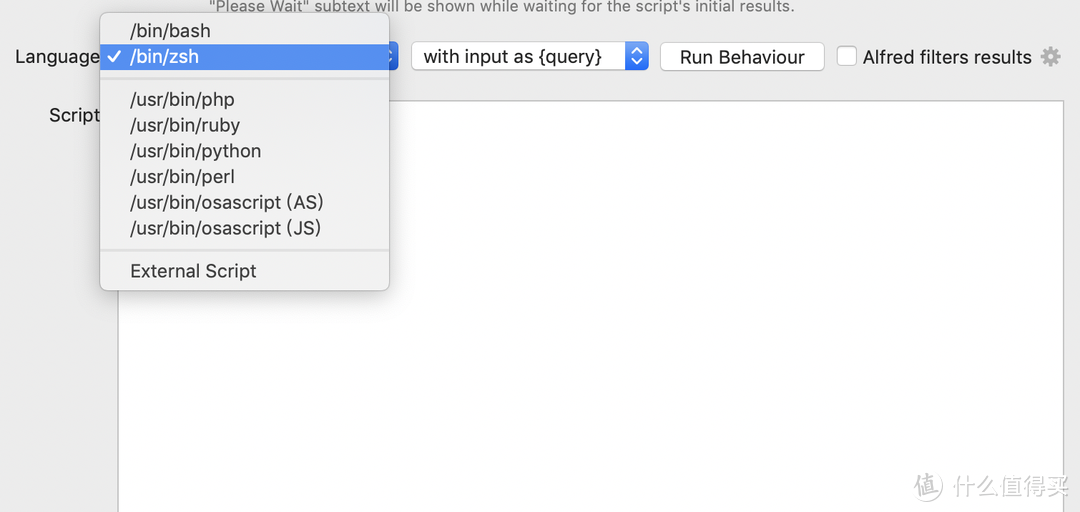
以上就是实现了一个最简单的 Workflow ,Workflows 自然也远不止这么简单的应用,实际上它是支持自己写脚本来配合使用的,目前其支持以下几种语言, 而搭配脚本的话,Alfred 就真的非常强大了,它可以做到非常非常多的事情,而不仅仅局限在上述的这些功能中。
最后再提供两个平台可以下载别人编写好的脚本
Alfred Workflows 官方论坛 和 Packal
总结
总体而言我对这台 MBP 还是比较满意的,当然其发热和键盘还是非常让人不舒服的,特别是糟糕的键盘输入体验,要知道这是多么重要的用户交互体验,真的是做的稀烂,此外对于苹果只提供雷电3接口,我也是不太满意的,第一是配件价格高昂,大部分所谓的雷电口配件都根本不能真正适配雷电接口,而能适配的价格基本没有便宜的,第二就是臃肿,我完全不想插一下 U 盘还要外接个设备这种糟糕的体验,都说雷电口战未来,但是等到了未来,这台笔记本还在不在,就是个问题了。
此外我还想在这里给一些想要入手的 MBP 朋友一些建议:
配置上
我认为,如果希望使用 MBP 作为日常主力机使用,那么 15.4 寸 I7 版本是一个好选择,且更大的屏幕也能带来更好的视觉体验,而对于只是娱乐和简单工作处理的用户,那么选择新版本的 13 寸 MBP 也是不错的,价格更低, 性能也差不多够用,但是这里有一个特别需要注意的就是内存,即便选择 13 寸的版本,我都建议内存容量不少于 16G,实际上在大部分非高强度的应用场景下,内存瓶颈都是限制机器性能的最大问题,而关于 SSD 容量,就是在能力允许的范围内选择最大的即可。
实际应用上
很多人并不是真的用得到 Mac,而是为了买而去买,但是我希望各位理解的是,Mac 不是 iPhone,其存在一定的学习成本,且很多时候,想象并不是真的那么美好, 我身边就有几位朋友,买了 MacBook 甚至是 IMAC,但是完全不会使用,最后装上 Windows 的案例,Mac 和 PC 孰优孰劣的话题,到这两家公司倒闭可能才会消停,这里我只想给一个建议就是,如果你希望入手一台 MBP 或者别的什么 MacOs 电脑,不妨仔细考虑一二,自己是否真的能够用得上,此外目前的 MBP 的散热问题是一个不容忽视的存在,各位希望使用 MBP 来操作 PR 之类视频编辑软件的朋友,也真的要好好思量一二。
最后,如果我的文章帮助到了各位朋友,希望大家可以给我点个赞,谢谢 。
。















校验提示文案
校验提示文案
校验提示文案
校验提示文案
校验提示文案
校验提示文案
校验提示文案
校验提示文案
校验提示文案
校验提示文案
校验提示文案
校验提示文案
校验提示文案
校验提示文案
校验提示文案
校验提示文案
校验提示文案
校验提示文案
前段时间拼多多买个beats耳机发现官网售后时间只剩下半年、发票开具要3周就不是很喜欢拼多多了
校验提示文案
校验提示文案
校验提示文案
校验提示文案
校验提示文案
校验提示文案
校验提示文案
校验提示文案
校验提示文案
校验提示文案
到现在苹果的台机和本子加起来有6,7个了,已经没有了最初的激动和长草,工作之外的时间反而WINDOWS PC用的更多一些<游戏,游戏,游戏!>等下个月看看新的IPAD有没有更新PRO,如果有新PRO并且PAD OS能当个类似MAC OS的系统来用的话出差就不用带本子了
校验提示文案
校验提示文案
校验提示文案
校验提示文案
校验提示文案
校验提示文案
校验提示文案
校验提示文案
校验提示文案
校验提示文案
校验提示文案
校验提示文案