



小白换新机:Windows系统安装 / 必备软件 / 优化攻略——老电脑也通用!

2020-01-30 12:01:21 80点赞 506收藏 25评论

引子

哈喽大家好,我是summer。小白换新机:Windows系统安装 / 必备软件 / 优化攻略——老电脑也通用!

最近大家的宅生活可还好?农历新年眼看过去好几天了,假期却伴随着疫情让人寸步难行,连快递慢下来了。

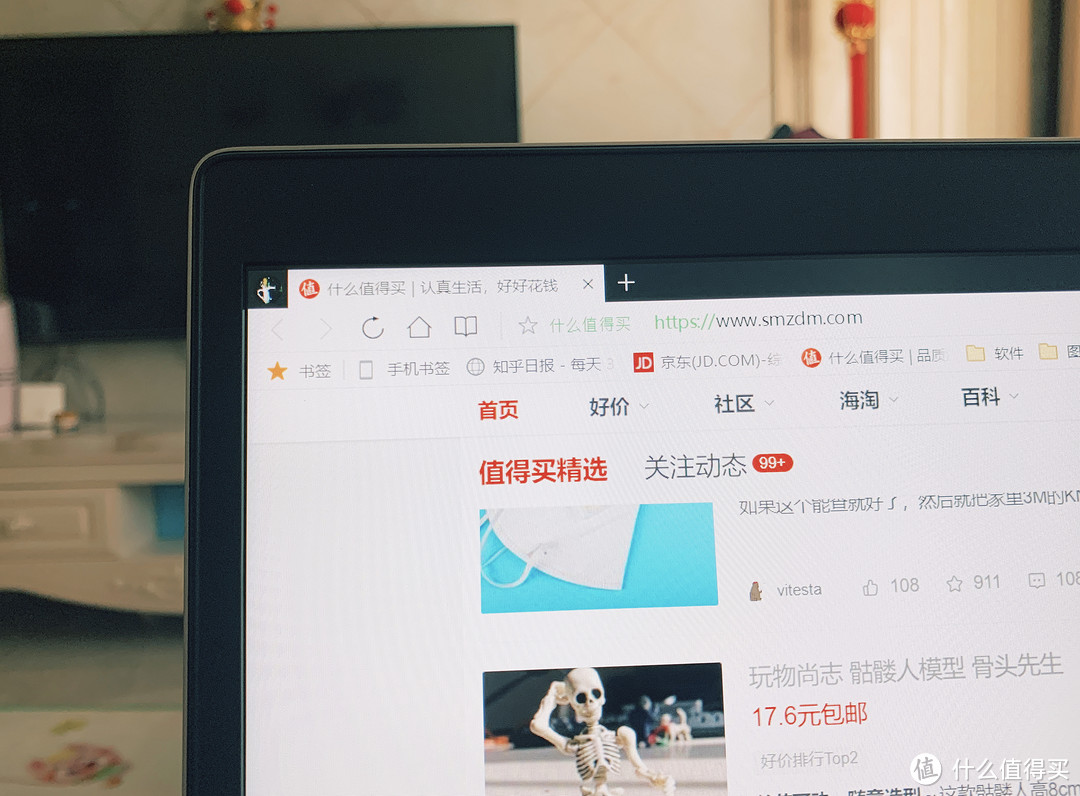
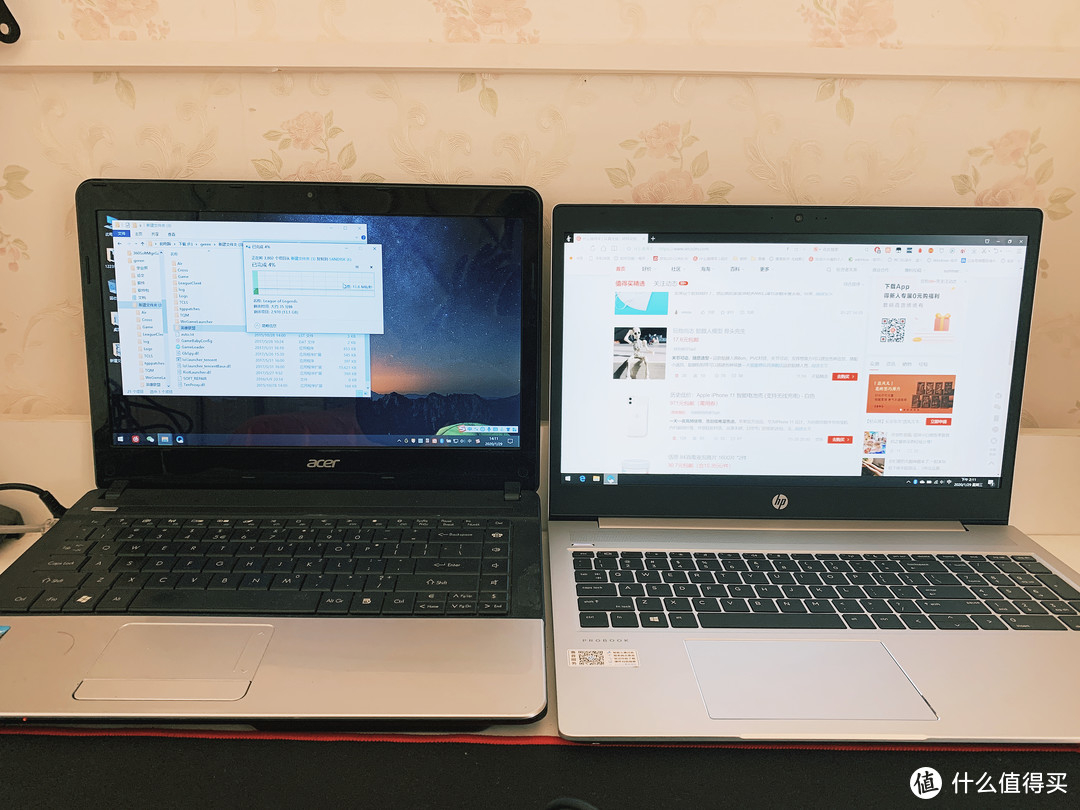
本来计划出去玩的也只能在家刷剧、刷网页。这个时候问题就来了,看过之前的文章盆友应该知道,lz有一台服役了8年之久的老笔记本,尝试过升级内存/硬盘以及清理灰尘。

DIY 篇一:老笔记本散热不好?清灰除尘+换硅脂技能get,轻松解决“热得快”问题!引子大家好,我是summer,作为一个个折腾党,经常有同事朋友或者亲人来找我安装系统、解决电脑小问题啥的,一般小情况基本就是重启、重装、加硬件就解决了,最困难的也不过是加个固态硬盘、内存条的事。最近两台老本都出现了卡顿问题,一台宏碁一台联想,均已加装固态硬盘。主要问题是散热噪音很大,cpu热度很高,summer2wind| 30 评论26 收藏175查看详情

但岁月不饶机,硬件老化,配置陈旧让它越来越吃力了,于是换机成了当下之急。

先来看看自己的需求分析:(不谈需求就推荐产品的都属于耍流氓)

  1. 屏幕大于14寸(苦小屏看不清)

  2. 显示素质要高

  3. 最好能双硬盘(硬盘需求大)

  4. 双通道内存

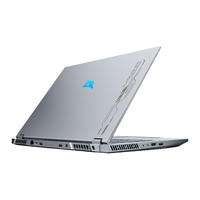
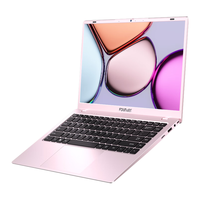
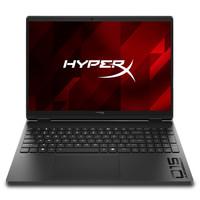
经过对比最终锁定三款机型:荣耀 Magic book Pro、联想小新pro 13.3、惠普 战66 amd高色域版

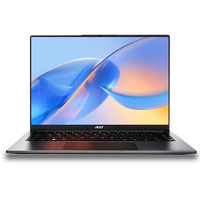
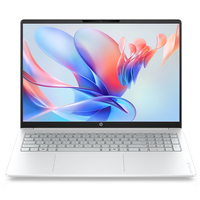
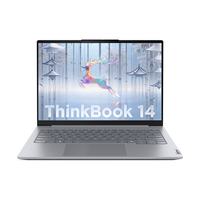
荣耀MagicBookProWin1016.1英寸全面屏轻薄性能笔记本电脑(标压锐龙R53550H8G512G100%sRGB)冰河银4699元京东去购买联想(Lenovo)小新Pro13.3英寸全面屏超轻薄笔记本电脑(标压锐龙R5-3550H16G512G2.5KQHD100%sRGB)银4499元京东去购买惠普(HP)战66AMD升级版15.6英寸轻薄笔记本电脑(锐龙R73700U8G512GPCIeSSDWin10100%sRGB)银色4799元京东去购买

本来考虑等2月份荣耀的真香魔法本Pro的抢购,但实在等不下去了,索性选购其他品牌配置相似机型。

剩余两者价格相当,都在4000档位,但是本着能自己升级绝对不奢求厂商给顶配的心态,入了硬盘能加装的惠普,到手价4249。配置如下:

  • AMD R7 3700处理器

  • 8GB 内存

  • 512GB PCIe固态硬盘

  • 15.6英寸100%SRgb色域显示屏

  • USB接口x4,其中全功能c口x1

  • 正版win10 & office


正常办公,偶尔玩玩LOL绝对够用了,甚至再便宜300的R5款都能满足。小白换新机:Windows系统安装 / 必备软件 / 优化攻略——老电脑也通用! 京东选购,当天领取了Plus券减了50,本来第二天就能收到,可疫情的原因,晚了一天,第三天到货,立马开箱验机!


1,外观

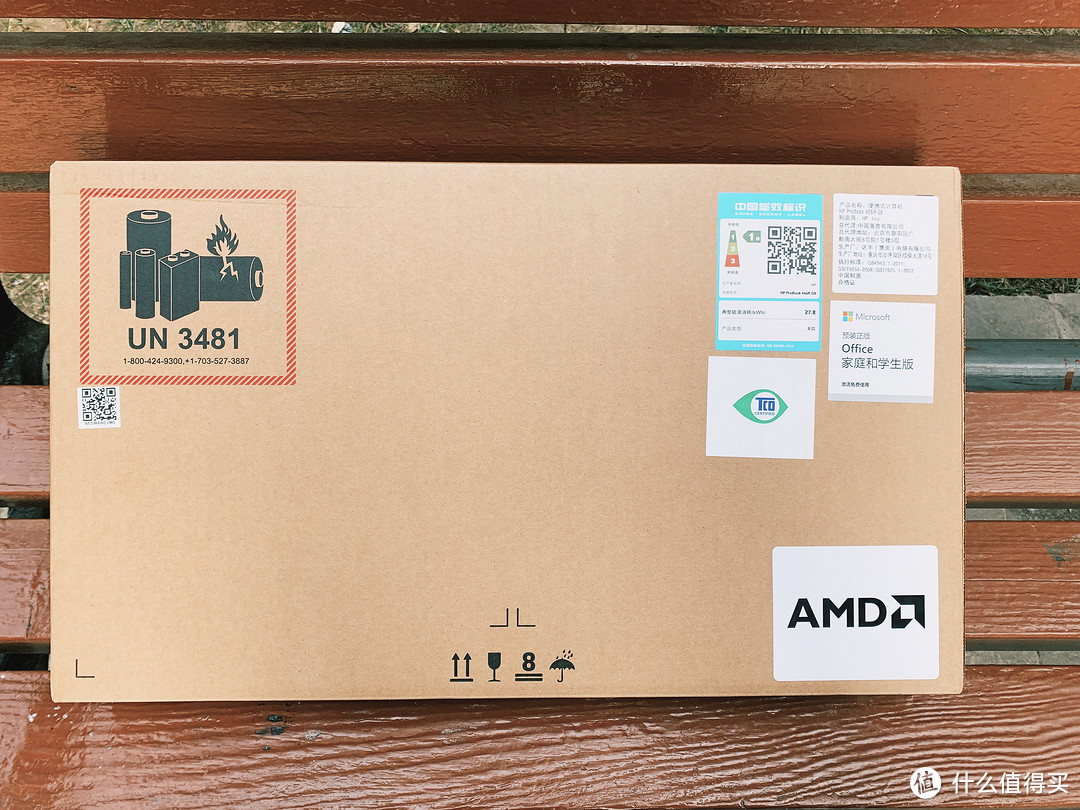
相比较于荣耀笔记本的赠品大堆,甚至连双肩包鼠标啥都带。这个惠普老大哥的就特别简约……除了一层薄膜塑料包装,就是纸箱子的主机了,完全不送任何其他东西,好在15.6寸的尺寸不算太大,老的背包能继续用,添置的东西也不多。
小白换新机:Windows系统安装 / 必备软件 / 优化攻略——老电脑也通用!

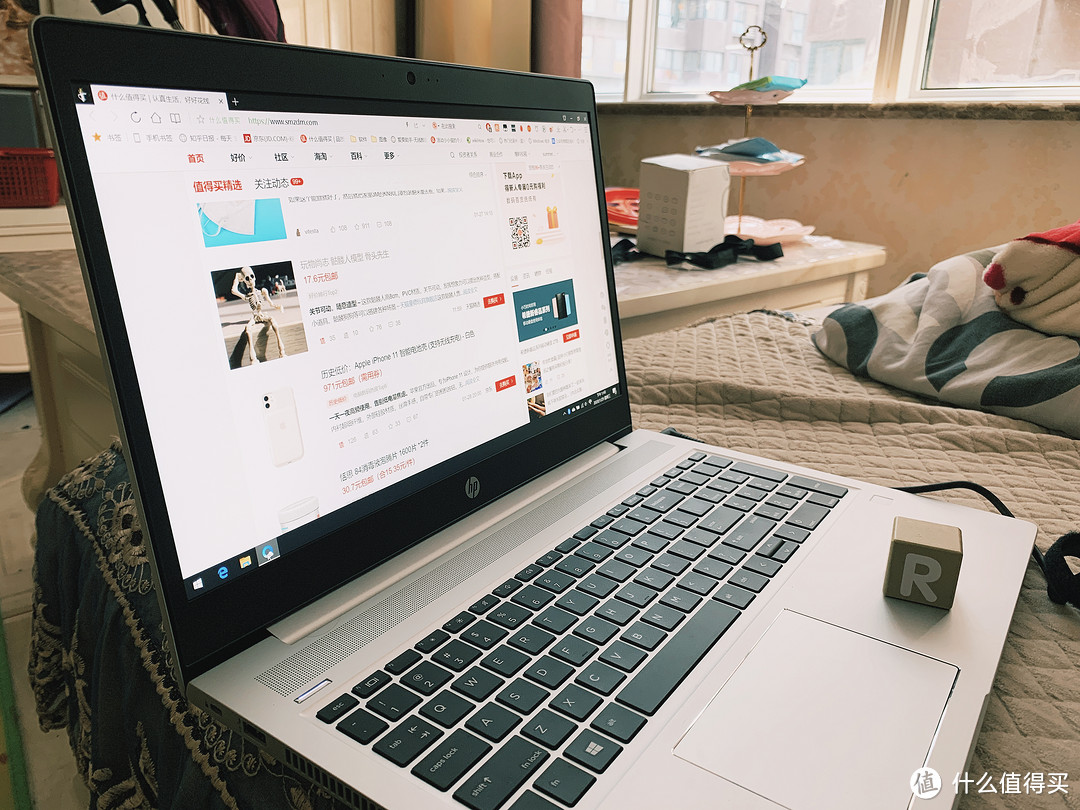
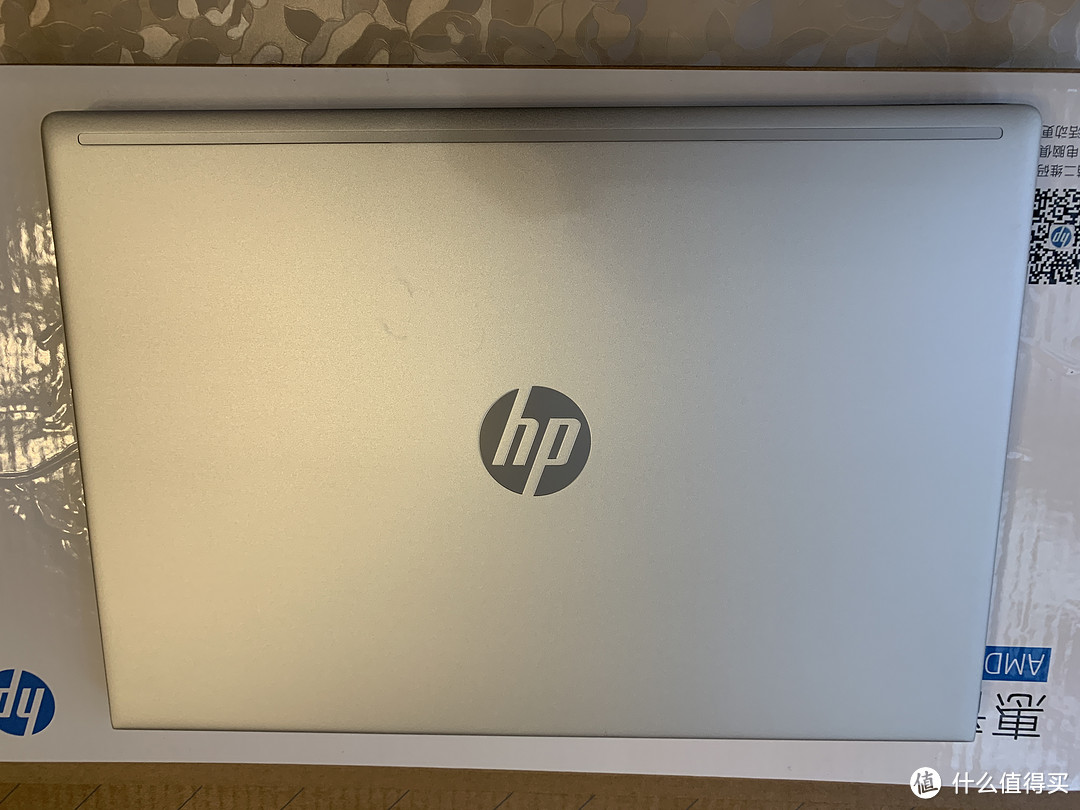
内部是泡沫固定,稳定性还是不错的,第一眼看,确实蛮轻薄,比想象中颜值要高一些。正中的LOGO不错,搭配镜面圆环,以及铝合金的外壳。
小白换新机:Windows系统安装 / 必备软件 / 优化攻略——老电脑也通用!

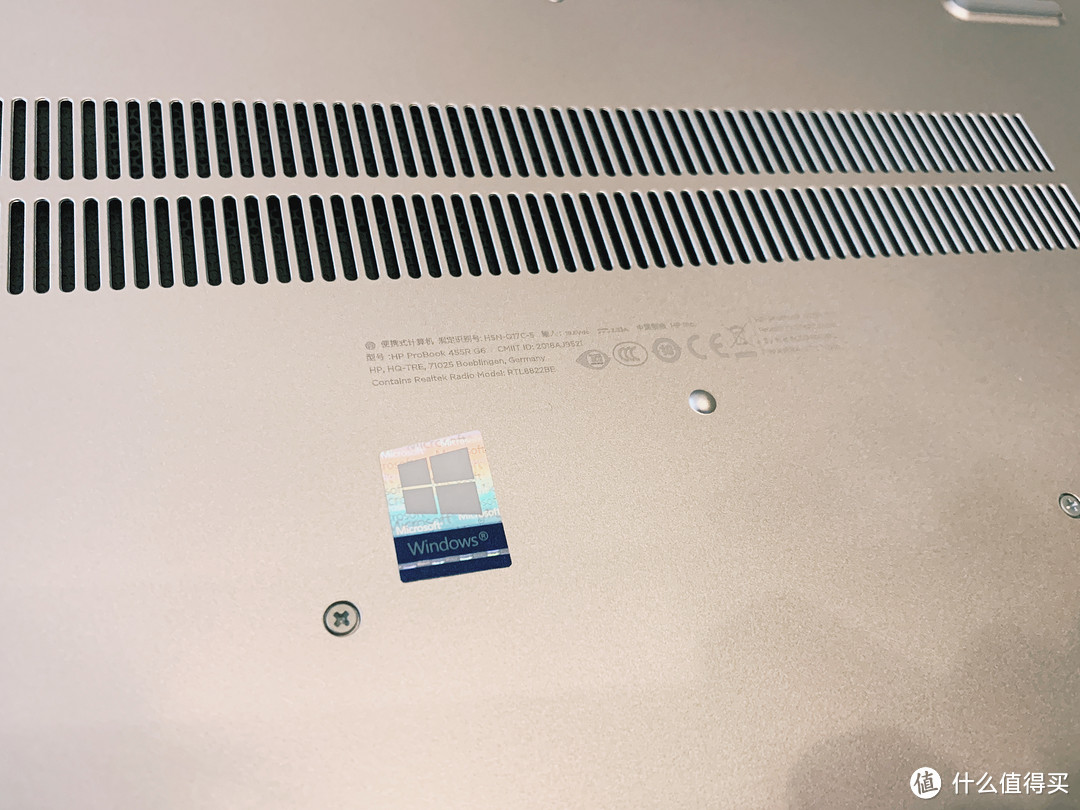
背部散热开孔,以及各种标准呢的镂刻字,背面一体外壳,如果更换内存和加硬盘,需要把后盖整体打开。

这种做法对升级可能会麻烦些,但提升了颜值和整体的牢固性。
小白换新机:Windows系统安装 / 必备软件 / 优化攻略——老电脑也通用!

最最最棒的当然还是惠普送正版系统以及Office,免除了安装系统的麻烦,当然了,下面还是会为大家介绍两种最简单的安装原版系统的方法,因为之前想买荣耀的Linux版本,所以U盘都刻好了。小白换新机:Windows系统安装 / 必备软件 / 优化攻略——老电脑也通用!

小白换新机:Windows系统安装 / 必备软件 / 优化攻略——老电脑也通用!

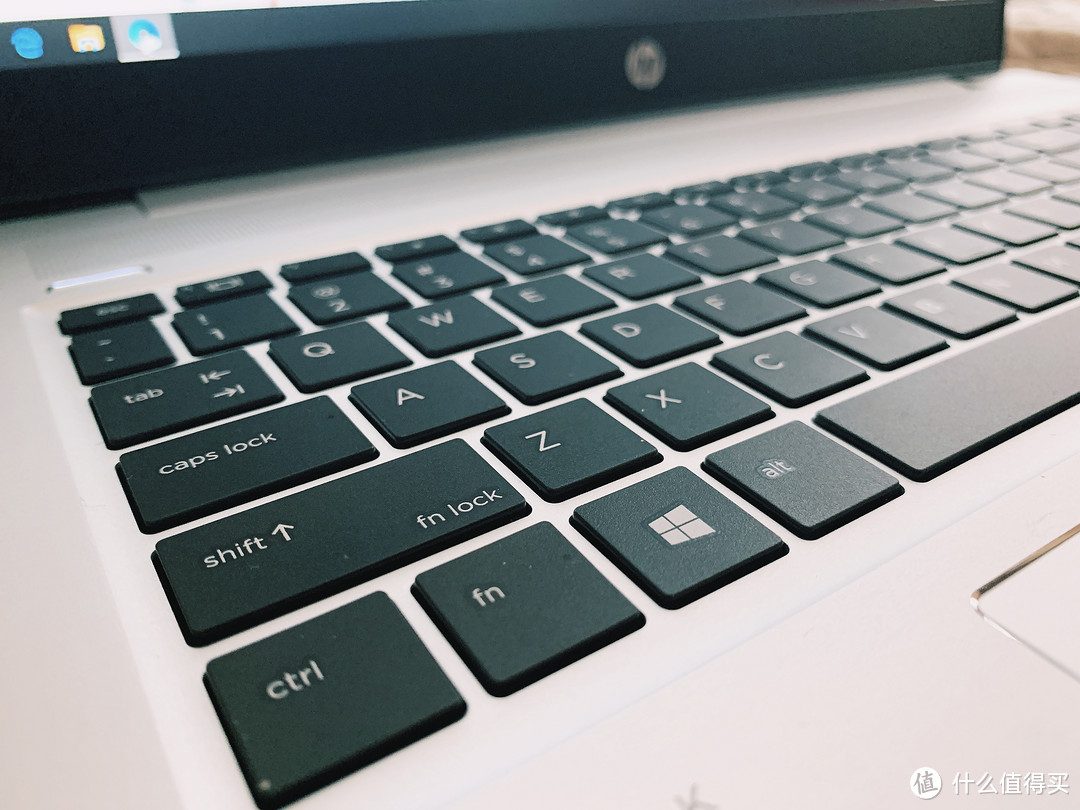
唯二想吐槽之一:键盘手感忒差,即便为了轻薄压缩了键程,但是这piapia的手感还是不太好用,对于文字工作者来说,配一个外接键盘还是免不了的。
小白换新机:Windows系统安装 / 必备软件 / 优化攻略——老电脑也通用!

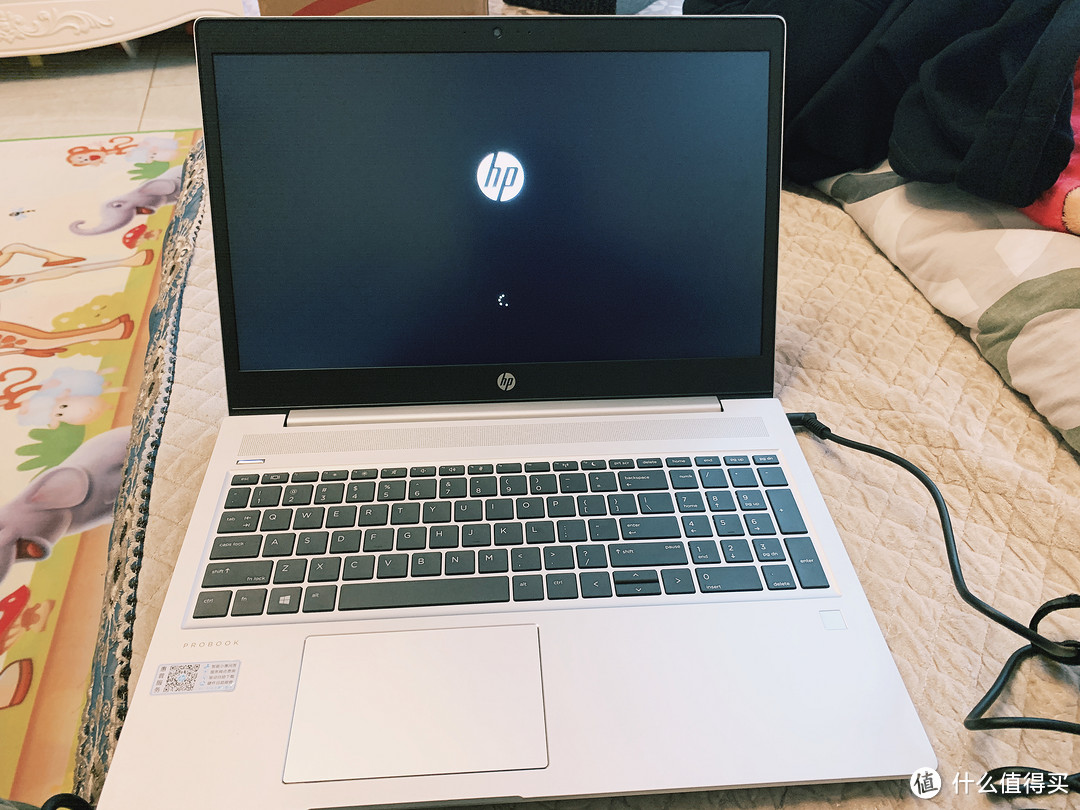
开机看正面,屏幕的厚边框有点亮了……不过对于经常外接显示器的人,无伤大雅,况且屏幕素质不差,很亮很好看。
小白换新机:Windows系统安装 / 必备软件 / 优化攻略——老电脑也通用!

小白换新机:Windows系统安装 / 必备软件 / 优化攻略——老电脑也通用!

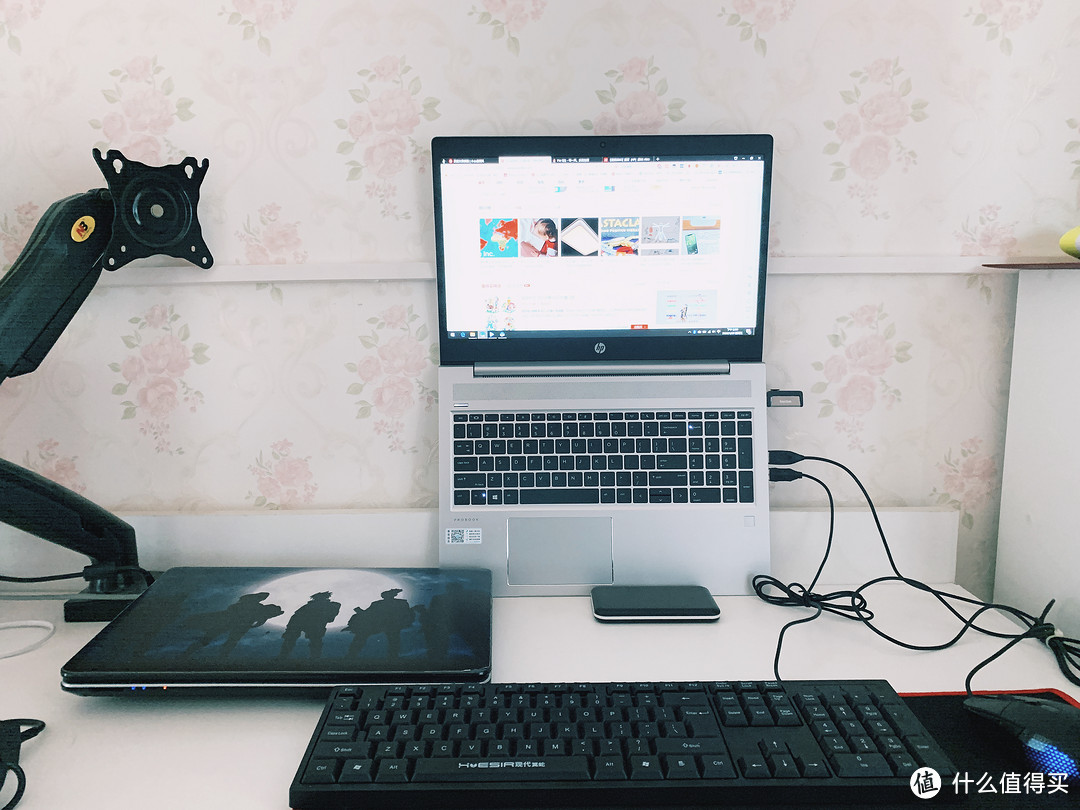
笔记本的开合角度能达到180度左右,所以无论什么姿势,看屏幕都挺方便的。尤其是在缺少显示器的场景下。
小白换新机:Windows系统安装 / 必备软件 / 优化攻略——老电脑也通用!

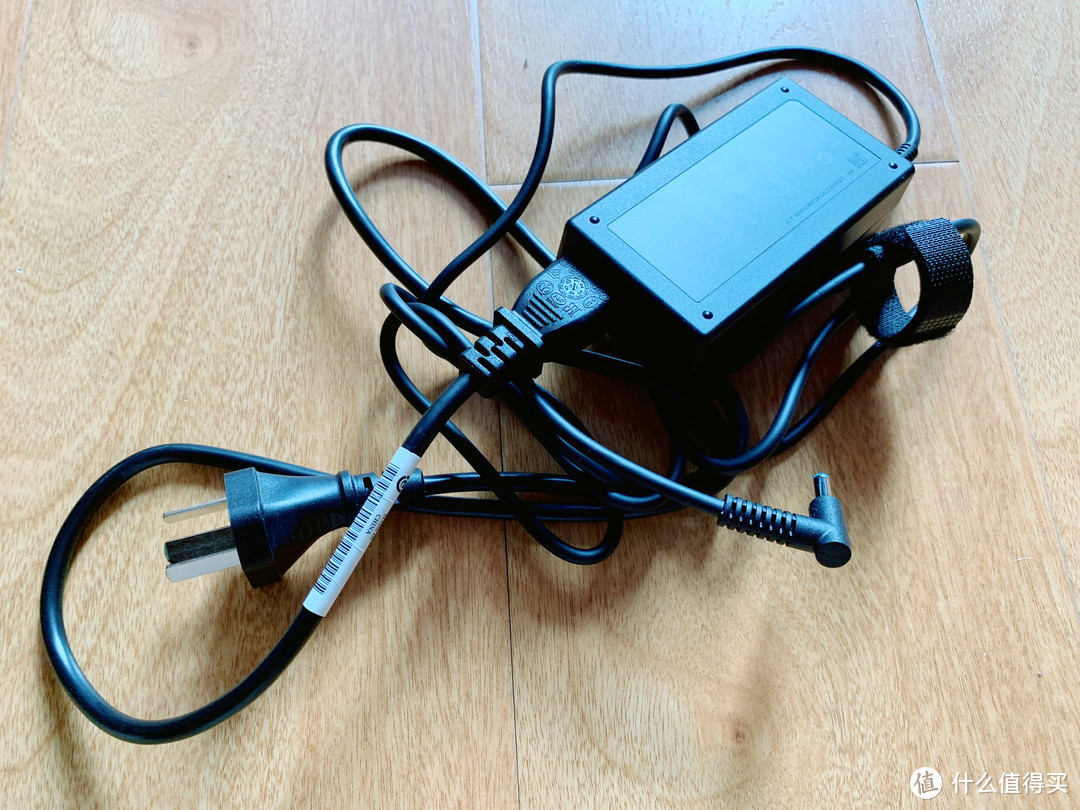
唯二的缺点之二,就是这个电源适配器了,圆口明显打不过C口,还用这个黑疙瘩作为标配就显得有点寒酸了,不过自己可以配PD充电头,用C口充电也可以。
小白换新机:Windows系统安装 / 必备软件 / 优化攻略——老电脑也通用!

顶部侧边的logo小字提升质感,整体的做工值得点赞,毕竟全球销量领先,工艺比较成熟。
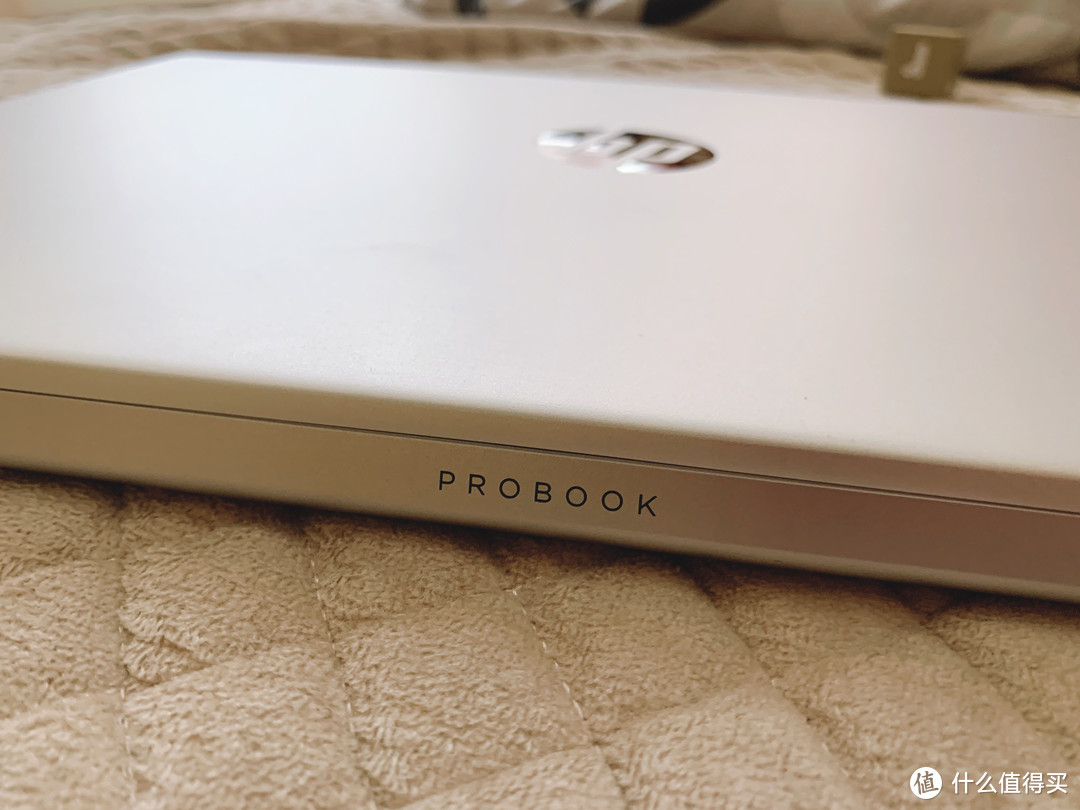
小白换新机:Windows系统安装 / 必备软件 / 优化攻略——老电脑也通用!

整体来说,笔记本的外观除了一点点的槽点外,基本都是满满的好评,轻薄/干净/设计感都能拿到高分,接口配备也达到够用的程度,就4K价位来说,选择它不亏。小白换新机:Windows系统安装 / 必备软件 / 优化攻略——老电脑也通用!

小白换新机:Windows系统安装 / 必备软件 / 优化攻略——老电脑也通用!

2,装系统

看完了外观硬件,那当然要来填一填刚才挖的坑了,如果你到手的是一款Linux系统或者无系统的机器,怎么快速装机呢?

这里给大家推荐最简单的装机方式2种。注意,每一种都是安装纯净原版系统,需要的可以收藏。

所需材料为U盘一个,大于8G即可。

一、Windows官方U盘制作

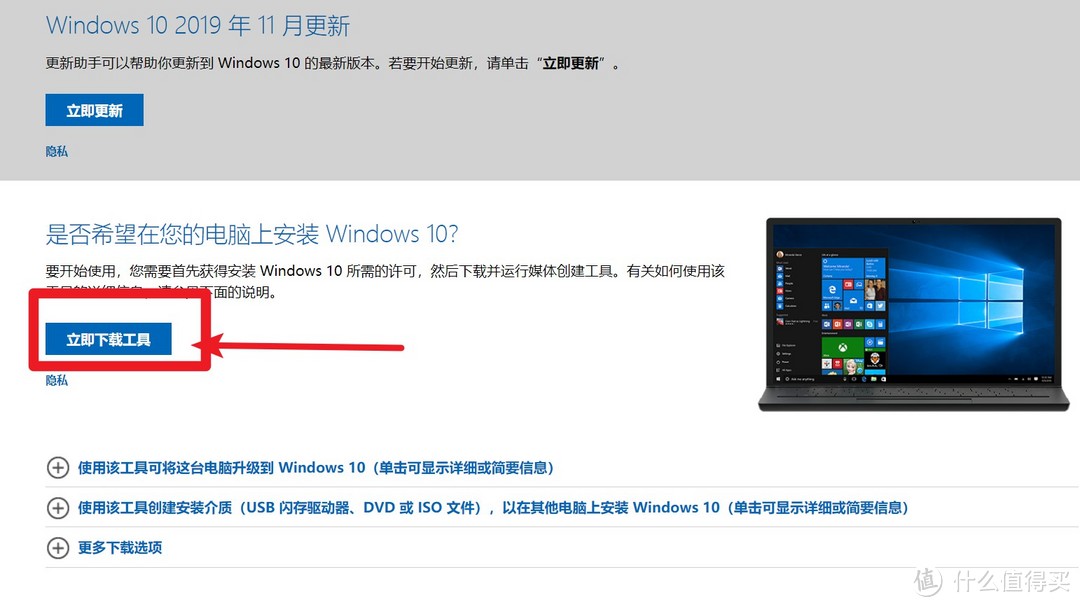
首先进入Windows官方下载站。

点击直达→

然后选择如下选项——立即下载工具

小白换新机:Windows系统安装 / 必备软件 / 优化攻略——老电脑也通用!

完成后打开该工具,等待工具转圈圈完毕,选择 接受—为另一台电脑创建介质—下一步,选择提前插入的安装U盘即可,等待制作完成即可。
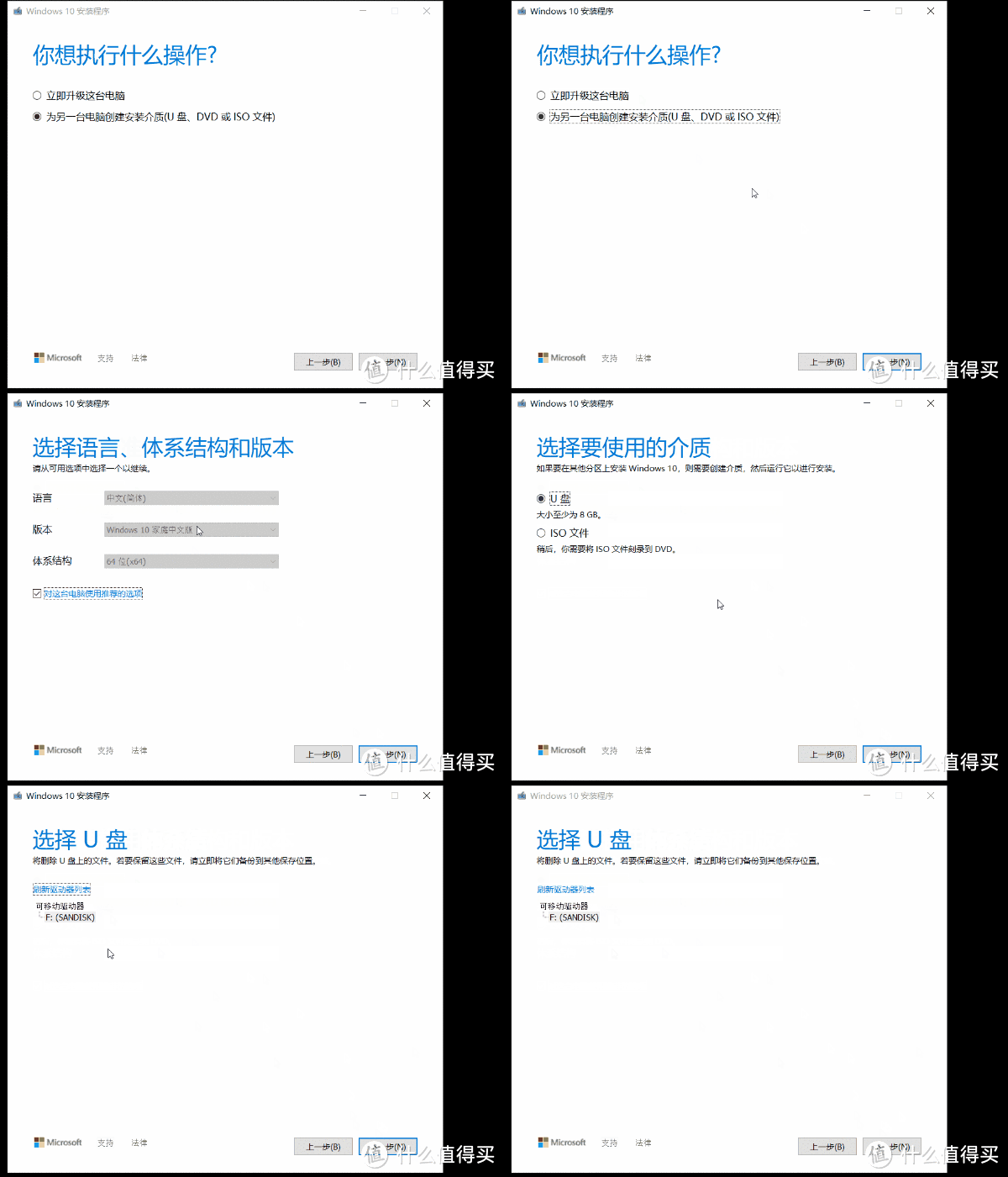
小白换新机:Windows系统安装 / 必备软件 / 优化攻略——老电脑也通用!


二、UltraISO软件制作 U盘启动项

原理和官方相同,只不过在官方出工具前,这个软件一直是最好用的,所以很多人习惯下载系统镜像后,用软碟通软件刻录一个U盘启动,优点是可选择系统版本,下载系统可以用迅雷等第三方的软件,速度会快不少。

软件下载推荐去这里→ 点击进入

下载后打开就能用,很方便。系统下载除了在官方Windows网站,最最推荐的是——我告诉你MSDN(点击进入)

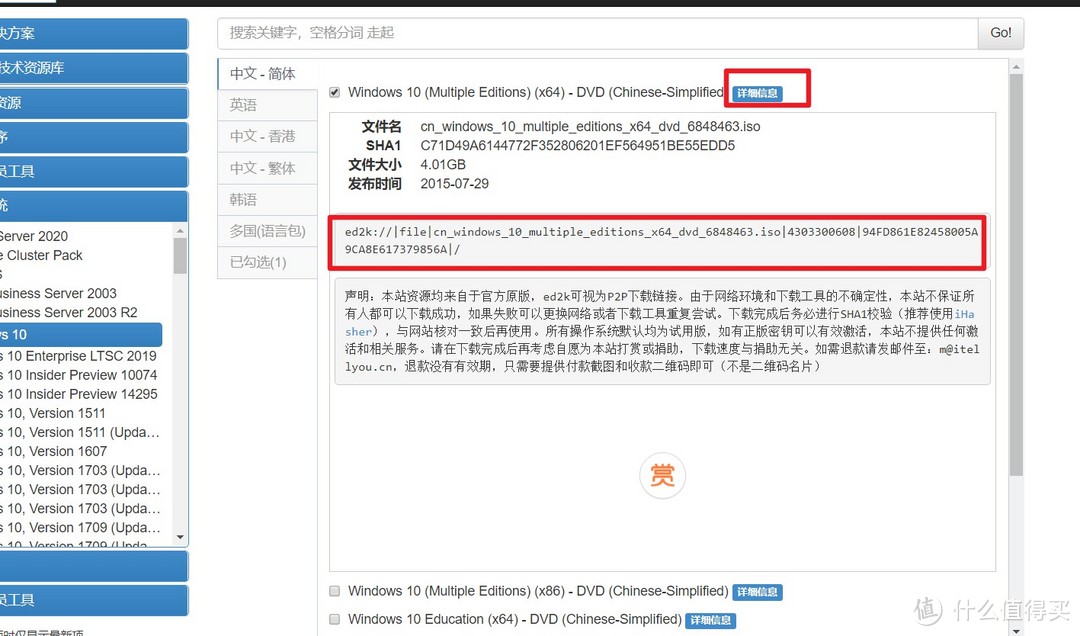
网页界面中,选择左侧的操作系统—Windows10——选择版本,根据需求可以下载对应版本,推荐多版本。
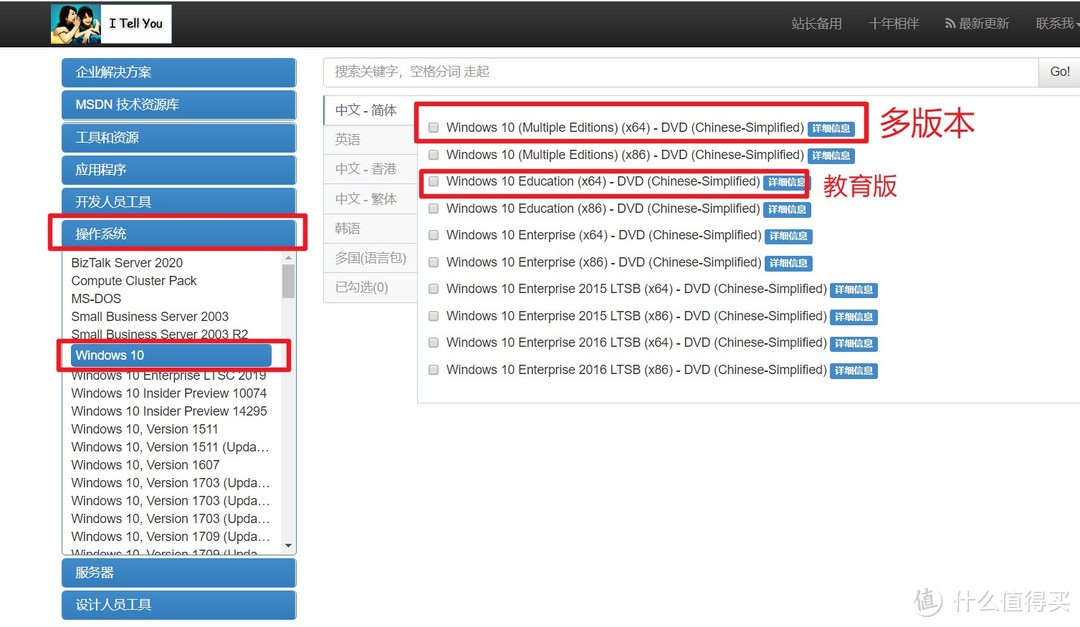
小白换新机:Windows系统安装 / 必备软件 / 优化攻略——老电脑也通用!

点击详细信息,即可看到下载链接了。复制这个edk,用迅雷下载速度飞快~小白换新机:Windows系统安装 / 必备软件 / 优化攻略——老电脑也通用!

小白换新机:Windows系统安装 / 必备软件 / 优化攻略——老电脑也通用!

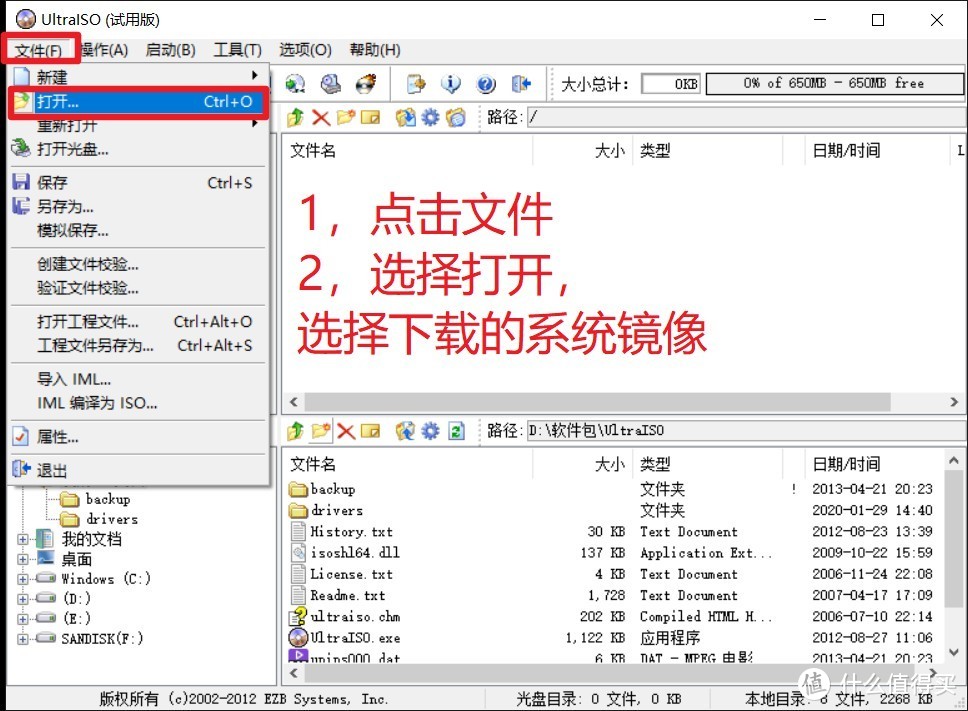
系统下载完毕,打开软碟通,按照以下操作即可。

小白换新机:Windows系统安装 / 必备软件 / 优化攻略——老电脑也通用!

打开后,选择启动选项,写入硬盘映像,选择提前插入的U盘,点击—写入,等待格式化/文件写入完毕即可。
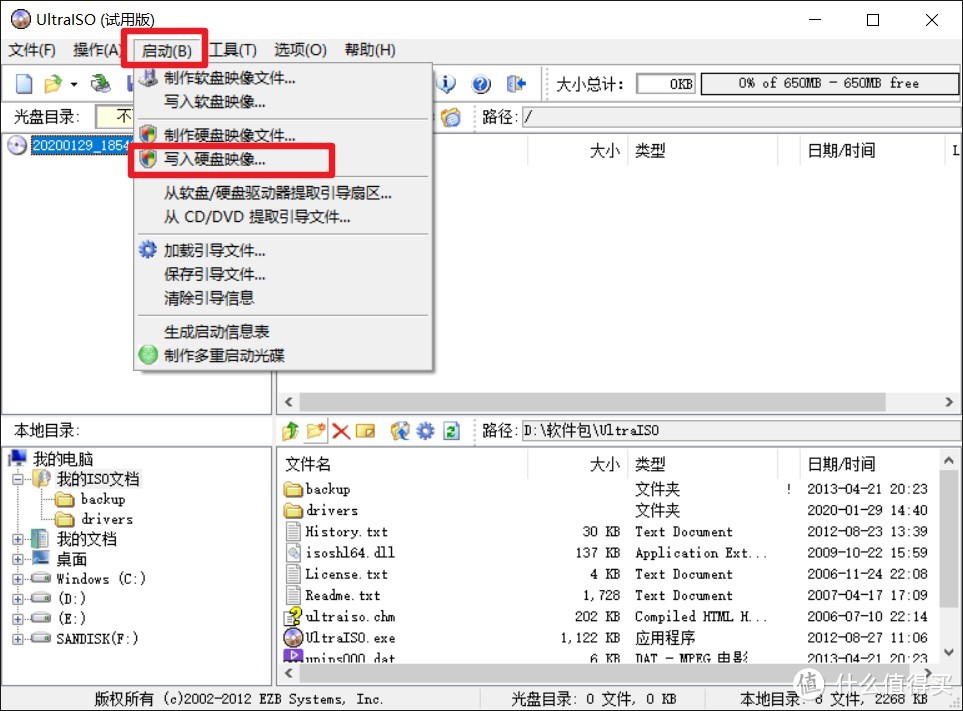
小白换新机:Windows系统安装 / 必备软件 / 优化攻略——老电脑也通用!


Windows系统安装

制作完成后,把U盘插入需要安装系统的电脑。

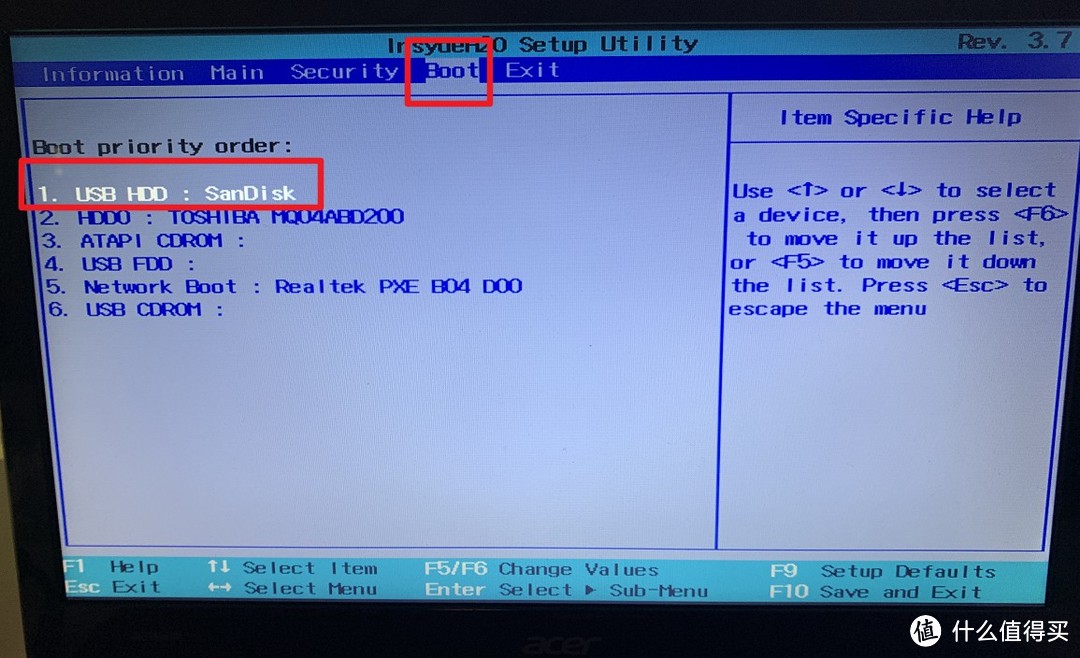
开机同时狂按F2或者DEL按键进入Bios,有些机型可以按F11直接选择启动项目,也能进入U盘安装。

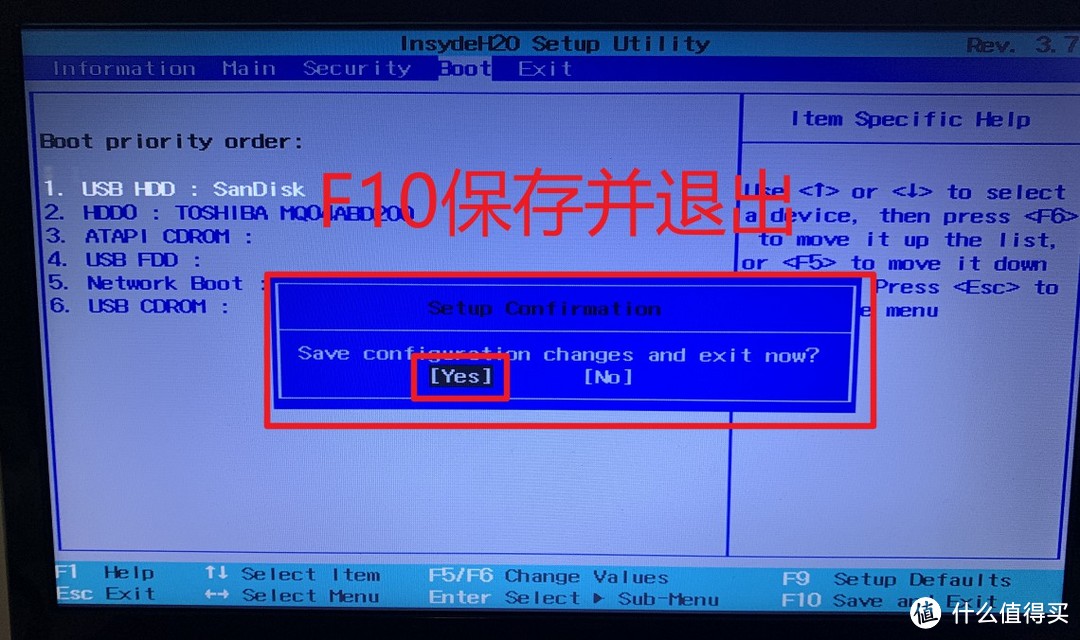
在bois中,将Boot选项下的USB插U盘的一项移动到第一启动顺序。
小白换新机:Windows系统安装 / 必备软件 / 优化攻略——老电脑也通用!

改完顺序后,别忘了按F10保存并推出,机器自动重启并进入U盘安装界面。

小白换新机:Windows系统安装 / 必备软件 / 优化攻略——老电脑也通用!

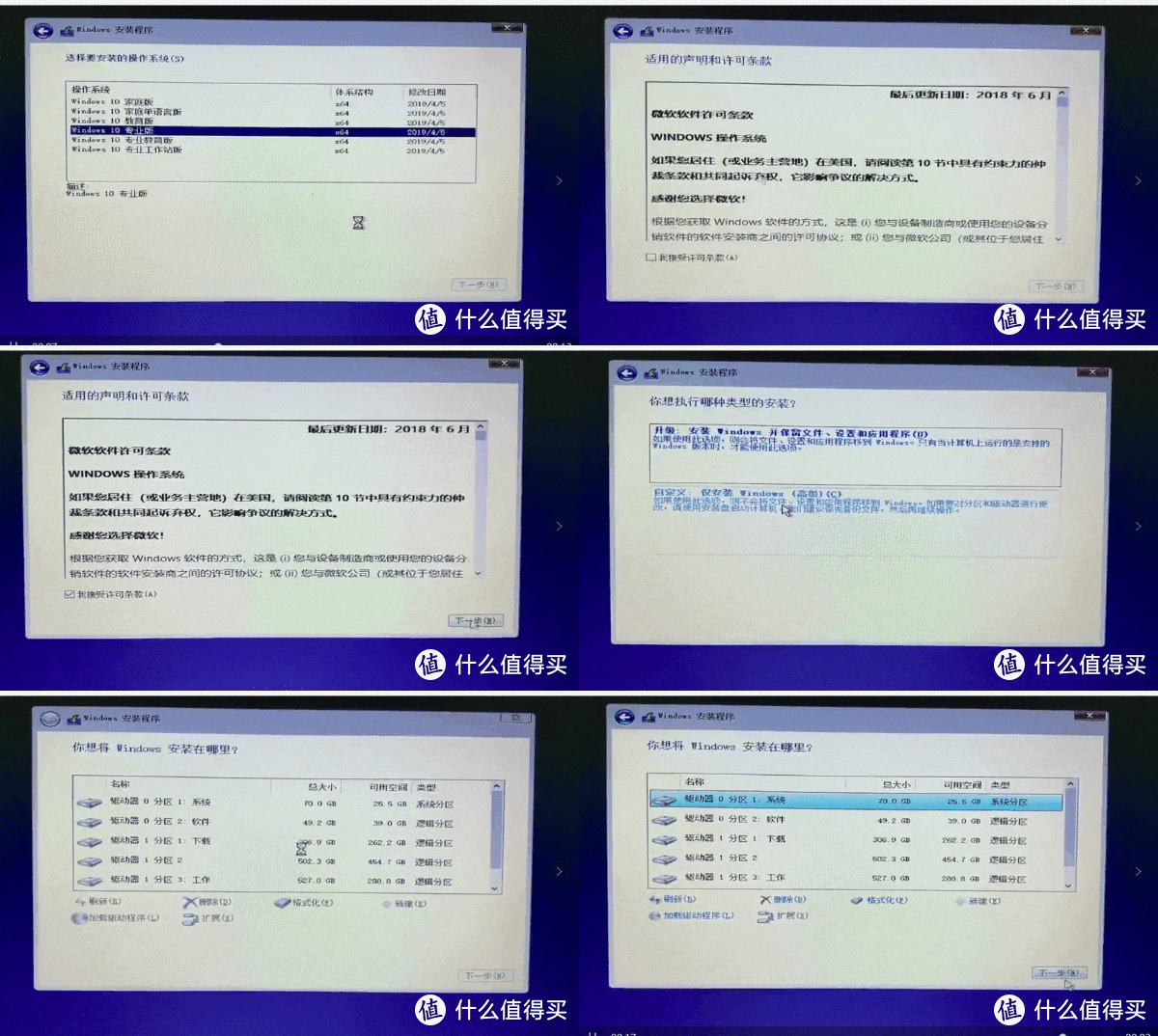
再次启动后,机器自动识别U盘,并自动进入安装界面——只需要在安装界面进行一下操作:

选择版本,——自定义安装——选择安装位置——点击安装——等待完成
小白换新机:Windows系统安装 / 必备软件 / 优化攻略——老电脑也通用!

如果还是看不懂,可以参考之前的一篇文章————

懒人攒机指南:从硬件到软件一条龙,7千字长文详述AMD装机实战!引子大家好,我是summer,最近看到站内很多大神的装机帖子,再看看自己服役8年的老笔记本,装机的冲动跃然脑海。虽然lz从初中就开始鼓捣电脑硬件,误打误撞搞坏了很多次后,对电脑的基本情况算是有所了解。但后来上学、工作,基本为了方便都在使用笔记本,硬件装机始终不是刚需。如今面对香香的AMD,又恰逢lzsummer2wind| 629 评论354 收藏5k查看详情


3,软件安装

同款站内大神的相关文章非常之多,喜欢上值得买的朋友应该都收藏过不少软件推荐帖,这里除了lz自己的推荐外,首推站内好友首席生活家——普通奶爸的精华帖,绝对不是商业胡吹,收录软件非常实用,感兴趣的可以看看~小白换新机:Windows系统安装 / 必备软件 / 优化攻略——老电脑也通用!

值无不言162期:实用至上——三十五款神级免费Windows软件推荐本文来自#年终总结神器#征稿活动。如果你有特别的年终总结技巧、私藏了很多资源模板神器、知道几个绝活一样的函数用法的话,来投稿让值友们都来学一下你完美年终总结的内味儿吧~>活动详情戳这里普通奶爸| 1k 评论399 收藏21k查看详情

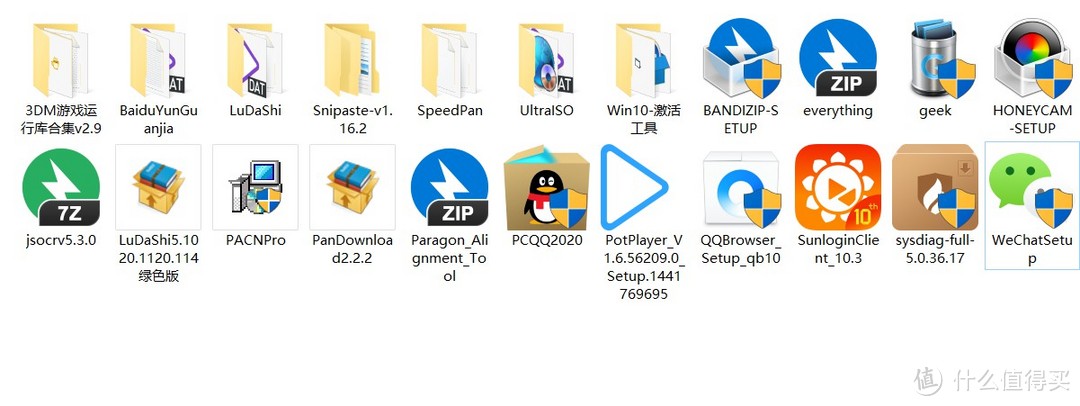
当然啦,还是要推荐LZ心心念念离不开的必备软件的~小白换新机:Windows系统安装 / 必备软件 / 优化攻略——老电脑也通用!

先放上LZ常备的软件安装包,基本上每台使用的电脑都会按照这个目录安装一遍,否则会觉得不好用。
小白换新机:Windows系统安装 / 必备软件 / 优化攻略——老电脑也通用!

软件下载的地址在百度的搜索下有很多都是垃圾网站,所以之前也专门整理过一篇下载网站合集,有需要的朋友可以去看一下。

绝对良心好用的网站~小白换新机:Windows系统安装 / 必备软件 / 优化攻略——老电脑也通用!

一文看全:18个系统 /软件/ 插件下载神级网站,免费不流氓,告别全家桶!本文来自#神优化宝典#征稿活动。各路数码产品都存在可优化空间,折腾改造方法五花八门,不乏化腐朽为神奇的神优化!分享你的优化方案,帮助广大值友解决同类问题,参与投稿活动赢大奖,>点击了解详情summer2wind| 46 评论15 收藏424查看详情

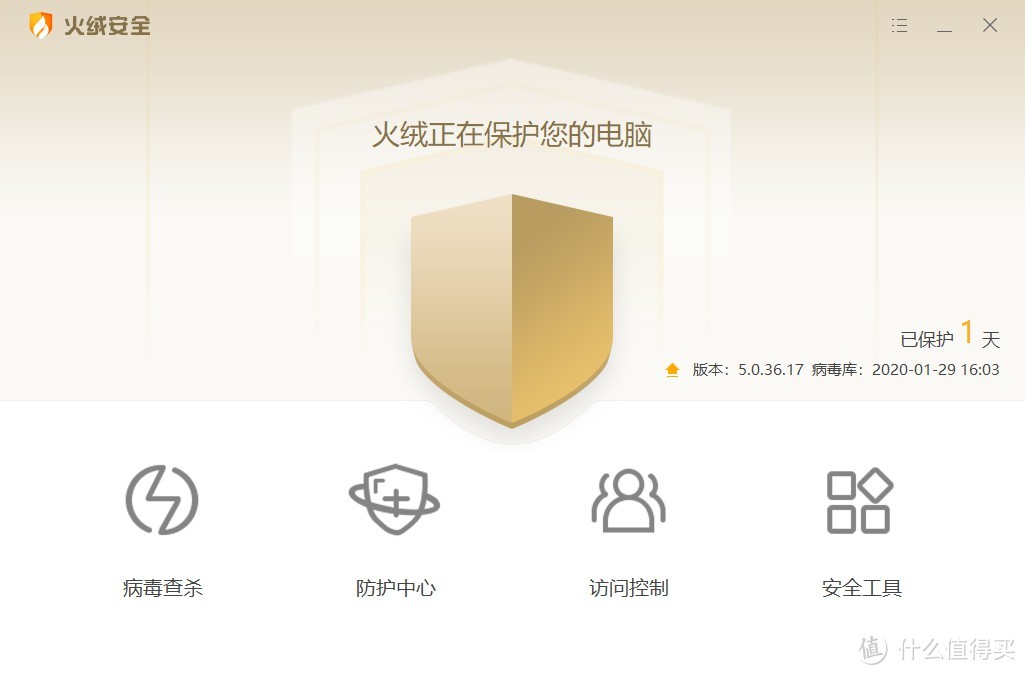
1,最好用的安全软件——火绒

清爽/轻量/简单,这是这个软件给人最大的印象,现在最新版本也集成了一些类似于360工具箱的工具,里面有骚扰拦截等工具都很好用。

优点是基本不会打扰你,也不会死命的占用你的内存,非常极客的一款安全软件。官网下载即可。
小白换新机:Windows系统安装 / 必备软件 / 优化攻略——老电脑也通用!

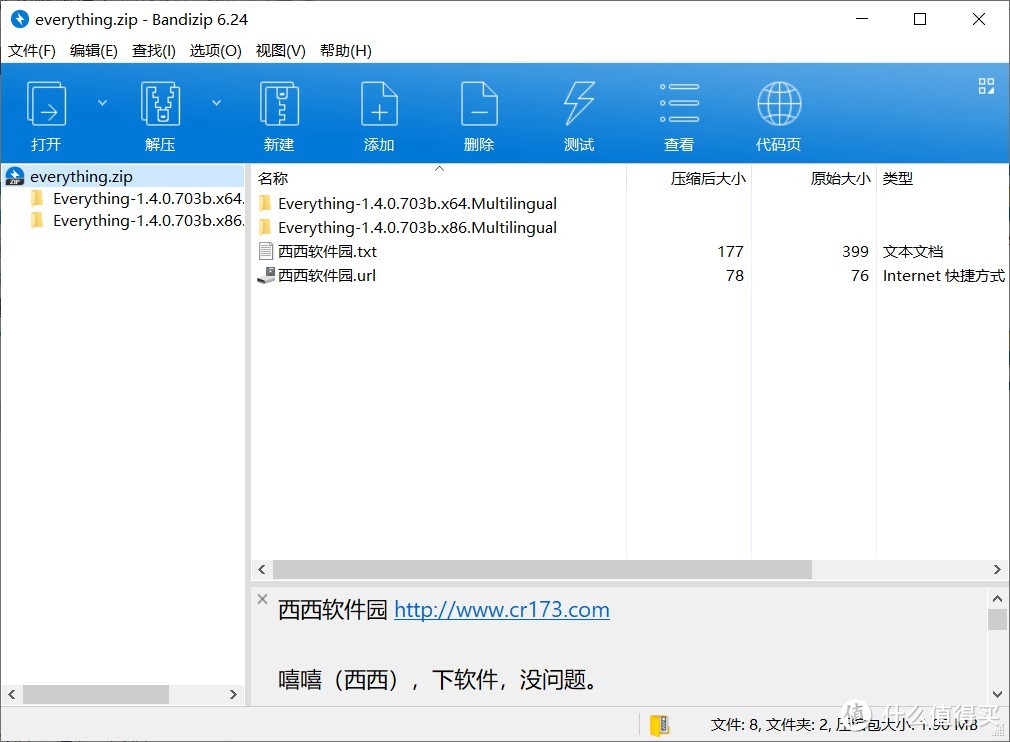
2,最好用的压缩软件——Bandzip

原来用winrar的用户估计有很大一部分都投奔这个bandzip了,因为确实太好用了,支持的格式很多,软件本身又很轻量化,并且免费无广告,用起来省心。

官网下载即可。
小白换新机:Windows系统安装 / 必备软件 / 优化攻略——老电脑也通用!

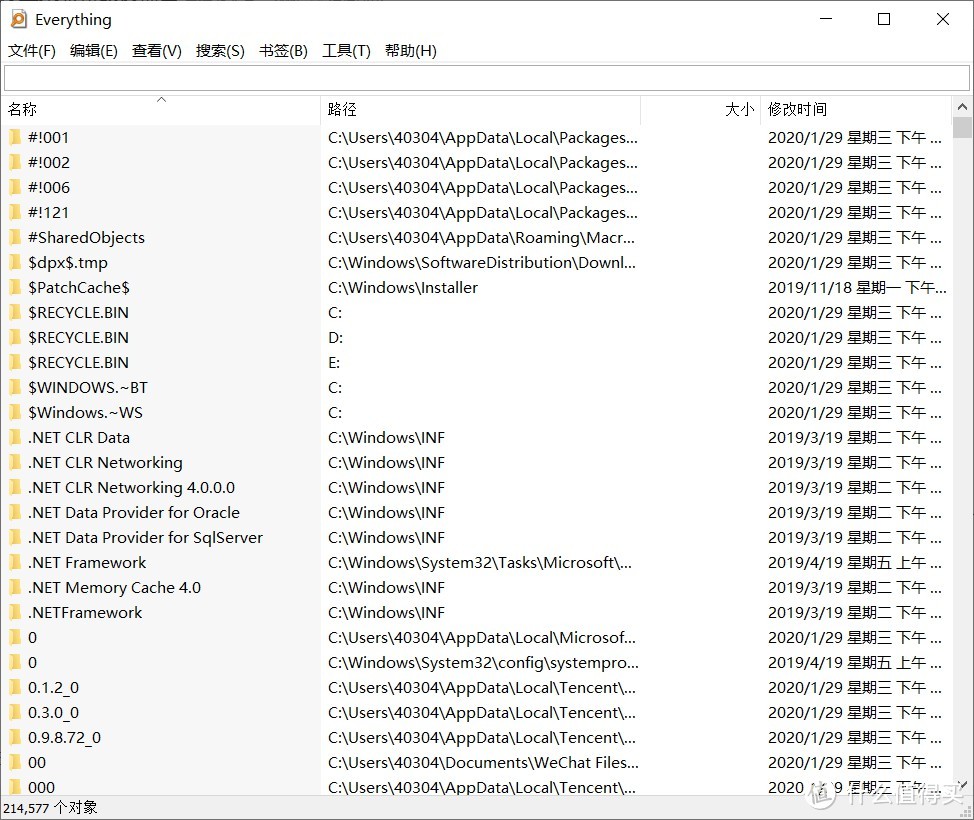
3,最好用的本地搜索软件——everything

很多人都会推荐wox和Listary,确实这两款确实有过人之处,但是相对于使用习惯了everything的人来说,这个极度小体积的软件还是离不开了,方便管理文件即可。

同样是免费软件,百度搜索自行下载。
小白换新机:Windows系统安装 / 必备软件 / 优化攻略——老电脑也通用!

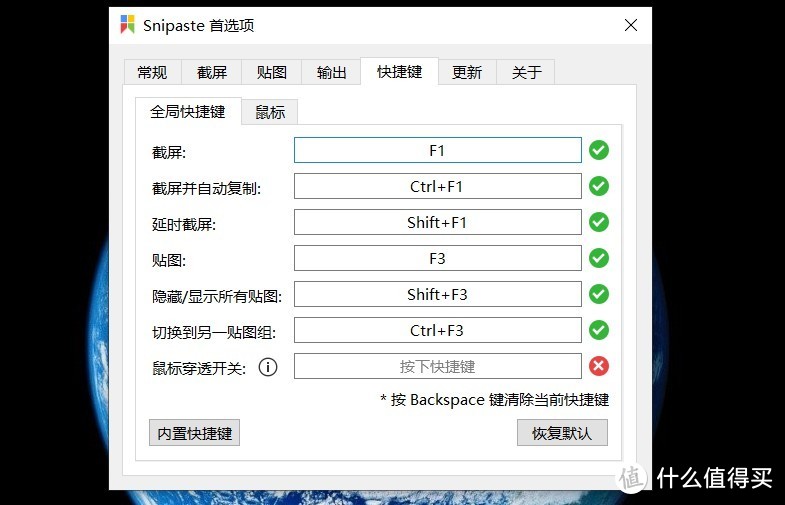
4,最好用的截图软件——snipaste

又一款羽量级软件,好用又没负担,用来截图编辑好用到哭,已经被无数人推荐无数次,我就不再炒冷饭了,自行下载即可。本篇所有的截图都是用它来制作的。
小白换新机:Windows系统安装 / 必备软件 / 优化攻略——老电脑也通用!

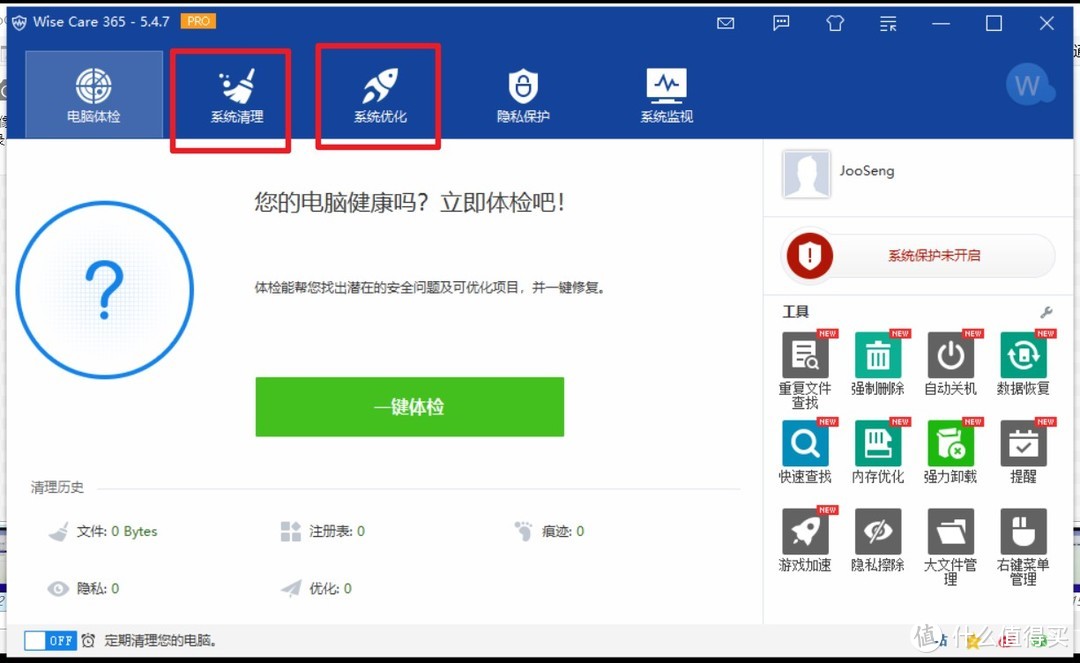
5,最好用的优化/清理软件——wise care 365 pro

世界上最快的系统优化工具!极客们很爱的一款国外软件,尝试之后发现果然好用,非常人性化又不占用资源,用来清理系统,优化电脑很好用,推荐!

当然了,这款软件推荐去这里下载高级版→ 高级版
小白换新机:Windows系统安装 / 必备软件 / 优化攻略——老电脑也通用!

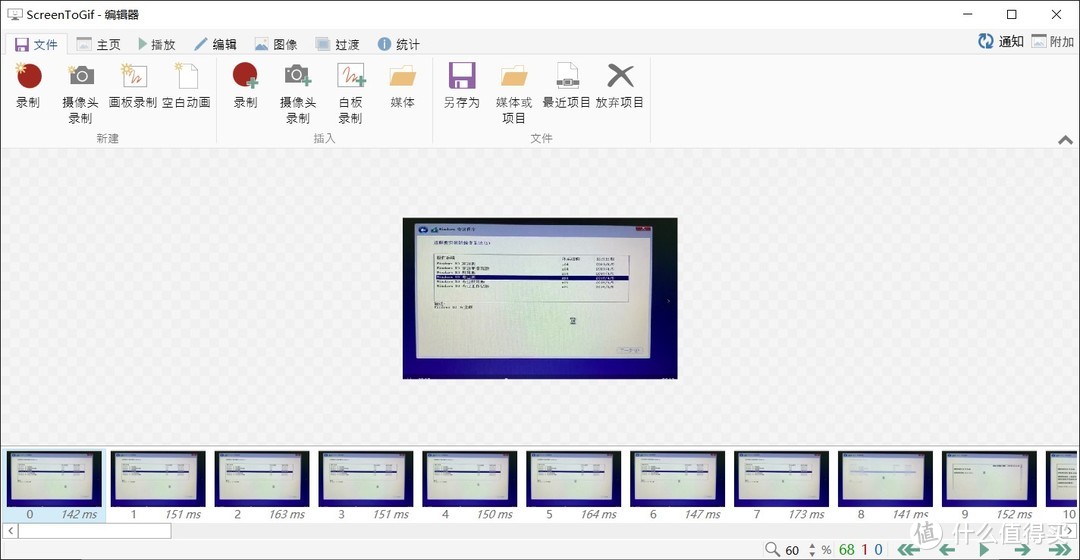
6,最好用的Gif录制软件——screen to gif

如果是经常需要制作的动图的朋友,想必对这个软件不陌生,体积极小的Gif录制工具,只用一个单文件的大小,就能实现Gif的录制/编辑等多种功能,强大且轻量。

同类型的Honeycam也可以,不过体积稍大。都可以搜索去下载。
小白换新机:Windows系统安装 / 必备软件 / 优化攻略——老电脑也通用!

7,最好用的视频软件——PotPlayer

喜欢看视频的朋友,除了QQ影音,这个神器几乎也是人手必备,解码全,软件体积不大,使用起来很省心。用了就没再换过其他的。

同样是官网下载即可,免费软件。
小白换新机:Windows系统安装 / 必备软件 / 优化攻略——老电脑也通用!

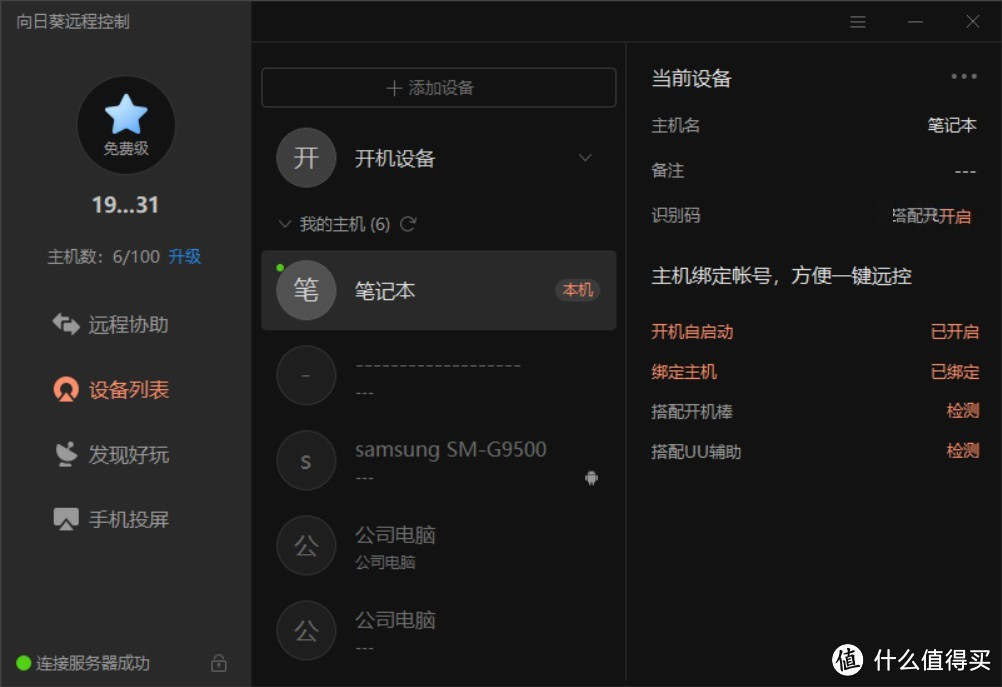
8,最好用的远程工具——向日葵 远程

对于有远程需求的同学,team viewer固然是好选择,但是国产的这一款个人觉得更顺滑,尤其是购入了一款远程开机硬件后,使用起来很方便。
小白换新机:Windows系统安装 / 必备软件 / 优化攻略——老电脑也通用!

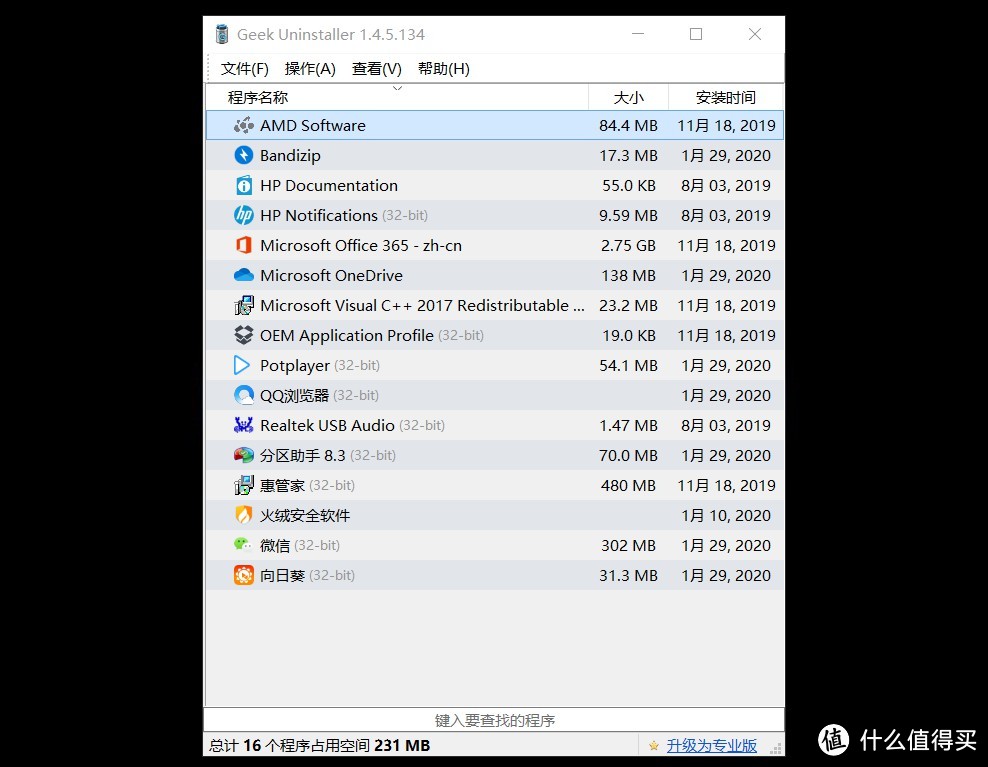
9,最好用的软件卸载工具——Geek

羽量级软件之一,单文件就是它的全部,运行速度快,不占用空间,卸载软件巨好用,对得起记得名字——geek。

免费软件,官网下载即可。
小白换新机:Windows系统安装 / 必备软件 / 优化攻略——老电脑也通用!

10,最好用的OCR软件——捷速OCR

个人觉得识别率和速度都属于上乘的工具软件,不过是需要花钱升级版本的,推荐给有大量相关工作需求的朋友。其实小需求的话,微信小程序搜索OCR也有不少能用的,不过是限制次数的。

小白换新机:Windows系统安装 / 必备软件 / 优化攻略——老电脑也通用!

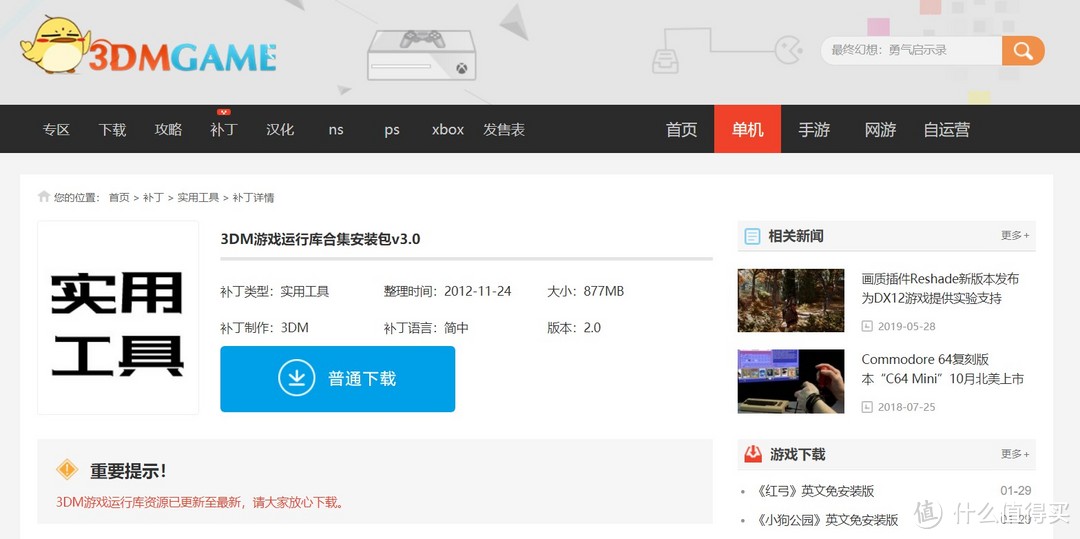
11,游戏环境组件

这个在之前的文章也说过啦,就不做过多解释,玩单机游戏的朋友必备,目前有3DM和游侠网的版本,任意一个都可以,集成了大多数的游戏环境组件,一键安装,太省心了。已经成为我的必备软件之一。

下载最新的版本,可以去3DM官网或者游侠官网。
小白换新机:Windows系统安装 / 必备软件 / 优化攻略——老电脑也通用!

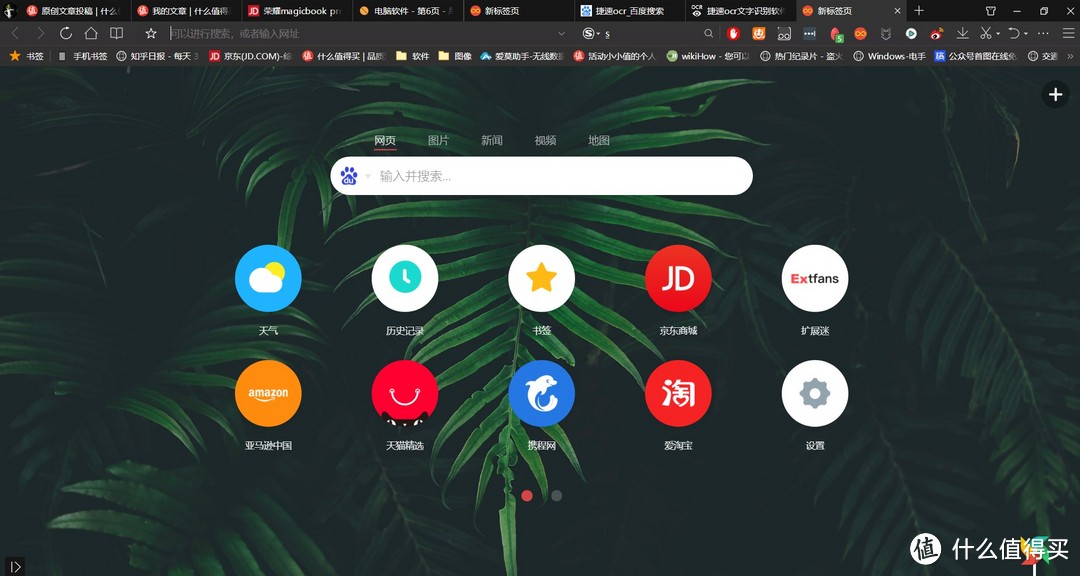
12,最易用的浏览器——QQ浏览器

这个不能说是最佳浏览器了,因为同类型好的实在太多,从chrome到cent/火狐,都有比他强大的太多的对手,但是这款是国产中最省心易用的,QQ同步,在线保存收藏夹,不用翻墙也不用反复找插件,基本使用都能满足,所以到哪都带一份它。
小白换新机:Windows系统安装 / 必备软件 / 优化攻略——老电脑也通用!

3,系统优化

系统优化工具篇中,推荐的软件很多,站内同类型的文章也有一大把,这就给大家汇总几篇。

C盘问题,这个对于喜欢折腾的可能没啥,因为一般都不会让他堆积太多垃圾就会清理,主要针对小白。

C盘红了?电脑卡了?以下软件来帮您------手动自动优化保姆级教程写在开头本次教程使用系统为win764位,如后续需要,再更新win10系统优化。所有优化都是需要在保证系统稳定的前提下进行,其中大部分的优化,都是可以通过工具直接来完成的,但是工具也不是万能的,不能保证优化和清理100%的内容,所以手动优化也是必不可少的。全文1600字,31图,需耐心查看,建议收藏冷血肃肃| 72 评论32 收藏1k查看详情

之前写的一篇文章,实用软件篇——Dism++

轻松优化 Windows,一个软件全搞定,小白也能轻松上手引子大家好,我是summer,最近经常帮人解决电脑小问题,大部分都是不懂电脑优化的电脑小白(老弟老妹老妈)他们在使用电脑时只会一通造,而不知道及时清理windows导致,安装的36x、腾x等又是毒瘤一般的存在,所以有感而发,把自己常用的一款优化神器介绍下,希望能帮到需要的人。闲话不讲,今天要说的便是summer2wind| 27 评论12 收藏289查看详情

以及关闭自动更新功能的文章,对于减少系统变动,累计更新文件垃圾很有用,当然,如果想时时保持最新系统和安全策略,不建议关闭。

Win10优化:如何设置Win10系统更新为手动,及隐藏特定更新项目小编注:此篇文章来自#原创新人#活动,成功参与活动将获得额外100金币奖励。笔者的上一篇文章介绍了禁止Windows10收集隐私数据的方法,这次我们来讨论一下被无数用户吐槽的自动更新。Seriously??Windows10的自动更新策略广为用户诟病。默认设置下,系统会自动下载所有更新补丁并不断提醒买买买666666| 202 评论124 收藏2k查看详情

其实只要你不是彻底的电脑小白,越少的动系统的设置越好,只需要做好清理——合理设置——不盲目安装不明软件即可。



小白换新机:Windows系统安装 / 必备软件 / 优化攻略——老电脑也通用!

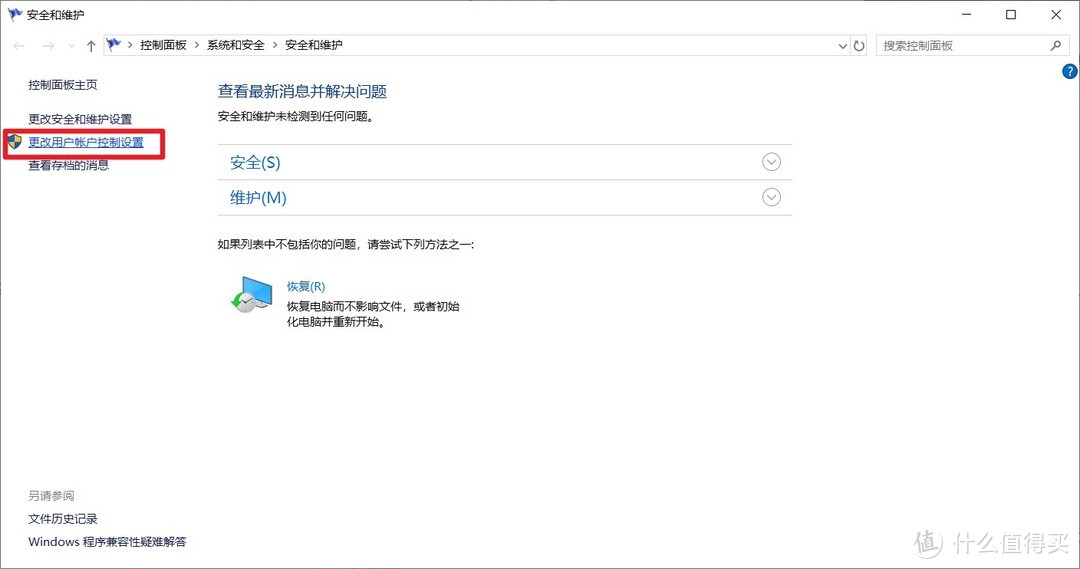
我一般只设置——账户控制到最低,其他靠优化软件设置,安全又不会卡。小白换新机:Windows系统安装 / 必备软件 / 优化攻略——老电脑也通用!

小白换新机:Windows系统安装 / 必备软件 / 优化攻略——老电脑也通用!


4,总结

最后,感谢一口气看完的你,唠叨了这么多,其实很多很多都是写过的(严重有炒冷饭嫌疑小白换新机:Windows系统安装 / 必备软件 / 优化攻略——老电脑也通用!

但是集合在一起,并且配上新买的电脑还是挺有参考价值的,希望给电脑小白一点帮助。

如果你觉得有用,不用打赏,点个赞再走呗!小白换新机:Windows系统安装 / 必备软件 / 优化攻略——老电脑也通用!

感谢大家,我们下篇再见~~

小白换新机:Windows系统安装 / 必备软件 / 优化攻略——老电脑也通用!

展开 收起
25评论

  • 精彩
  • 最新
  • 我告诉你那网站里,1703等版本只是升级包?不是完整安装包?只下载1703那些不行吗?

    校验提示文案

    提交
    不是啊,安装包

    校验提示文案

    提交
    感谢3000遍

    校验提示文案

    提交
    收起所有回复
  • 屠榜summer

    校验提示文案

    提交
    所有都是被屠……

    校验提示文案

    提交
    收起所有回复
  • 火绒自带垃圾清理,一直没弄懂为什么还要再装一个清理软件。软件管理我还是喜欢用腾讯软件管理独立版,虽然放到4K显示器上糊糊的也很旧没更新版本了,但主要更新软件省心也没乱七八糟的附带。

    校验提示文案

    提交
    [锁眉] 习惯吧,之前是用cc

    校验提示文案

    提交
    收起所有回复
  • 我和你使用的软件大多数一样,但是自从QQ浏览器会屏蔽掉我访问的一些网站后<特殊网络也不行),我再也不用它了,帮朋友装机也不会装QQ浏览器了。

    校验提示文案

    提交
    是吗?这个不能通过设置解决吗?我是常备一个centbroser备用

    校验提示文案

    提交
    反正我不建议把QQ浏览器作为常用浏览器使用

    校验提示文案

    提交
    收起所有回复
  • 笔记本13 14 寸3k 2.5 2k区别大不 有没有必要打到视网膜220ppi以上?近视眼 40厘米观看距离。。。。

    校验提示文案

    提交
    无论多大,肯定是越高的分辨率越好,看过才知道区别 [大囧]

    校验提示文案

    提交
    收起所有回复
  • 楼主同志感谢分享,“游戏环境组件”两个网站都没找到,能分享一下么?779177008@qq.com,万分感谢!!

    校验提示文案

    提交
    直接百度也能搜到啊 [高兴]

    校验提示文案

    提交
    收起所有回复
  • 东拼西凑的?也不怎么滴么~上火了?

    校验提示文案

    提交
    [皱眉] 你笑死我了……上火? [高兴] 快来把这搞成今日头条吧

    校验提示文案

    提交
    收起所有回复
  • 沙发 感谢让我在不停装系统中打发时间

    校验提示文案

    提交
    装一遍就吐了,驱动太多

    校验提示文案

    提交
    收起所有回复
  • 就冲写了这么多的字,就活该被打赏!

    校验提示文案

    提交
  • 制作启动盘可以用专业的启动盘制作软件rufus,操作比UltraISO简单多了,没必要非跟UltraISO较劲。

    校验提示文案

    提交
  • 羡慕有新电脑的大佬

    校验提示文案

    提交
  • 哇哦,大佬的干货来了

    校验提示文案

    提交
  • 不错不错。

    校验提示文案

    提交
  • 很实用,不过我打算换台电脑了,旧电脑实在让人崩溃 [喜极而泣]

    校验提示文案

    提交
  • wise care使用时,提示有病毒?下载的是这里提供的链接

    校验提示文案

    提交
提示信息

取消
确认
评论举报

相关文章推荐

更多精彩文章
更多精彩文章
相关好价
最新文章 热门文章
506
扫一下,分享更方便,购买更轻松