































5
2
年前大扫除之Mac mini 2014年款拆解及Mac OS常用免费软件推荐
2019-01-28 17:07:45
35点赞
241收藏
29评论
马上就要过新年啦!这周陆陆续续地给家搞卫生。清理好家居环境的同时,顺便也给家里的电脑清清灰尘吧。我用的是苹果的Mac mini 2014款电脑。我将电脑拆开除尘,顺便把拆解过程拍下来了,和大家一起分享:
一、2014年Mac mini外观展示:
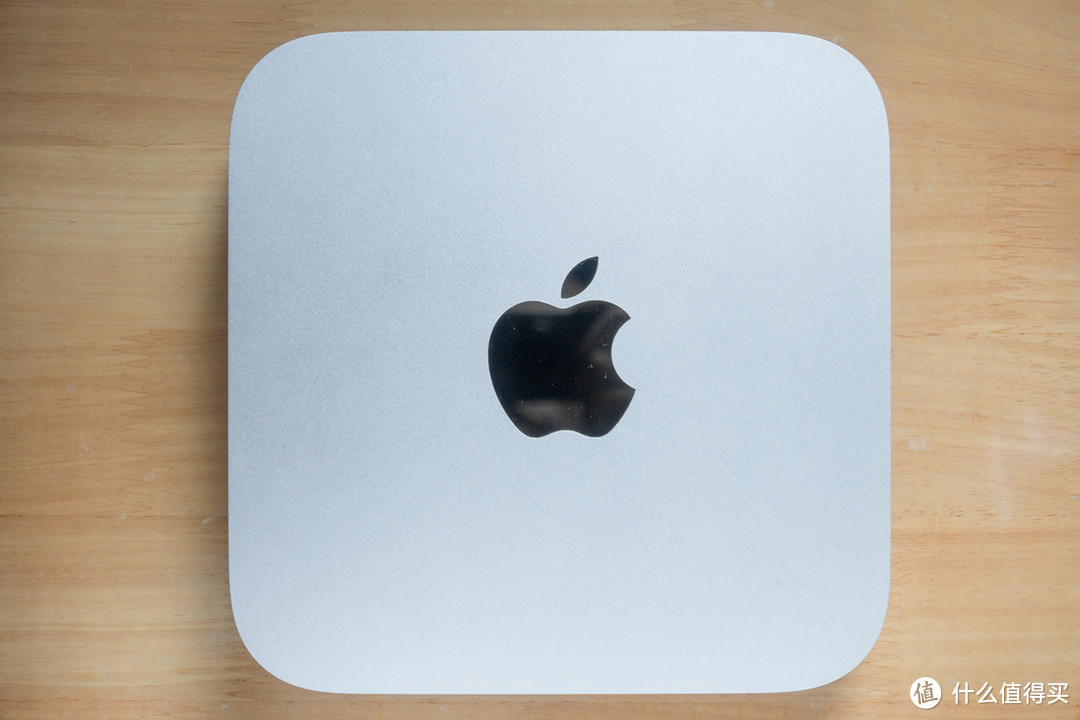
2014年Mac mini采用金属外壳,高集成度定制配件让其体积相当小巧,拿在手中沉甸甸的。主机正面一个黑色的咬了一口的苹果LOGO。不像MacBook Air系列,这个LOGO位置不发光。
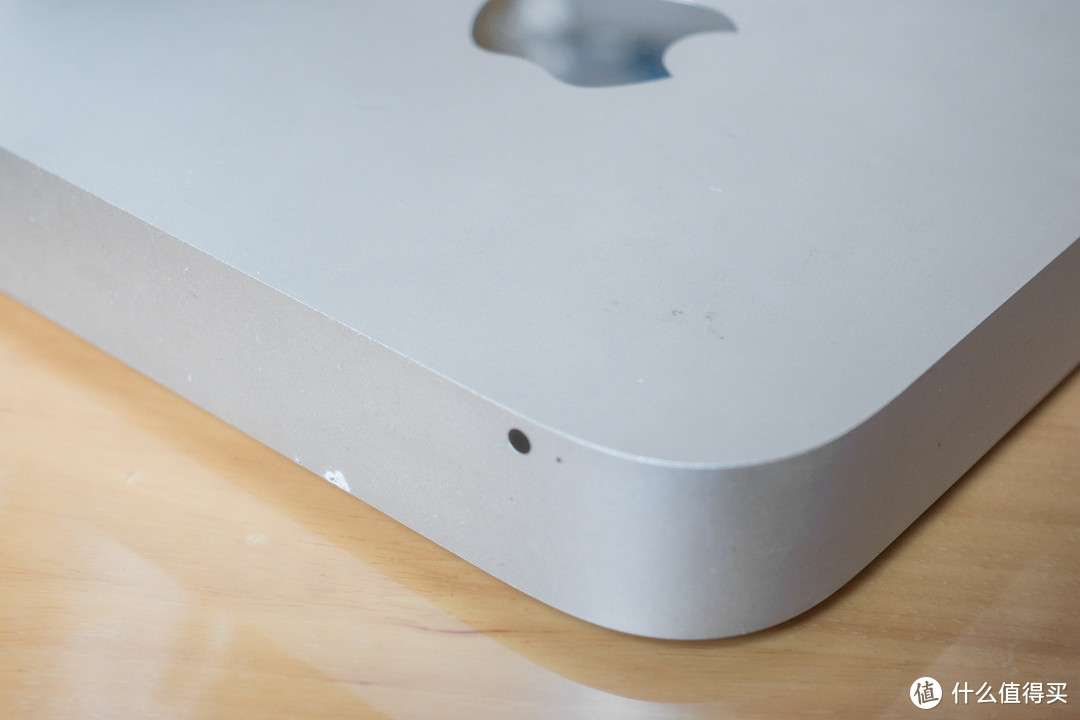
这个主机就一个电源指示灯,旁边的是红外接收窗口。Mac mini电脑的红外接收器是为配合Apple Remote遥控器而特别设计的。通过遥控器控制Mac mini电脑,使其成为家庭娱乐影音终端。带红外接收器的品牌电脑,日常也真的是少见。
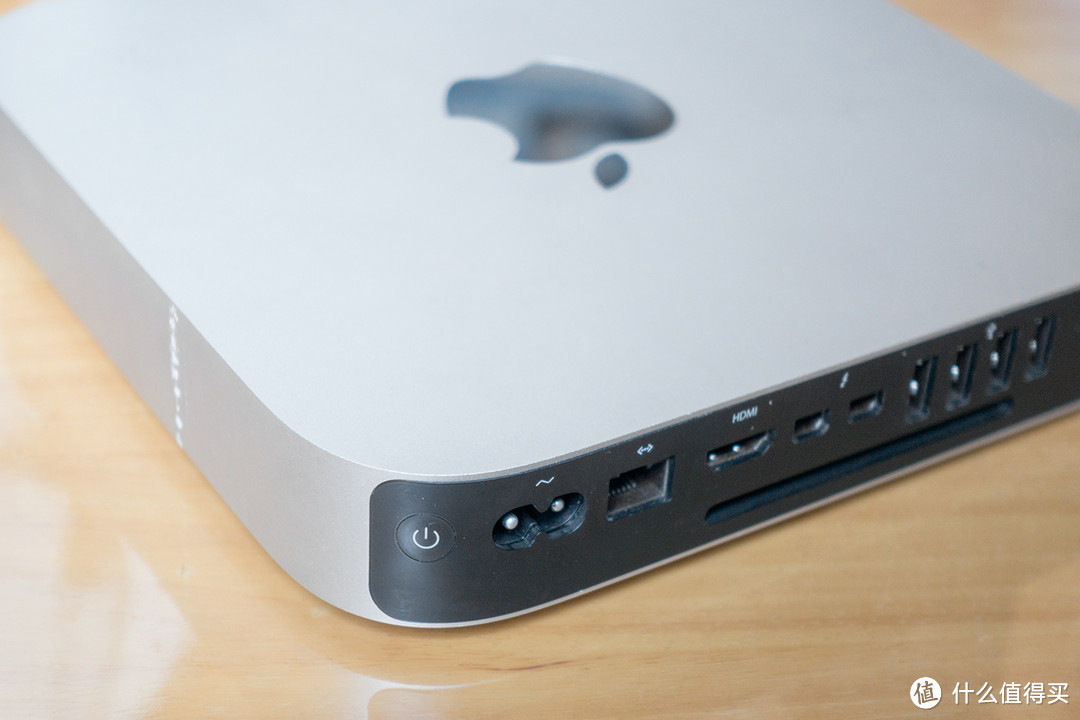
而Mac mini的按钮也只有一个,那就是电源键了。如上图,电源键设计在电源接口的旁边,位于主机的拐角位置。
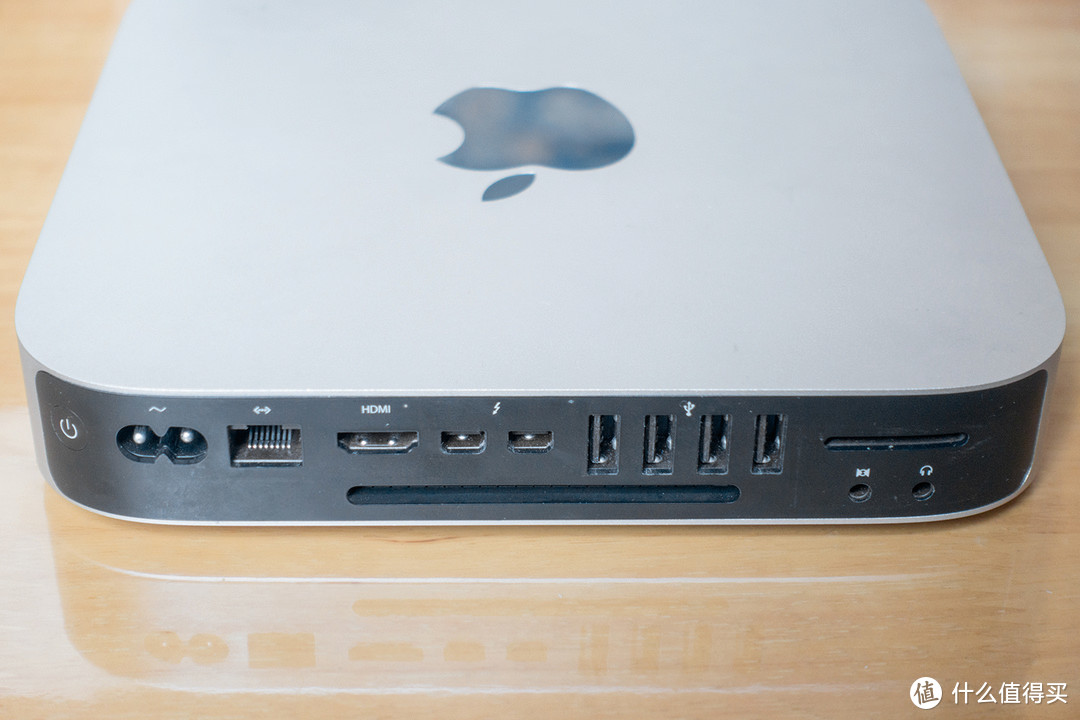
Mac mini虽然小巧,但相关接口却没有缩减。如上图,从左到右分别是电源接口、千兆有线网卡接口、HDMI视频输出接口、雷电接口(2个)、USB3.0接口(4个)、SDXC读卡器接口、音频输入和输出接口。一台主机支持同时链接两台显示设备,可谓麻雀虽小,五脏俱全。
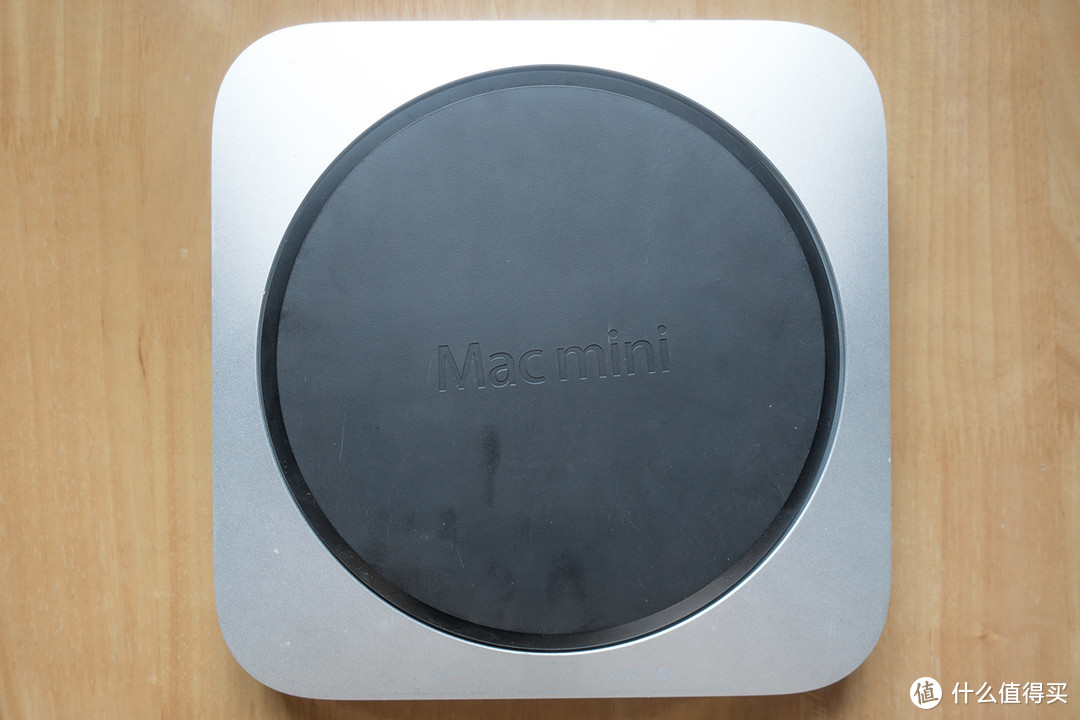
主机的底部有个塑料盖。上面刻印着Mac mini英文字样。这个塑料底盖其实起着脚垫的作用,将主机从桌面上支撑起来。冷空气从主机与桌面之间形成的空隙进入主机内部,再从主机尾部的风扇出风口吹出,给电脑散热。
看过了Mac mini的外观,下面马上开始拆解。
二、2014年Mac mini拆解:
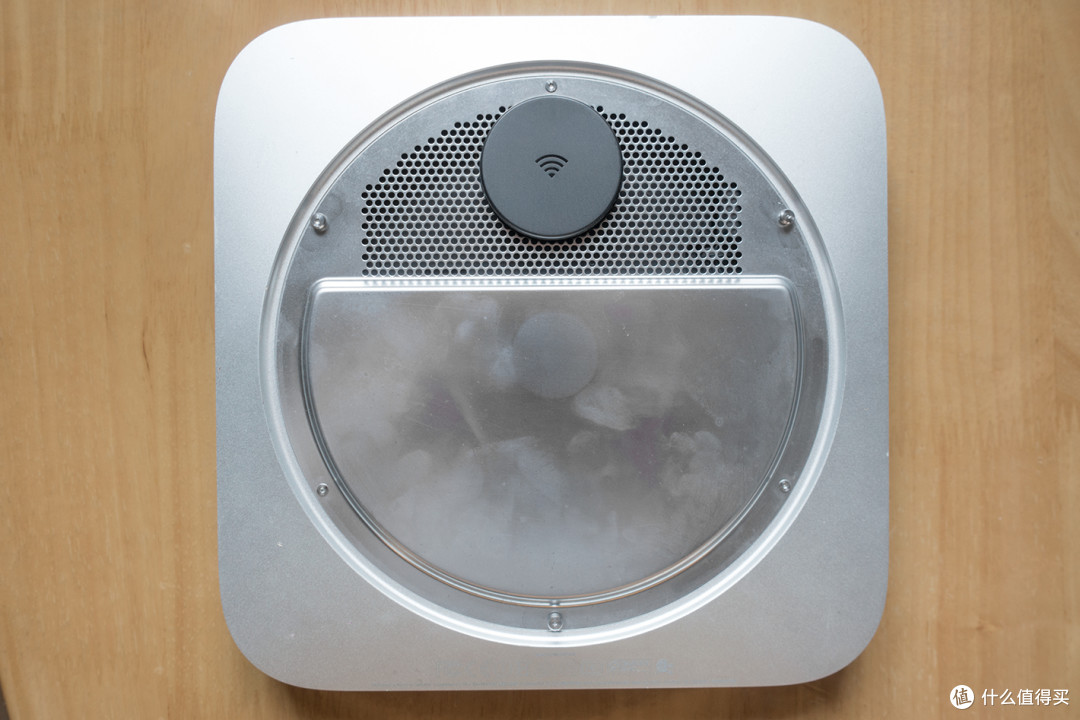
用小螺丝刀轻轻一撬,就可以将Mac mini底部的塑料盖取出来。这时可以看到电脑的金属外盖。这个金属盖起防尘罩作用,同时盖子上的那个黑色圆形塑料凸起是Mac mini Wi-Fi天线的所在部位。因为2014年Mac mini机身大部分都是金属覆盖的,对无线信号产生了屏蔽作用,于是设计师在这个盖子上挖了个洞,将Wi-Fi天线引出来,增强无线接受信号的强度。
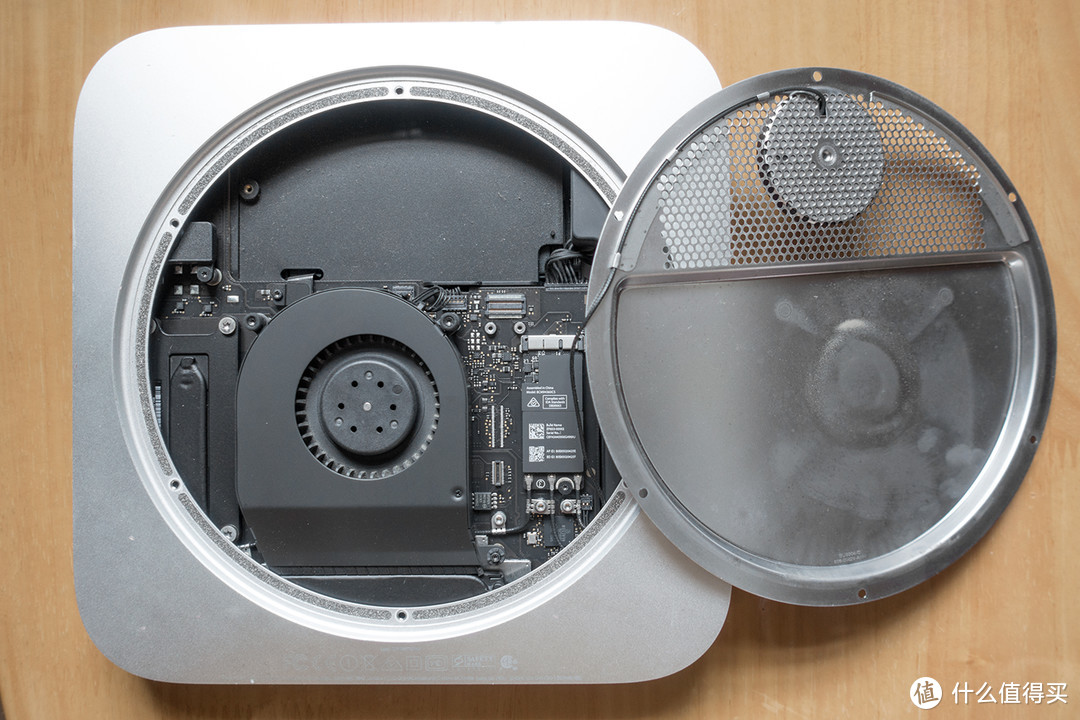
拧开金属盖上的六颗螺丝,就可以看到里面的主板等内容物了。苹果电脑上的使用的螺丝比较少众,像这个金属盖子上的螺丝,是星形中间带凸起的,得使用T7H螺丝刀才能拧开。商场上卖的螺丝刀套装里面星形螺丝刀很少带孔的。没有带孔星形螺丝刀怎办?如果您的电脑已经过保,就用暴力将螺丝中间的凸起撬掉,然后再用普通的螺丝刀就可以将其拧开。

金属盖上的天线有根连线是和主板上的无线网卡模块连接的,记得先把这根连接线松开,再进行进一步拆解。

要拆除主板,首先要将电源和硬盘连接线和主板分离开。庞大的涡轮散热风扇对拆解有一定的阻碍,我就先拆风扇吧。

2014年Mac mini的涡轮散热风扇由三个螺丝固定,卸下螺丝后就可以轻易将其取出。散热风扇的固定螺丝都有抗震缓冲橡胶的。大品牌电脑在细节的处理上还是很到位的。

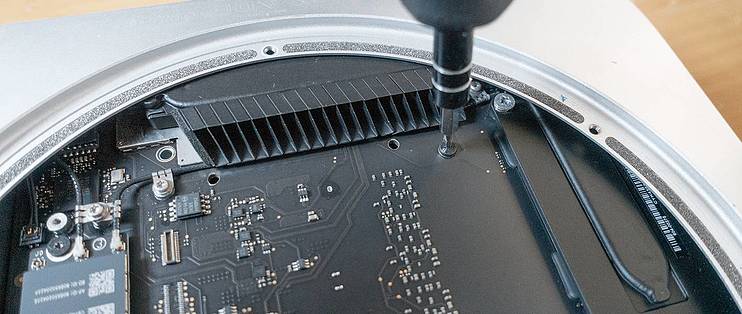
接下来拧下另外一个主板固定螺丝。2014年Mac mini主板只由两个螺丝进行固定,其中一个固定螺丝兼任散热风扇的固定,所以取下散热风扇的同时也就取下了第一颗固定螺丝。另一个固定螺丝藏在散热风扇覆盖的主板位置上,在散热片旁边。

2014年Mac mini的主板上有两个孔,将螺丝刀插入这两个孔,如上图,插到底后,轻轻向中间撬动,就可以将主板向外推出一小段。
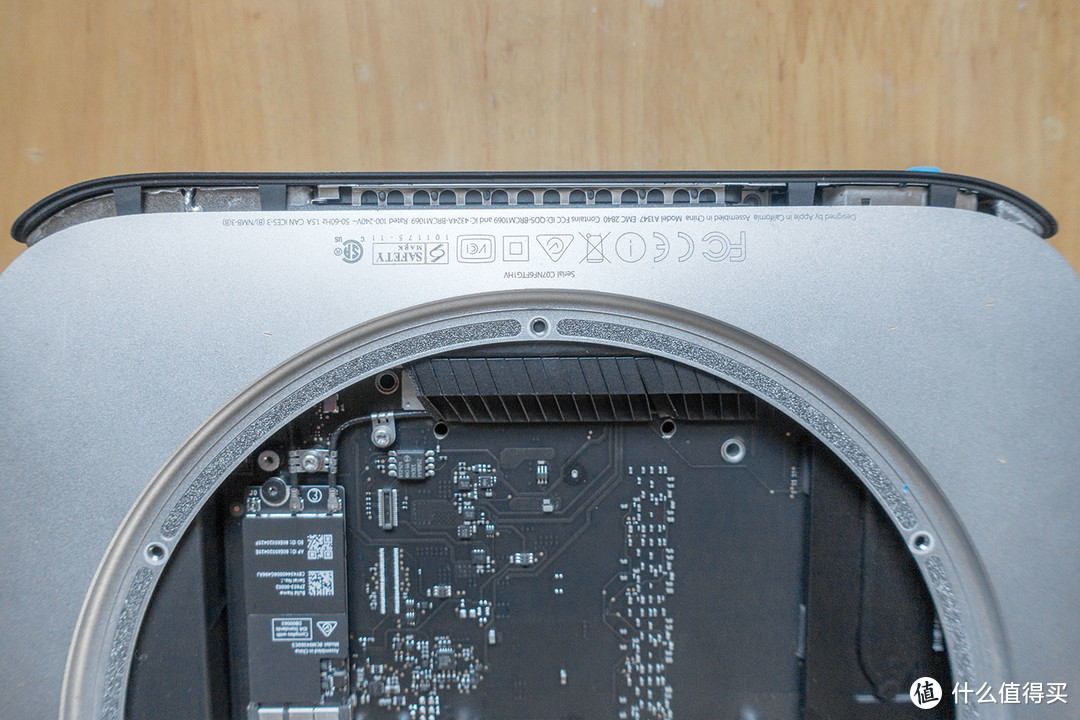
在未卸下电源连接线和硬盘数据链接线前,不要将主板往外推出太多,以免扯伤连接线。稍微推出主板是为了方便拆卸主板上的电源线等链接线。当然,手巧的朋友也可以先卸下主板上的所有连接线再推出主板。

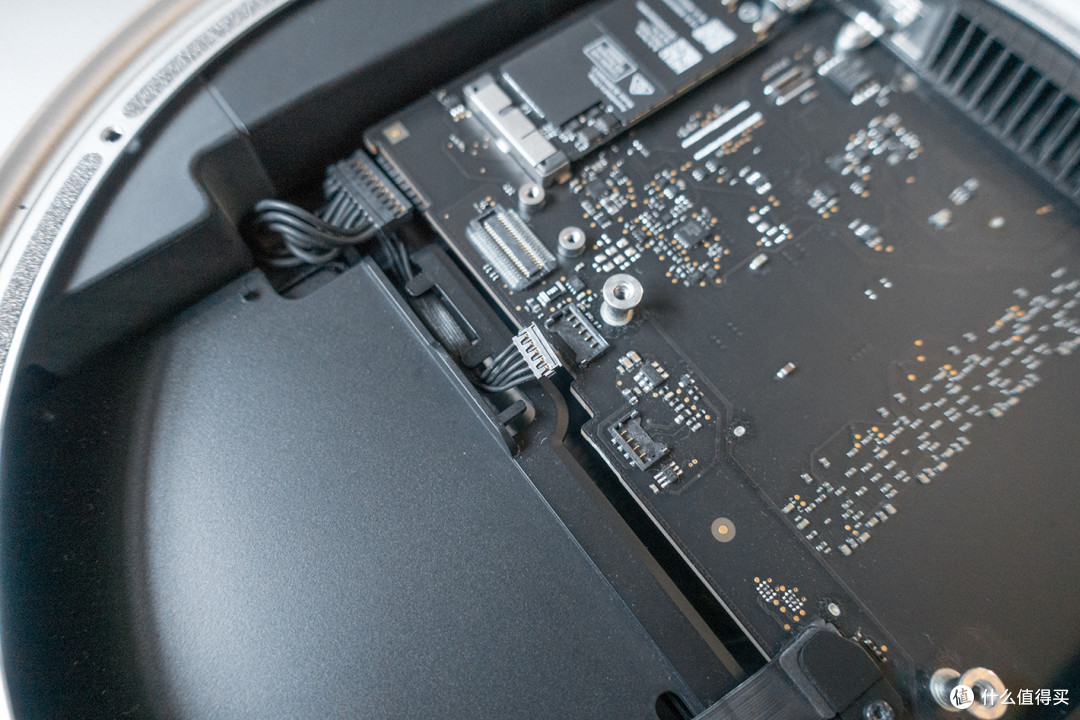


接下来,分别卸下主板上的电源连接线、硬盘电源连接线和数据线。

这回,就可以放心将Mac mini的主板从主机内取出来了。


虽说Mac mini是台式电脑,但它的主板是专门设计的,集成度很高,在体积和设计上与笔记本电脑的主板有一拼。Mac mini会积累灰尘的部位主要在散热风扇的位置,主板背面基本没有什么灰尘。

在Mac mini的主板上,我们可以看到如上图右下角的那个纽扣电池(被黑色绝缘胶布盖住的那个圆形凸起)。这个电池和PC主板上给bios供电的纽扣电池是一样的。但苹果电脑并没有bios,那么该电池是给哪个模块供电用的呢?有知道真相的值友不妨留下评论给大家解密。
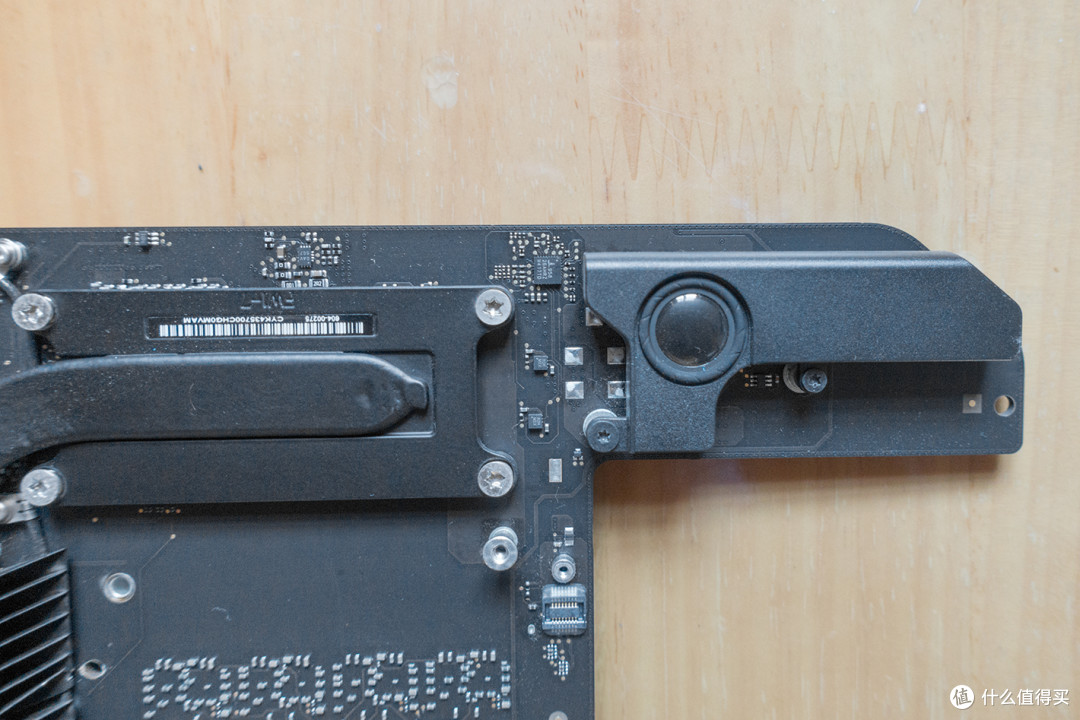
2014年Mac mini只有一个扬声器,扬声器直接接在主板上了。该扬声器的音质一个字——渣!还不如iPad上的扬声器。听个响而已。
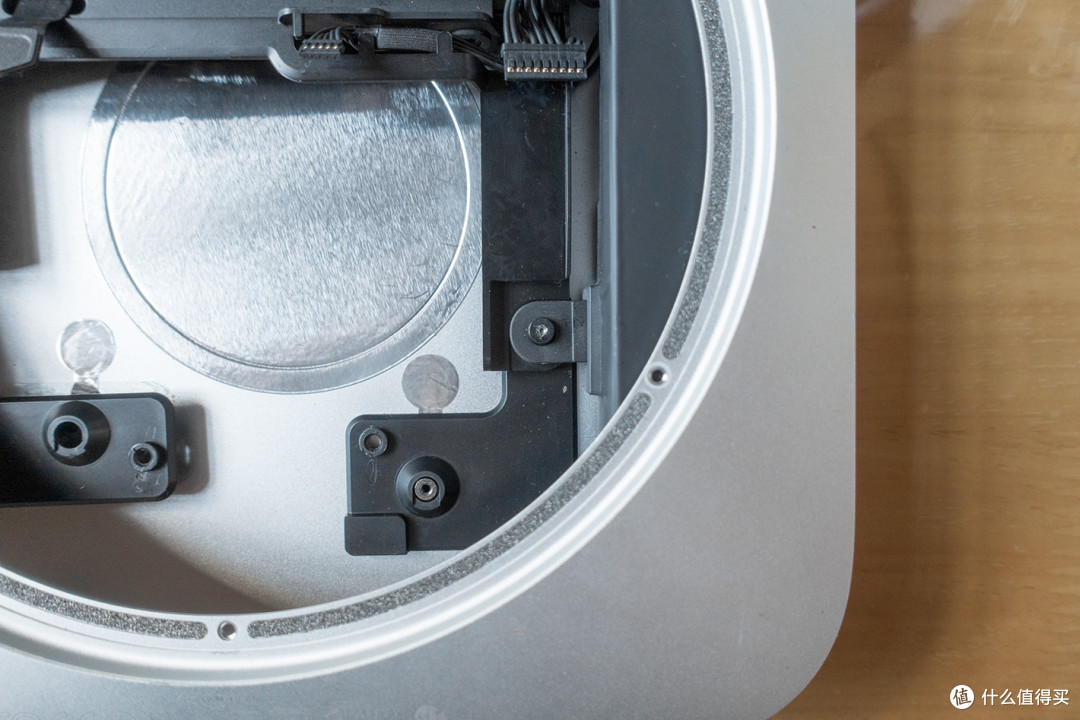

2014年Mac mini的电源通过一颗螺丝在主机内固定,卸下该螺丝就可以轻松将电源取出。
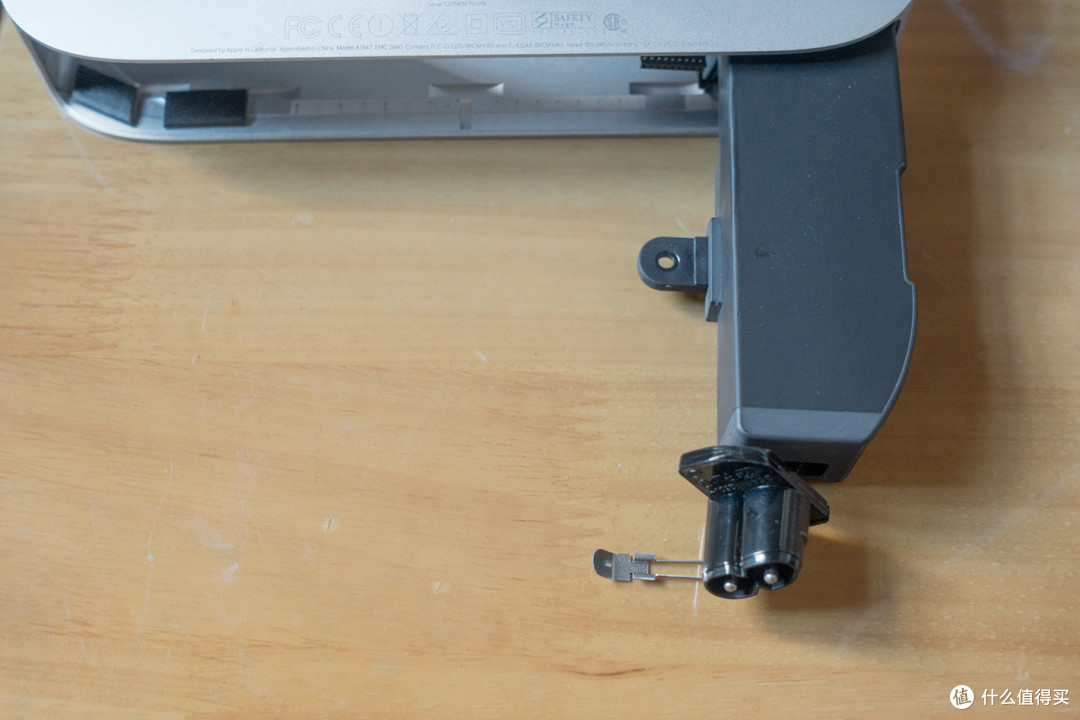

现在市面上流行很多迷你PC系统,例如:Intel的NUC,华擎的miniDesk等,但无一例外都是采用电源外置设计。主机体积是弄小巧了,带在主机外拖着一个砖板一样大的电源适配器,甚是不协调。而Mac mini是市面上少有的电源内置的迷你电脑主机。2014年Mac mini的电源功率不大,也就85W左右,但因为电脑用的是笔记本用的低功耗CPU,所以也够用。
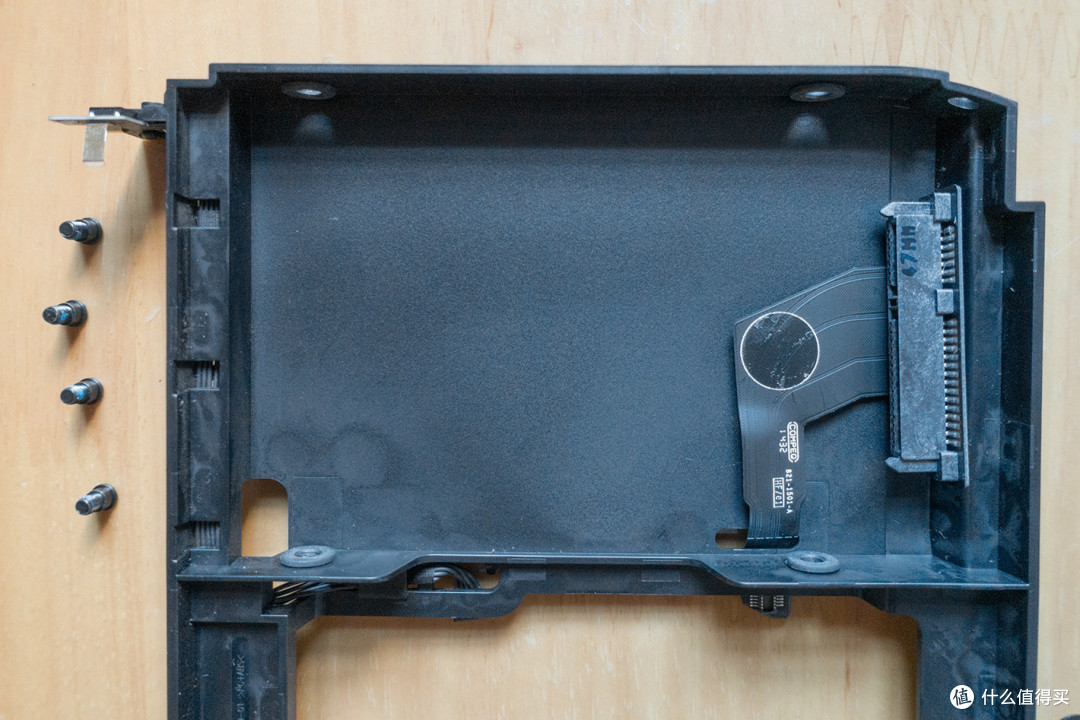
最后,主机内就剩下硬盘和硬盘架了。卸下剩余的螺丝,轻松取出。
三、2014年Mac mini使用感受:
Mac mini使用给我最大的感觉就是安静。2014年Mac mini在运行时噪音很小,它虽然有散热风扇,但不会让用户感觉到散热风扇在运作。只有大热天不开空调满载运行才能听到轻轻的风扇声音。日常使用很安静。
Mac mini体积小巧,放在桌面上不占地方,这是它的另外一个优点。
Mac mini运行Mac OS,系统和硬件配合很好,运行很稳定。下面推荐几款Mac OS上免费好用的日常软件。
四、Mac系统上常用免费软件推荐:
首先推荐的是很多windows用户都会用到的Google Chrome浏览器 。Mac OS自带Safari浏览器。Safari浏览器很好用,但它不支持Flash。在当今国内的网络环境下,Flash还是大量地运用在网站构建上。用不支持Flash的浏览器浏览网页,意味着网页上很多东西您都看不到了。
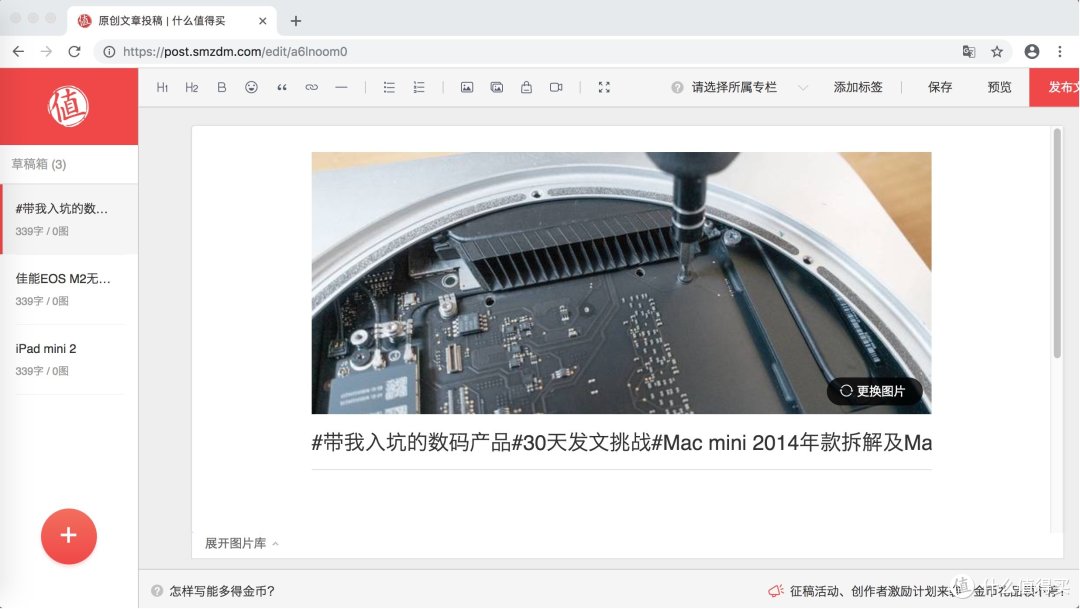
没有Flash的支持,我连在张大妈上写原创文都做不到,图片上传不上去啊!所以,免费的Google Chrome浏览器是使用Mac OS必需配备的。

使用Google Chrome还有个好处,就是可以和windows上的Chrome记录互通。多平台多设备交替使用起来更高效。
压缩文件解压工具在Mac OS上也是很重要的。目前windows系统上主流的几款压缩软件工具,如:WinRAR、WinZip、7Zip等在Mac OS上都是没有的。取而代之的,可以试试免费的The Unarchiver。

常用的.rar、.zip、.7z等压缩文件格式,The Unarchiver都提供良好的解压缩支持。使用起来也方便,安装好The Unarchiver之后,日常要解压文件,只要双击该文件,系统自动会调用The Unarchiver为其进行解压。免费的The Unarchiver比Mac OS上很多收费的解压软件都要好用。

看电影、听歌是电脑娱乐的重要组成部分。Mac OS自带QuickTime播放器。但QuickTime播放器对很多主流的多媒体文件格式(如:mkv、rmvb、wmv等)的支持都不太好。在苹果电脑上看电影,可以试试免费的VLC播放器。
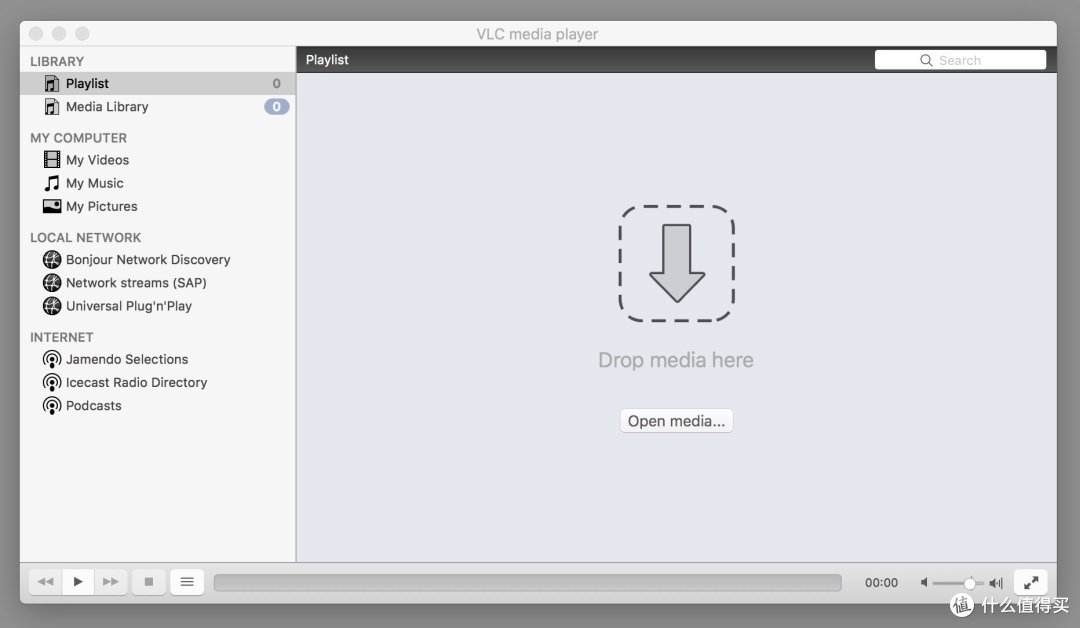
VLC播放器最新版本已更新到3.0了。2.0版本的VLC在播放wmv视频文件的时候会有画面和音频不同步的小问题。最新的3.0版本VLC已解决了这个问题。目前在网上可以下载到的各种视频音频文件,大部分用VLC都可以播放。VLC播放器除了有Mac OS的版本,还有windows、android和iOS等系统的版本。

手里有Sony相机的朋友,试试使用Capture One进行照片编辑吧。摄影爱好者,多数会使用adobe lightroom和photoshop进行照片处理。photoshop挺好的,我也用,还常常用。但它是收费软件,卖得还挺贵的。而Capture One对Sony相机的用户提供免费的版本,在功能上足够完全满足修图的基本需求。

在官网上下载Capture One,安装完成后,启动Capture One,在上图的页面中选择“Express(for Sony)”,就可以启动Sony相机用户的免费版了。
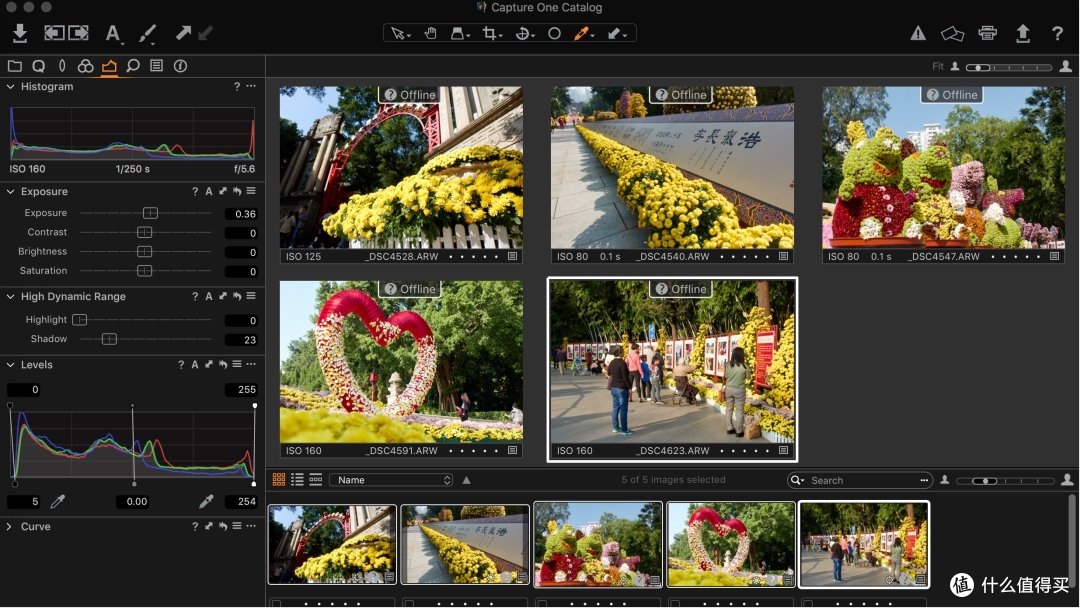
Capture One是一个集图片管理和编辑于一体的软件。对图片的可编辑项目很多。熟悉Lightroom的用户用起来比较易上手,初入门的小白用自动设置(上图中,软件左上角那个大大的"A"字按钮就是对图片套用自动设置)就能得到很好的照片效果。

现在的数码相机基本都带录像功能。玩摄影的朋友偶尔也会录制视频过过手瘾。在Mac OS上有很好的视频剪辑软件FinalCut Pro X。但它是收费软件。对于一般的家庭用户,使用Mac OS上免费的iMovie同样可以对自己录制的视频进行剪接。
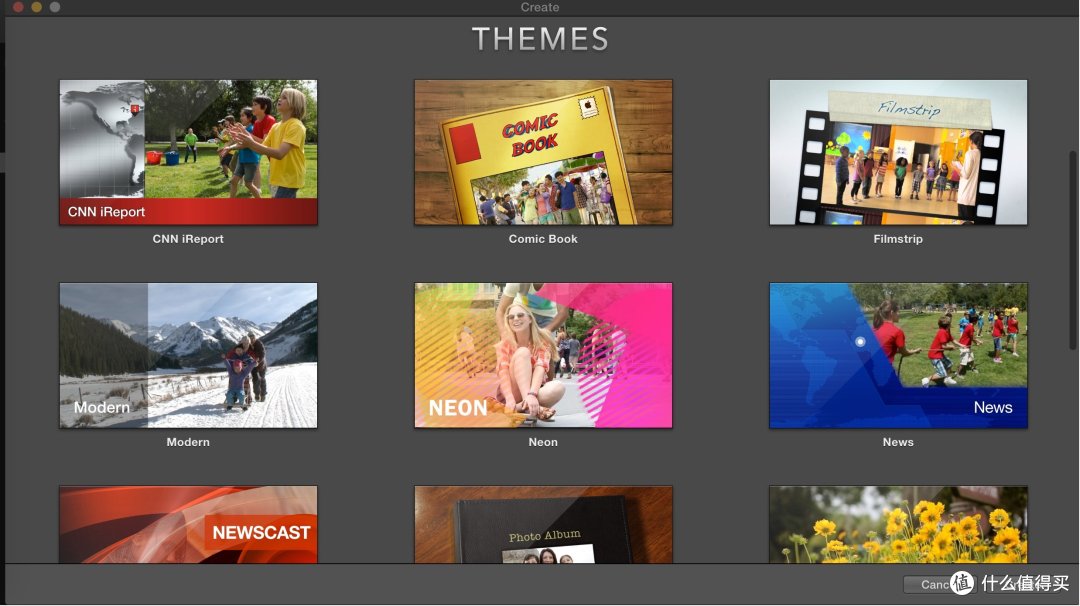
新版的iMovie就像FinalCut Pro X的简化版(又或者说新版的FinalCut Pro X像是iMovie的增强版),软件提供很多不同的主题方案给用户直接套用,方便快捷。

想对视频加入更多修改,iMovie也提供丰富的字幕、转场、音轨、视频轨编辑功能,还能实现画中画、视频防抖、绿幕特效等相对高阶功能。如果iMovie提供的功能已不能满足您的创意,FinalCut Pro X和motion正向您招手。
在windows上搞编程,编程软件是要收费的。在Mac OS上搞编程,编程软件Xcode却是完全免费的。Xcode很适合对编程有兴趣的朋友入门学习使用。

Xcode集用户界面设计,代码编辑、代码测试于一体,支持C、C++、Objective-C、Objective-C++、Java、AppleScript、Python以及Swift等语言。不同的编程语言,相互之间是有很多共同点的。先精通其中一种语言,再去学习其他语言的时候,就容易触类旁通了。使用Xcode练习代码编写,可以写C,也可以写Swift。免费好用的编程工具,难道不好么?
五、总结:
苹果电脑的质量比较靠谱,Mac OS系统稳定性是微软bug10难以媲美的。苹果的售后服务也不错。在苹果直营的Apple Store对过保的苹果电脑进行检测是不收费的。因为苹果电脑硬件的集成度高,一旦发生硬件损坏,配件更换的费用就变得高了,买Apple care延保似乎是挺有必要的。
苹果电脑的高集成度导致其毫无DIY乐趣。没事就不要拆苹果电脑了,拆了也没有什么搞头。只是清理灰尘的话,只要把外壳的金属盖子打开,扫一下散热风扇上的尘土就可以了,没必要完全拆开来。最后来看看现售各款的苹果电脑:

12英寸屏幕的MacBook,完全无风扇扇热设计,是对噪音0容忍的朋友理想的随身小笔电。很多发烧友会看不起Core m3系列的CPU,当然它的性能是一般般,但用photoshop编辑生活照片,跑几条音轨,还是卓卓有余的。无风扇设计,没有噪音,文书办公人士的理想码字工具。
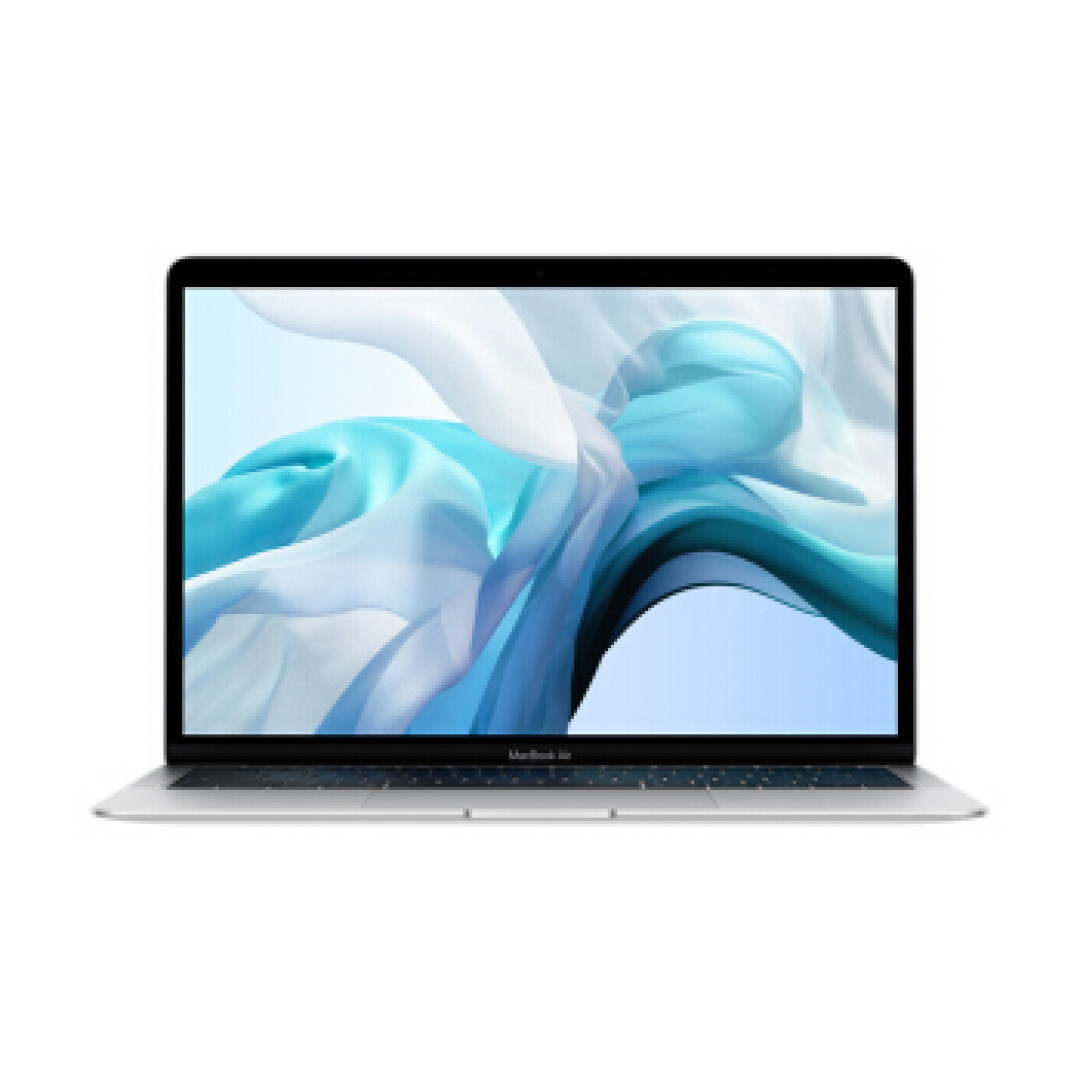
旧款的13.3英寸屏幕MacBook Air没有视网膜屏幕,尽管如此,长续航加上低廉的价格让它很受消费者欢迎。新的MacBook Air终于有了视网膜屏幕,但价格却赶上2017年款低配MacBook Pro13.3英寸款的价格了。我真想不到有什么理由是买它而不买MacBook Pro的。
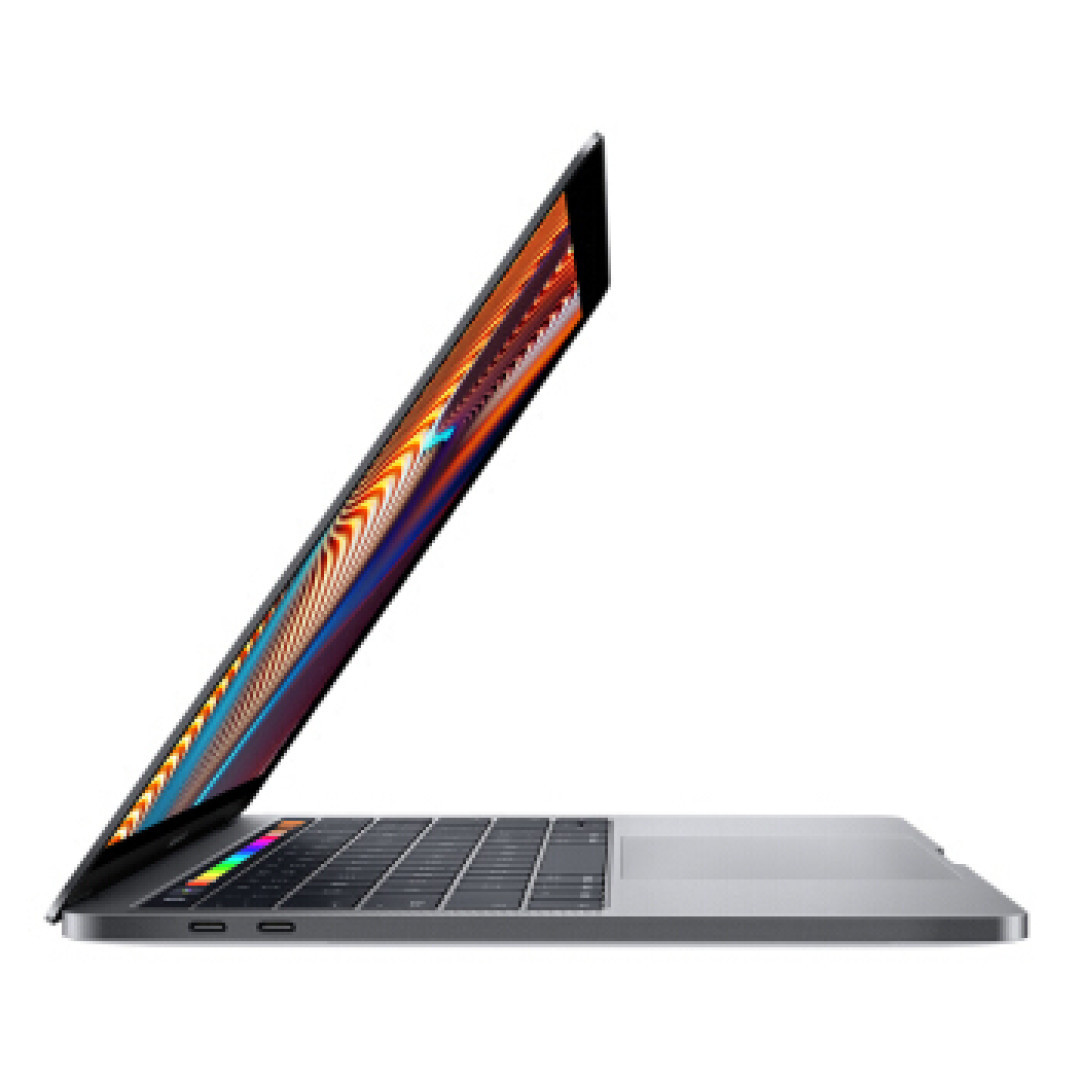
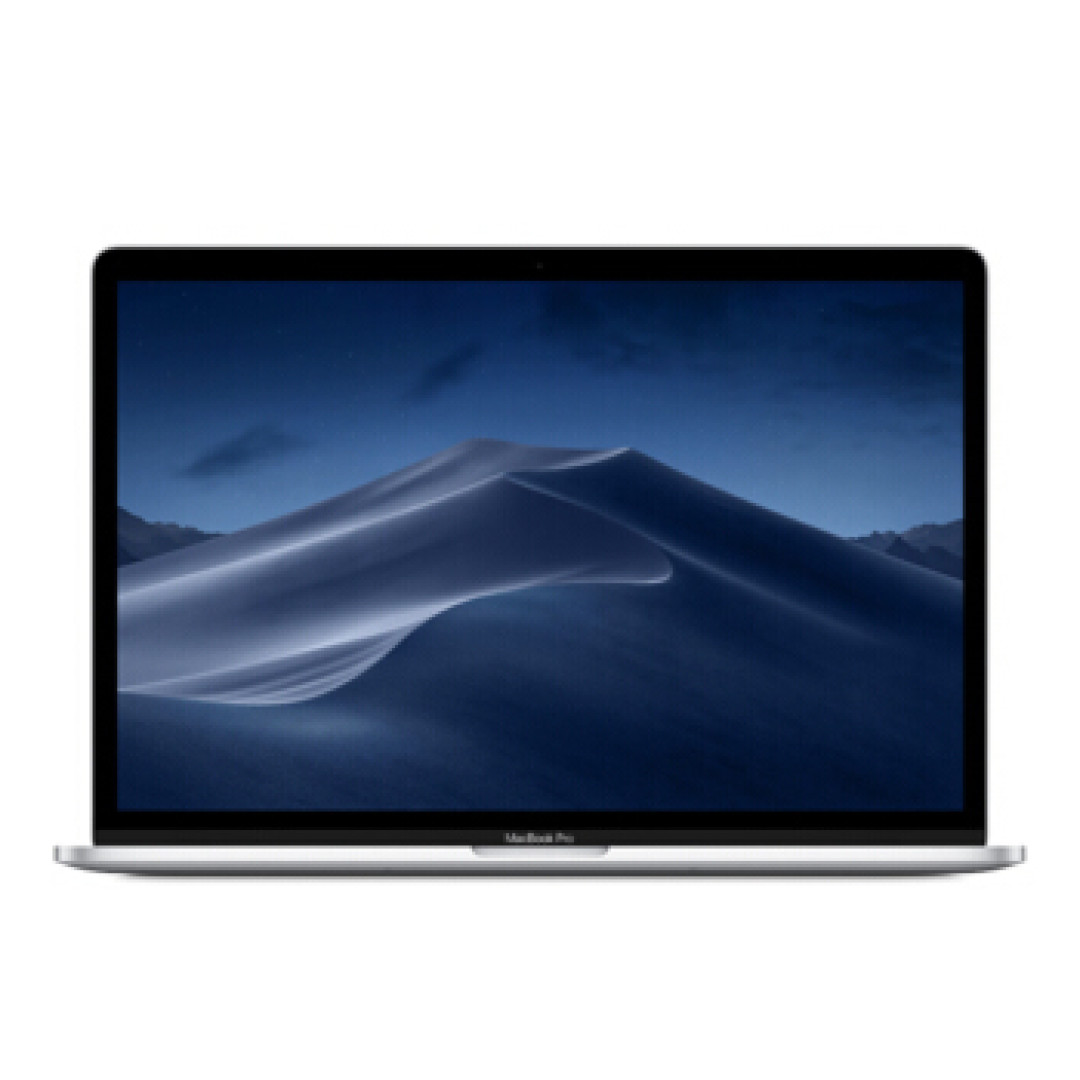
MacBook Pro有13.3英寸和15.4英寸两个不同屏幕尺寸的版本可以选择。性能强劲,是MacBook Pro的卖点。需要强劲性能笔记本电脑的朋友,通常都会用到专业软件的,如:Final Cut Pro、Xcode等。这些软件在使用上,是屏幕越大,用得越舒服的。所以,预算足的直接上15.4英寸屏幕的MacBook Pro吧。
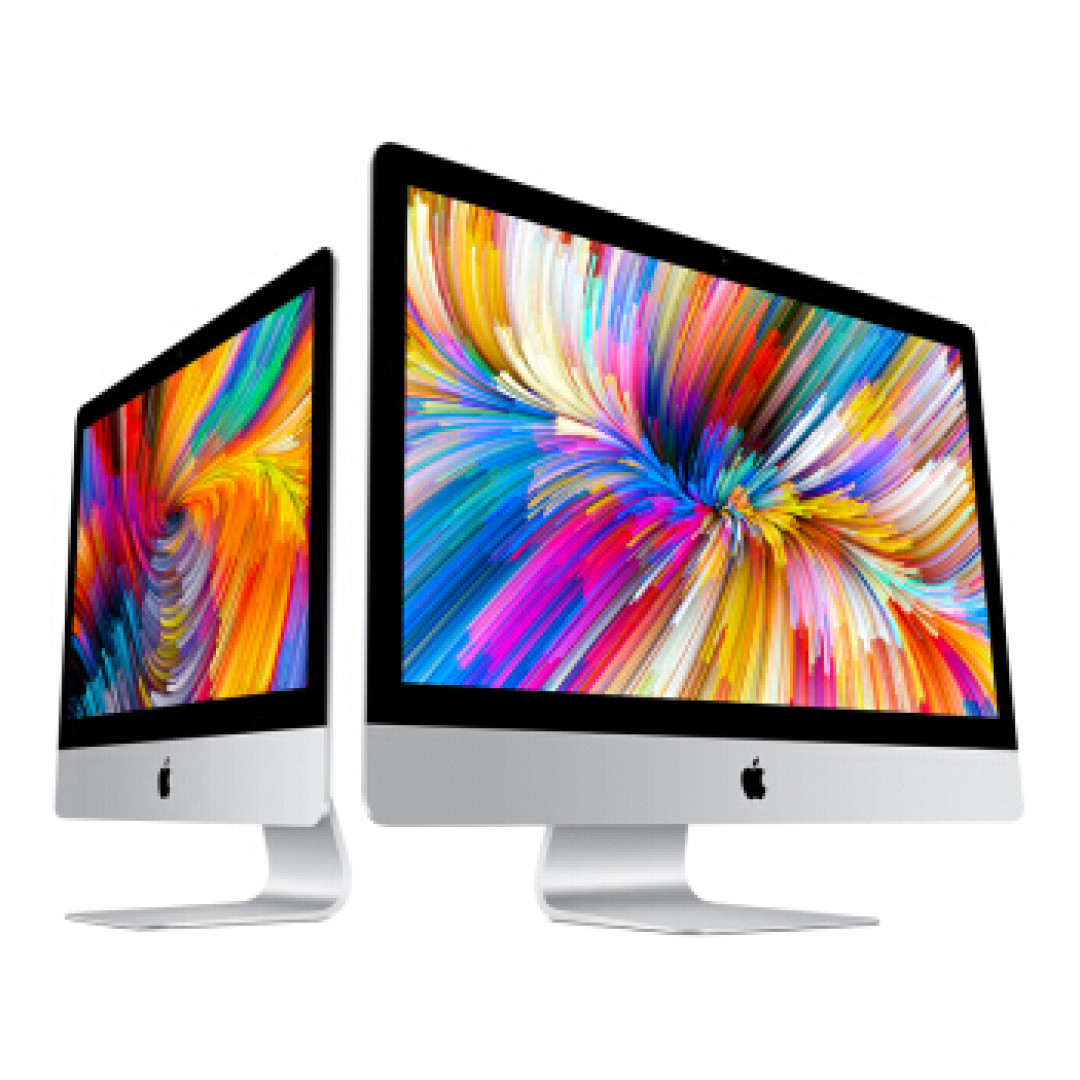
iMac是苹果公司的台式电脑一体机。便宜的2017款iMac21.5英寸入门款还在卖,不到8000可以拥有。预算足的加1500可以买到4核CPU搭配4K屏幕的更好产品。视网膜屏幕的观感确实比非视网膜屏幕要好。所以尽量选购4K屏幕和5K屏幕的iMac吧。

4核心和6核心CPU的iMac性能其实已经很好了。但人们对性能的追求总是无止境的。于是,有了八核至强处理器搭配Vega56的iMac Pro产品。工作用机时间便是金钱。那就用更多的金钱来换取节省更多的时间吧。普通家庭用户真没必要上。 6核i7再搭配雷电接口外置显卡盒加块Vega64也不到3万元,性能比起4万元起售的iMac Pro一点也不差,还省钱。
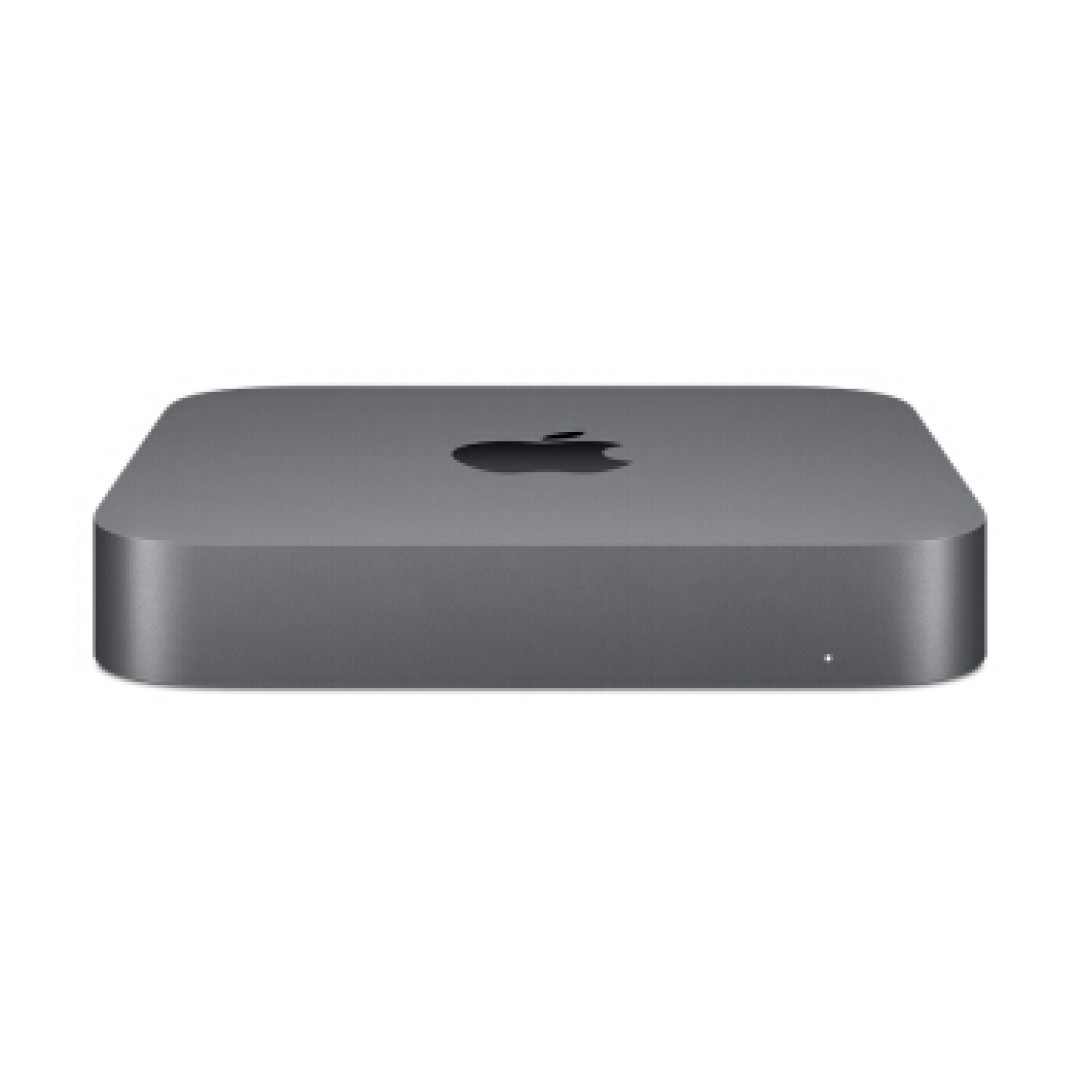
Mac mini终于更新换代,迎来了第八代4核心的Core处理器。新款的Mac mini支持内存扩展,但固态硬盘被焊死在主板上了。而旧款是内存焊死在主板上,硬盘可以随意更换。果然有得必有失啊。新款Mac mini价格涨得有点高,有这钱不如直接上带屏幕的iMac 21.5 4K。
既然春节即将来临,那么潮湿的雨季也就不远了。趁着大扫除把电脑里的灰尘扫一下,好让它平稳度过潮湿的雨季。特别提醒一点:在给电器产品除尘的时候,要注意用电安全。既要保证电器设备已和电源彻底断开,还要注意将自己身上的静电消除掉。除静电比较原始的方式是:用手触摸着地面一分钟左右。有需要的可以上防静电手套、防静电服一类的产品:

最后,预祝各位新春愉快!zhu事如意!















校验提示文案
校验提示文案
校验提示文案
校验提示文案
校验提示文案
校验提示文案
校验提示文案
校验提示文案
校验提示文案
校验提示文案
校验提示文案
校验提示文案
校验提示文案
校验提示文案