












 深耕数码兴趣领域






89
28
老司机的itx小钢炮装机记,可以开4K分辨率+最高特效的8.5L小钢炮
2020-04-25 16:37:44
124点赞
369收藏
110评论
创作立场声明:第一次安装 8.5L 的性能超强小钢炮
嘿嘿嘿嘿
我原先一直是ATX的爱好者,或者全塔那种机箱的爱好者,但是随着年龄的增大,以及科技的进步,我慢慢体会到itx小机箱的好处了,就是便携,特别是在测试移动网络的时候,超好用。
但是身为一个老司机,知道itx的主机要理线出色的话,就要用 SFX 类型的电源或者 SFX-L 类型,但是今天换一种玩法,挑战另外一种方式——ATX电源+小主机,我会采用市面上直接能买到的标准配件,直接使用,看看能否组成一台超迷你的小钢炮。

硬件的抉择
CPU 的抉择

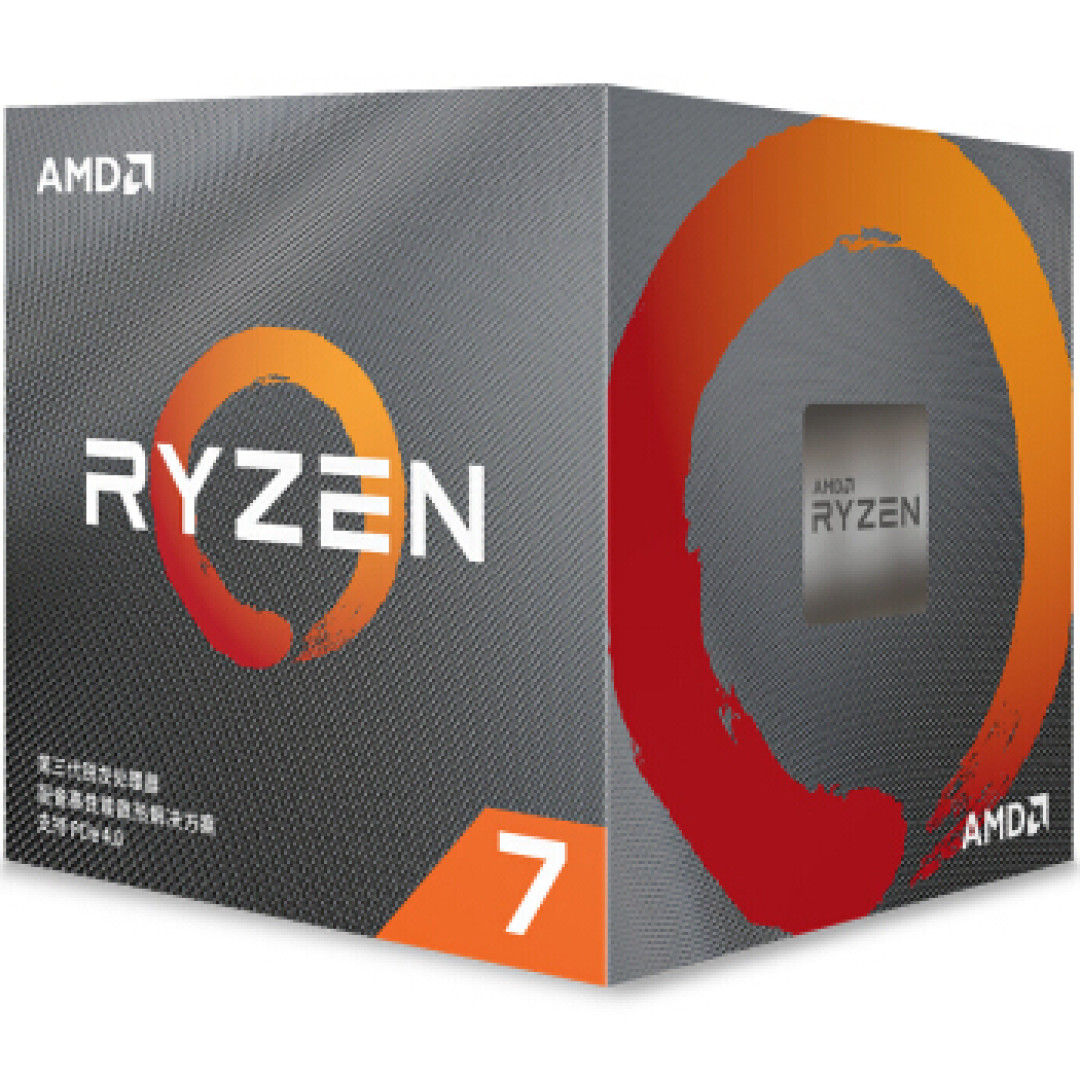
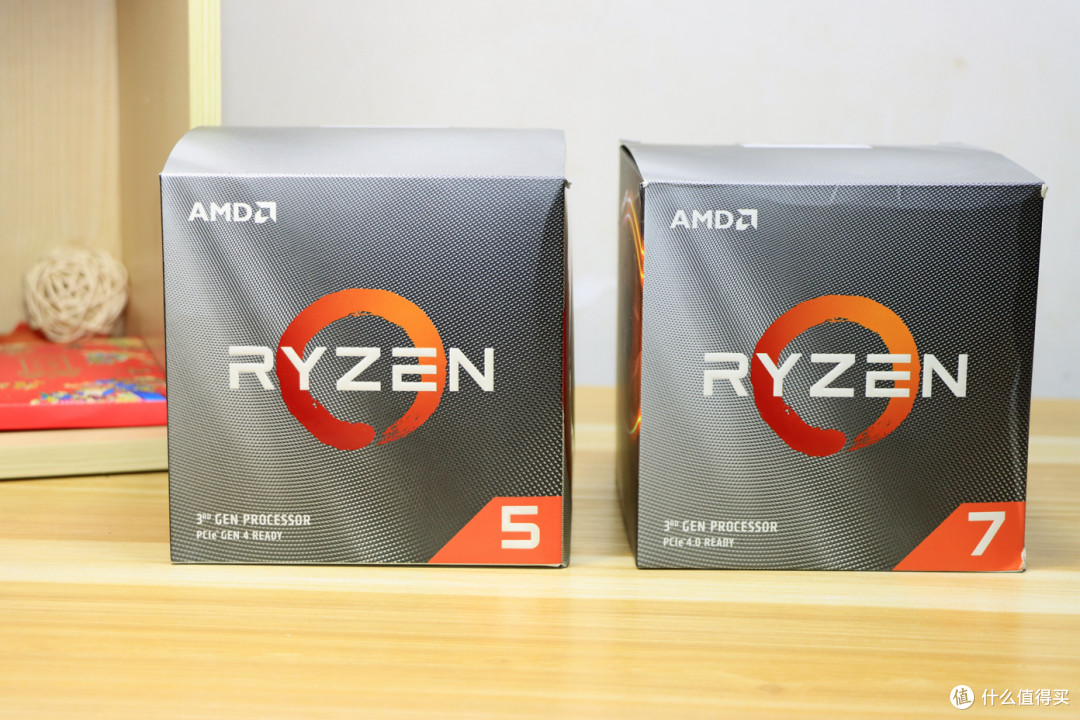
▲ 我手上有两块 CPU ,一块是 3600X ,另外一块是 3600X,把它们摆出来,你分得清谁是谁吗?,哈哈哈哈 R5 R7,当然分得出来。

▲ 内置的 CPU 散热器也不一样,一个是普通的铝块散热器,另外一款 3800X ,就附赠 AMD 的幽灵散热器了。
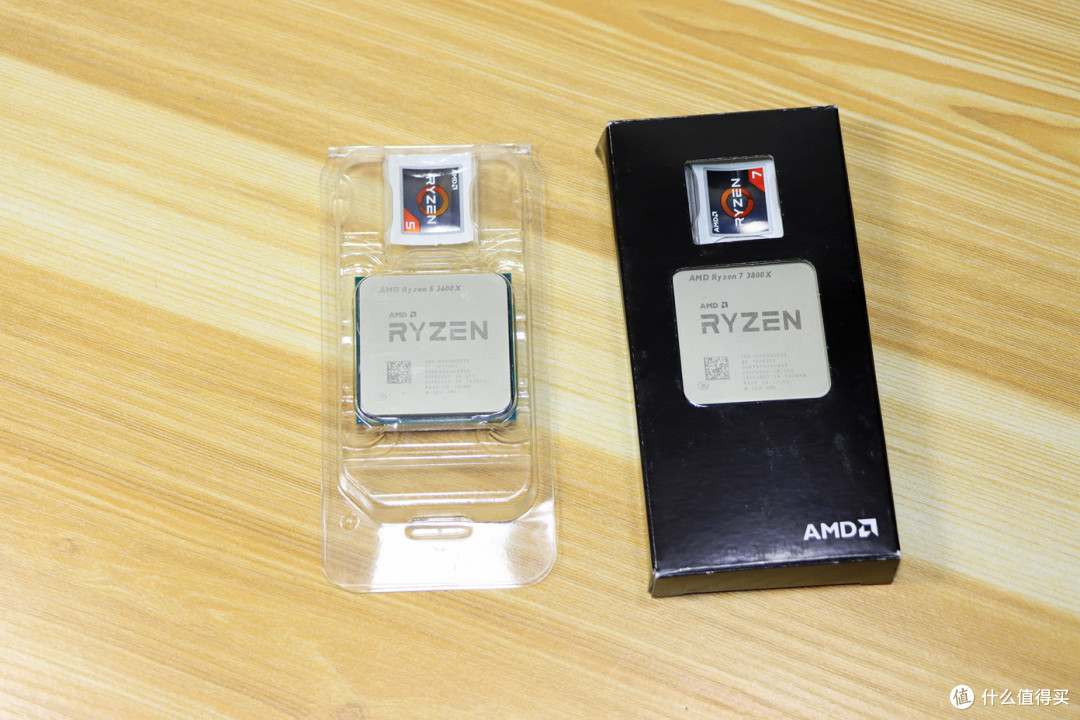
▲ 好难抉择啊,我想想。

▲ 最后我根据 我要配 itx 跟 CPU 散热器的热功耗,决定就是 3600X 了,毕竟性能还行,功耗控制还行。
主板选好了


▲ 华硕的 ROG X570-I GAMING 是华硕在 AMD 平台的 X570 itx主板,隶属于 ROG STRIX 系列,对,就是最贵的那个败家之眼系列。itx主板本身就比较贵,ROG 更是贵,不过现在京东购买还送个599的电源,可以认为是返利或者让利把。
X570-I 这个外包装盒子也是非常的小,我们用新华字典加以比较,就可以估算出这个盒子的体积啦。

▲ ROG X570-I 的主板本体超小,17*17cm 的面积,为了把 X570 的全部功能(包含PCH散热风扇)都塞进这个方寸之间,就要利用 PCB 子板 + 合理利用背部空间了(背部有一条M.2 NVMe SSD 2280接口)。
说真的,拿出 X570-I 的那一瞬间,我真的觉得拿出来的是一个艺术品,超精致,它可能是最贵的 X570 itx 主板,但是他一定是接口最多,类型最丰富的 X570 itx主板了。
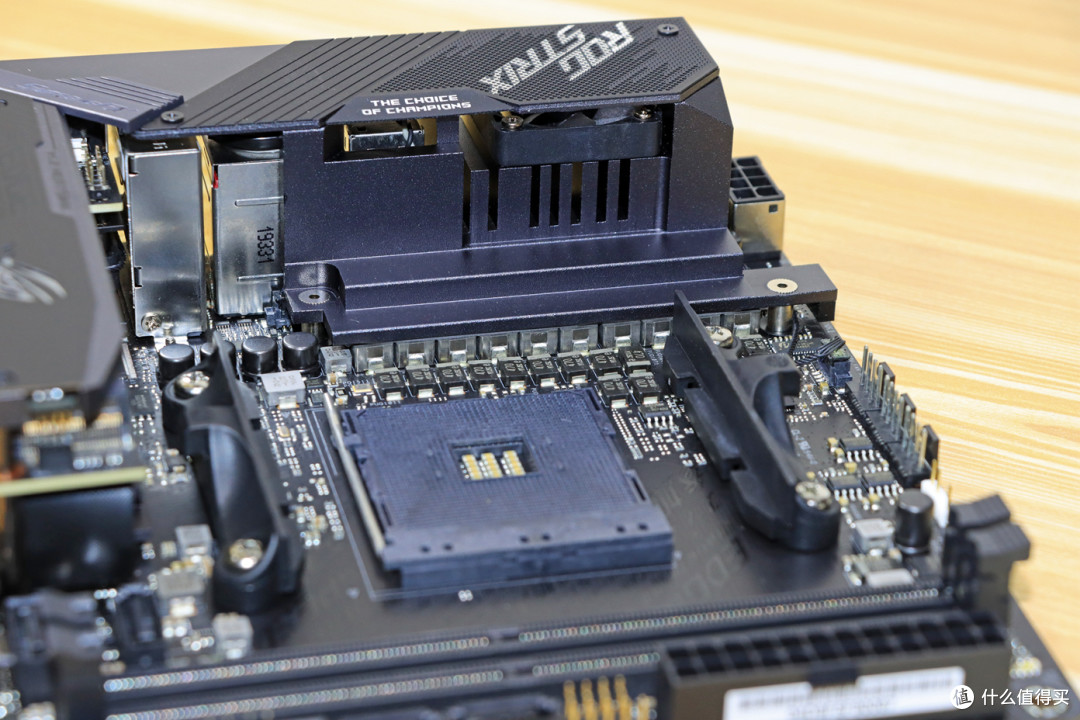
▲ 首先来看看 CPU 的供电区域吧,8+2 相的外接供电,沿用 ROG 家族超豪华的用料跟做工,同时为了辅助供电散热,把供电散热片延伸到 i/o 接口处,并在 i/o 接口处顶部有一枚小的散热风扇对供电部分进行加强散热。

▲ CPU 8pin 的 12V 外接供电口也采用金属装甲加以加固,在 ROG STRIX 通风滤网下面,就是一枚小的散热风扇,专门为供电系统提供散热支持。

▲ 在 CPU 接口的顶部还保留有3组 4PIN 风扇接口,和 5V / 12V RGB 供电信号接口。

▲ 两条 DDR4 内存插槽,理论上内存兼容性比起 ATX 主板会更出色。4个SATA 接口,USB 2.0 + USB 3.0 机箱插针各一组排布在主板上。 24PIN 接口上方还有四色指示灯,当指示灯为绿色的时候,代表硬件自检通过。

▲ CPU 下方的区域采用 PCB 子板的形式最大化利用空间,主板区域为PCH 北桥以及散热模块区域,而 PCB 子板上则有板载声卡 + M.2 NVMe 接口,这样既能兼顾 PCIe 4.0 控制器带来的发热,更好的维持主板的稳定运行,同时也能使用 M.2 + 板载声卡的高品质输出。散热片还支持 RGB 炫彩变幻。
斜向ABS挡板下方有机箱前置的音频接口插针,方便itx用户接耳麦。
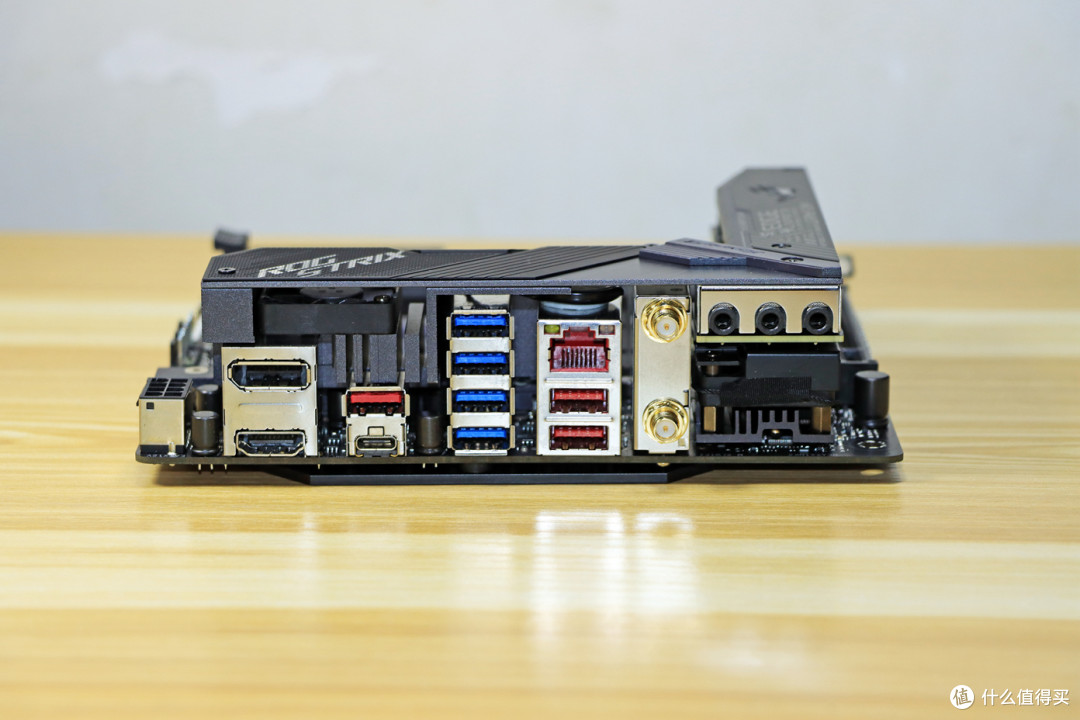
▲ i/o 接口区域,有 HDMI + DP 显示输出接口,有两组USB 3.1 红色接口(3 * Type A + Type C),蓝色口为 USB 3.0 Type A 接口。无线网卡为 intel AX200 无线网卡。音频输出接口的下方是一个涡轮风扇,为 PCH 提供散热支持。
板载声卡输出接口分不清颜色?通电之后,会有红绿蓝三色,跟一般主板的插法一样的。
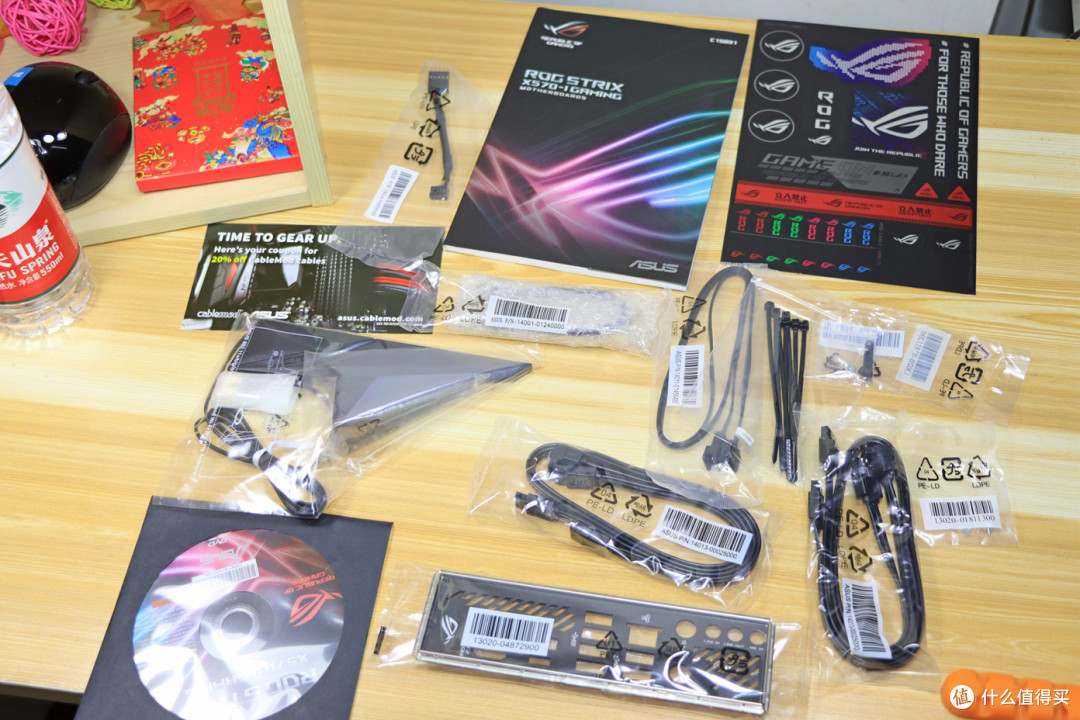
▲ 麻雀虽小五脏俱全,配件相当的丰富,装机过程中所需的任何配件,在这里都可以找得到,包括无线网卡的天线。说真的,如果我不说,这套配件的规模放在ATX 主板里面都算很豪华了。

▲ 箱子的最底部还有两张 ROG 服务卡,可以用来激活 ROG 专属服务。
显卡我也选好了

▲ 显卡来自于华硕,RTX 2070 DUAL MINI 是华硕专门为 intel NUC 9 Extreme 发布的显卡增强套件,它的尺寸仅为尺寸为19.2 x 12.1 x 3.9厘米,这是第一张 为 itx 设计的 RTX2070 显卡,而且还保留了 DUAL 双风扇。采用的是常规的 RTX2070 这块GPU,版型经过重新设计,是一款非公版显卡。
它的外包装也十分轻薄跟小巧,这让习惯了超大规模外包装的我一时反应不过来。

▲ 外包装的背面有显卡的特点,比如跟旗舰 2080Ti O11G 采用相同设计理念的散热风扇,显卡支持幻彩灯光,可以利用华硕官方的 APP 对它进行调整。
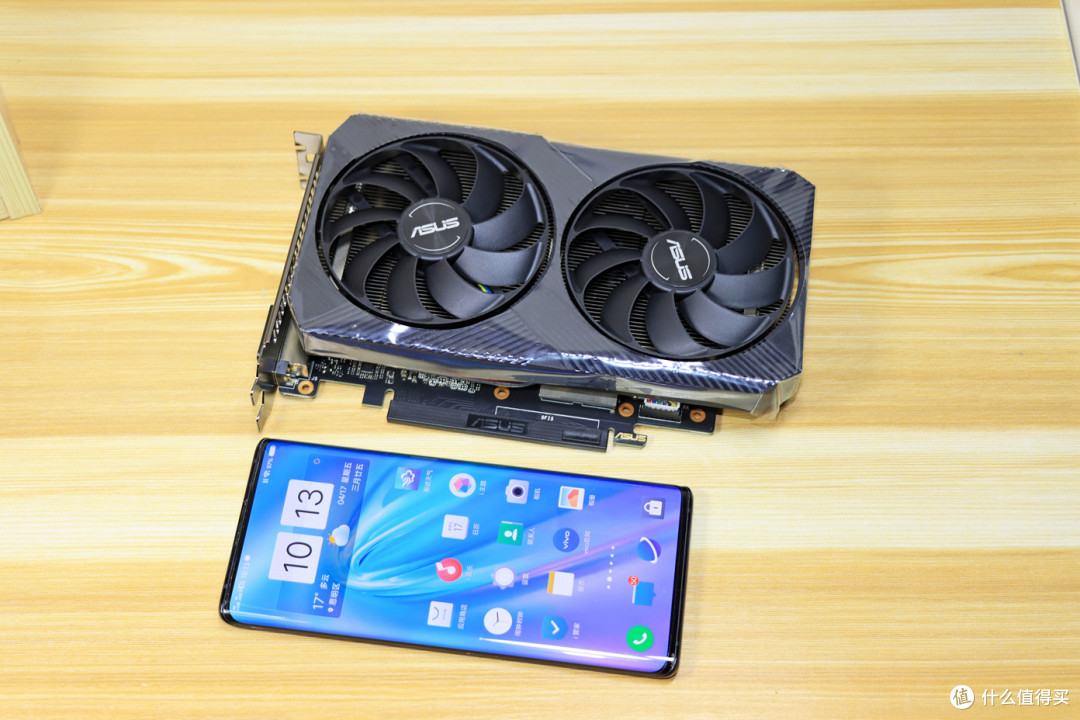
▲ 全新的显卡是有包膜的
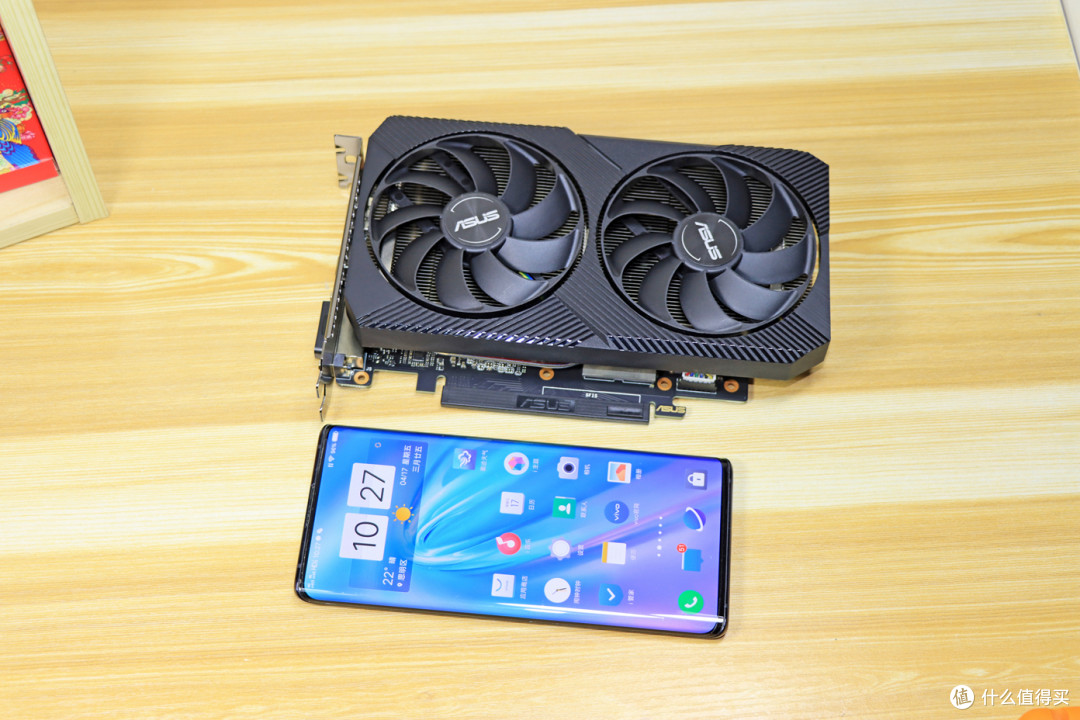
▲ 我们来看一下这张显卡,这是我接触过最迷你的 RTX2070 了,用我的手机 vivo NEX3 5G 版进行对比,华硕这张 RTX2070 DUAL MINI 仅比高端旗舰手机长一些 宽一些,真的感觉满满的黑科技。
通过更新最新驱动之后,这款 华硕 RTX2070 DUAL mini 就可以支持 DX12终极版(DirectX 12 Ultimate),这是PC画面技术的巅峰,并且这一技术完美融入了PC和微软次时代主机Xbox Series X,实现了两者之间画面技术的同步统一。
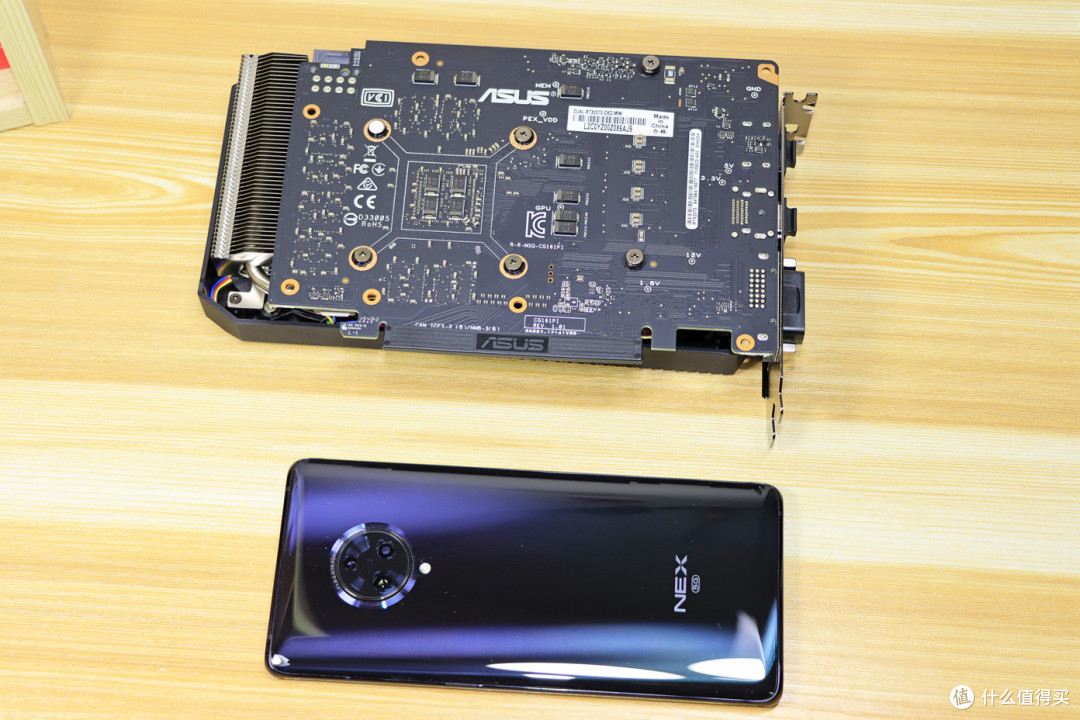
▲ 如果翻看背面的话,你会更讶异,显卡PCB的长度,跟 vivo NEX3 5G 基本上差不多长了,这张显卡可以说是代表了显卡非公版设计的精巧极致巅峰。
不过为了更好的兼容性,没有背板,我也有过担心,不过上称称过之后,我很淡定了。

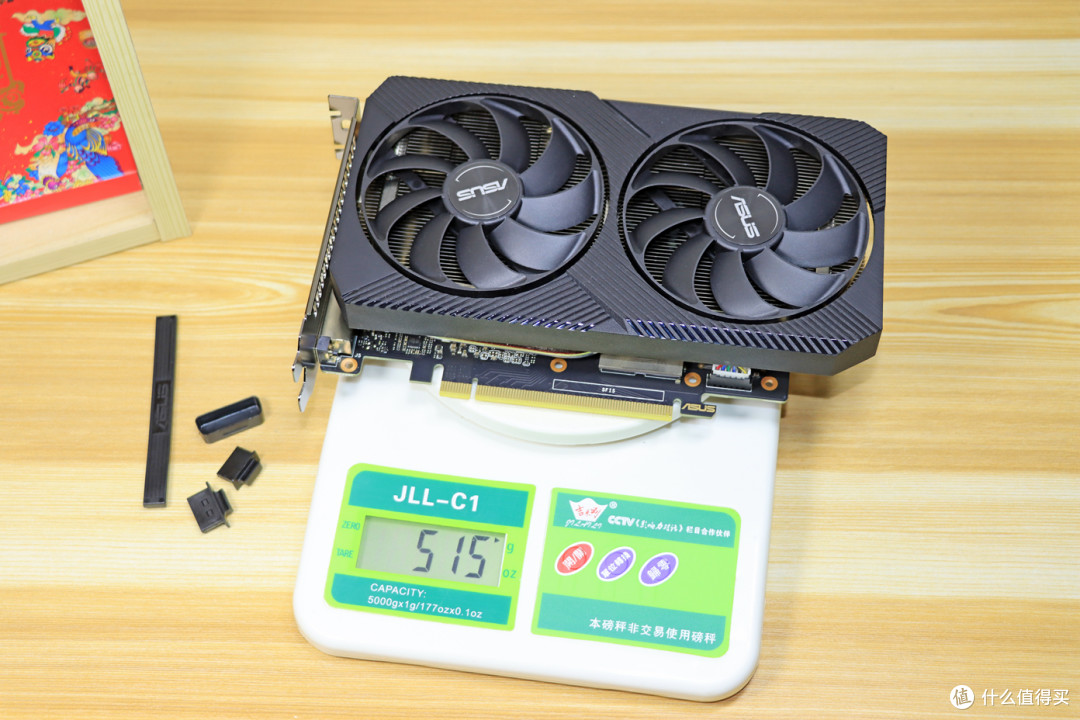
▲ 连同所有保护套是 518g ,拆了保护套仅有515g,不仅仅是体积缩小了,重量也轻量化了。

▲ 显卡正面是双风扇设计,采用越肩高的高度,高度为 12.1cm,绝大部分的itx机箱都可以装进去。显卡罩采用 工程塑料,主体为枪灰色,间以碳纤维纹路作为装饰,一条幻彩灯带从显卡顶部顺着纹路延伸到双风扇之间。

▲ 扇叶跟 ROG 2080Ti O11G 一样的风扇,在扇叶最外有一圈强化结构,可以提升扇叶的机械强度,并且适当收束风道,提高风压。

▲ 显卡顶部有 nvdia 强制标示,还有华硕 ASUS 的 logo ,在两 logo 之间有一条延伸至正面的幻彩灯带。显卡外接供电采用 8pin 。

▲ 显示输出接口仅保留 HDMI 、 DP 、 DVI 各一个,以满足不同用户的各自使用需求。
来选 内存条吧


▲ 我想了想,8G*2怎么可以满足我呢?我决定买个 16G*2 ,频率嘛,选择 DDR4 3000,然后自己在主板上手动超频到DDR4 3200,yeah!
在天猫上对比价格之后,想了想就买下 两条的 宇瞻黑板 DDR4 3000 16 。我看中他的终身质保。
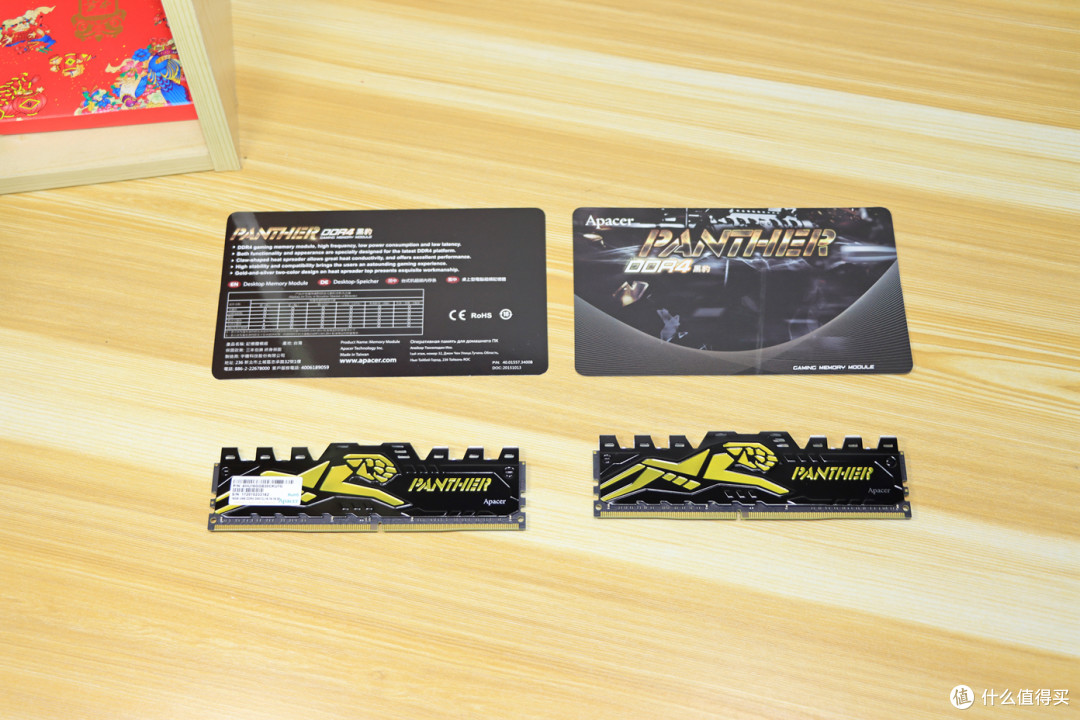
▲ 嗯嗯嗯 一张图就可以看清 宇瞻黑豹的所有配件的正反面咯~~~~~~~~

▲ 把那张卡片纸放一边,我们来看看 宇瞻 黑豹内存吧。当然大家更熟悉的可能是 黑豹系列的灭霸 RGB。不过其实嘛,无光的黑豹性价比更高,颜值还是相当不错的。如果 itx 还搞酷炫 RGB,那岂不是全部混在一起拉。
宇瞻黑豹的这个造型还是挺养眼的。

▲ 正反面的造型没啥差别,不过在反面的左下角有这条内存条的铭牌,当然我们可以顺便看下这只豹子。
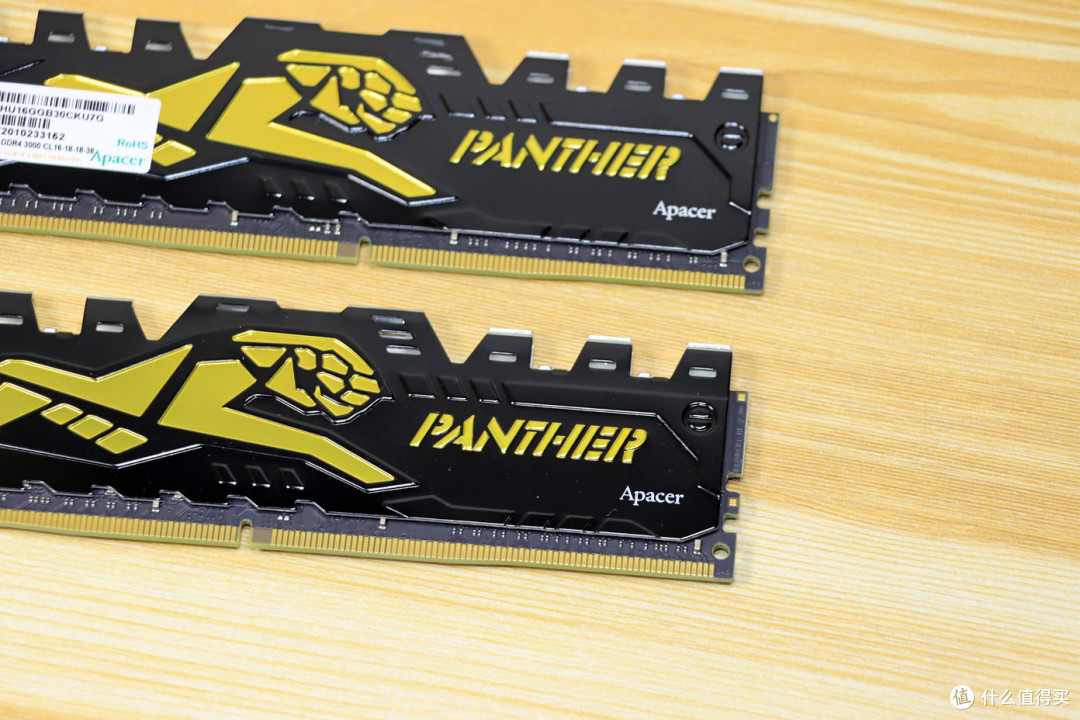
▲ 右侧区域就是黑豹的英文 PANTHER 以及宇瞻的英文 Apacer 。
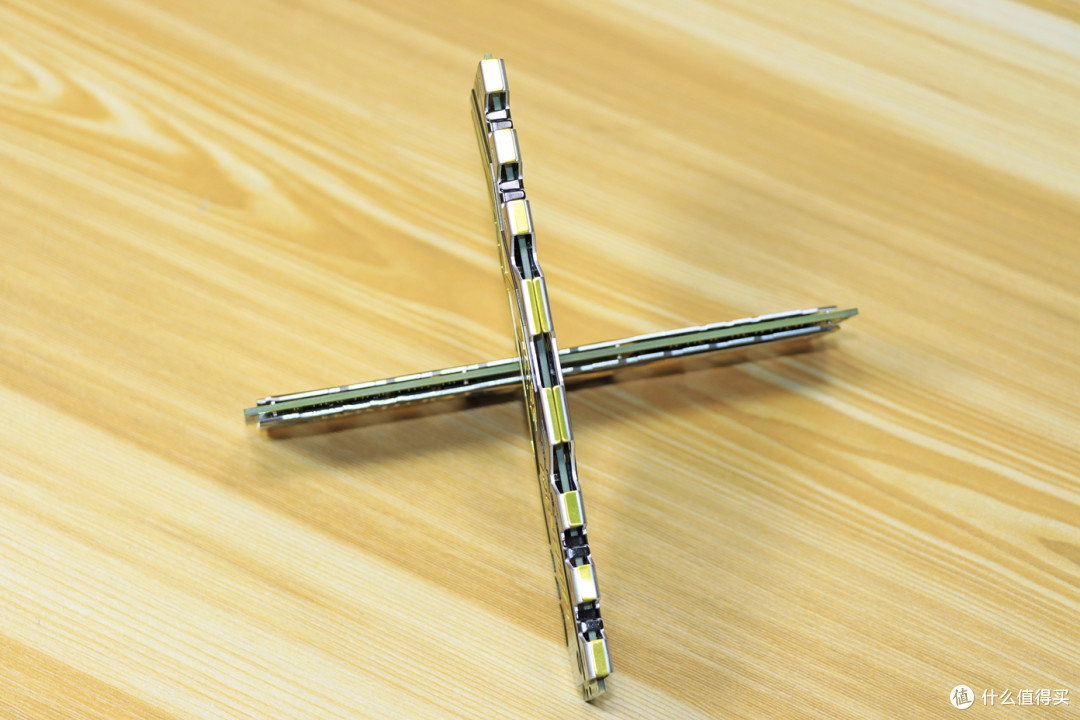
▲ 顶部是那种错落有致的风格,由于没有 RGB 或者发光条体,所以直接能看到内存的样子。顶部是采用银白/金色混色的搭配。
SSD 的抉择


▲ 399的时候入手了两条金士顿 A2000 500G,现在全部展示出来了。这次要用那条没用上 A2000 500G 自带散热片那款。配合上主板自带的散热片,散热搞定。

▲ 左边这个 A2000 是组装完毕的,右边是还未组装的。组装之后很难拆除散热片,这点必须要注意哈。

▲ A2000 500GB 的正面就是一张产品铭牌覆盖着主控跟 NAND ,为了保修,还是不要随意撕毁,直接把硅脂片+散热片压上即可。

▲ 背面则是没有任何元器件。
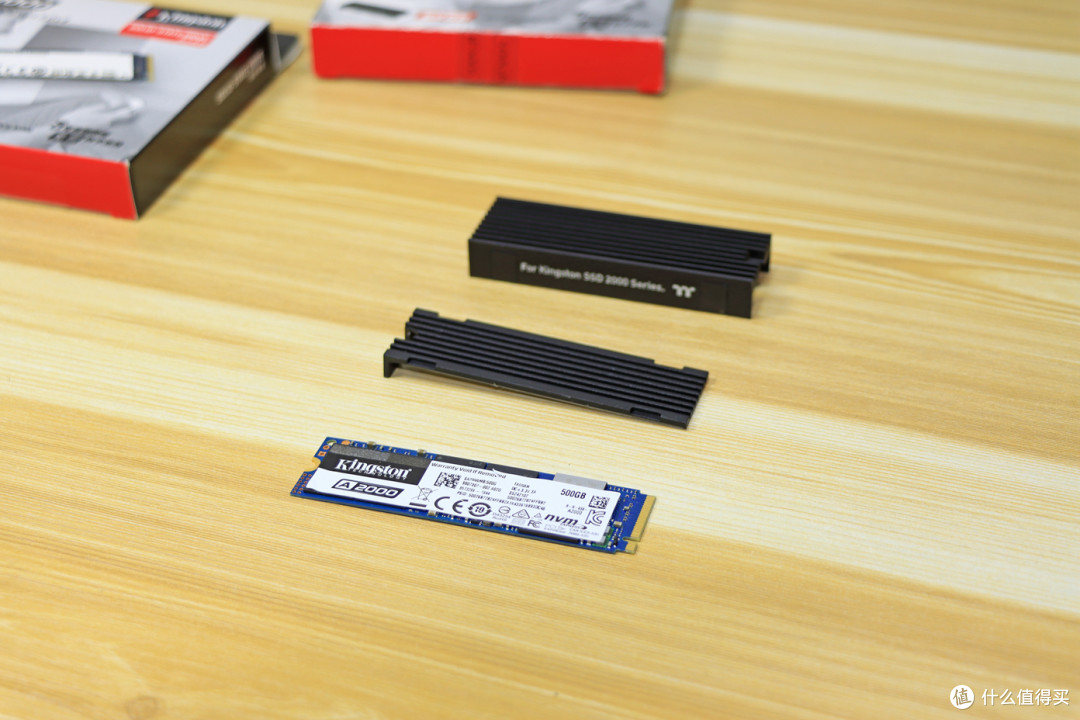
▲ 所以 A2000 500G 标配的散热片,正面对应的厚度较厚,散热规模较大,背面的很薄,起到固定作用。
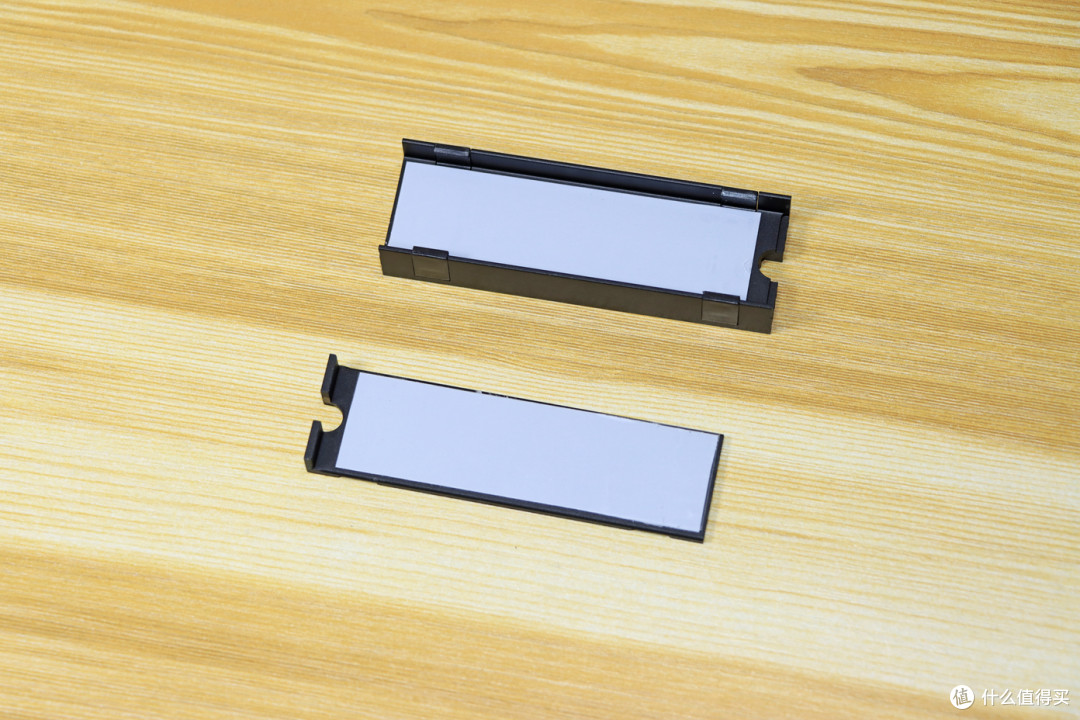
▲ 安装之前记得把散热片上面的硅脂保护摸给撕了。

▲ 至于是否安装标配散热片,这个看个人的实际装机需求,这次我决定不用标配散热片试试。
电源搞定!


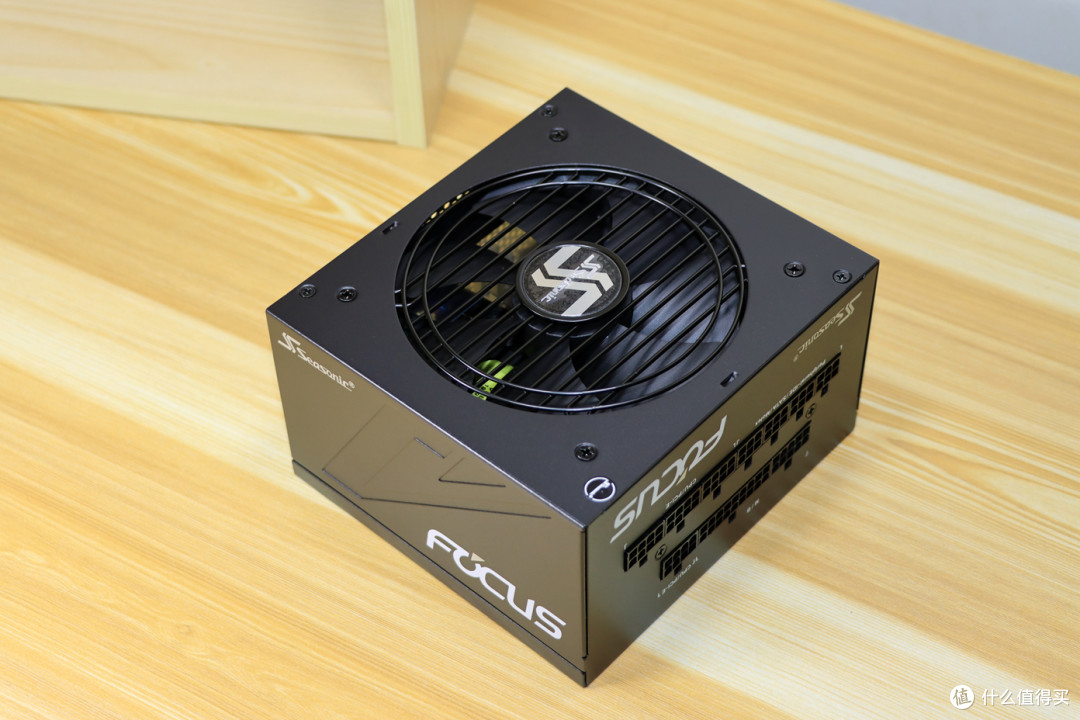
▲ 选择海韵 FOCUS GX-650,选择它的几个原因是——
1 标准的ATX电源长度,虽然看着小巧,但是性能出色,输出非常稳定。
2.80plus 金牌全模组线在 itx 机箱里面应用型更出色。
3 如果可以的话 后续可以通过第三方模组线来提升装机的颜值。
4 风扇比起 SFX更大,能辅助机箱散热
5 做工用料出色,官方说全日系电容更能耐高温,更适合我这个itx机箱的工作环境
6 有10年质保,比较放心
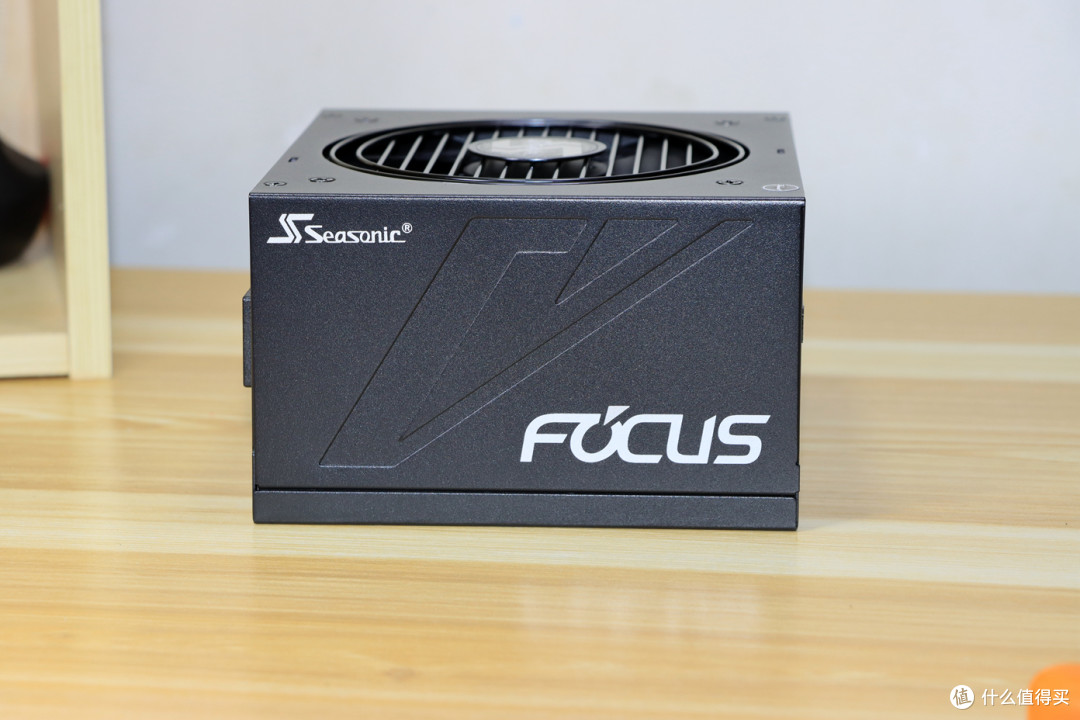
▲ 侧面就是 FOCUS 的 LOGO 跟 海韵的 LOGO,还有一个 V型立体浮雕,两个侧面互为180°,这样就使得电源无论正反装,都可以在机箱侧面正向呈现。

▲ 底部就是海韵 FOCUS GX-650 的铭牌,在我国 220V~230V交流电的使用环境下,FOCUS 转换效率超越 80 PLUS 白金线标准,更高的转换效率意味着更稳定与更省钱。
散热器就是它

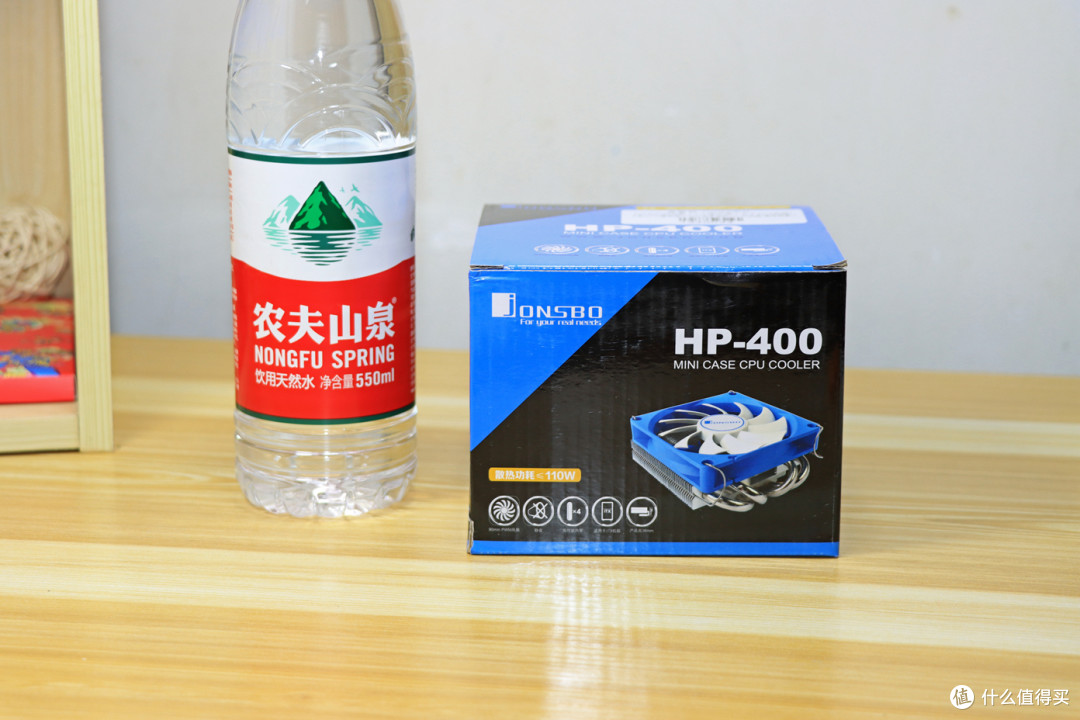
▲ 我的散热器是根据 CPU 、电源、以及机箱综合考虑的选择,乔思伯这款超薄 itx CPU 散热器,散热器高度才38MM,适合我选定的乔思伯 A4 小机箱跟我用上 海韵的 FOCUS GX-650。
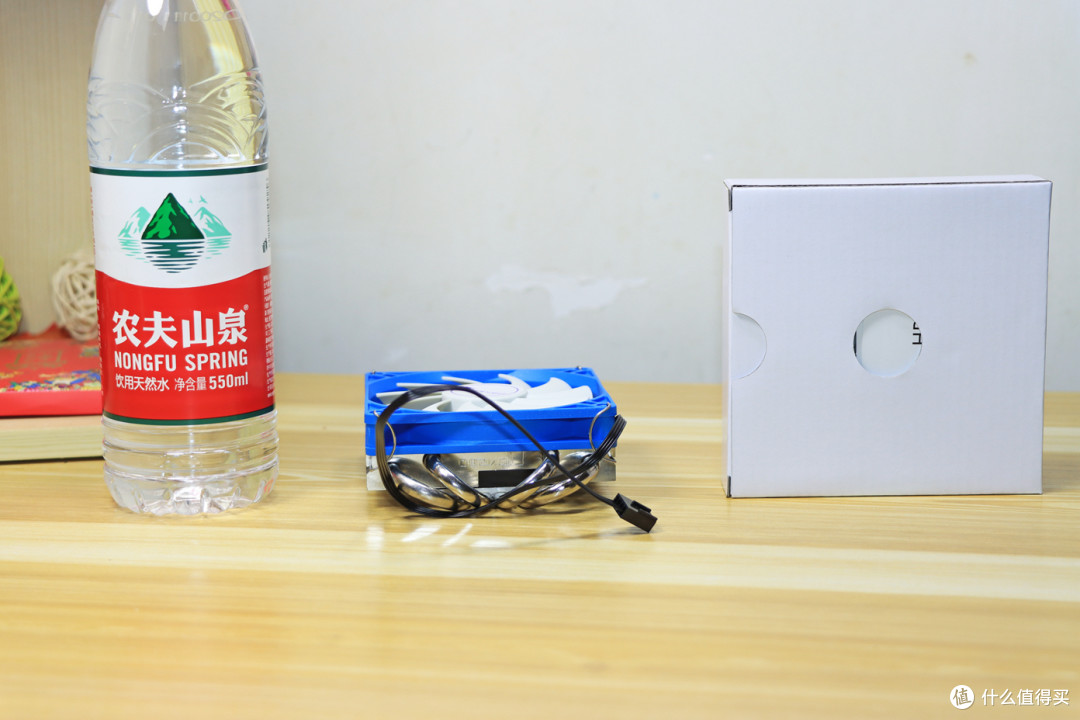
▲ 38mm 有多高?我们拿农夫山泉 550ml 这瓶矿泉水来做对比,很矮是吧?配件包都比它体积大了。
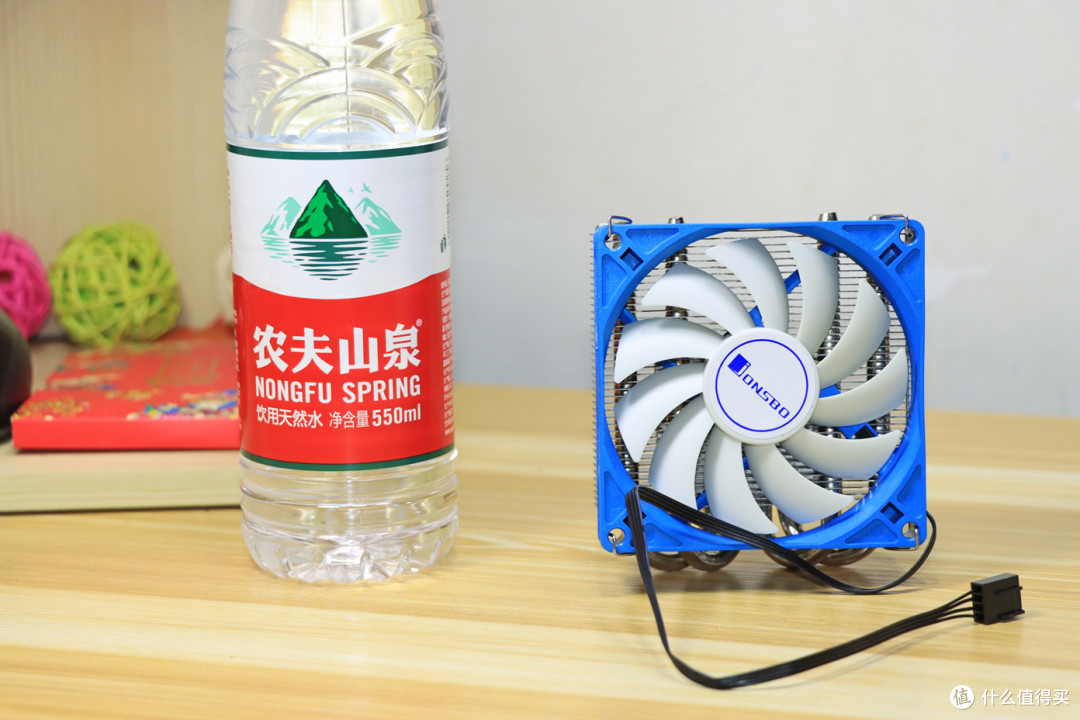
▲ 乔思伯 HP400 采用 9cm风扇,下压式散热,能照顾到供电的散热。这款风扇也是超薄型的。
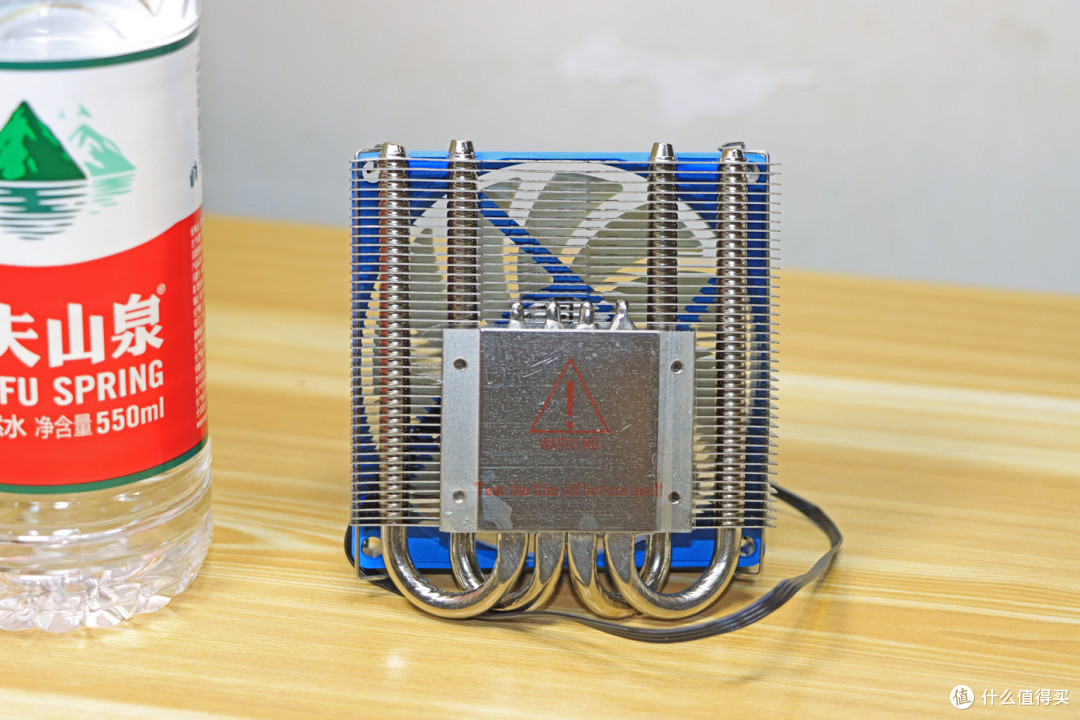
▲ 底部这一面可以看到4根 φ6mm 的热管贯穿,纯铜底座焊接热管,底座采用镀镍防锈。
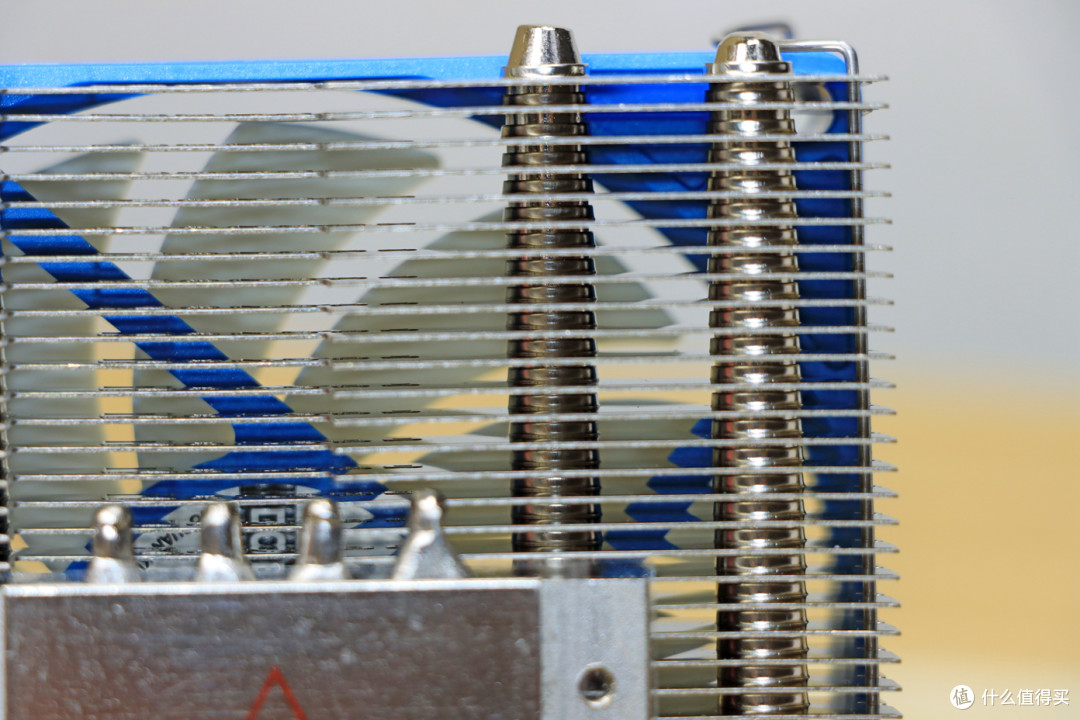
▲ 散热鳍片与热管之间采用穿 fin 的形式,穿fin率在0.85左右。

▲ 真的十分超薄的散热器呀。
机箱可以提着走

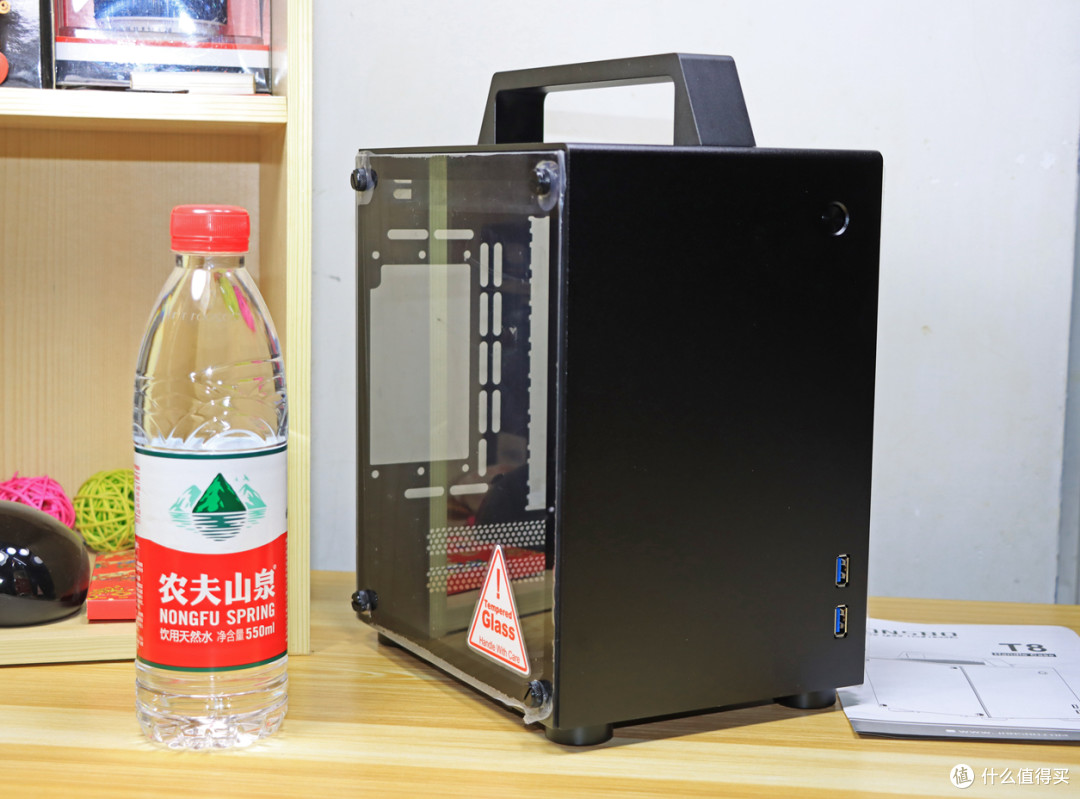
▲ 乔思伯 T8 机箱,是款体型超小的 itx 机箱,整个机箱布局非常紧凑,可以同时支持 SFX 与 ATX 电源,不过 ATX 电源就需要特殊的散热器了。T8 有其他颜色,比如红色,跟猛男专用色——粉色,但是我这次用上的却是黑色.......黑色跟我整套配置的配色也是挺搭的,整体一个黑色小钢炮。

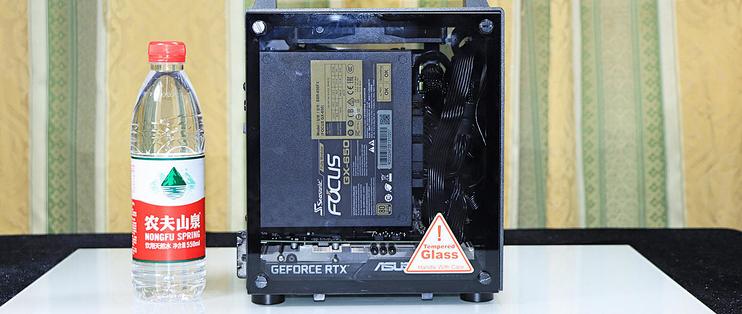
▲ 通过跟旁边的农夫山泉 550ml 的矿泉水相比,T8机箱本体仅仅比农夫山泉高一些,整个机箱本体尺寸仅为:242mm * 160mm * 218mm,真的非常小巧。
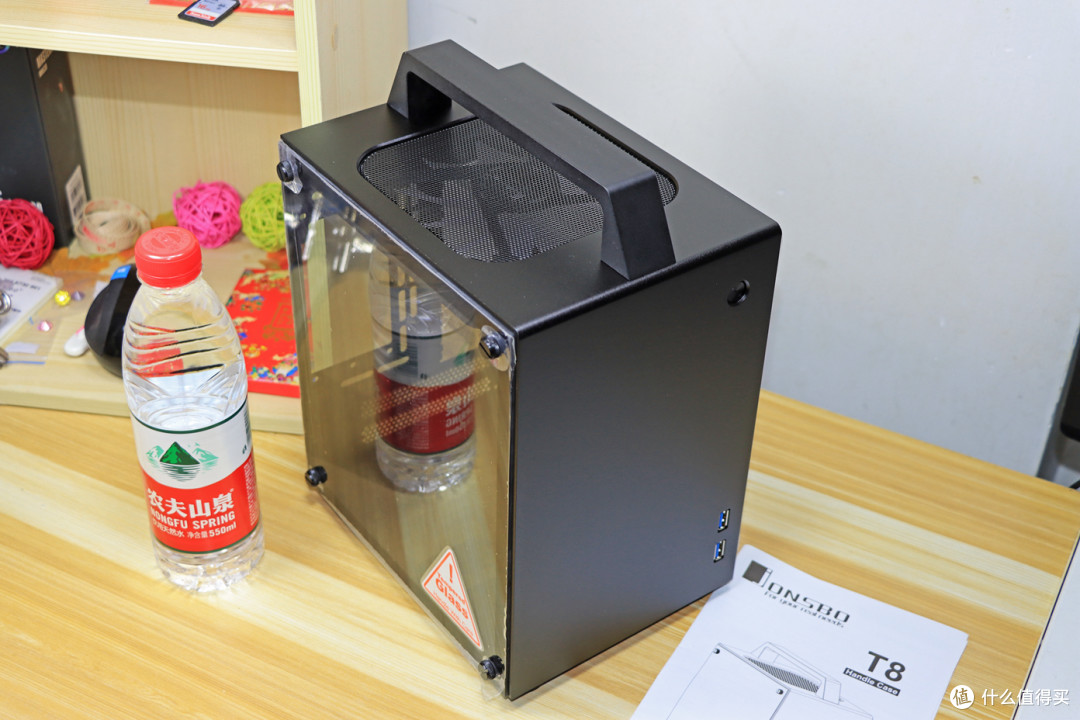
▲ 双侧透钢化玻璃,加上超小的体积,所以focus,真的很适合他。
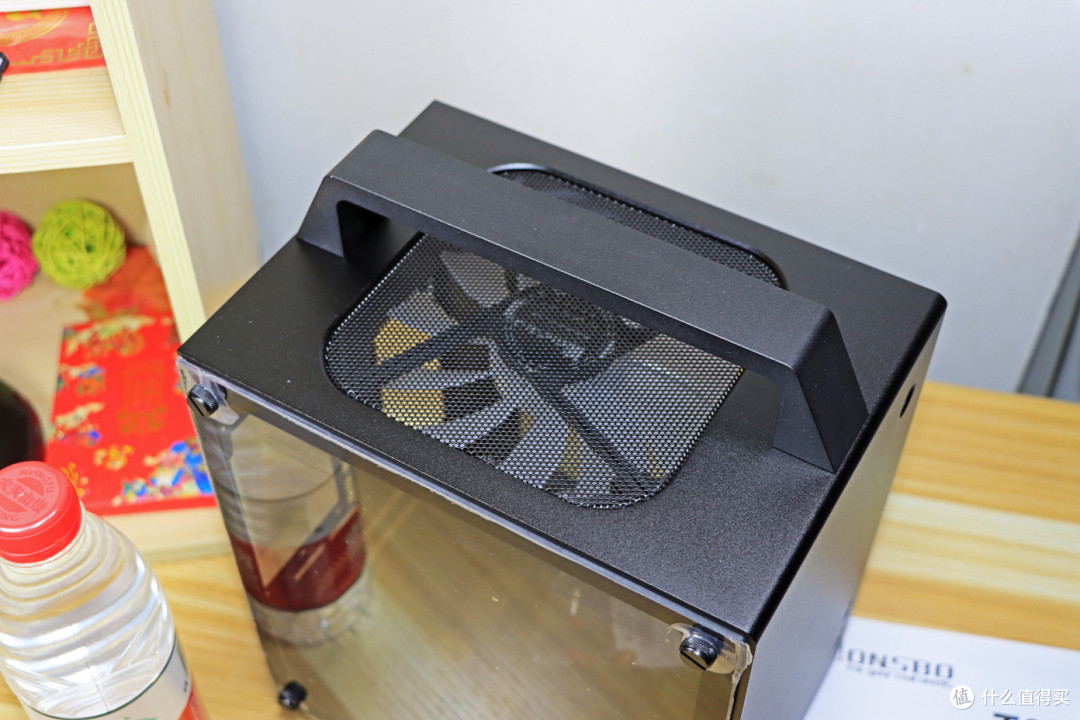
▲ 顶部高强度提手跟机箱本体可靠连接,不用担心机箱提着提着会掉下去。顶部还有个14025的 RGB 可控风扇。

▲ 机箱的两侧都有贴膜,在装机的时候,我会撕掉。剩下的结构我通过装机来展示吧。
itx小钢炮组装过程
itx每一步装机都要小心翼翼,因为高度集成化的结果就是,很多东西都是太精致了。
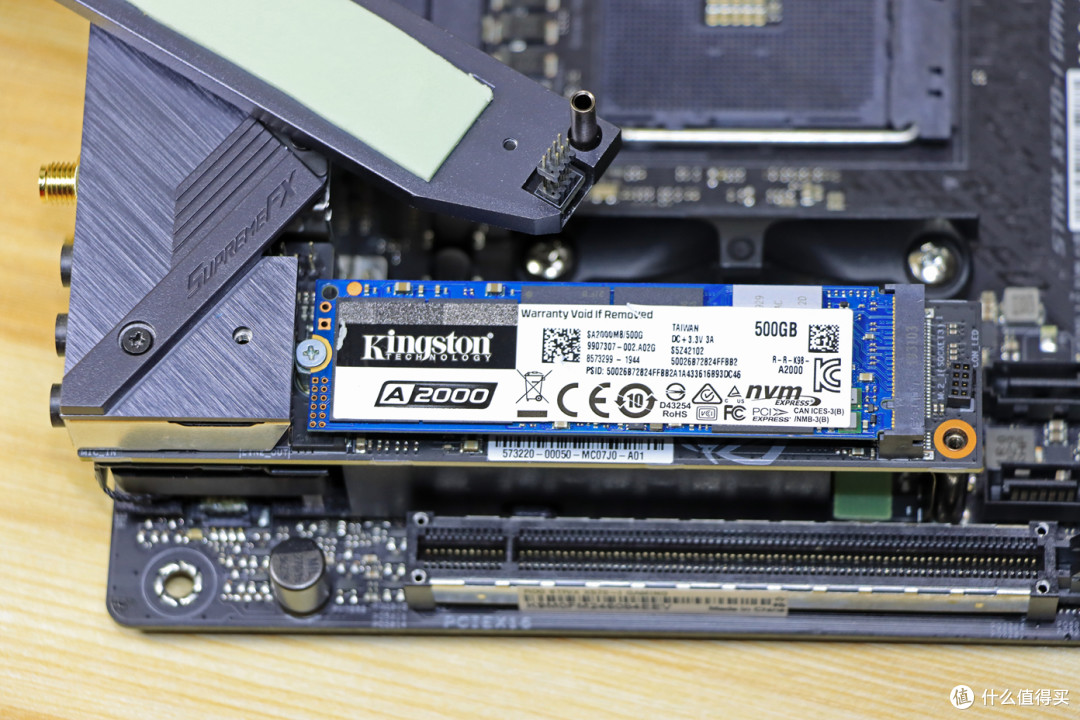
▲ 先把 M.2 NVMe SSD 的散热片小心翼翼的取下来,因为这里有RGB信号/电源插针,然后把 A2000 500GB 装上并缩紧螺丝。装回去的时候要确保RGB的插针跟插槽正确配合,然后锁紧螺丝。

▲ 装 CPU 3600X,倒是很简单,装完之后,再把宇瞻黑豹 16G*2 装入。

▲ 乔思伯这款 HP400 散热器的安装还是需要倒扣主板安装,当然安装之前记得抹硅脂,然后把主板散热器扣具拆下,把HP400的散热器扣具装上。
从这图也可以看到 X570-I 背部的 i/o 接口背面有屏蔽保护背板对 i/o 接口以及 PCH等关键部件进行保护,背面也有一条M.2 NVMe SSD 2280接口。不过这个位置决定了它无法用太厚的散热片。
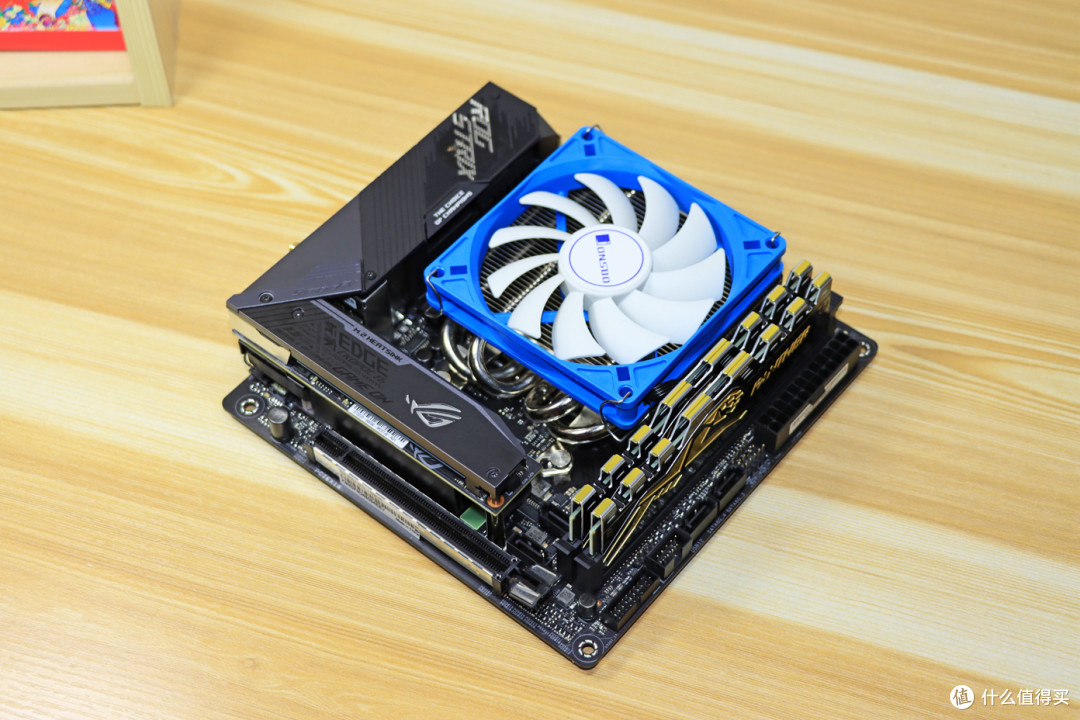
▲ 装完散热器之后,就是这个样子啦,超mini的,简直把每一寸空间都合理利用了。

▲ 其实我这个是错误示范,正确的做法是,把主板上面的所有接线都接完毕后,才把主板套件装入机箱。不然 乔思伯 T8 里面的空间太狭窄了,你会发现最后还是需要把主板拆出来把供电线跟信号线全接好再放进去。
▲ 整个主板套件基本上在一个平面上,留下的空间比ATX 电源稍微大一些,用来装海韵 FOCUS GX-650W 正好。T8有自带一个SFX专接架,如果使用SFX电源 散热器限高可以进一步放宽
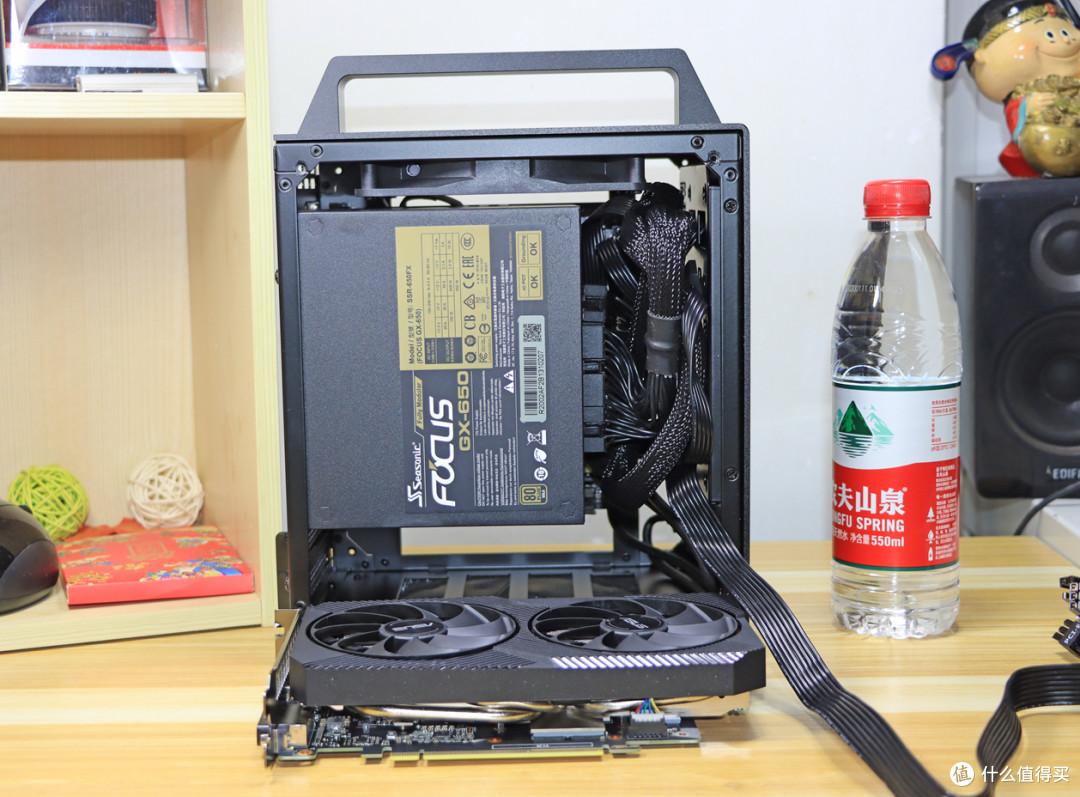
▲ 我随后装上电源,然后准备装 RTX2070 DUAL MINI,然而我错了,安装的顺序是错误的,而且很多配件都要拆掉,比如2.5英寸硬盘架,M.2 NVMe SSD也需要晚点装。
正确的安装顺序应该是,先把 2070 mini装入,然后把显卡顶到底部,然后把所有信号线、电源线全部连入到主板套件(包含内存、主板、CPU、散热器)上面,再把主板套件装入机箱,然后紧固主板跟机箱的螺丝,再把显卡小心翼翼的插入PCIe 插槽,随后把 金士顿 A2000,装入,再把 X570-I 散热片装入,最后适当走线之后,再把电源装上。最后根据自己的需求决定是否装入2.5英寸的 HDD/SSD。
如果使用背部的 M.2 NVMe SSD的 话,也必须在主板装入机箱前装入。

▲ 装完之后,就是这个样子,我这边采用不理线,主要原因是为了透过缝隙观察X570-I 的指示灯,当确认为绿色之后,我才安心。如果采用 SFX 电源的话,电源占用的空间更小,如果采用定制模组线的话,机箱会更加美观,但是这些都是需要预算的。当然SFX+定制模组线也带来一个优点,就是可能塞入轻薄型的3.5 英寸HDD 。

▲ 换个比较干净的背景试试。


▲ 双面的钢化玻璃装上。

▲ 虽然T8这个机箱能手提,但是也是相当有分量的。
流光溢彩
主板正面的流光溢彩被遮挡住了。我们来看看我们看得到的流光溢彩

▲ 华硕 RTX2070 DUAL MINI 那条流光溢彩的灯带,当显卡常规装法的时候,可以在顶部看到这个幻彩,当采用90°转置之后,可以在正面看到流光溢彩。

▲ 乔思伯顶部的14025风扇是RGB的,不过属于自娱自乐型的,你没办法去单控或者总控颜色。
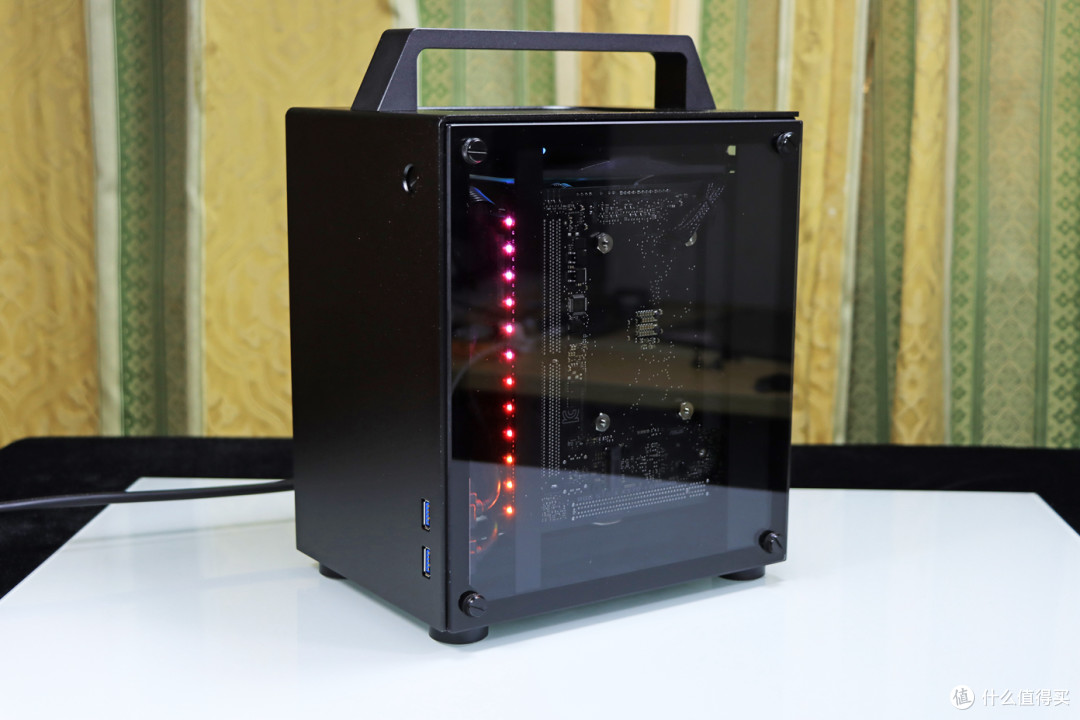
▲ 机箱背面还是可以看到 华硕 ROG X570-I 的背部灯带在那里幻彩,这个可以通过ARUA SYNC 进行个人自定义。
bios 设置、装系统、安装驱动

▲ 华硕主板进入bios后,启动宇瞻黑豹内存条XMP DDR4 3000,然后我们再来把内存频率轻松超频至DDR4 3200,剩余小参数沿用 XMP的小参数。

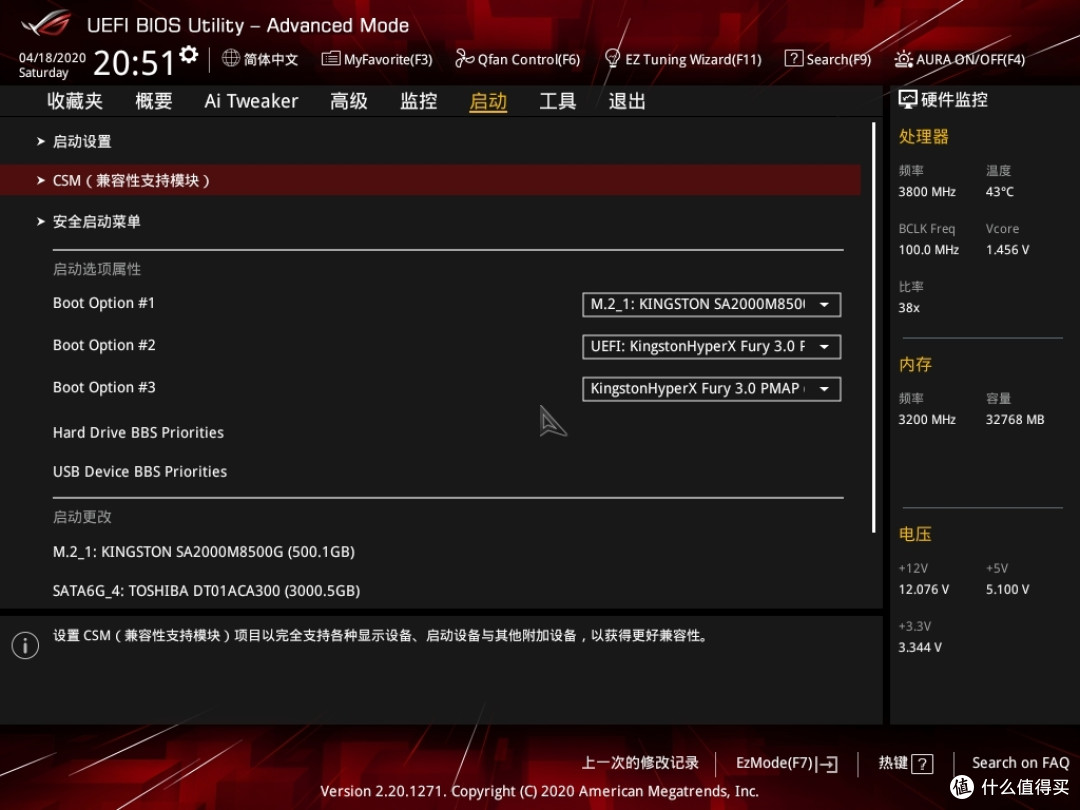
▲ 华硕主板的话,记得开启 CSM ,不开启CSM的话,无法进入硬盘系统。
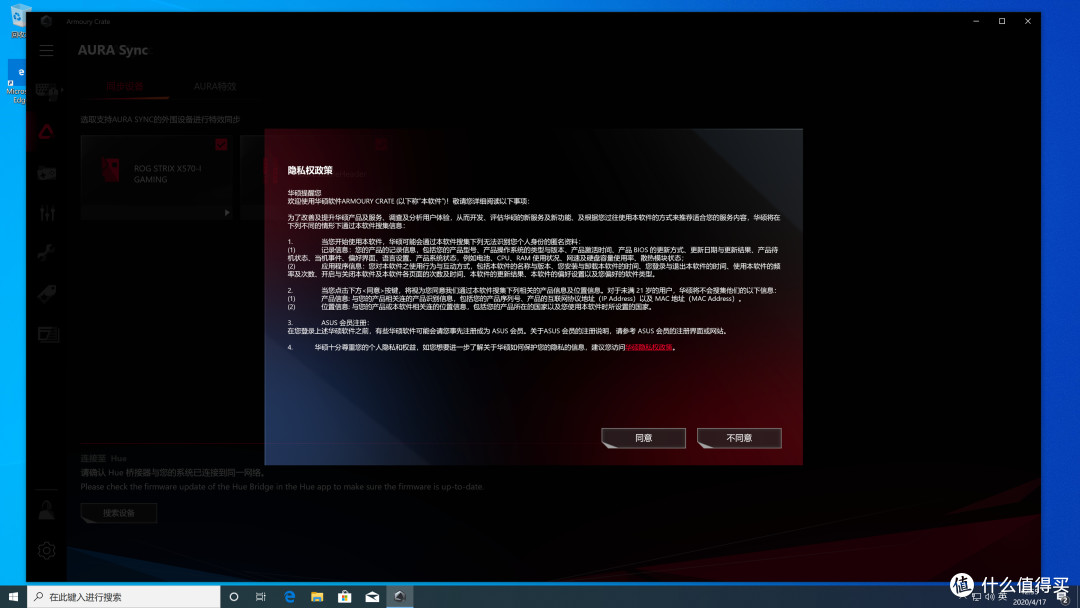

▲ Armoury Crate 在第一次进入系统之后,会激活。我们可以通过这个软件下载华硕主板的驱动程序跟套件的驱动程序,显卡驱动程序需要去Nvida下载并安装。
理论性能体验

▲ 当上面的一切准备工作都做完后,我们就可以利用 CPU-Z 与 GPU-Z 进行硬件识别。 3600X 16G*2 X570-I 2070mini 全部正确识别。

▲ 我用 aida64 的内存与缓存性能测试,对这套itx系统进行测试。DDR4 3200 还行吧,当然如果是DDR4 3600那就更好了。
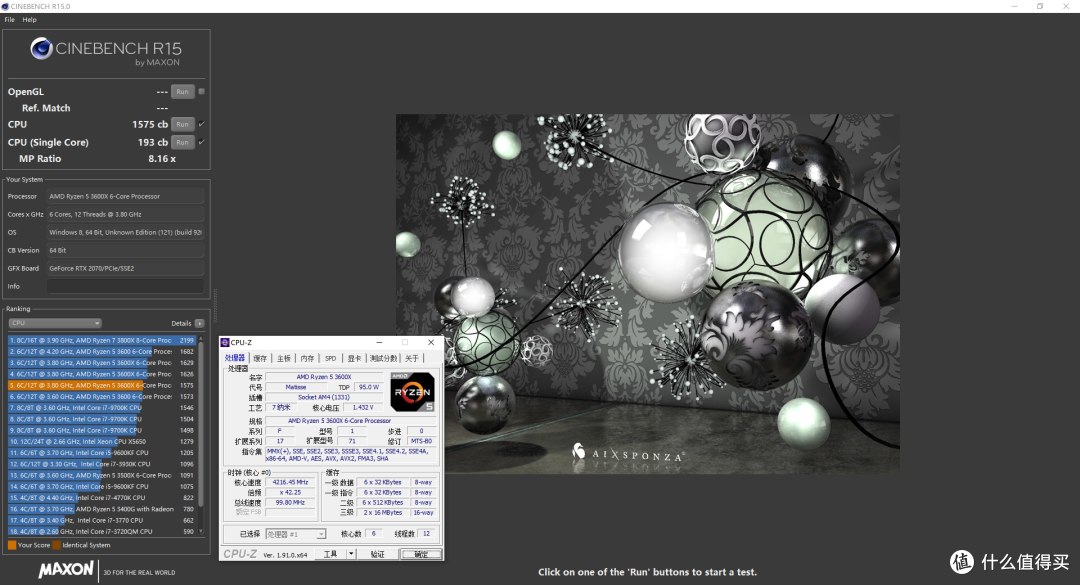
▲ CinBench R15 测试,实话实说,得分比平常低一些些。其实也侧面印证了一个问题,就是在itx领域里面,3600 与 3600X 没有什么令人惊叹的区别。

▲ CinBench R20 测试也是说明了同样的问题。
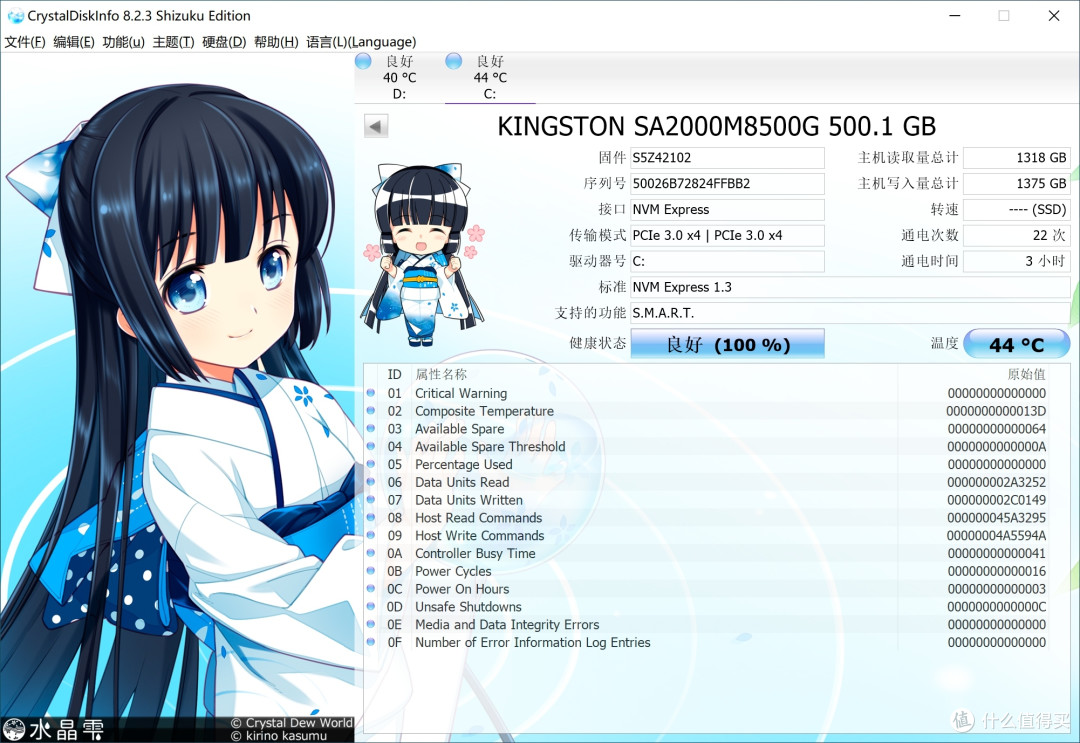
▲ Crystal DiskInfo 正确识别出了 金士顿 A2000 500GB
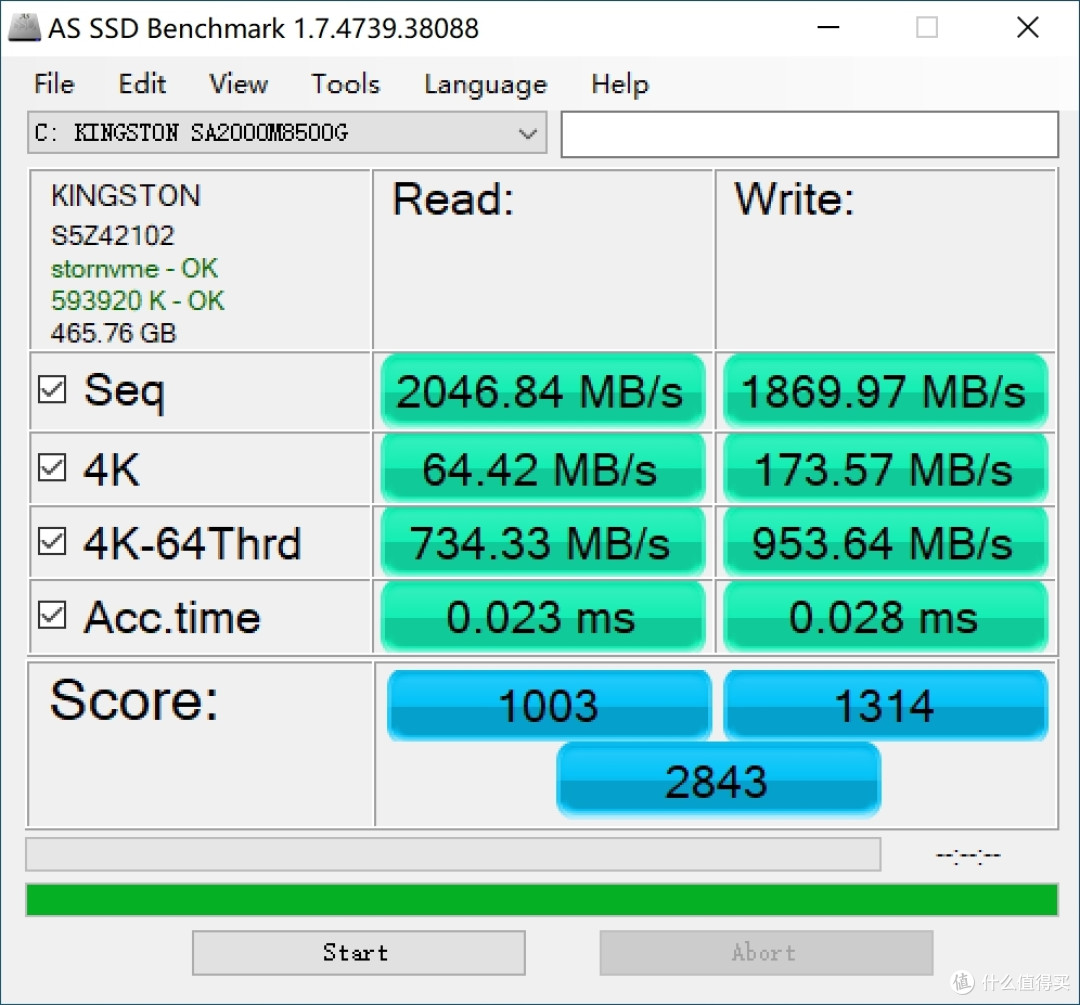
▲ 就ASS的跑分而言, AMD 平台的得分比起 intel 略高,这主要是 intel 平台的幽灵、熔断补丁引发的 M.2 NVMe SSD 性能下降。

▲ 之所以用金士顿 A2000 500G 主要是因为它采用全盘模拟SLC 高速读写,这样在装完系统后,就算利用 32GiB 的测试容量,都不会出现性能下滑,日常的使用在到达一半容量之前,完全不用担心性能下滑。

▲ Crystal Disk Mark V7.0 可以支持 64GiB 的测试块,这样可以进一步看出 金士顿 A2000 500GB 的持续性读写潜力。
2070 mini,最强的mini卡

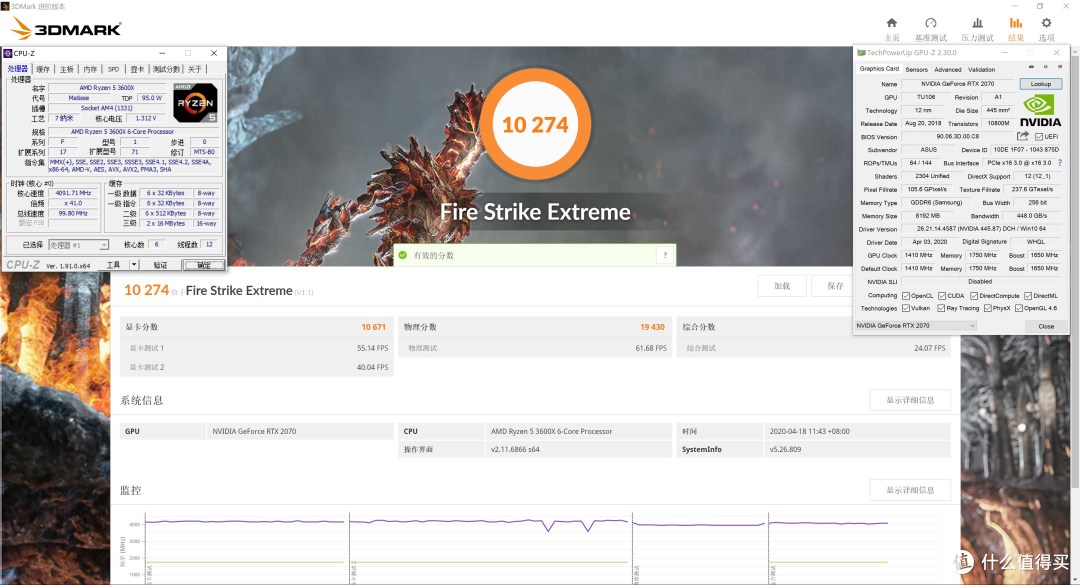

▲ 华硕这张 RTX2070 DUAL MINI 是专门为 itx 、intel NUC 9 Extreme 专门量身打造的神卡,体积虽小,但是确实是性能最强的 itx 显卡,性能与其他非公版的 RTX2070 性能基本处于同一水平线上。这是非常难得的。
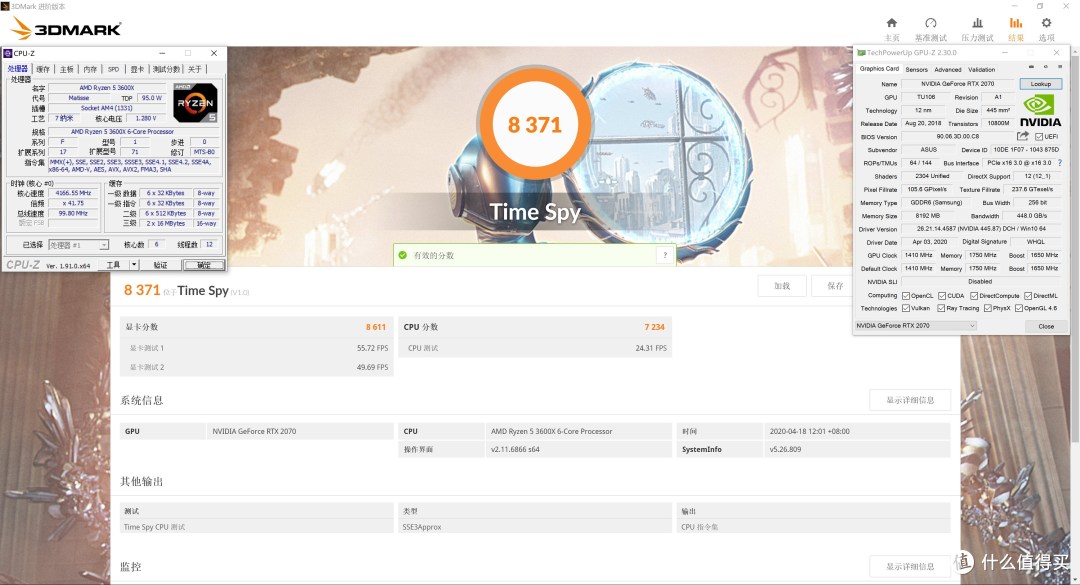
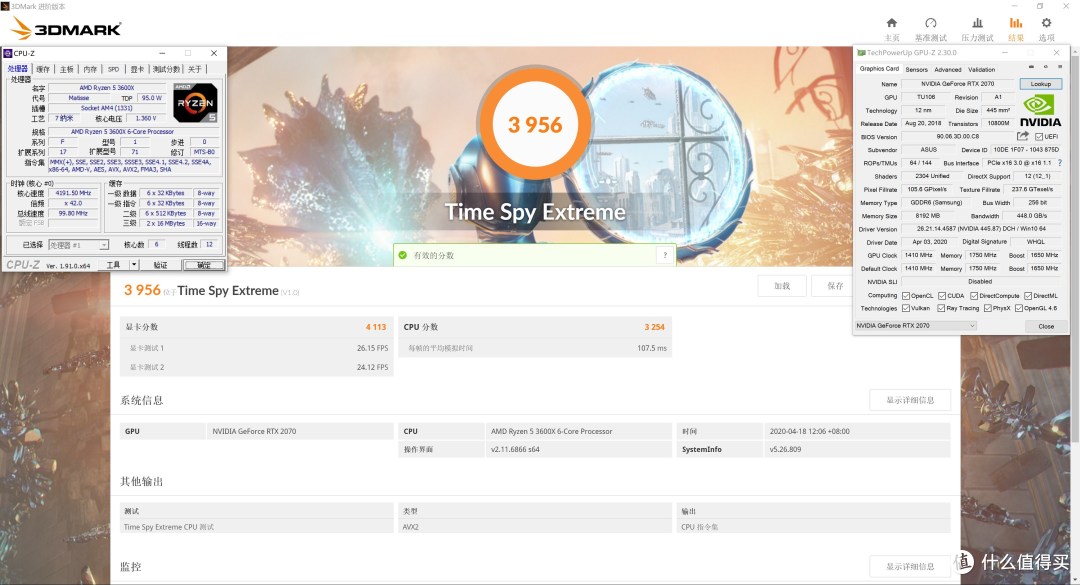
▲ 想想 2070mini 这张卡也是真厉害,双风扇超小体积的小卡,性能竟然跟三风扇那种大卡相近。当然.....在itx机箱的特殊环境里面......静音是可以被牺牲的。
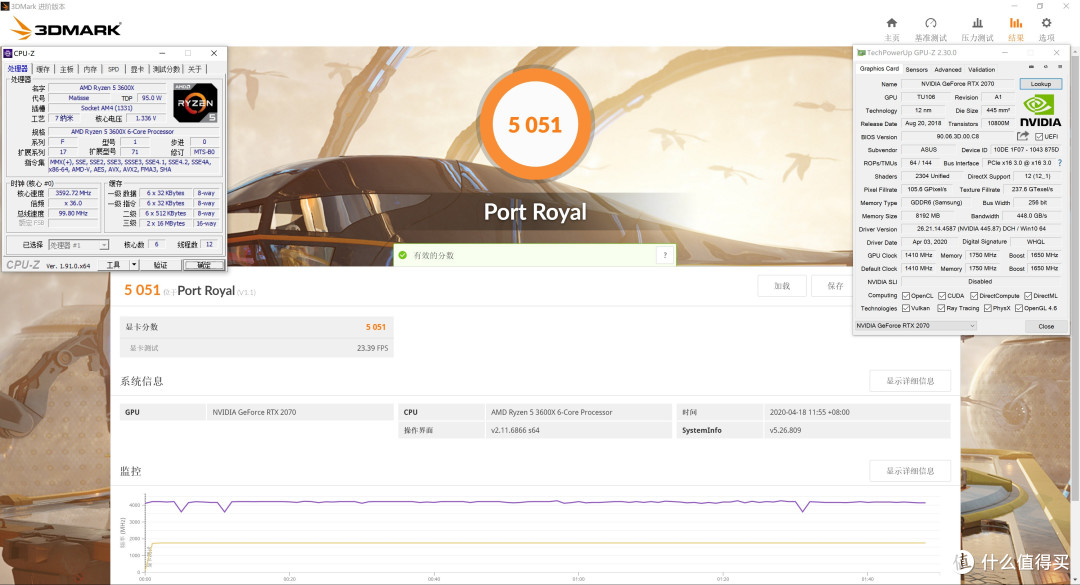
▲ 至于 3Dmark 光线追踪的专项测试,Port Royal 测试当然是必须的啦,光追性能还是非常不错的呀。

▲ 理论测试成绩汇总表格,可以看到,超短超小的 RTX2070 DUAL MINI 在性能上跟传统的 非公版 2070性能差不多。
游戏测试
不要问我仓库盘是啥,我不想说我特地把我 海康威视 C2000PRO 1T 拉出来当仓库盘,放在主板背后,测试一天下来后,这SSD感觉好烫手.......

▲ 本次测试项目包含 FarCry5 分别测试 1080p 跟 2K分辨率,采用最高特效。

▲ 以及R星的 荒野大镖客2 救赎,分别测试1080p 跟 2K分辨率,采用默认设置跟最高特效两档测试,所以排列组合之后,一共有4组数据。

▲ 刺客信条 奥德赛,分别测试1080p 跟 2K分辨率,特效采用最高的极致特效。

▲ 古墓丽影11 暗影,分别测试DX12模式下的 1080p 跟 2K分辨率,将测试在最高特效下开启DLSS,或者关闭,所以一共4组数据。

▲ 控制 这款游戏可以说制作非常精良,而且还支持实时光线追踪与 DLSS 2.0,本次测试直接用 2K 分辨率与 4K 分辨率,分别测试最高特效,单独开启高级别的实时光线追踪,单独开启DLSS 2.0 ,以及两者都开启,本次测试一共会产生8组数据。

▲ 测试结果如图所示。如果将所有测试结果展示出来的话,文章的截图会出现极多的重复,所以采用一张总表来表现。
所以,我们看到,我这台小钢炮,在面对传统游戏在2K分辨率下,开启最高特效,玩游戏是毫无压力的,这也是 2070 的性能表现水平。
4K分辨率一直是 2080Ti的专属,但是在开启 DLSS 的情况下,我这台小钢炮也能以 52 FPS的平均帧率来玩《古墓丽影11》,DLSS ——深度学习抗锯齿真的对于游戏的流畅体验提升有着非常重要的作用。
至于 控制这款游戏的表现,由于数据较多,我会单独列举出来,让大家看看 RTX 实时光线追踪带来的体验提升,以及DLSS 深度学习抗锯齿带来的流畅提升,以及两者配套带来的化学反应。
深度学习抗锯齿 DLSS 2.0

▲ Nvida 发布了全新迭代升级的“深度学习抗锯齿” DLSS 2.0。
简而言之,就是能够更高游戏的流畅性,比起 DLSS 1.0 更加高的图像质量。而这一切提升来自于 nvdia 不断深耕的 Ai 技术。
通过 Ai 神经网络服务器矩阵,nvdia 不断让神经网络服务器矩阵学习、训练怎么实现更流畅的画面,更出色的画质而不断优化。然后把优化的结果导出模型,通过驱动程序以及网络+服务器,让用户可以直接调用这个优化模型,得到超棒的游戏体验。
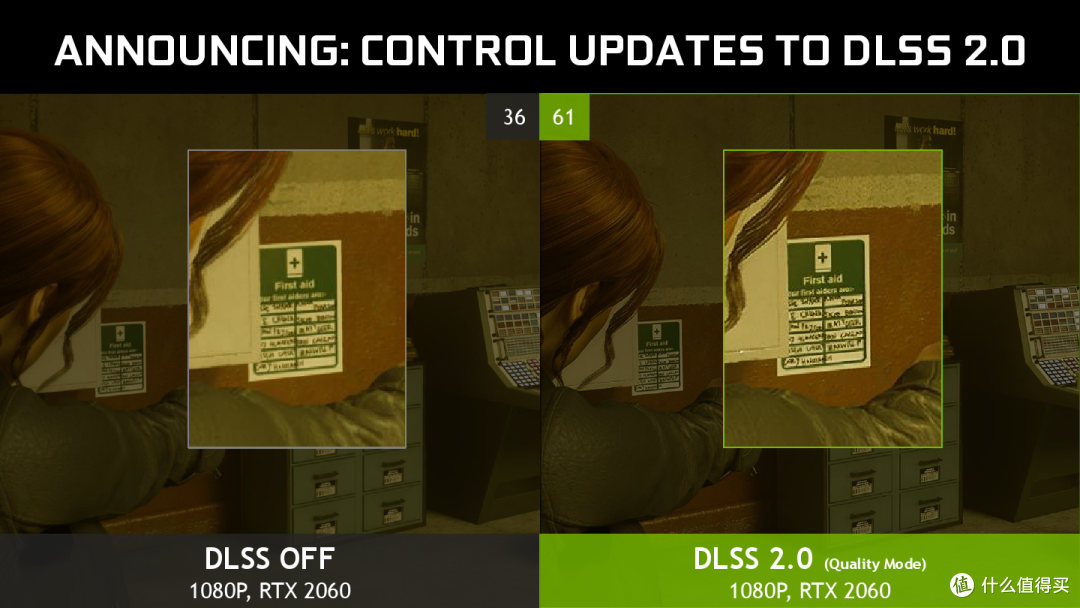
▲ 深度学习抗锯齿 DLSS 2.0 能够让画面更加清晰、逼真,同时游戏的流畅性也有了将近翻倍的提升。
▲ 我们还是采用 EPIC 版本的 控制来演示吧。 epic 现在售价 39.99美元。在3月28号,控制 Control 提供了免费更新,支持 Nvdia DLSS 2.0 (不过目前只支持性能模式),同时它也支持 Nvida 的 RTX 实时光线追踪,我们就可以来看看两款次时代技术对于游戏带来的提升。
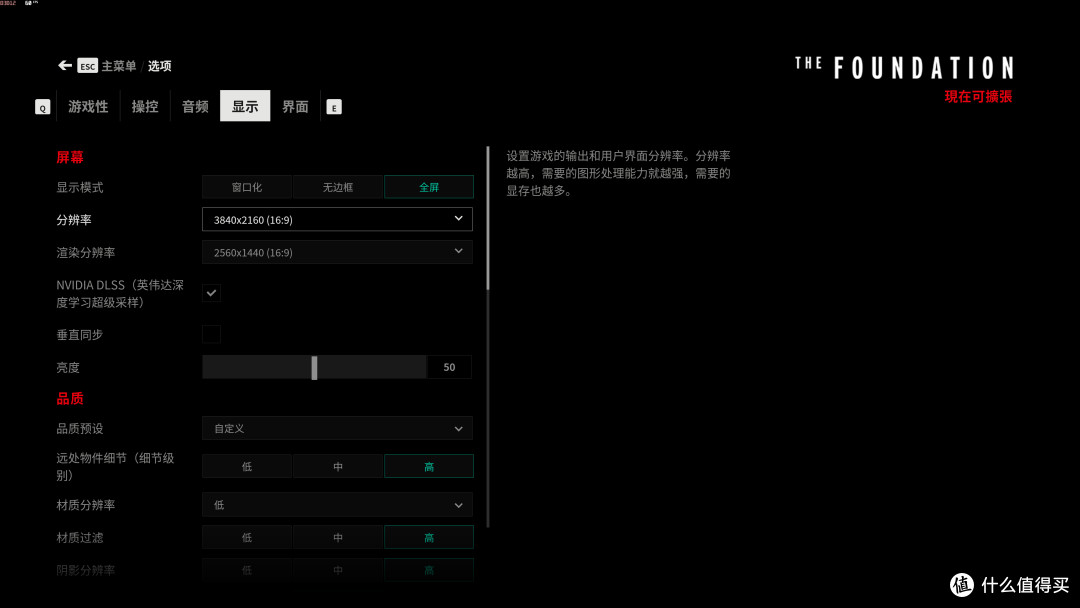
▲ 目前就两个分辨率支持 DLSS 2.0,一个是 4K分辨率(3840*2160),开启DLSS之后,渲染分辨率最高被锁定在 2K分辨率(2560*1440),当然他还有另外一档,我们看2K就知道了。
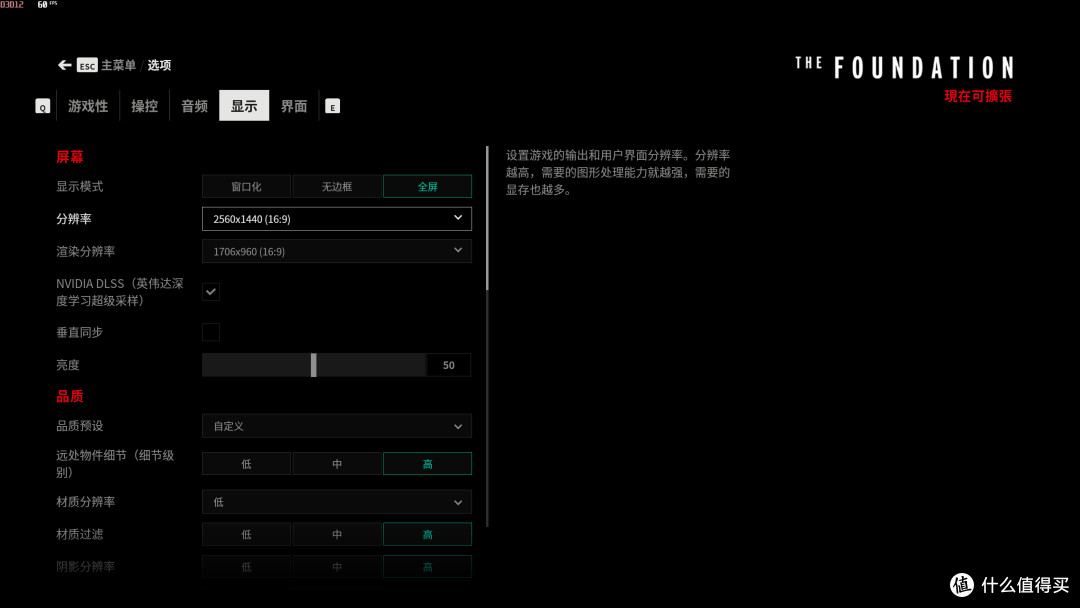
▲ 2K分辨率则会被降低到1706*960这样一个还不到1080p的实际分辨率渲染,而1080p暂时不允许开启DLSS功能。当然 4K分辨率的时候,也可以采取 1706*960这个分辨率。
那么如果不开启 DLSS ,但是却跟DLSS 一样的缩减渲染分辨率会怎么样?答案是 非常模糊。DLSS 2.0 可不仅仅是降低渲染规模,它是通过多重采样然后通过算法优化,实现高级别分辨率的渲染效果提升。

▲ Nvida 官方资料是 4倍的超采样+多重采样,所以,它不仅仅是减少渲染规模这么简单的技术。
这个技术还要 Tensor Core(张量计算核心),这个核心目前仅有 RTX 20 系列才拥有。

▲ 首先,我们来看看开启DLSS 2.0 之后,游戏的表现,开启DLSS 2.0之后,游戏显得更加平滑,原先 RTX 2070 是无法在 4K分辨率下爽快玩游戏的,但是开启 DLSS 2.0之后,我的这个小钢炮也能比较流畅的在 4K分辨率下玩游戏,这就是 DLSS 2.0 深度学习抗锯齿带来的流畅性体验提升。

▲ 眼尖的网友发现了吧? DLSS 2.0 开启之后 画面竟然变得更加清晰?我一度也以为这是我的错觉,然而这并不是错觉,是真的。4K分辨率不开 DLSS 时,较远处的景色会模糊。这其实是 RTX 2070 的渲染能力不够的关系,毕竟 4K分辨率 目前仅有 2080Ti 这种性能怪兽才能驾驭。
但是 2070 通过 DLSS 2.0 技术,却能享受更清晰的画质跟更流畅的体验,这是非常划时代的一种技术啊。

▲ 再来一组对比,也是显示同样的效果,开启了4K分辨率+ DLSS 2.0 之后,图像反而清晰、锐利了很多,感觉终于不再雾蒙蒙,不是近视眼的感觉。而且画面也更流畅。

▲ 2K分辨率下,开启 DLSS 之后,画面当然是更加流畅的,那种行云流水的感觉。但是仅仅是更加流畅而已吗?,我们放大来看。

▲ 对比之后,发现开启了DLSS 之后,无论是木板的纹理,还是叶片的边缘,都更加的锐利,呈现出自然物体下那种极其清晰的隔断效果。这种感觉就像轻度近视的人,戴上校正眼镜那种感觉。
实时动态光线追踪 RTX

▲ 实时动态光线追踪 RTX ,会让游戏的体验更加真实,当看起的时候,玻璃会反射其他房间的实时光影,而主角 “杰西”也会在玻璃墙上面投射下影子。

▲ 开启RTX 之后,你会感觉这款游戏更贴近现实的光影样子,也就是投入感、代入感更加深刻。而且开启了光追的情况下,游戏不再是那种压抑的感觉,明亮亮的光线反射会让人更加舒服。
Control 深度测试汇总

▲ 2K 分辨率下,同一场景,在固定设置最高特效后,分别测试四种搭配方式的 FPS进行对比。在2K 分辨率下,开启RTX后,会出现卡顿、跳帧等问题。但是开启 DLSS+RTX之后,情况就完全不一样了,保持流畅的同时,又有着非常出色的游戏体验,所以 RTX2070 mini 更推荐 在2K分辨率下,采用DLSS+RTX,能获得更加出色的游戏体验。

▲ 4K分辨率的话,RTX2070 mini 可以在开启 DLSS的情况下,比较流畅的运行游戏,至于RTX,个人不推荐开启,因为这个是留给性能更强劲的显卡挑战的。
我单开了 RTX之后,差点吐了,主要是卡顿太严重了,移动屏幕的时候,感觉天旋地转。果然强开灰灰湮灭。
不过 4K分辨率下 DLSS+RTX 体验也不太好,毕竟这种游戏最重要的还是流畅,不是吗?
结语
▲ 性能汇总都在上面一点,想要就往上翻一翻。我现在来讨论一下我这套配置的优缺点吧。
华硕的 RTX 2070 DUAL MINI 是好东西,真的好,精致、性能高,表现出极强的非公版设计能力,就是价格太贵了。不过 2070 mini是能装进 intel NUC 9 Extreme 里面的,为数不多的itx显卡,而且还是高性能的itx显卡。并且通过更新最新驱动之后,这款 华硕 RTX2070 DUAL mini 就可以支持 DX12终极版(DirectX 12 Ultimate),它可以支持 DX12 实时动态光线追踪 V1.1 ,是之前光线追踪 V1.0的升级版本,可以赋予游戏更好的光追效果及性能。
ROG X570-I 虽然双层子板PCB会让装机需要更多思考,毕竟双层子板PCB会让显卡在很多超小机箱里面的安装转圜空间变小。但是设计很精巧,接口众多,类型丰富,扩展性在 itx 主板里面出类拔萃。
然后是机箱 乔思伯T8 的确是超小体型,但是实话实说,对于 3600X + 2070 mini这种存在,还是力有不逮,如果可以的话,我更推荐买SFX-L + 乔思伯A4 机箱的组合。
其次,电源的话 SFX / SFX-L 带来的体积会进一步缩减,定制线会让机箱更加美观,但是价格会往上涨。我这次用海韵 FOCUS GX-650 也是因为风扇大,可以适当增加乔思伯 T8的散热能力,而且海韵 FOCUS GX-650用料出色,也可以承受itx机箱里面的高温。不过如果预算不够的话,海韵 Core GX-650 也是一个非常出色的选择。
内存的话,DDR4 3600 16G *2 是最好选择,不过 跟DDR4 3200 16G*2拉不开太大的差距。
最后说一句 intel NUC 9 Extreme 真香!~~~~~~~~如果不想折腾的话,可以考虑一步到位选它。











校验提示文案
校验提示文案
校验提示文案
校验提示文案
校验提示文案
校验提示文案
校验提示文案
校验提示文案
校验提示文案
校验提示文案
校验提示文案
校验提示文案
校验提示文案
校验提示文案
校验提示文案
校验提示文案
校验提示文案
校验提示文案
校验提示文案
校验提示文案
校验提示文案
校验提示文案
校验提示文案
校验提示文案
校验提示文案
校验提示文案
校验提示文案
校验提示文案
校验提示文案
校验提示文案
校验提示文案
校验提示文案
校验提示文案
校验提示文案
校验提示文案
校验提示文案
校验提示文案
校验提示文案
校验提示文案
校验提示文案