






































96
44
家庭间宽带网络互联新玩法
2020-10-05 22:00:00
74点赞
448收藏
41评论
创作立场声明:本人为通讯领域从业人员,有机会学到一些专业知识。从自我需求出发去研究一些网络组网等技术应用,由于个人能力和立场原因内容就会有所偏重,期待寻找有兴趣的值友深入探讨交流。
前言
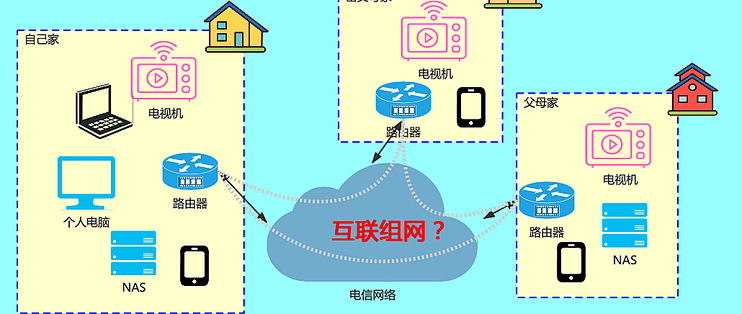
很久没写文章,近期一直在围绕家庭间网络互联寻找新的玩法。“家庭间网络互联“顾名思义就是将原本以家庭为单位的网络服务通过云端互联的方式进行联动,说白了就是你和你的”基友“实现局域网进行文件共享、联机对战服务。
这种模式还要赘述到上世纪刚开始拨号上网时,为了实现体验C&C的联机,采用一方做服务端另一方拨号接入方式,当时也算是实现了家庭互联的最原始状态,当然收获的也是巨额的电话费账单,结果么你懂的。
如今家庭里已经开始配置NAS、互联网电视等装备,联网设备也越来越多,而这时候的网络互联实现的是更多应用的共享,从原本一户自管自上网,变为多户之间可以进行私密内容共享的服务。很适合子女与父母之间照片、影视节目共享,也同样适合与有相同爱好的基友之间存储内容的共享。相比较品牌NAS自有的一些公网共享能力或者网上云盘服务,这种模式内容上可免审核同时内容也相对安全。
当然这种互联方式可提供的方式远不止这些,我也还在不断发掘中,其实核心是探索家庭宽带网络未来的一种模式。
这次折腾的目的(借口)
之前文章提到过家里NAS由于出现了一次硬盘异常,我对内容的各种备份近期投入不少精力,同时我开启了家里原本闲置的一台黑群,由于硬件比较古老 HP N54L只能安装到6.17的系统,通过在我的白群开启的“Cloud Sync“中选择了WebDav协议实现照片的关键信息向黑群的自动备份,这里就不具体阐述配置方式,dsm6开启webdav需要在应用中心安装插件实现。
开启备份后,由于两台设备,家里没很好的位置可以摆放,同时黑群上也可以开一些测试用的Dock服务,需要24小时开放来进行测试,于是便有了想把这台设备安放到乡下父母家去。原本我回流家里都采用的是L2TP VPN方式配置的,但考虑到之前多是设备对网络的连接,这次则需要两个网络之间的互联才能满足设备在老家,但可以内网WebDAV进行数据备份回写。
当然还有一些其他的小问题,老人家的网络常会有些小问题,经常需要帮助诊断PING通不通啥的。网络互联可以远程进行支撑:)
网络方案选择:
考虑过使用L2tp做两者之间互联,但发现家里的宽带都分配的是100开头的私网地址,同时即使是公网地址L2tp需要申请DDNS动态域名解析实现地址的获取。所以操作上并不方便,于是直接Pass。
网络对网络之间组网可以选择的方式还挺多,SoftEther内也有内置云端组网方案,国内则有一些平台提供类似组网的模式,相比较后我最终选择了ZeroTier的方案,主要还是”懒“,选择一个操作最简单的方案,并且还有平台侧的管理界面,免费版本支持50个节点的接入足够我使用了。

网上摘抄的介绍:
ZeroTier 是一款非常简单易用的内网穿透工具,不需要配置,就能实现虚拟局域网的组建,让你可以在外也能连回家中、学校、办公室的电脑获取资料,数据。配置与使用都非常简单,堪称「 无配置,零基础」,小白也能用。
当然还有一些其他如TINC等的开源的解决方案,自己安装一遍体验测试后我认为很难推广,最终放弃!
组网操作:
设备选择
我采用的是路由器组网互联方式,家庭的总出口都选择加载了一台可刷入第三方系统的路由器,我在淘宝上寻找了Newifi的路由器,价格100左右看配置不低,当年的矿机之一如今已经白菜价,可以刷入的第三方系统比较多。第三方系统的选择因为我核心是要满足ZeroTier所以就随手选择了一个潘多拉的版本,已经内置了ZeroTier的版本,当然其实自己也可以去定制编译一套适合自己的LEDE版本。目前采用的软路由上的ZeroTier版本是根据我的需求自己编译的。

newifi3新路由3 D2全千兆无线路由器 设备自己淘宝、闲鱼检索。
平台侧配置
注册一个账号,开通免费的网络服务,这时候系统会分配一个网络ID,这个就是之后所有设备接入配置填写所必须的ID编号。进入网络配置后可以对自己网络进行一个命名。

其中“Access Control”选择一定选上PRIVATE的模式,这样获得网络ID的设备都需要手工到平台侧确认后才能接入,比较安全。之后我们跳到 IPv4 Auto-Assign的栏目,主要是配置节点之间的互联地址,只要在“Easy”模式中选择和你内网不冲突的地址就可以。

下一步我们到Members里面,这里可以看到每一个接入的节点,如果在前面没有选中的节点代表未被确认接入,所以一定对节点要选上,这时候节点列表中会出现分配的IP地址。

最后为了互联需要回到Managed Routes里面去配置路由记录,这里是要让你相互节点之间可以知道怎么走路由的。其实这就是一个三层互联的配置模式,稍微懂一点网络知识的便会懂。

终端侧配置
路由器刷入我们需要的系统后,先保证可以联网,这里不强求一定要公网地址,由于我上层电信的路由器没有开启桥接,所以我配置的是DHCP模式。找到ZeroTier的选项,输入网络ID后,同时默认勾选内网互联等选择保存并启用,等待系统显示状态变绿色。

这时候路由器便创建出了一个虚拟的网络接口,通过"网络-接口“菜单进行新接口创建,选择物理接口中 Z字开通的这一个新的接口,同时创建一个新防火墙策略名称。

"网络-在防火墙”中找到这个新的配置,点开选择开放默认到WAN、LAN的访问,入站、出站、转发规则选择允许保存。

继续在防火墙自定义规则中增加以下防火墙策略。
iptables -I FORWARD -i zerotier -j ACCEPT
iptables -I FORWARD -o zerotier -j ACCEPT
iptables -t nat -I POSTROUTING -o zerotier -j MASQUERADE
注意:“zerotier”需要替换为你系统内在添加接口时默认显示的zerotier接口名字。

其他说明
以上配置方式并不是我原创,网上都可以找寻得到具体步骤可以直接百度一下
,同时实际操作时步骤是在ZeroTier平台和路由器侧穿插的,犹如最终添加路由一定依赖于终端路由器侧配置完毕,平台侧允许接入后,才会显示出接口所分配的地址。基本步骤实际应该如下:
平台侧-申请zerotier账号,开通base网络
终端侧-配置路由器zerotier网络ID
平台侧-Zerotier平台允许接入
终端侧-防火墙,完成路由器所需所有配置
平台侧-添加路由记录
验证效果:
今天终于有时间会父母家,我把网络设备、黑群NAS等都进行了配置开始效果验证。
我一开始最担心的是网络质量,网上也有提到需要部署MOON节点才能满足高质量的访问,但我实际测试下来节点直接的PING效果非常好,无丢包平均值在20毫秒以下,看来P2P这种不经过服务端的联网效果很明显。由于我目前投入使用的两处的接入电信宽带上行都只有30Mbps,所以测试极限下载稳定在3MB/s左右,效果还是很满意的,如果接入带宽扩大到100Mbps上行应该效果会更高,等待我后续换一下线路测试看看。现有的接入下通过远程直接用SMB协议直接播放高清(5Mbps码率)的MKV节目可以做到拖拉自如完全无卡顿,但高清蓝光原盘暂无法满足播放带宽。
 ping都维持在这样水平,测速带宽受限在20-30Mbps左右
尝试配置了自动的WebDav备份策略运行稳定,为了能实现两个网络互联后的统一管理,我还配置了共享的本地DNS服务等用做内网设备的管理。
这次组网因为要到父母家乡下去进行一些配置,所以前后拖延了半个多月,趁着国庆节才完成所有组网,现在组网结构是三个节点,大概如下:
我自己家:主NAS、小米电视机、若干智能家居设备
父母家:备用NAS、小米电视机
岳父母家:小米电视机

通过小米电视机的播放器共享播放存储内的影视节目和家庭照片,可惜目前群晖的DS PHOTO似乎无法在电视上直接安装使用,所以只能通过电视机内的播放器使用SMB方式进行访问异地内网的存储进行播放,当然二层内网可以使用DLNA进行识别。
关于使用zerotier组网
我采用的是三层方式进行组网,所以实际设备都不在一个广播范围内,在测试的同时也有同事参考官方文档进行了二层桥接方式的组网,这种模式下可以实现广播包的跨地域转发,理论上DLNA也可以这样实现跨家庭的发现。不过因为我自己家里设备比较多,日常都是30个左右的接入量,暂时没做大的调整,还是每个家庭一个地址段的方式,这也符合日常好友之间组网的实际情况。
ZeroTier本身是可以接入电脑、群晖nas等设备的,在他的官网上可以找到相应安装方法,所以理论上我们也可以在电脑上配置一个ZeroTier后远程接入家庭的网络。同时通过配置默认路由方式,可以实现终端上网出口汇聚到一起后再出去,目前我每个家庭地点采用的是分流方式,日常上网还是本地直接到电信宽带网络,如果访问对方局域网才会走ZeroTier的通道。
个人的YY乱想
本身我是通讯行业从业人员,日常也一直接触运营商宽带产品等,从个人的看法中,宽带产品作为单个家庭的应用可能实现的是家庭的信息化,如今的宽带产品依然还是停留在带宽高低论价值的方式下,用户体验感知并没有随着国家所倡导的宽带提速而产生本质变化。
微信给我的启示是有了一种社群概念,虽然我们可以通过论坛进行内容的分享等,但当我们的内容分享已经不局限于文字图片,或者相互直接进行一些私密的交流时,家庭网络社交变为一种可能的解决方案,让家庭宽带网络实现家庭与家庭直接的互联和内容共享变为了一种可能。这样一来未来的家庭宽带接入不再是简单的一个通道,而带有了社群喜好的,并且一个人可以加入到多个宽带社群中来共享信息资料,而那些KOI则会变为一个个社群的信息汇聚管理者,爱好电影的爱好游戏的都有了自己的归属……结合云端可提供的存储及运算服务,完全可以形成一个“云+网”的业务群体,细化分解对于传统家庭宽带接入的客户群,随之带来的带宽、服务等需求也会给运营商宽带网络发展注入新的动力。
以上纯属个人瞎想,所以自己瞎玩!















校验提示文案
校验提示文案
校验提示文案
校验提示文案
校验提示文案
校验提示文案
校验提示文案
校验提示文案
校验提示文案
校验提示文案
校验提示文案
校验提示文案
校验提示文案
校验提示文案
--来自百度网盘超级会员v4的分享
校验提示文案
校验提示文案
校验提示文案
校验提示文案
校验提示文案
校验提示文案
校验提示文案
校验提示文案
校验提示文案
校验提示文案
--来自百度网盘超级会员v4的分享
校验提示文案
校验提示文案
校验提示文案
校验提示文案
校验提示文案
校验提示文案
校验提示文案
校验提示文案
校验提示文案
校验提示文案
校验提示文案
校验提示文案
校验提示文案
校验提示文案
校验提示文案
校验提示文案