

创作立场声明:买新不如换新
1.查询验证
东芝L600-25R是女神大学时购买的笔记本,无奈这么多年过去,硬件性能老化,开机都要十几分钟。闲来无事,就拆了帮忙升级一下硬件。
 东芝L600 25R规格参数
作为垃圾佬,这种事情倒是轻而易举,先再网上查询这款笔记本的规格信息,根据CPU型号、芯片组型号、内存型号和硬盘型号来确认是否可以升级。
2.拆机验证(示例图片中的内存是已经升级好的)
 东芝L600 25R拆机
当然最保险的情况,还是彻底拆开进行验证。
这其中的利:1.可以方便确认是否能进行硬件升级;2.熟悉螺丝孔位。
弊端:1.对新人有难度,一不小心容易报废;
3.选购升级配件
确认了以上规格型号,再加上笔记本内部的扩展接口后,升级就变得简单的多。
 升级套餐到货
I3 350M 升级为I7 640M

DDR3 1333 2G*1 升级为 DDR3 1600 4G*2

硬盘因为是SATA接口,就算是2.0的速度也不担心无法使用,这里是618的时候再京东买的,虽然再老笔记本上用着有点吃亏,不过谁叫是女神呢,用就用吧
如果后续还不够用,还可以转接用M.2的硬盘,或者把笔记本的光驱位扩展一下。
反而是CPU和内存方面,因为要考虑接口和兼容性问题,可以买之前先和卖家确认一下。
不过只要胆子大,一般都没事!
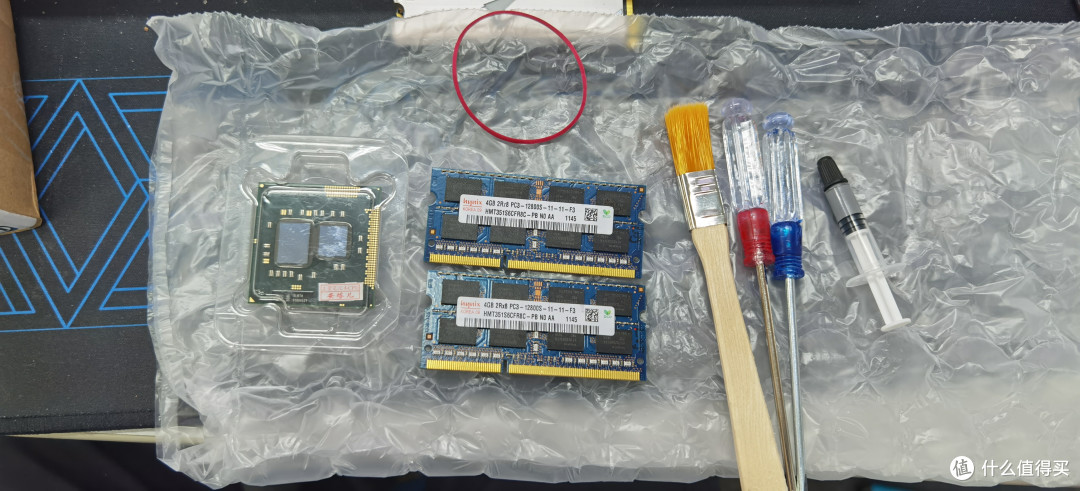 淘宝购买到货
4.升级更换内存 硬盘
这里不得不说,D面的螺丝还是很好拆取的。

更换升级内存
同理拆除硬盘位上的两个螺丝。
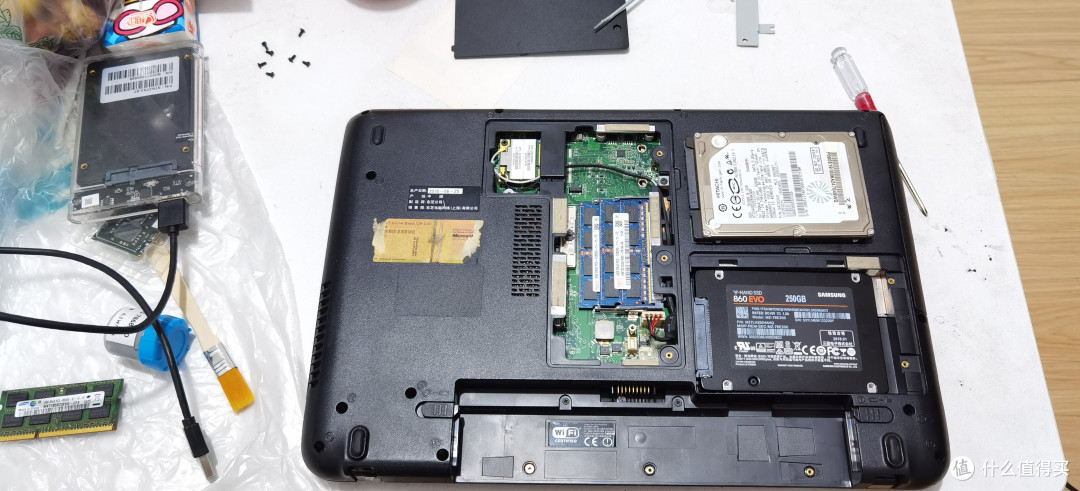
更换升级硬盘
5.验证升级的内存和硬盘
进入BIOS中可以看到内存容量是8192MB(也就是4G*2=8GB容量)
 BIOS中验证内存容量
本来准备的是一块已经装好的W7系统盘,不过可能是因为引导文件损坏,一直无法进入系统。
 系统盘是三星250GB
后来没办法,重新换的硬盘,做的系统。
 W7系统修复
最后还发现了一个好玩的地方,这块笔记本支持UEFI启动,提供了一个FAST BOOT的选项,这个功能一旦开启就会跳过自检,直接载入系统。
 FAST BOOT
要恢复进入BIOS就只能拆开笔记本,把笔记本上的BIOS电池放电才行。
6.拆除笔记本C面
通过D面的黄色的10个螺丝+红色的7个螺丝,就可以拆除笔记本的C面。
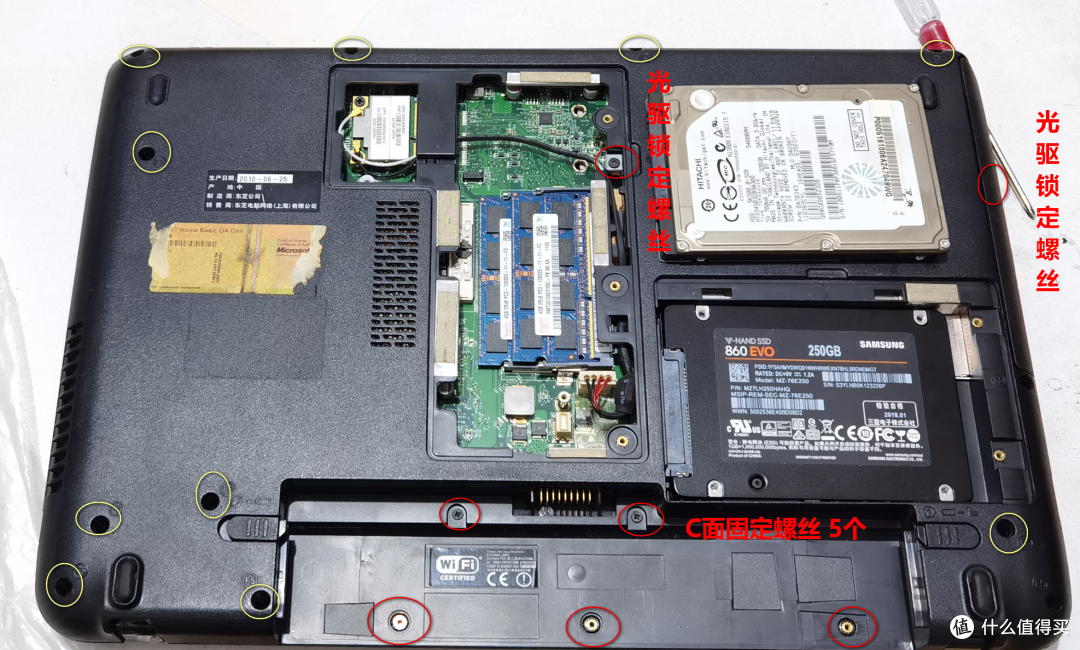 笔记本D面拆除
这里有将螺丝孔位进行了标注,注意不要忘了拆掉光驱的两个锁定螺丝。
 C面键盘卡槽位
 拆除C面键盘卡槽
像上面图片那样,把C面的卡槽取下,就可以看到正下方有三个固定键盘的螺丝。
 拿掉键盘
 去掉键盘接线
 完整C面
去掉键盘后的C面不出意外,依旧是螺丝,有区分F5和F3两类。
 螺丝位和
 散热器拆除
7.更换CPU、硅脂
拆取螺丝和接线后就看到完整的主板了,这时只要拆取7个固定散热器的螺丝即可,螺丝有区分顺序,根据序号拆取就好,十分简单。
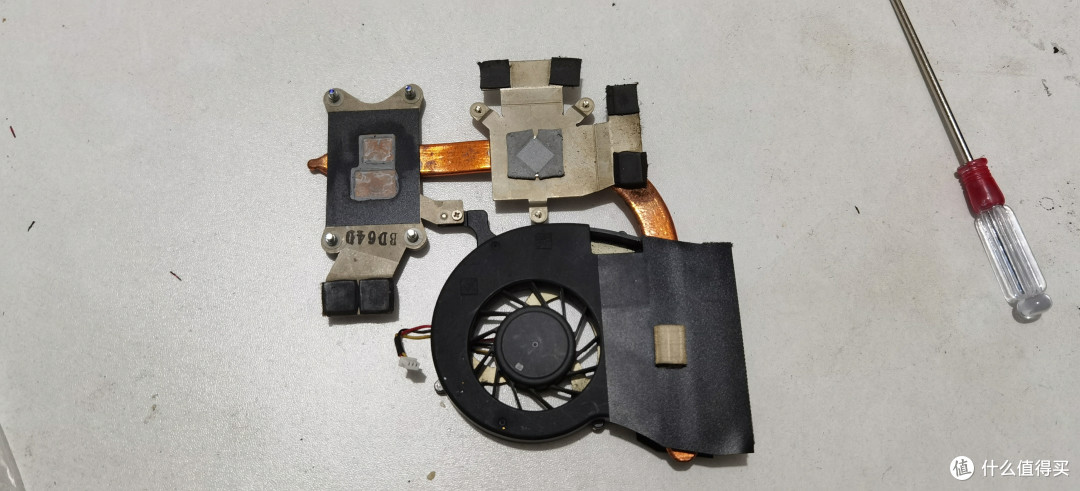 散热器拆除
有条件的朋友建议除了清灰、擦掉旧的硅脂外,最好把旧的导热垫也一起更换。
 拆除散热器的样子
这时主要工作就是拆取CPU了,毕竟显卡不支持简易更换,无线网卡升级也没什么意义。
 CPU拆取
CPU左边的螺丝是可以旋转的,找个螺丝刀把螺丝转到另一边就算完成解锁。
 CPU 拆取
然后直接把CPU扣下来更换即可。
 双U合影留念
记得涂硅脂,这里我用的是极客温控的信越7868,价格不贵,主要是划算还耐用。
 涂硅脂

 散热器硅脂擦拭
 更换新硅脂
记得芯片和散热器上都涂上硅脂,更大程度的进行贴合散热。
 更换新硅脂
8.简装测试
这里就可以简单装一下主要配件,进入系统进行跑分测试,以防出现无法点亮的情况
 鲁大师跑分测试
 系统读写测试
 任务管理器 CPU识别
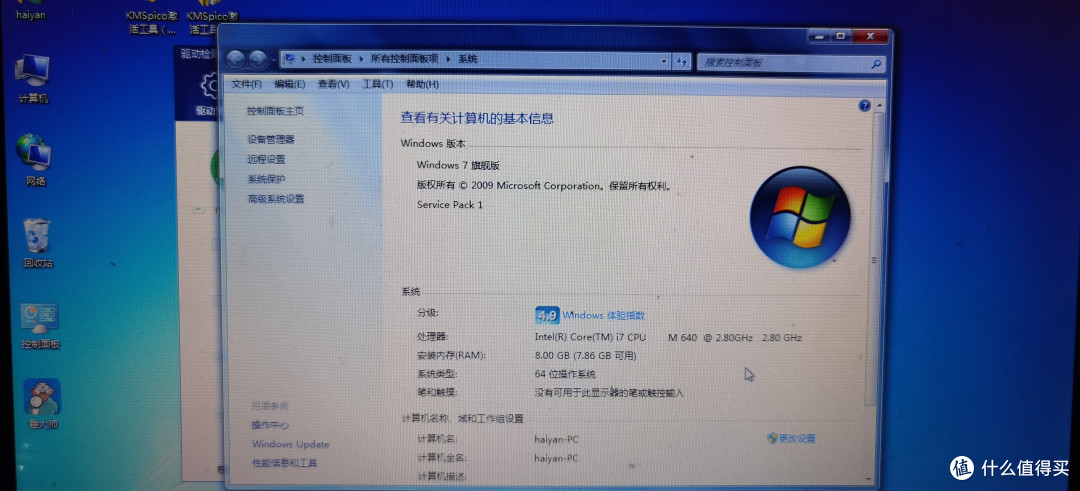 系统 CPU识别
 鲁大师信息监测
最终 CPU和硬盘都已经正常识别并工作,本来开机要15分钟的旧电脑,再升级了CPU、内存和硬盘后焕然一新,仿若新生,开机时间1分钟不到非常顺畅。
流水文就到这里,感谢观看!
你这胆子是真肥,笔记本老i7为什么那么便宜就是因为功耗太高,你现在换了U后有两个风险,一个是主板供电不够,还有就是夏天散热压不住烧掉,只要加内存和换固态,给女生用妥妥的,当初我也像你这样考虑过换U,后来看别人烧了的案例我就不折腾了
又水。。。。我们要看女神

花了1650还是个***
花这么多钱升级真是不值得
之前十分钟,现在一分钟,十倍提升
女神其实是想你送部新的💻
和我家的一样,我的甚至连屏幕都有裂纹了,不过仍然在用。
楼主,老acer4936,t4400还能升级吗
这配置我觉得做软路由好啊。
插电,开机
女神其实是想让你给买个新的吧?…你这一顿操作,电脑卖了钱都不一定够你这一块硬盘,何必呢
现在都十一代了,一代的话应该六七年前就好升级了。一般隔三四代升级最好,后面处理器价格也不会怎么降的。比如现在适合升级七代i5,八代i3或以下。
,这块笔记本支持UEFI启动,提供了一个FAST BOOT的选项,这个功能一旦开启就会跳过自检,直接载入系统。 这个uefi是啥? 详细介绍一下 如何开fastboot ? 去年我也把一个这型号的笔记本换了固态 加了内存 考虑旧机了就不折腾了只加了2g 开机只有几秒 比新买时都快 就是cpu不好风扇声大 装好系统后 一开始按了开关就闪一下商标然后黑屏发滴声然后就win10画面开机 也不知啥原因?知道吗? 后来发现有个健不停的输入按了一下就不输入了也不能用了 也就开始没开机的笛声了 开机直接闪win画面就开机了 这是自动开了fastboot吗?
这也就作者愿意折腾,要是我就把这台电脑出了,运气好的话可以麦个300多米,然后799入个二手的6代i5本,不香么?相当于自己只花了400米就实现了质的飞跃
这种破本要升级了cpu不动花三十黄鱼买个2g内存,200多买个512固态完事
开机时间1分钟不到………哈哈哈我就服你
我有个东芝radius,屏幕挂了,现在外接显示器使用中,感觉没必要换屏了 之前的宏碁也是坏过两次屏

你这投入不如买个新的
为啥不买个新的
硬盘比机贵系列!真浪费,240ssd足够。