




























11
21
Kindle越狱:看漫画,原生系统/KOReader哪个好?各种书源横向对比,及书源转换/制作指引
2024-01-14 15:50:20
158点赞
879收藏
68评论
上一篇《2024年Kindle越狱指南》中不少人问,越狱后安装KOReader阅读器看漫画怎么样?
当然好啦!但有没有必要,因人而异。
看完本文,你就知道自己到底该不该越狱了!
文章略长/知识点略多,收藏后慢慢食用。
目录
一、常见漫画书源的种类
二、各类书源在原生系统和KOReader中效果/使用方法
三、如何自制漫画书源
一、常见漫画书源的种类
看漫画,书源格式必须先搞清楚!直接上表格:
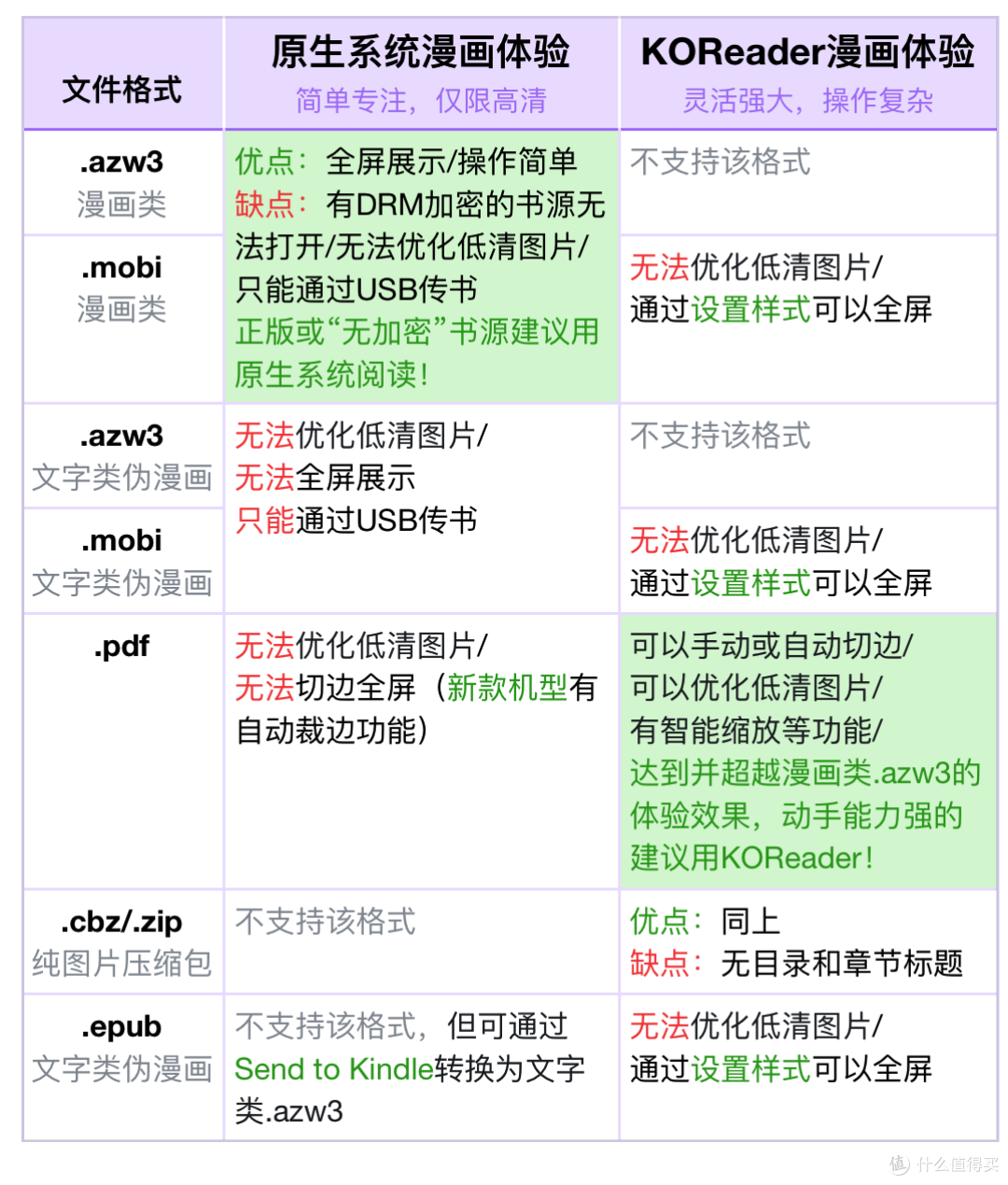 绿色单元格代表“推荐”
裁边和提升画质是看漫画书的两个核心需求,我重点说明一下。
关于全屏展示(裁切白边)
漫画的白边由两部分组成,一个是图片的外边距,另一个是图片自身的留白。
Kindle自家的.azw3/.mobi不仅能清零边距,还能自动裁切所有留白,使内容最大化。而KOReader针对.epub/.mobi只能做到边距清零,原图中的留白还是在的。
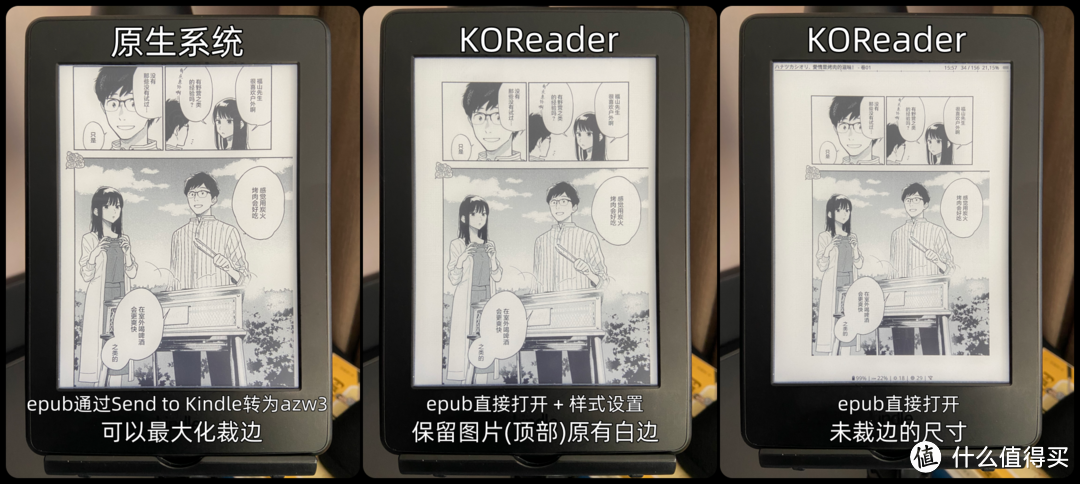 epub书源:原生系统与KOReader裁边的区别
KOReader不支持.azw3,却支持.mobi。不过无论是不是漫画类的,KOReader默认都把.mobi当成文字类,所以也得通过“样式设置”实现全屏,具体参考下文“.epub书源”小节。
不过,.pdf/.cbz书源在KOReader中是支持最大化裁边的:
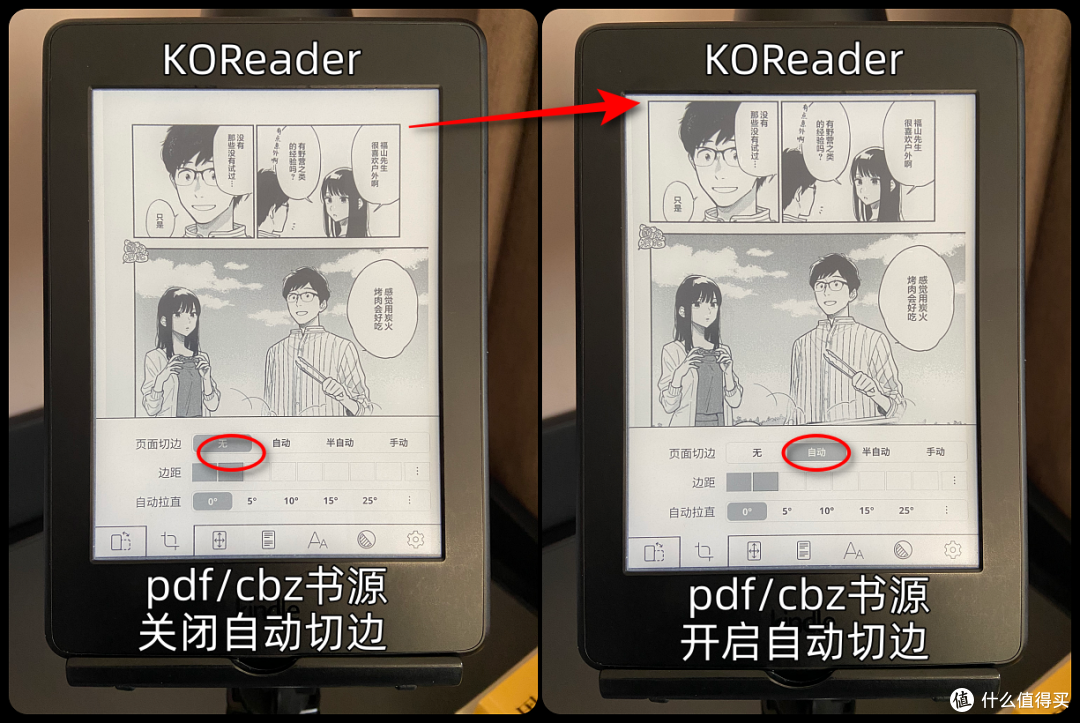 .pdf/.cbz书源:KOReader关闭/开启自动裁边的区别
关于优化低清图片
KOReader针对.pdf/.cbz书源,不仅能裁边,还能对图像显示进行多项优化,如:对比度/去水印(消除浅灰增加锐度)、抖动算法(整体灰阶过渡更自然)。
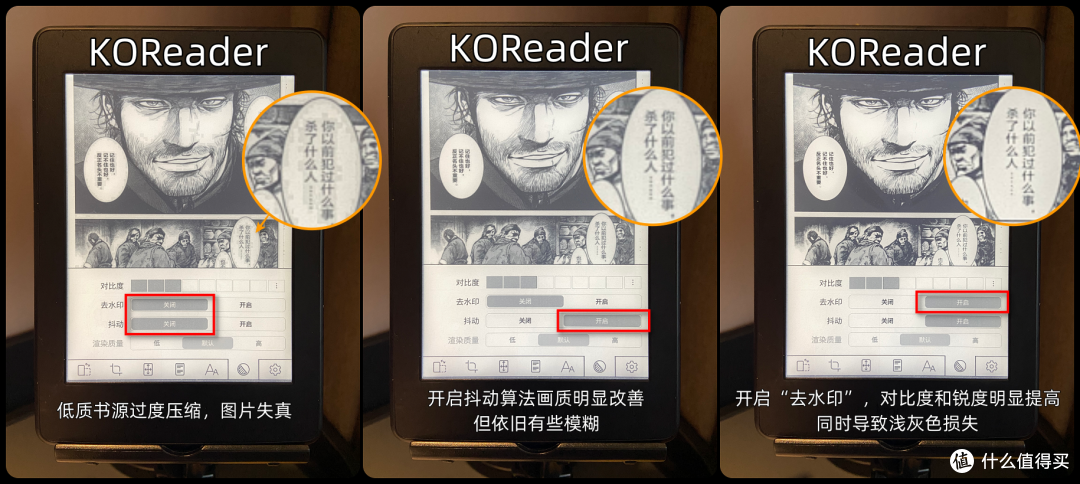 KOReader可以改善画质
看到这里,可以得出结论了:
1、如果你有Kindle专属的漫画类.azw3/.mobi高清书源,就用USB传书+原生系统。
2、如果是其他格式或低清书源,有几个方案:
高清.epub用Send to Kindle发送到Kindle,但无法全屏。
高清.epub转换成.azw3/.mobi格式,再用原生系统看。
高清.epub/.mobi使用我的KOReader样式配置方案(见文末),可以一键全屏。
低清书源先转换成.pdf(效果最好)或.cbz(转换最方便),然后用KOReader裁边放大并优化(如上图)。
3、如果是.pdf格式,就用KOReader看,体验比原生系统好。
是不是有点晕?如果您想彻底搞明白,或了解更多,请继续往下看。
二、各类书源在原生系统和KOReader中的效果对比/使用方法
.azw3/.mobi书源
如果你用原生系统看漫画,可能见过这两个漫画专属功能:“动画效果”和“虚拟面板”。
很多人搞不懂,我也是研究半天才弄明白。
Aa菜单中的“虚拟面板”功能,其实就是把一页漫画切成四块,然后依次全屏放大展示。
“动画效果”就是当其中一小块,切换到另一小块时,展示画面的移动过程,观感更连贯。
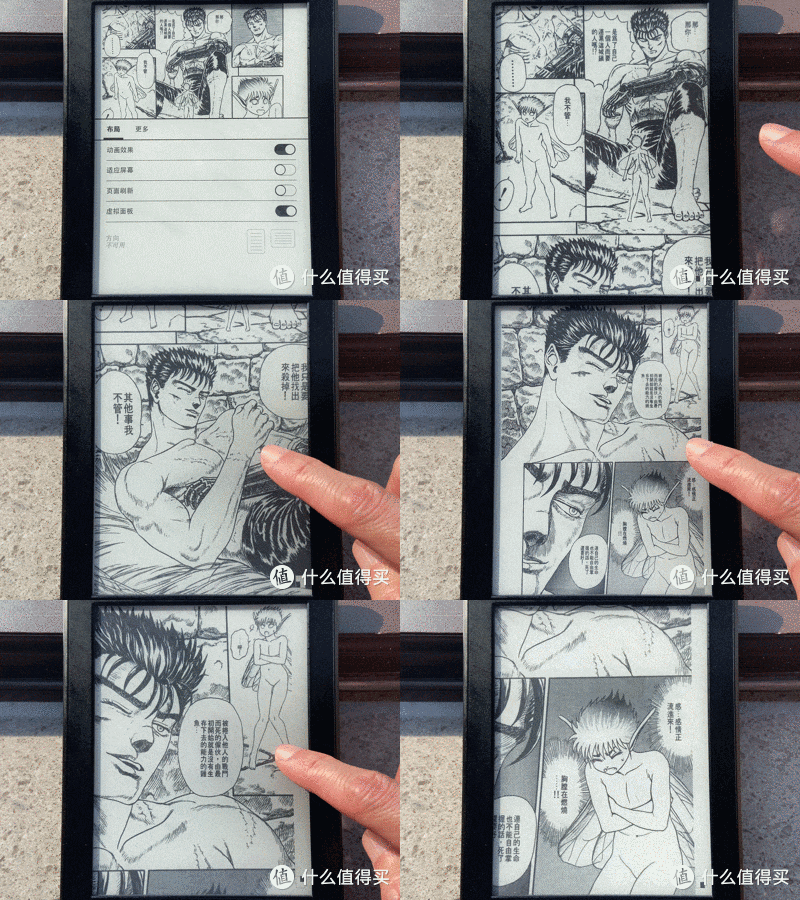 动画效果 + 虚拟面板
是不是很强大?然而……很鸡肋。
虚拟面板功能必须书源本身支持才行,而且准确支持的书很少,可能和下图一样,顺序是错的。
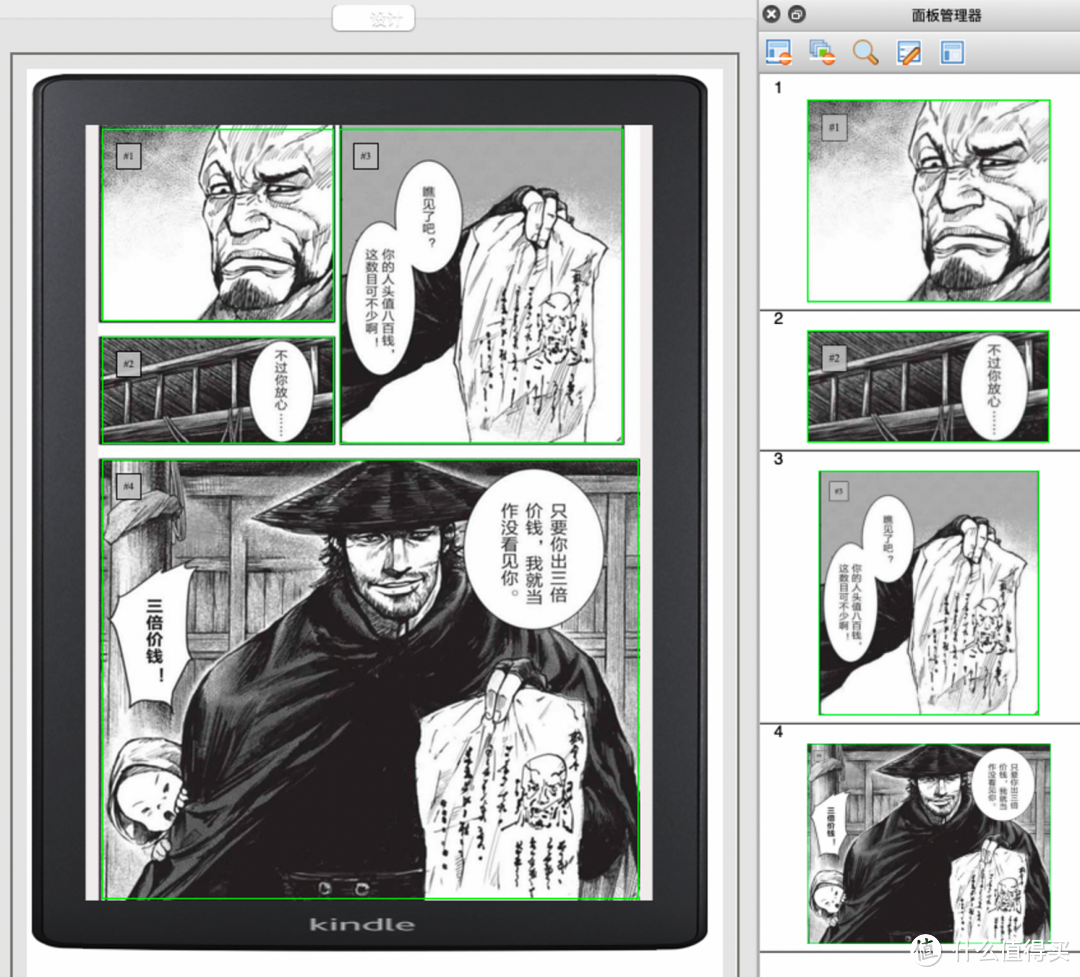 在Kindle Comic Creator中制作漫画时,发行商可以编辑虚拟面板功能(自动设置导致错误的排序)。
所以,动画效果和虚拟面板,并不能成为使用原生系统的主要原因。
.pdf书源
原生系统和KOReader都支持.pdf格式漫画。
虽然老款Kindle的原生系无法裁边,但好歹可以调整对比度,好过以插图方式显示的“文字类/伪漫画”书源。
有的.pdf一个页面包含两页漫画(横版),原生系统只能旋转屏幕,字还是太小。如果是早期的影印版,那问题就更多了。
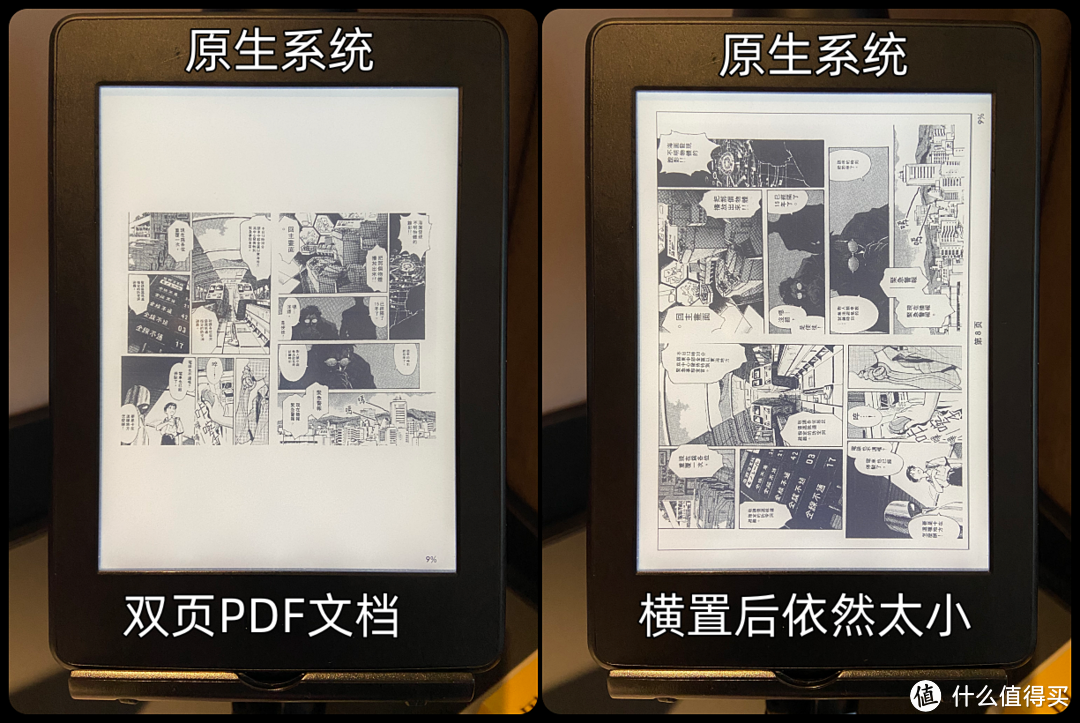 原生系统对横版PDF文档只有横置这一个功能,字太小基本看不了(左为原图,右为横置后效果)
KOReader恰恰专治PDF,其灵活的自定义设置可以让你调出更好的图片显示效果。
除了裁边,它还有类似原生系统的虚拟面板,包括左右分栏/上下分行等放大阅读的功能,可用性极高,专门解决“双页”、“横版”、“字小”等版式问题。
我用KOReader的分栏放大功能看完了一本EVA,很舒服:
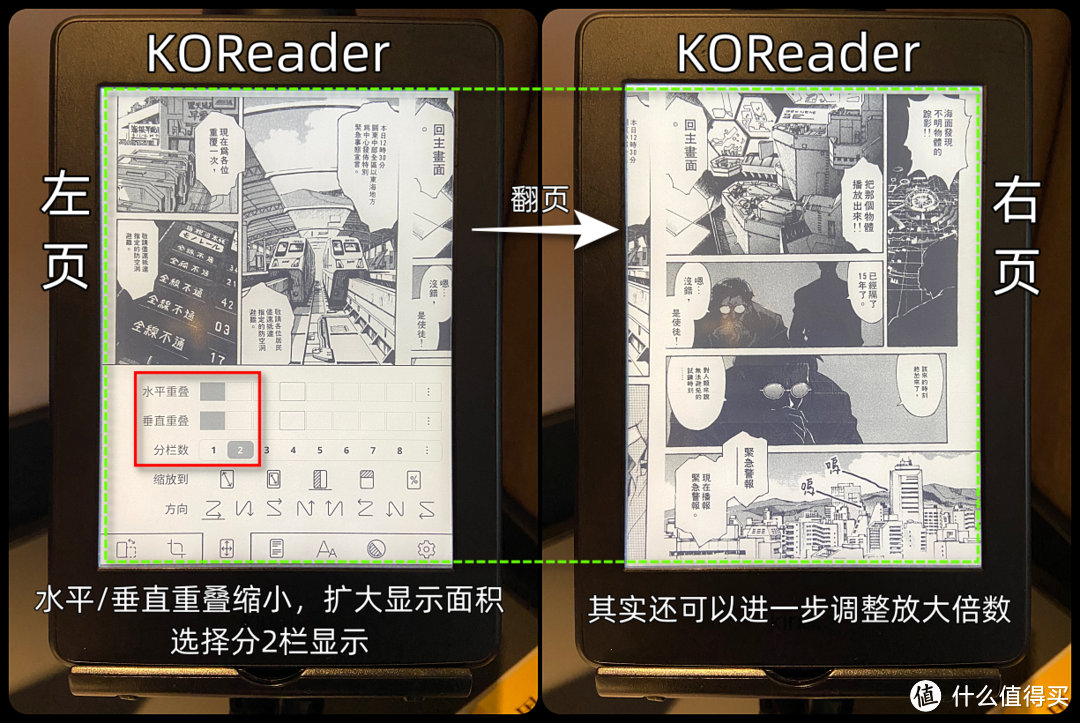 双页日漫的翻页方向应该选最后一项(从右往左/从上往下),此图的翻页方向只是为了便于理解,绿色虚框为PDF文档的一个完整页面。
长按某一格,还能单独放大,且所有.pdf/.cbz默认支持。当然,面对复杂分格有时也会出错。
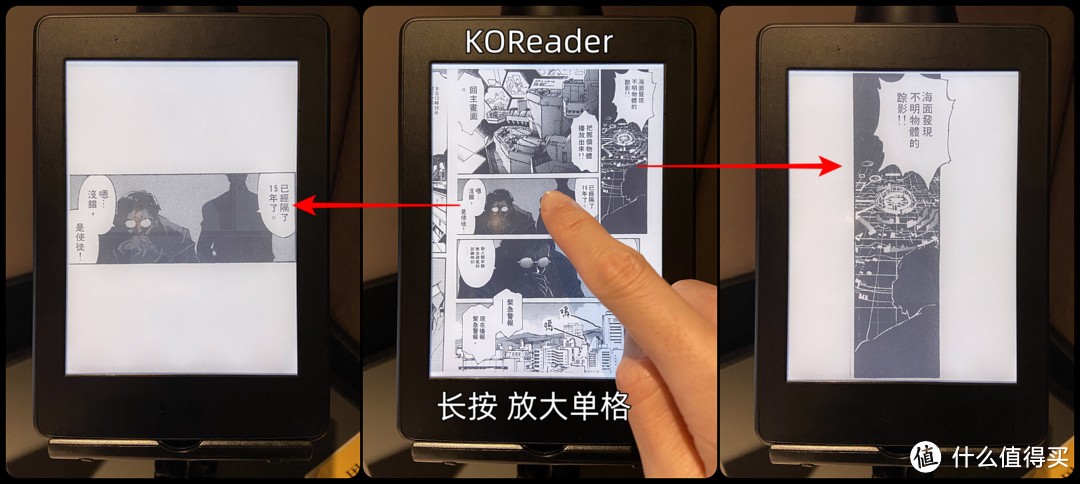 长按,智能放大单格
还能对放大倍数、浏览顺序进行自定义(如下图,按从右往左/从上往下的方向依次放大),实现类似原生系统的虚拟面板功能。
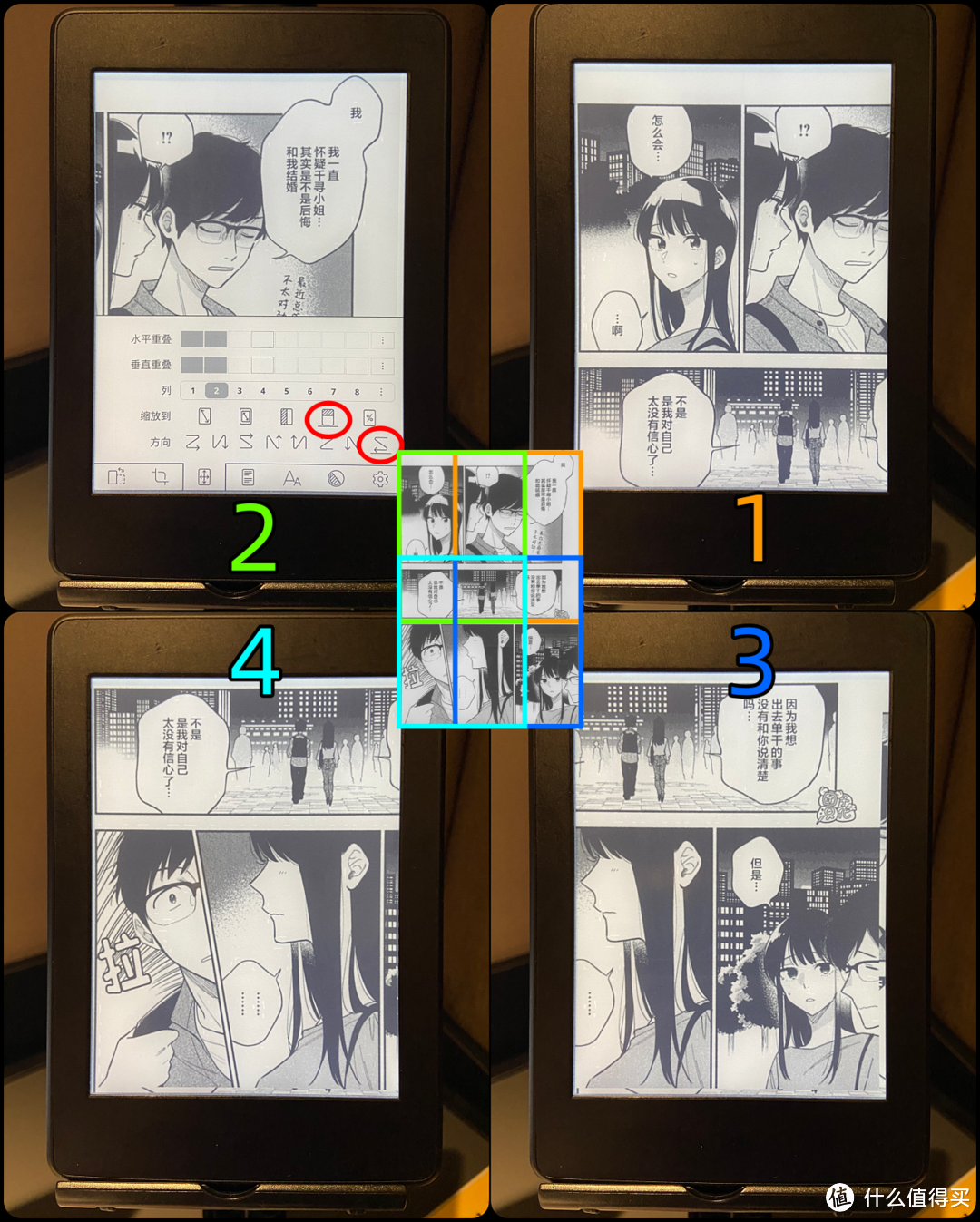 自定义依次放大局部的顺序(日式漫画)
.epub/.mobi书源
.epub格式是漫画常见格式,但它不是真正意义上的漫画格式,而是“文字+插图”,本质上还是文字书。
国产阅读器都会针对.epub做样式优化,实现全屏。
KOReader打开.epub/.mobi书源一看……也不是全屏!但它的自定义样式功能非常强大,于是我捣鼓出一个样式配置方案:
KOReader手动设置样式实现全屏
优点:简单易行,一劳永逸。
缺点:无法对图片显示进行优化(当你在调对比度时,只是在调文字的对比度)。
所以这个方案只适合(无需优化图片的)高清.epub/.mobi书源。
配置方法:
1、首先关闭“状态栏”和“备选状态栏”。
2、底部菜单第二项,所有边距手动设置(点击 ⋮ )为“0”(长按箭头5倍加减)。
3、底部菜单第三项,显示模式选择“分页”,“行间距”手动设置为“60%”以下。这个很重要,否则会出现空白页。
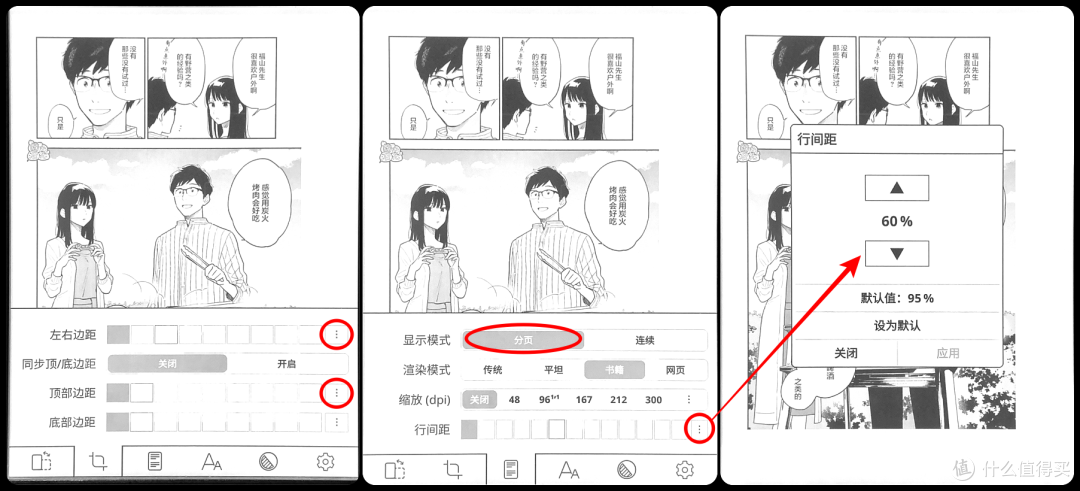 底部菜单设置
4、顶部菜单第二项,样式微调 > 图片 > 勾选 全宽图片
或者 底部菜单第三项 > 缩放(dpi) 选择 300 (你设备的像素密度)
此时已经实现全屏,我们将当前配置保存,换书后无需重复操作。我们继续:
5、顶部菜单第四项,配置文件 > 以当前文档……新建 > 输入名称(如漫画) > 保存
换书后,进入配置文件菜单,点击 漫画 > 执行 即可。
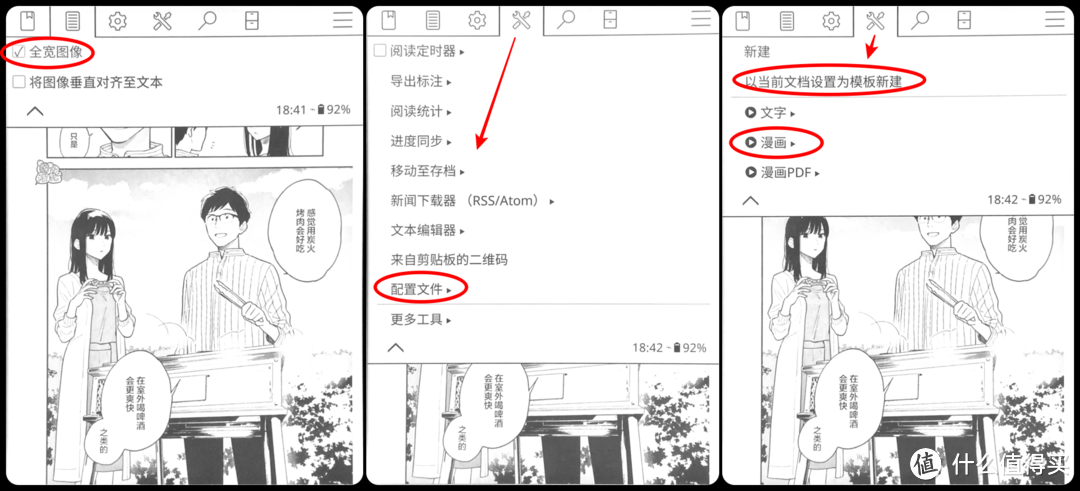 顶部菜单设置
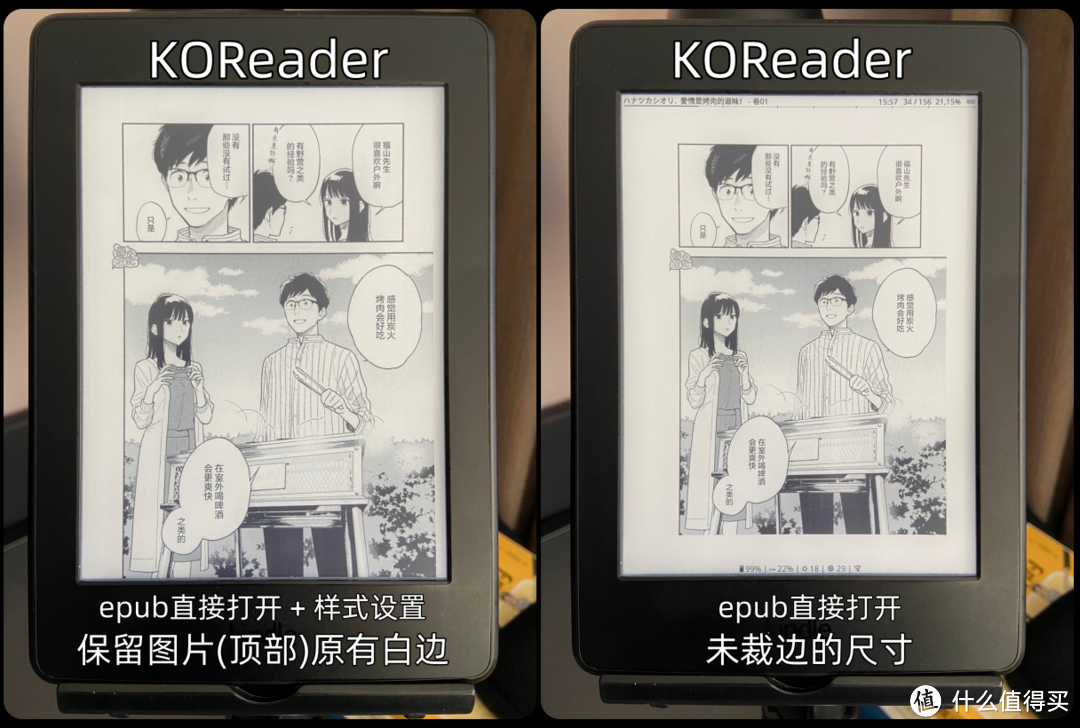 最终全屏效果对比
.cbz/.zip书源
.cbz/.zip就是图片压缩包,在KOReader中拥有和.pdf几乎同样的功能。
.epub想全屏观看,也可以转换成.cbz/.zip格式,但会导致目录丢失。
如果是低清书源,且没有转换PDF的工具,那么用下面这个“野路子”快速转换.cbz。
.epub转.cbz/.zip的简易方法:
修改文件名:先设置系统“显示完整文件名/后缀”,然后重命名,在.epub后面加上.zip,例如:123.epub改名为 123.epub.zip(改成123.zip也行)。
将123.epub.zip解压,进入解压后的123.epub文件夹 > 再进入OEBPS文件夹,这是可以看到Images文件夹(所有漫画图片都在里面)。
将Images文件夹打包压缩,生成一个Images.zip文件。
Images.zip的文件存入Kindle即可(最新提示:新版KOReader可以直接打开.zip格式的漫画书,所以无需改成.cbz格式)。
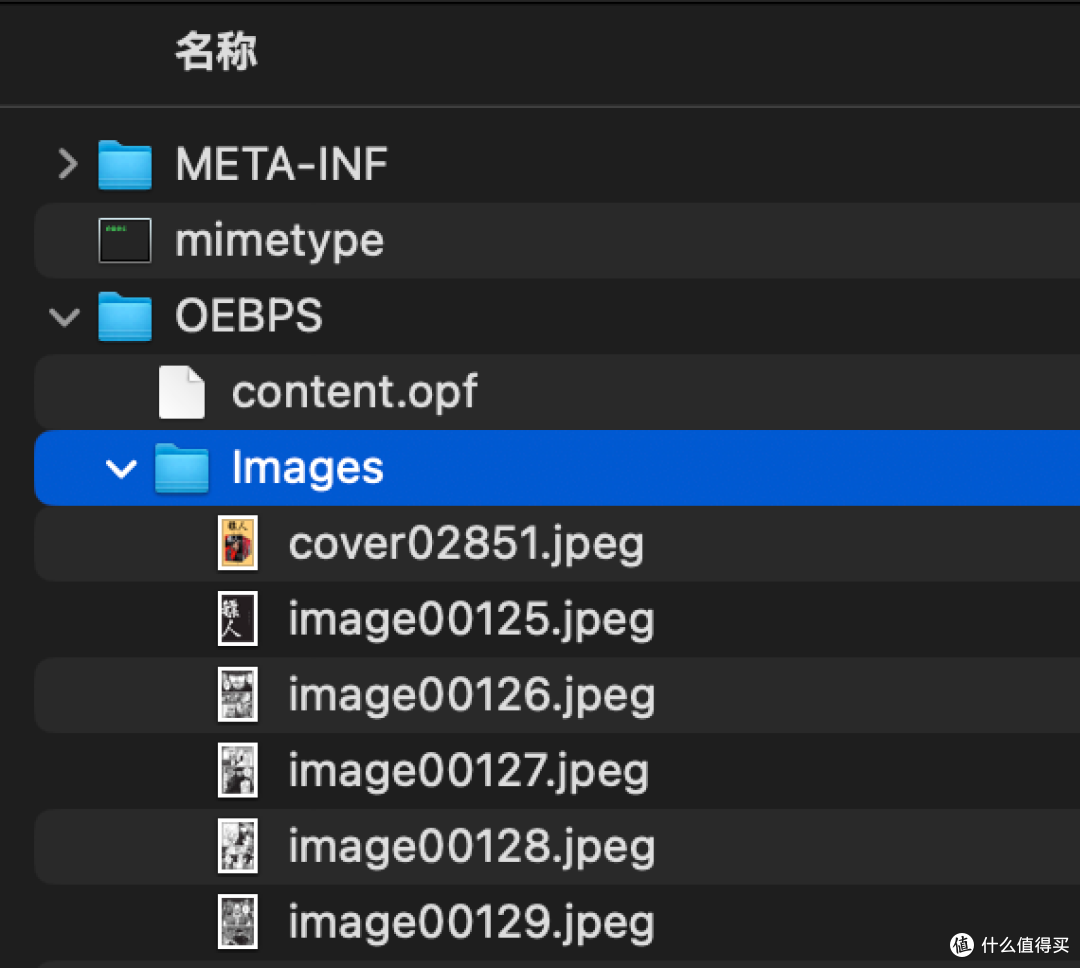 要的就是这个Images文件夹
三、如何自制/转换漫画书源
说几个主流的,如果您有其他方法欢迎分享到评论区。
Kindle Previewer 3(亚马逊官方)
可将epub转mobi,但不是漫画书,而是文字书,所以只适合高清图。
软件下载:https://www.amazon.com/Kindle-Previewer/b?ie=UTF8&node=21381691011
Kindle Comic Converter(第三方)
可 PNG、JPG、GIF、CBZ、CBR 和 CB7 格式的漫画转换成MOBI 格式,可适配Kindle,全屏不留边。
详细介绍:https://bookfere.com/post/164.html
软件下载:https://github.com/ciromattia/kcc/releases (在最新版本的Assets中选择适合的版本)
注意:使用它必须先安装上面的Kindle Previewer。
Kindle Comic Creator(亚马逊官方)
可将EPUB、PNG、JPG等转换成标准的亚马逊格式漫画书。
这个应该是最正统的制作方法了,就是速度比较慢。
详细介绍:https://bookfere.com/post/153.html
Send to Kindle(亚马逊官方传书服务)
将.epub漫画转换成文字类.azw3(.kfx)。
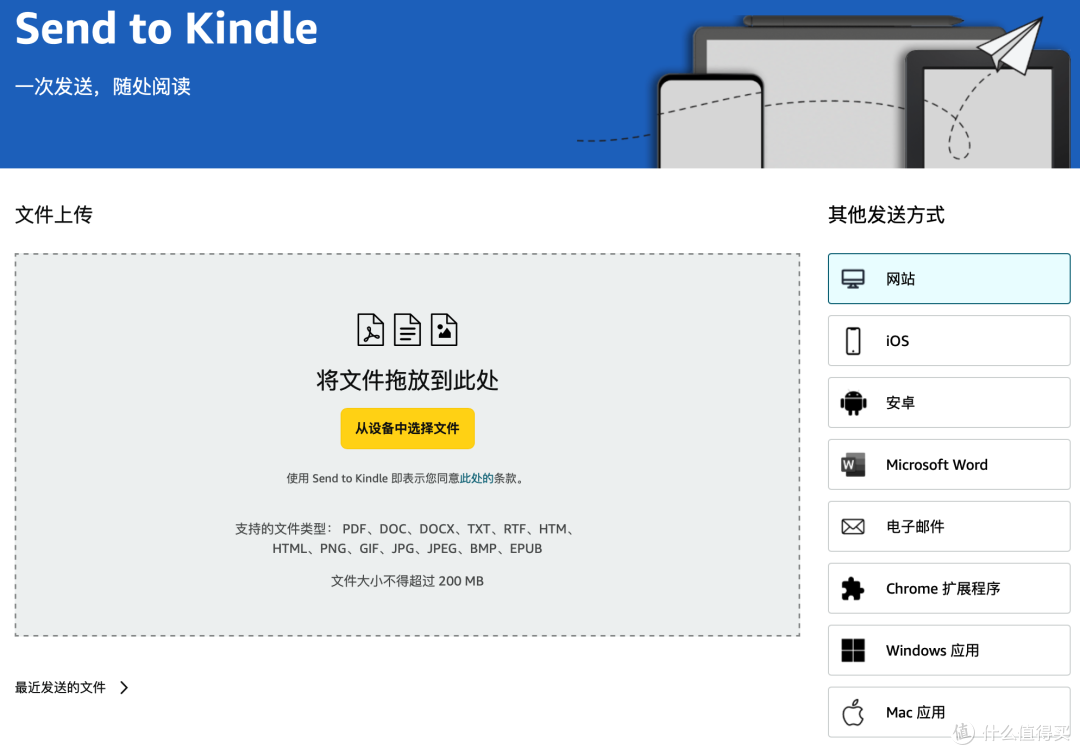 亚马逊官方无线传书(同时转换/优化格式)的方式(图右侧)很多,注意图中支持的文件类型。
这是目前最简单的转换方式了,但有几点不足:
1、不支持亚马逊自家的.mobi/.azw3格式(需要用USB数据线传)。
2、文件上传大小有限制(网页上传最大200MB),所以最好分卷推送。
3、上传+格式转换+下载,都需要较长时间,对动辄上百兆的漫画书来说……要有耐心。
4、无法对低清图片进行优化,转换后也不是全屏,因此仅限高清书源。
另,2024年6月以后国内用户要继续使用该服务,需要更换为美国亚马逊账号(在亚马逊美国官网注册新账号,可同名,但密码不能相同)。
官方网址:https://www.amazon.com/sendtokindle
总结
亚马逊的思路是,制定统一的格式和样式规范,减少用户操作,从而专注阅读(多看才能多买)。
但是,封闭垄断催生了越狱和KOReader这类插件,它们不仅打破了文件类型的限制,还让我们自己掌控每本书的样式和个人数据。
其实,KOReader和原生系统并不冲突,它弥补了原生系统的不足,带来更多灵活性和更高级的功能。
当然,KOReader的功能不只是为了看漫画,它的更多特性请看我的这篇文章:
究竟是用原生系统,还是越狱用KOReader?我想每个人都有自己的答案。
三连+关注,后续我会带来更多好内容,复活你的Kindle 
老规矩,如有任何疑问,请将问题描述清楚,我会尽力做到有问必答。
我是佛系老司机,摄影、数码方面感兴趣,欢迎关注我,理性消费不掉坑。
作者声明本文无利益相关,欢迎值友理性交流,和谐讨论~










校验提示文案
校验提示文案
校验提示文案
校验提示文案
校验提示文案
校验提示文案
校验提示文案
校验提示文案
校验提示文案
校验提示文案
校验提示文案
校验提示文案
校验提示文案
校验提示文案
校验提示文案
校验提示文案
校验提示文案
校验提示文案
校验提示文案
需求:单手掌握(平板=8寸),机器横屏后,能看清PDF电子书的单行全部文字而无需缩放(or尽量不缩放),
so应该选择啥尺寸?
二手,预算两百-,上述需求,有啥适配机器?
PS:最好是型号能最新就最新,使用寿命得长久
校验提示文案
校验提示文案
校验提示文案
校验提示文案
校验提示文案
校验提示文案
校验提示文案
校验提示文案
需求:单手掌握(平板=8寸),机器横屏后,能看清PDF电子书的单行全部文字而无需缩放(or尽量不缩放),
so应该选择啥尺寸?
二手,预算两百-,上述需求,有啥适配机器?
PS:最好是型号能最新就最新,使用寿命得长久
校验提示文案
校验提示文案
校验提示文案
校验提示文案
校验提示文案
校验提示文案
校验提示文案
校验提示文案
校验提示文案
校验提示文案
校验提示文案
校验提示文案
校验提示文案