









































 深耕数码、汽车兴趣领域















21
25
系统崩溃?别怕!CGI备份还原软件拯救你
2024-04-28 19:33:17
4点赞
31收藏
1评论

什么是CGI备份与还原?
CGI备份与还原软件是一款系统备份恢复工具,集备份、恢复、NT6.x安装(自动修复引导)等功能于一身,拥有GHOST和ImageX双核心,32/64位自适应,支持GHO/WIM/SWM/ESD,支持UEFI+GPT启动,支持动态磁盘。它对无人值守配置文件的支持,使其功能得到了极大的扩展,可以实现真正的一键备份恢复。
本期将通过微PE工具箱系统U盘里内置的CGI备份与还原工具安装Windows 10,安装系统前需要提前备份好电脑里的重要文件,以避免重装系统后重要文件丢失。
Windows 10系统镜像要提前复制到微PE工具箱系统U盘里,需要下载微PE工具箱并制作微PE工具箱系统U盘。
微PE工具箱
将制作好的微PE工具箱系统U盘插入电脑USB端口,然后启动电脑,开机按下相对应的电脑bios启动热键,将电脑设置为U盘启动。部分电脑把微PE工具箱系统U盘插入电脑启动后会自动检索并加载启动,这需要看是否进入PE系统为准。
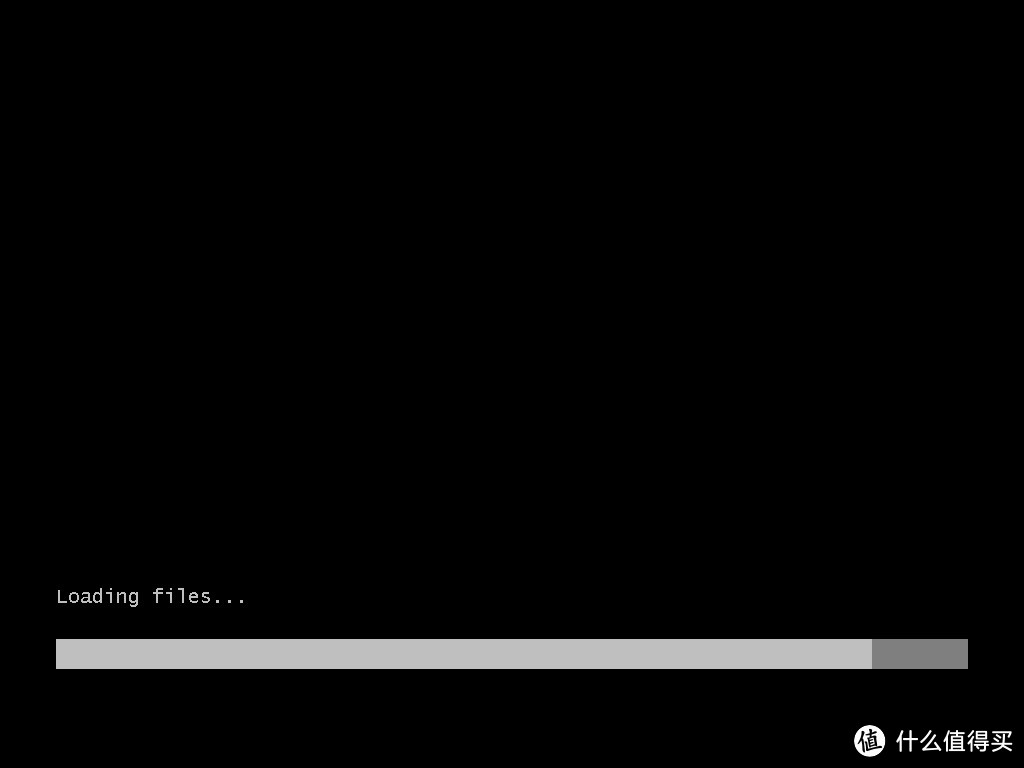 ▲ PE系统正在加载 ▲
 ▲ 正在进入PE系统 ▲
 ▲ 点击CGI备份与还原应用程序 ▲
(上图示左边从上往下第二个)
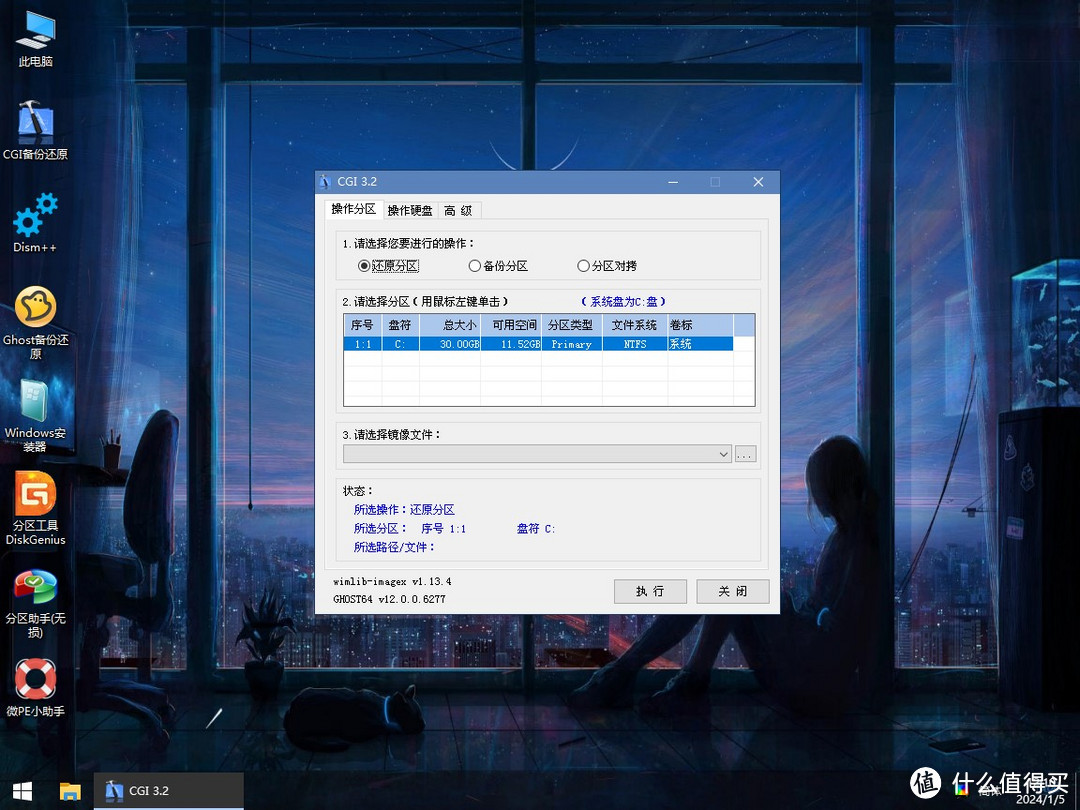 ▲ CGI备份与还原界面 ▲
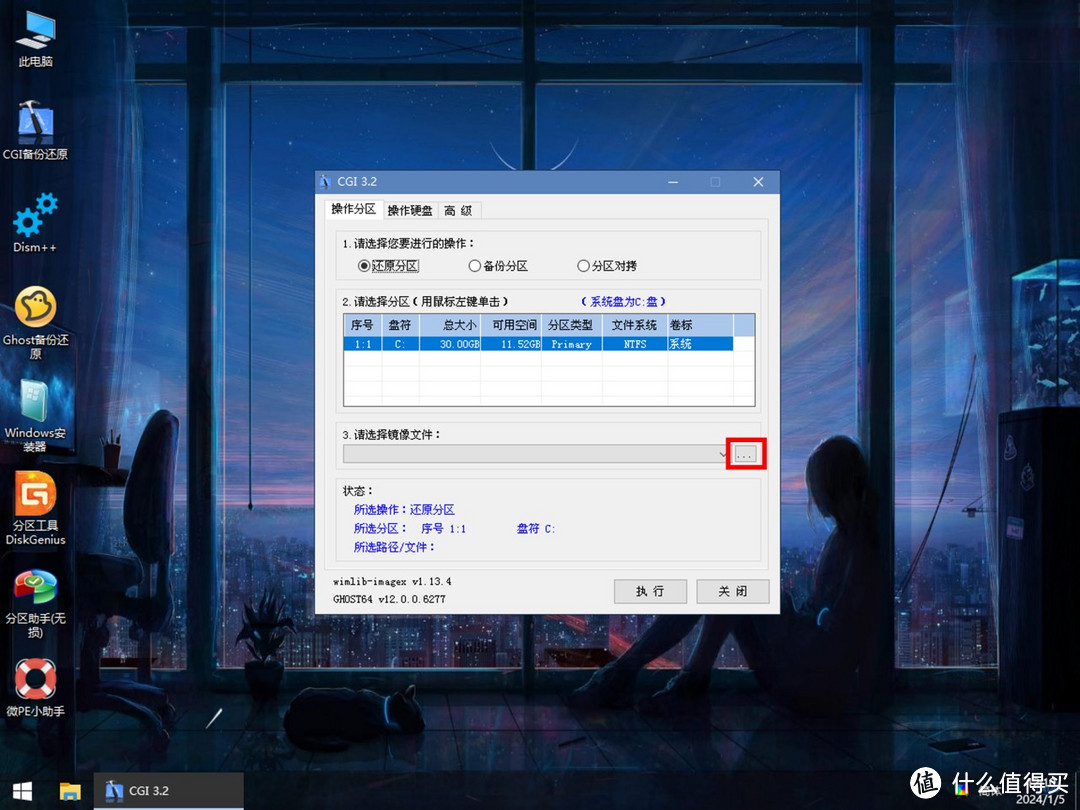 ▲ 点击上图红色框区域的三个点的按钮 ▲
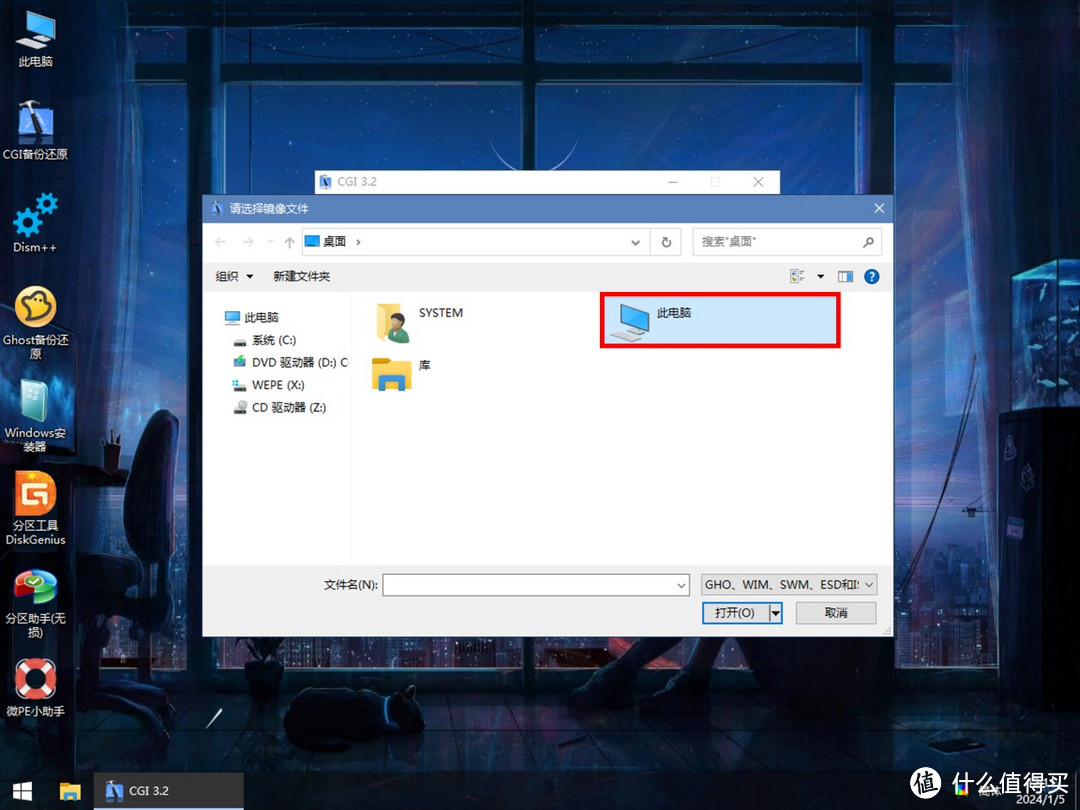 ▲ 点击“此电脑”后点击“打开” ▲
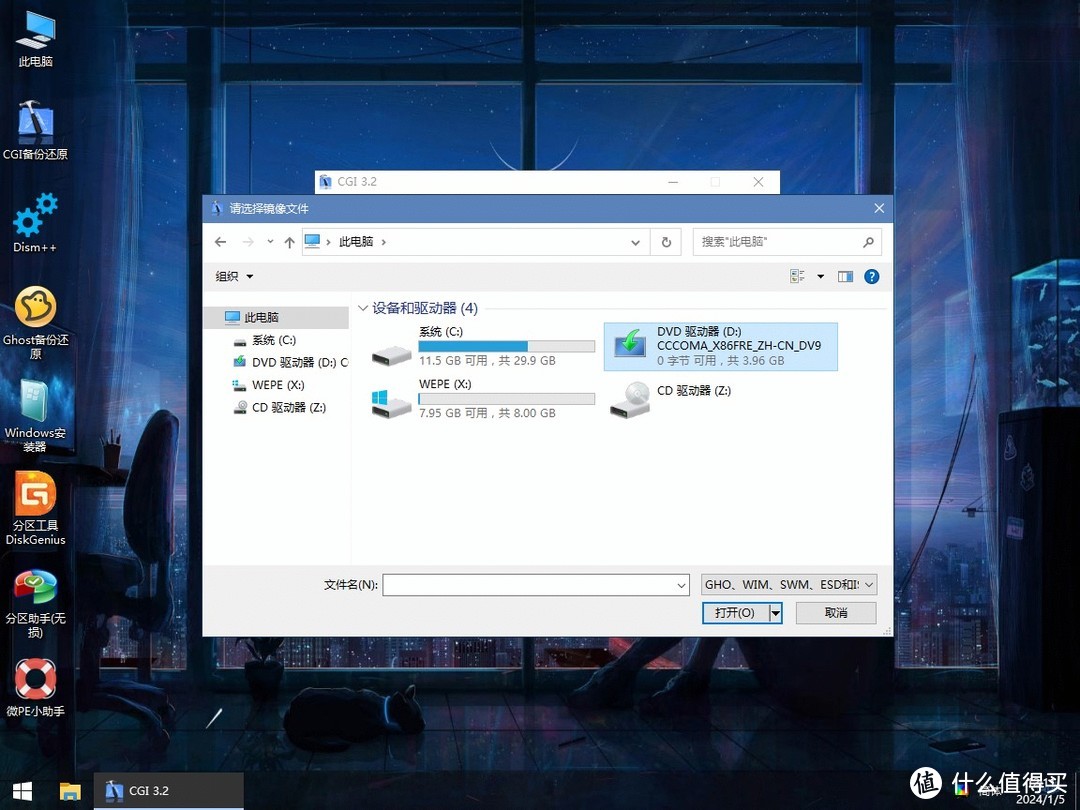 ▲ 点击打开微PE工具箱U盘里的系统镜像 ▲
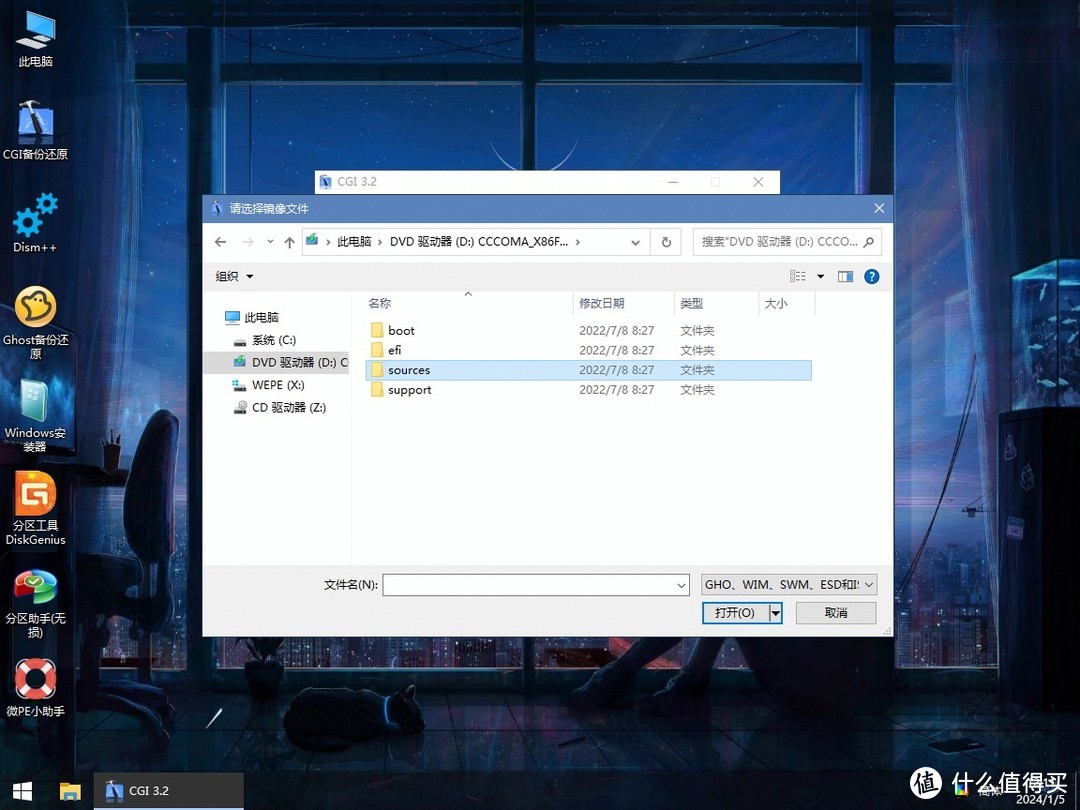 ▲ 打开系统镜像后找到“sources”文件夹双击打开 ▲
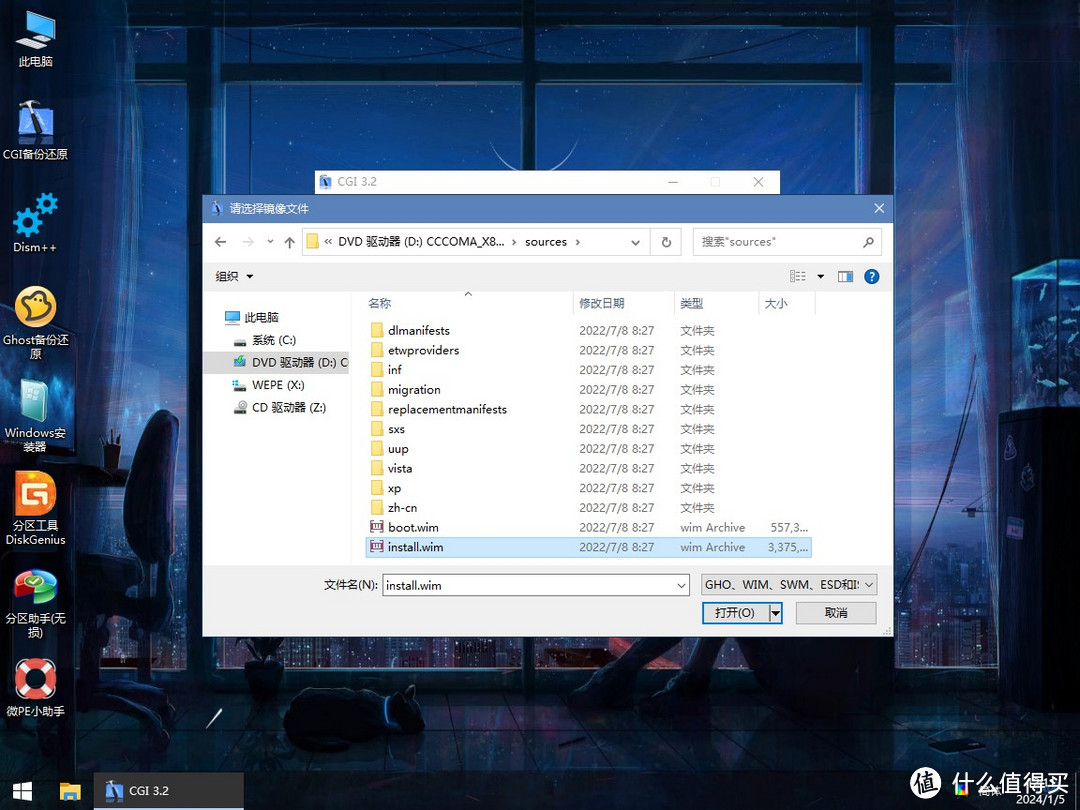 ▲ 点击“install.wim”后点击“打开” ▲
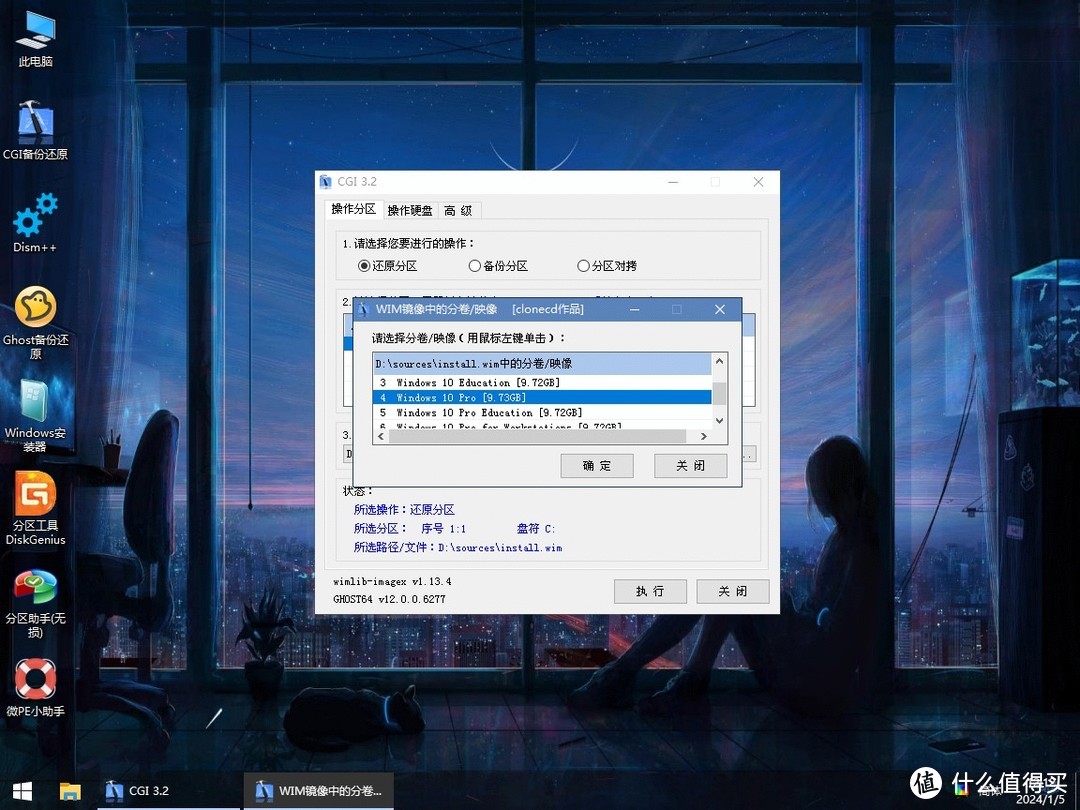 ▲ 选择系统版本 ▲
(上图中的Windows 10 Pro为Windows 10 专业版)
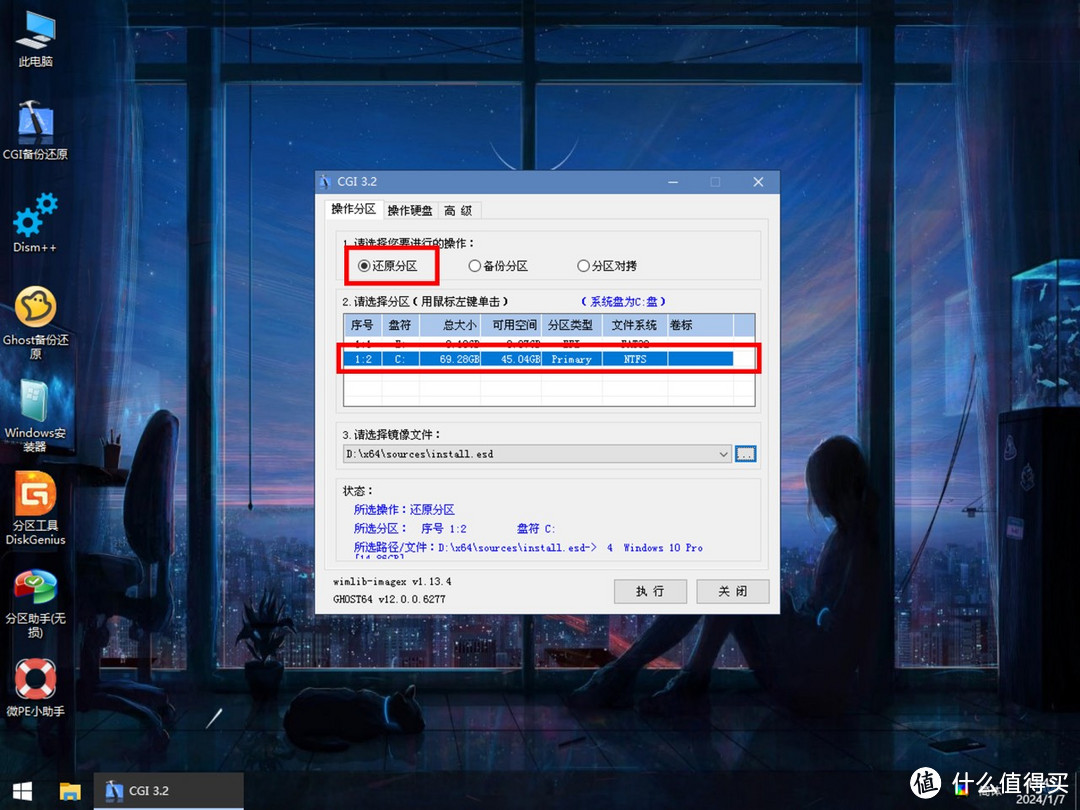 ▲ 确定好如上图示的红色框选部分为“还原分区”和目标磁盘为C盘系统盘的选项后点击“执行” ▲
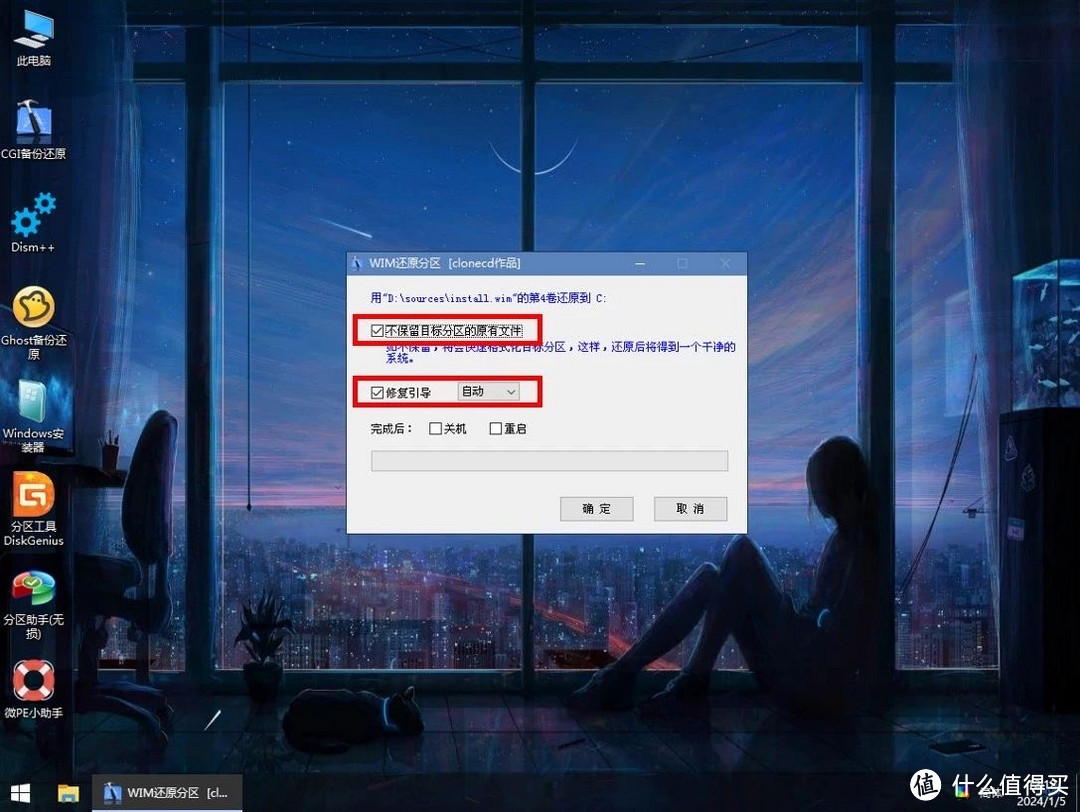 ▲ 确定好如上图的红色框选部分勾选后点击“确定” ▲
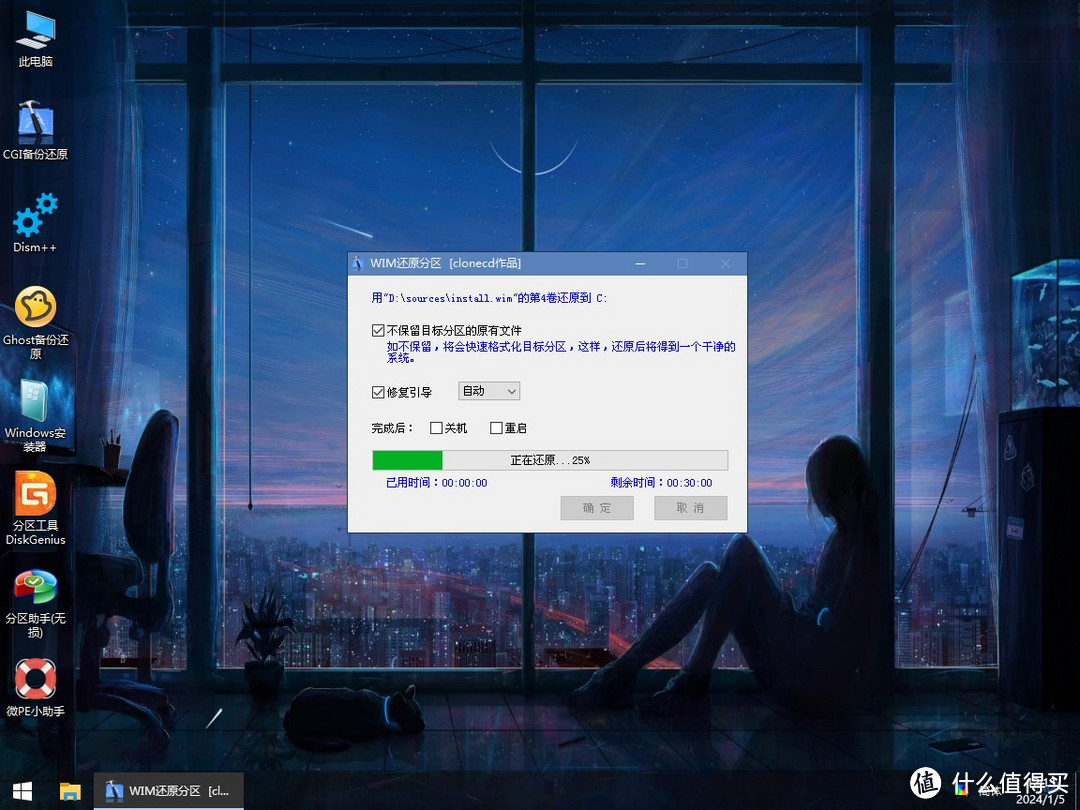 ▲ 等待CGI备份与还原软件执行分区还原 ▲
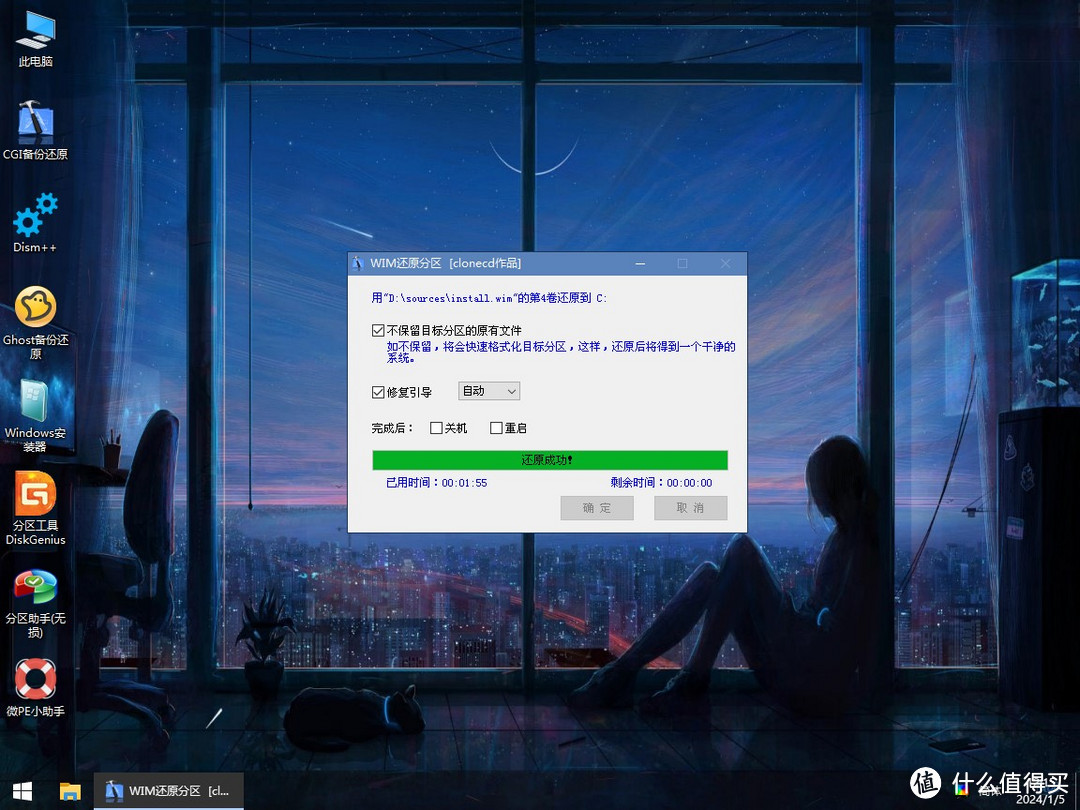 ▲ CGI备份与还原应用程序执行分区还原完成 ▲
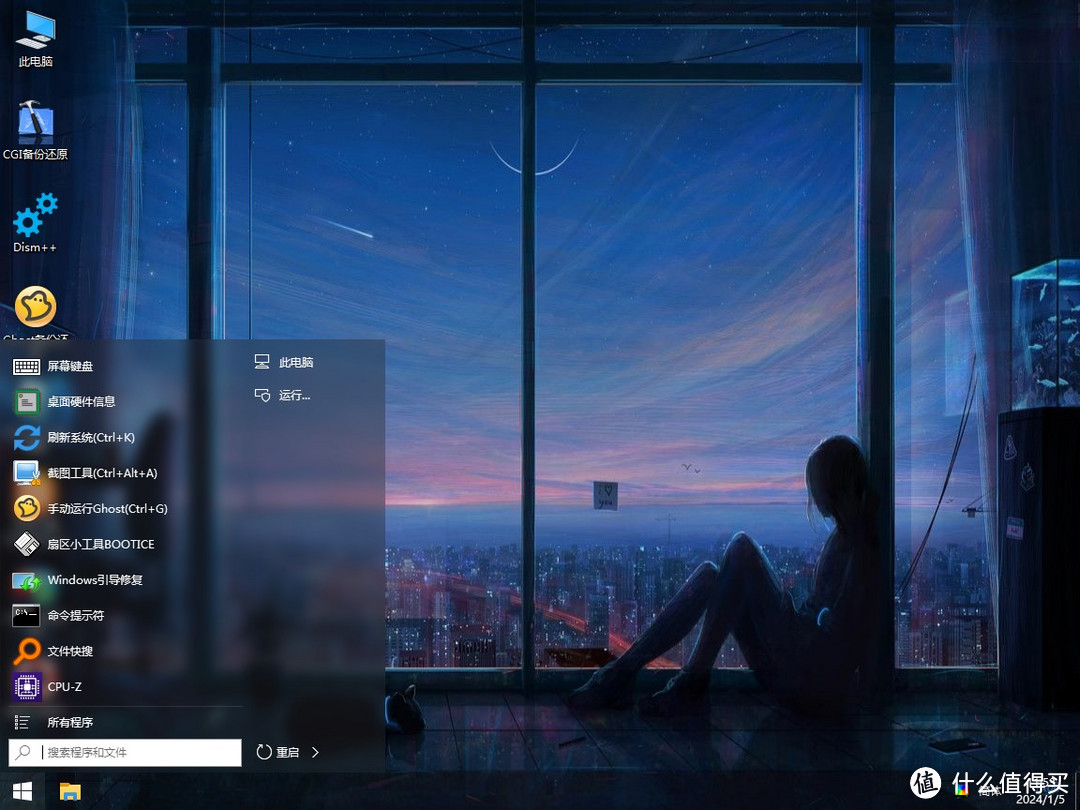 ▲ 关闭CGI备份与还原应用程序,重启电脑 ▲
注意:重启电脑,待电脑息屏后就要拔出微PE工具箱系统U盘。
到这里使用微PE工具箱系统U盘已经安装系统到电脑了,接下来经过用户信息配置后就可以进入桌面了。
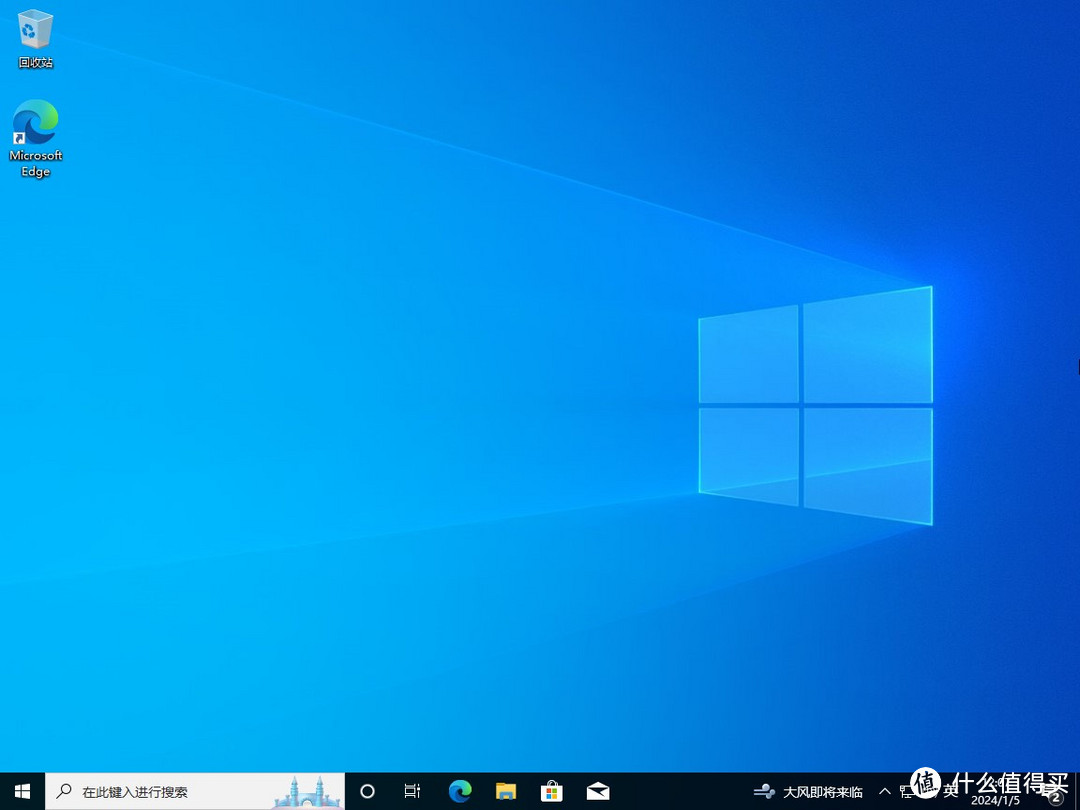 ▲ 系统安装完成的桌面 ▲















校验提示文案
校验提示文案