
























8
5
轻松玩转可道云TeamOS协同办公平台
2024-04-28 10:11:12
5点赞
31收藏
14评论
前言
今天有幸体验了下可道云出品的TeamOS系统,官方的对其介绍为,TeamOS 是基于openEuler 22.03-LTS构建,默认集成了KODBOX所需运行环境于一体的Linux端协同办公程序,直接将KODBOX程序和环境集成到一个镜像,运维小白也可以轻松部署到服务器中,无需再进行其他环境安装操作,实现即装即用!
环境需求
官方推荐的配置是一台未安装操作系统的物理机,即软路由/PC/实体服务器;也可包括虚拟机。实际上配置更低也能运行,不一定非要官方推荐配置。
这里我尝试了使用N100物理机的方式进行部署,配置如下,可以按照直接系统指引一步一步走,无需复杂的操作就安装好了。
CPU N100 四核四线程
内存DRR4 8G
M2固态 1T
256G SSD
实际上一块硬盘也能跑起来,这里我建议使用一块低容量的作为系统盘,比如256G作为系统使用,另外再添加大容量的盘作为存储盘,这样互不干扰,即便某一损坏也能保证数据不丢失。当然数据的多重备份才是数据安全的正确首选。
一、N100迷你主机部署
1. 下载镜像并写入U盘
我们需要到可道云官网将镜像下载到电脑里,之后再用rufus将其写入到U盘中。
我们直接到可道云官网下载镜像:可道云TeamOS下载
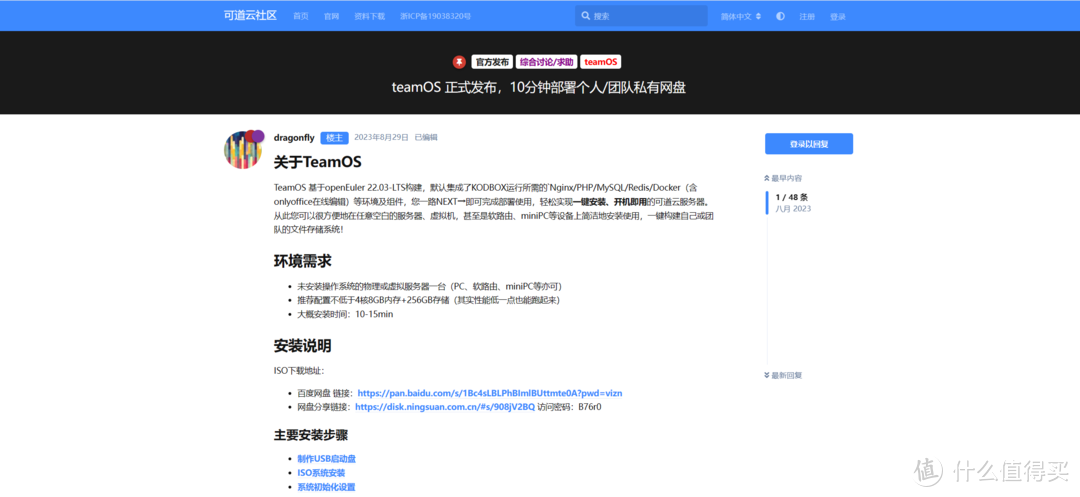 可道云
可道云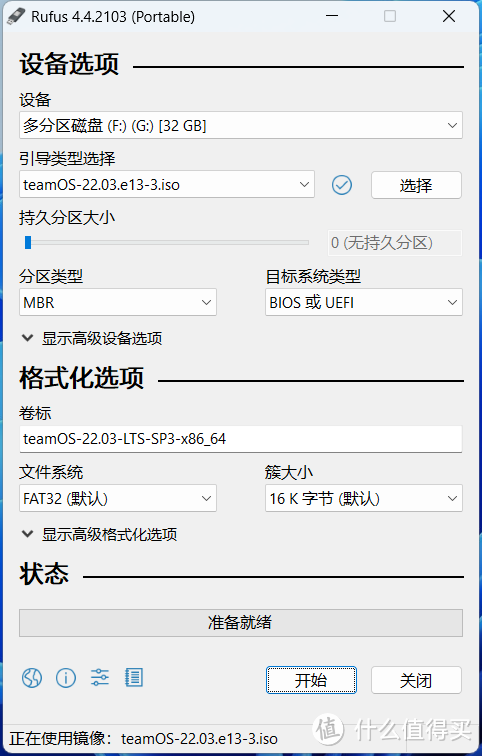 写入镜像
写入镜像2. BIOS选择U盘启动
将写镜像的优盘插入到N100中,开机按F7进入BIOS选项,找到该U盘并回车启动,会出现如下提示安装的提示。
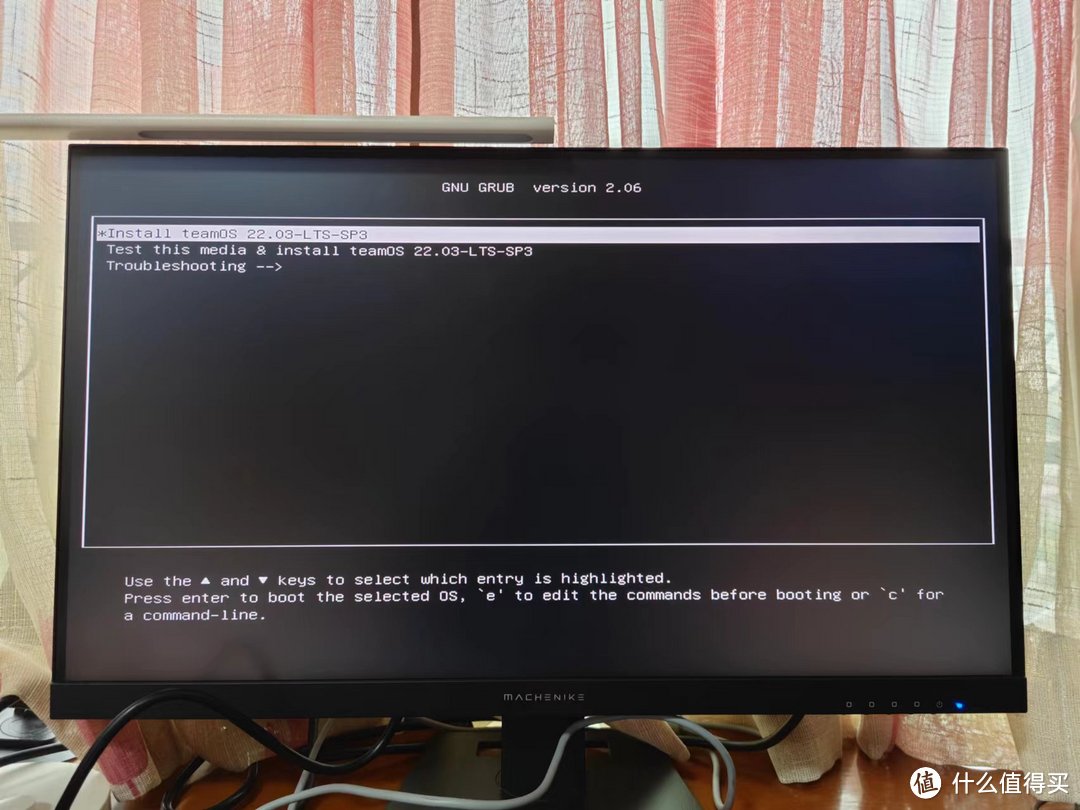
3. 进入安装页面
这里我们选择切换到中文安装界面,键盘直接移动到中文切换,并继续下一步
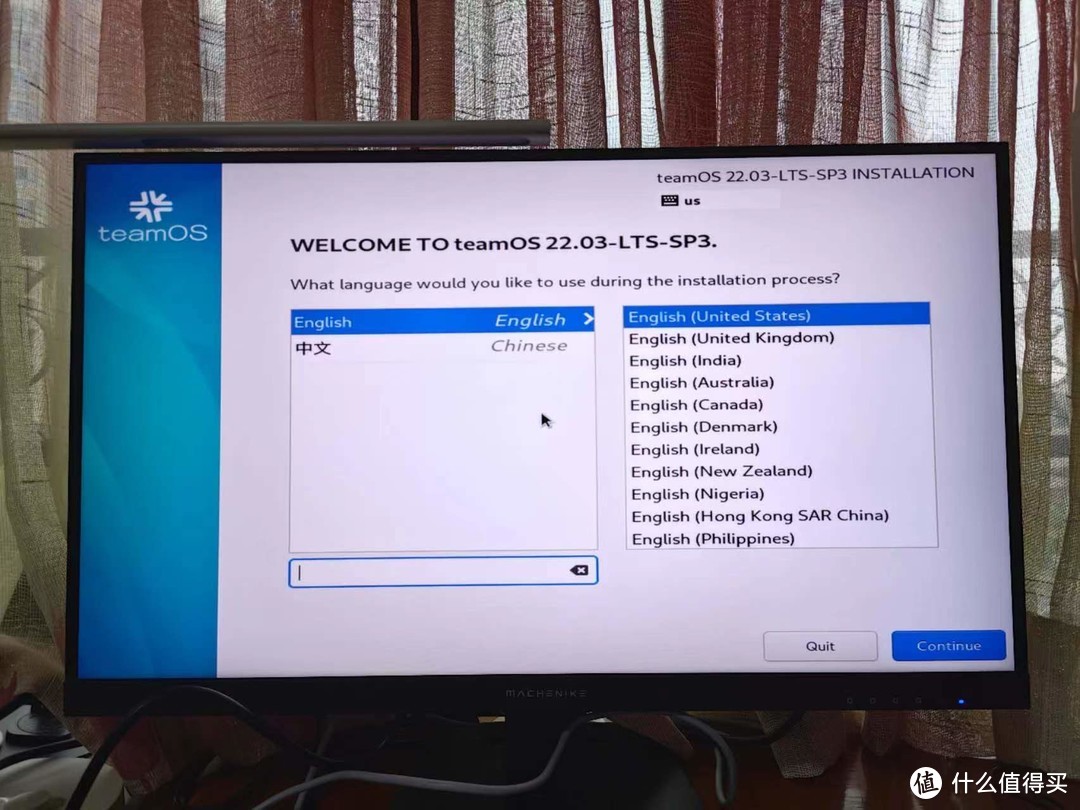
4. 设置安装位置并设置账号密码
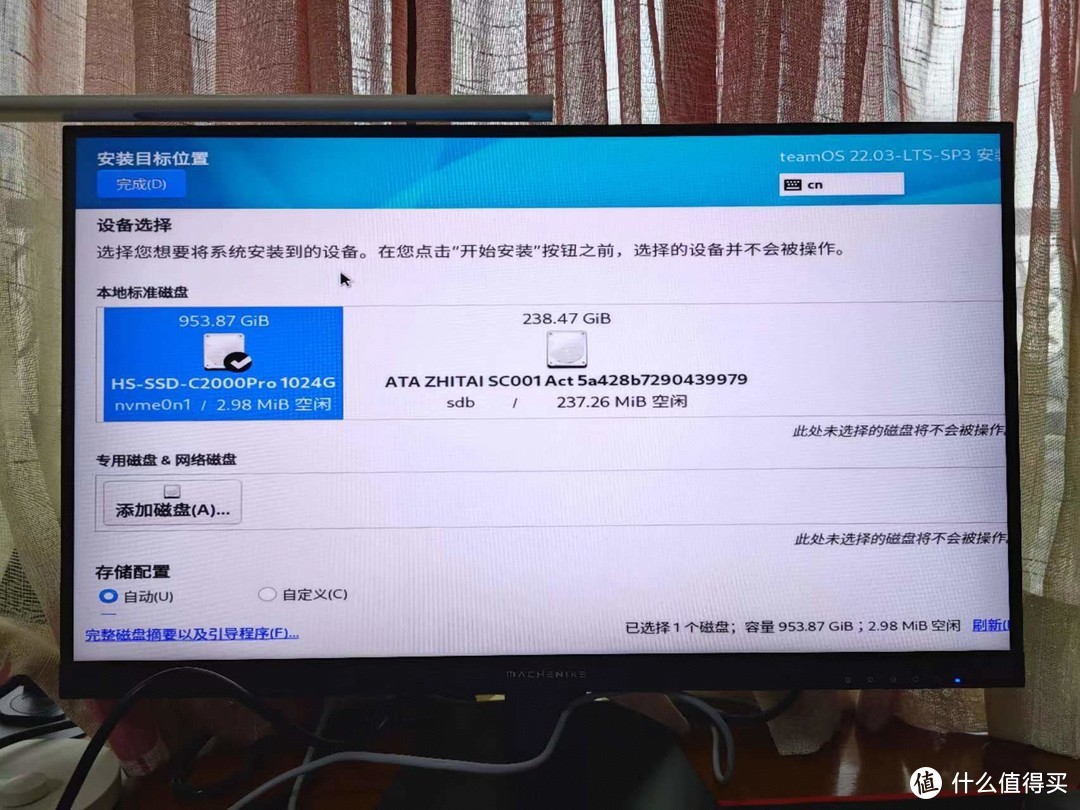
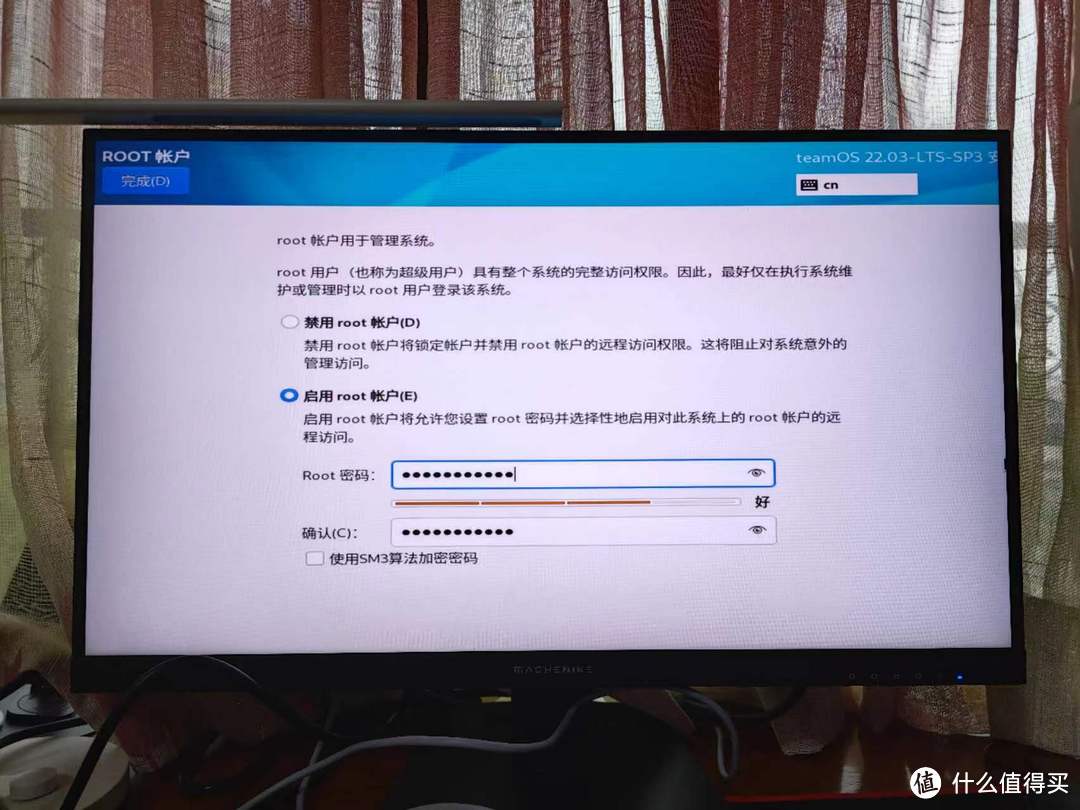 输入账号密码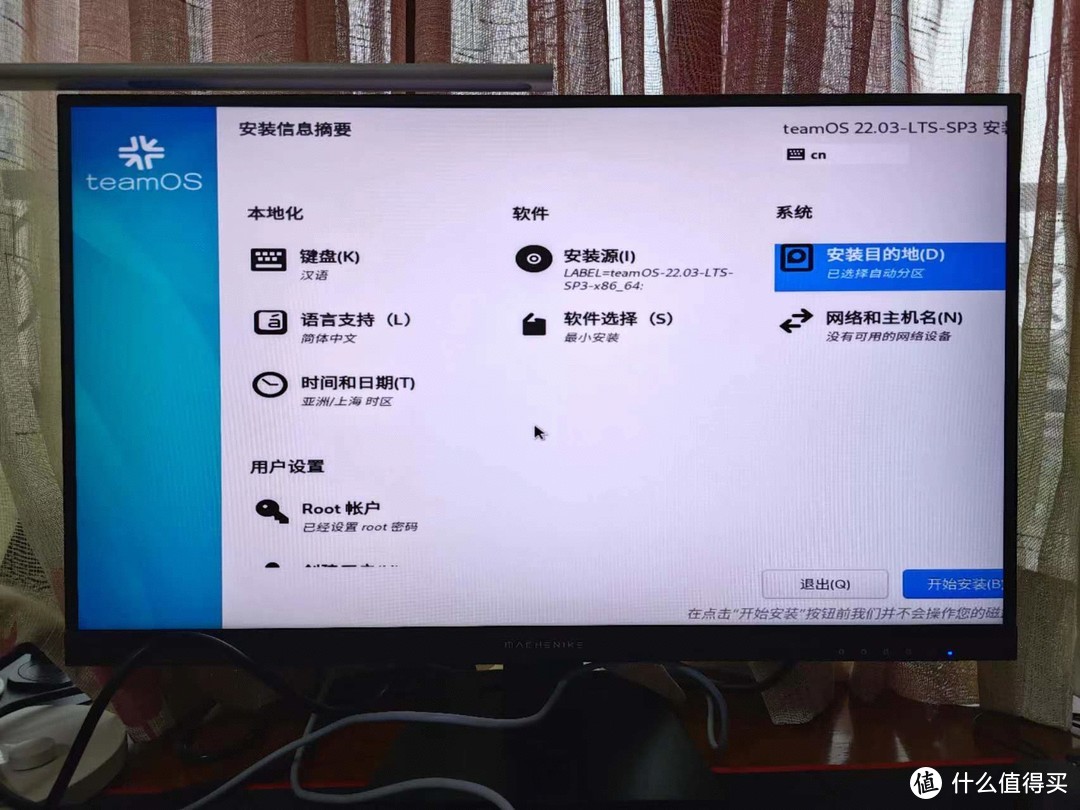
当上面没有红色提示时,代表安装所需的准备已经做好,点击开始安装即可,安装过程需要耐心等待个五分钟左右即可,具体安装速度取决于你的硬盘速度,建议用固态盘当作启动盘。
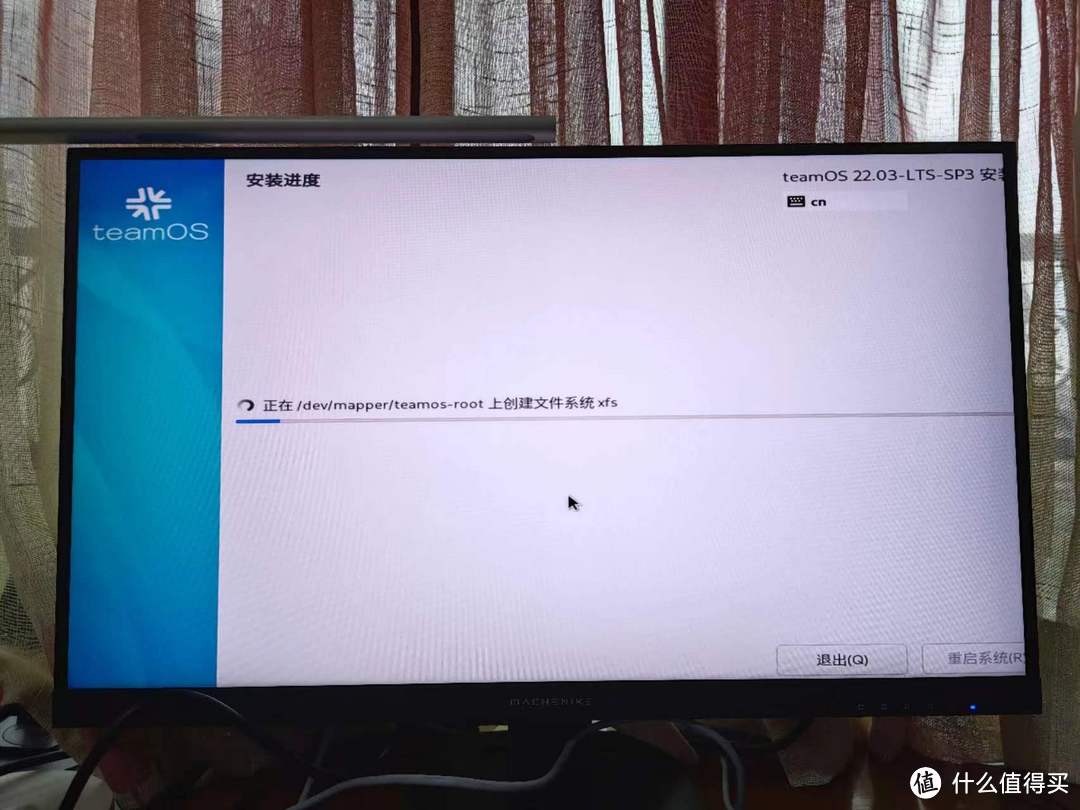
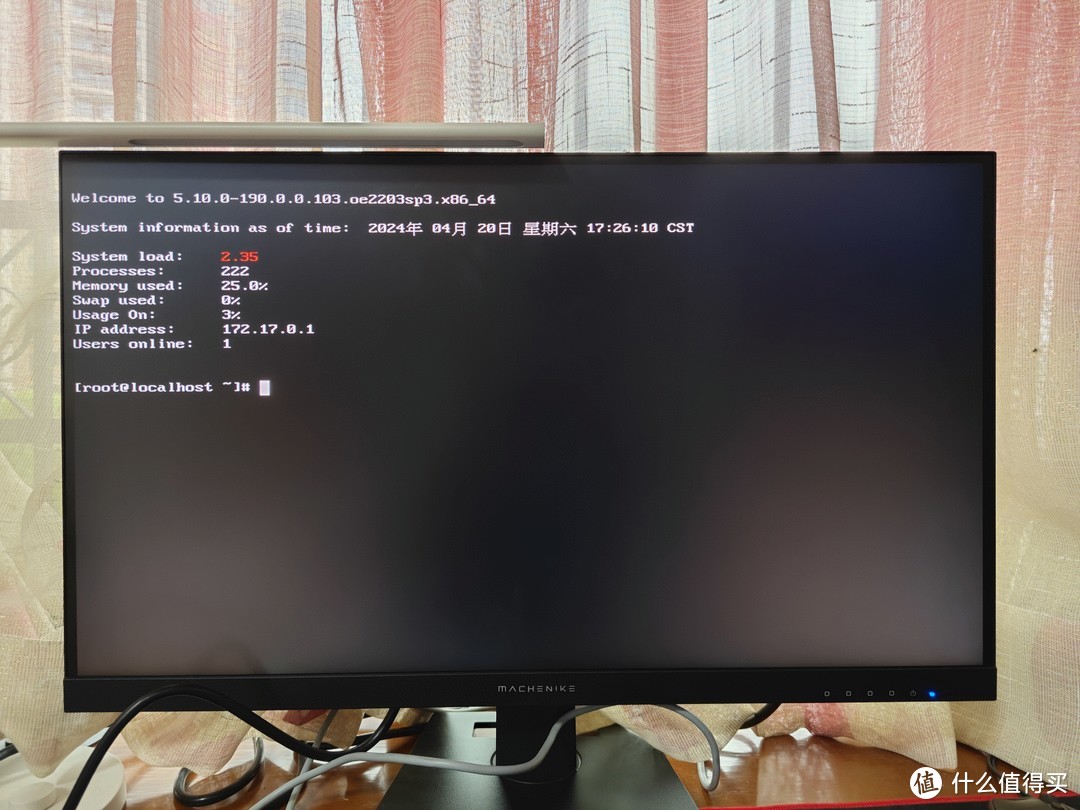
安装好后会需要输入账号密码,可以进入到命令行管理模式,这里我们直接选择重启插上网线,到路由器里看到N100的IP,使用网页进行管理。
二、TeamOS的使用
1. 进入网页端
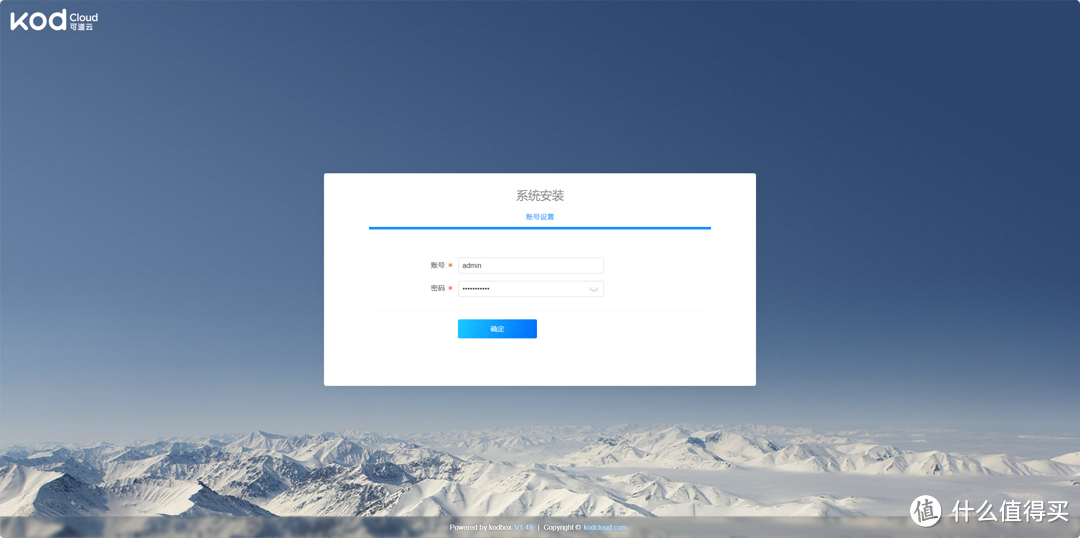
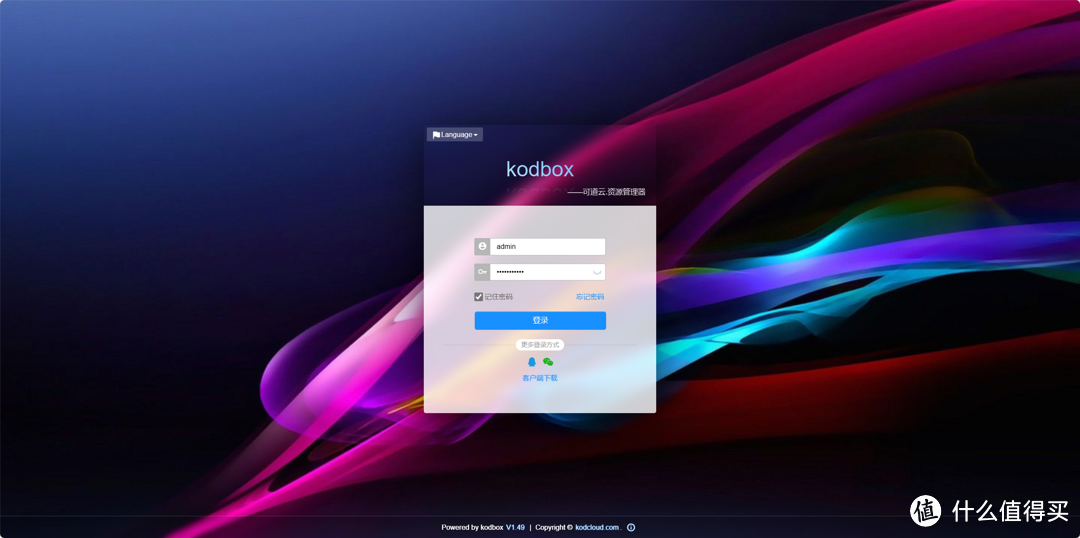
路由器里找到设备IP,输入IP即可进入安装页面,输入刚刚设置的账号密码即可自动完成WEBUI界面的部署操作。
2. 后台界面概览
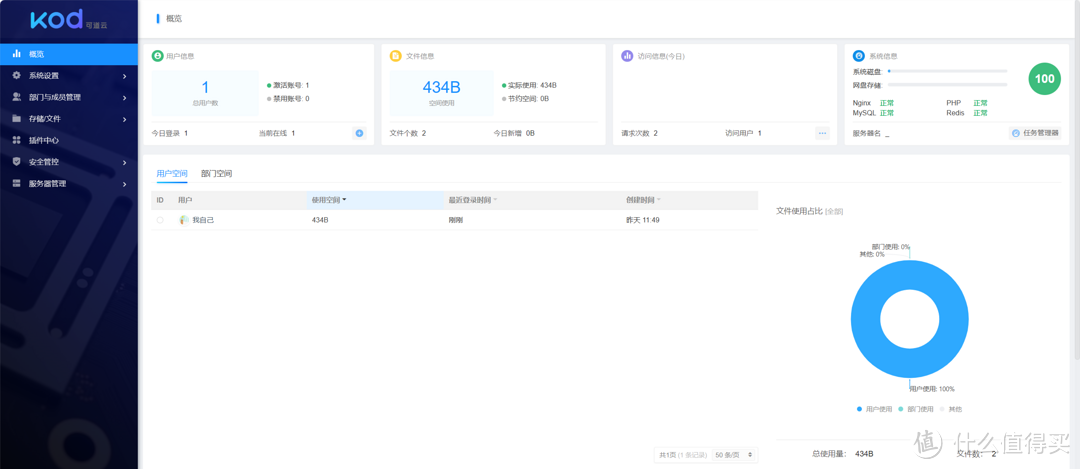 后台界面
后台界面后台可以直观的展现当前所注册的用户,存储的文件空间大小,以及安装插件和添加存储硬盘等操作。
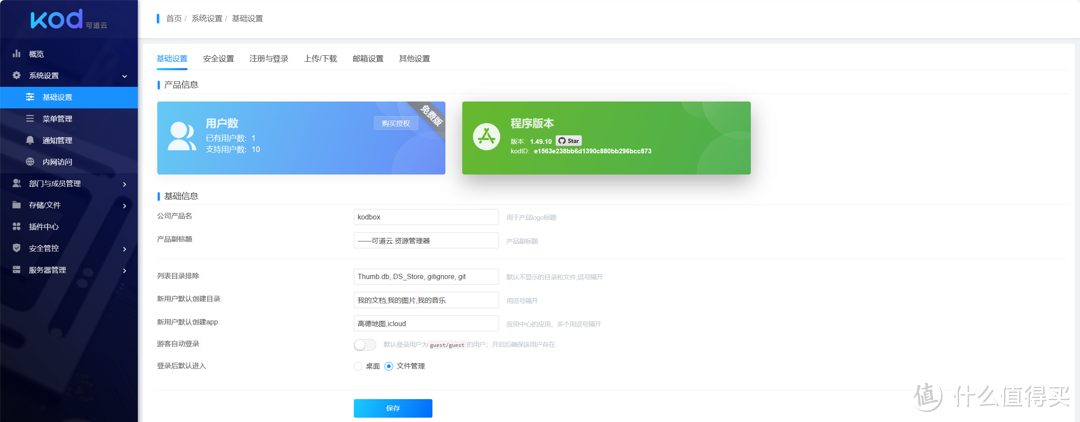 系统设置
系统设置基本设置有查看系统版本,可以设定WebUI显示的标题等基本操作,以及安全设置、注册登录、上传下载、邮箱设置等。免费版提供10位注册用户,小团队人数少的情况下使用是没有问题的,如果人数稍微多一点,可以选择购买他们家的企业版,可以根据人数定制授权,具体区别后面再讲。
3. 多用户模式
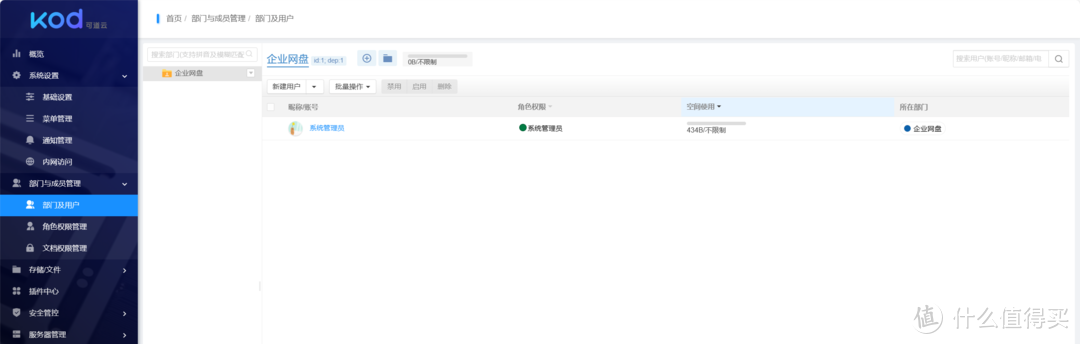
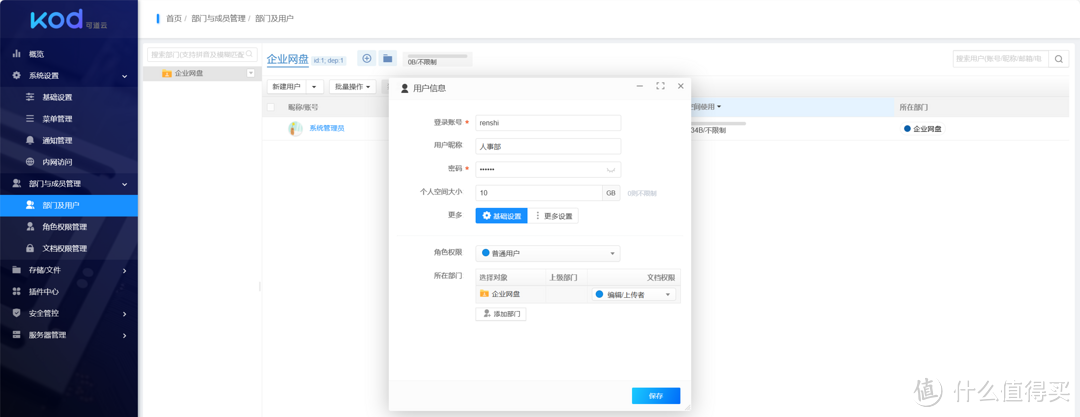 创建账号
创建账号这里我们可以添加其他用户,比如某个部门,某个同事,让他也可以用自己的账号登录,并且给与他文档上传和编辑的权限,权限有很多,包括仅查看、仅上传、编辑、编辑和上传等。
三、桌面模式的使用
前面我们提到,它是个办公神器,具体怎么个神器,又如何协助办公,可以通过它的桌面使用来看。
1. 可视且易操作桌面
采用了类win风格的桌面管理,直接双击桌面上的应用即可启动,使用方式和win类似,无需更多的培训,轻松上手。
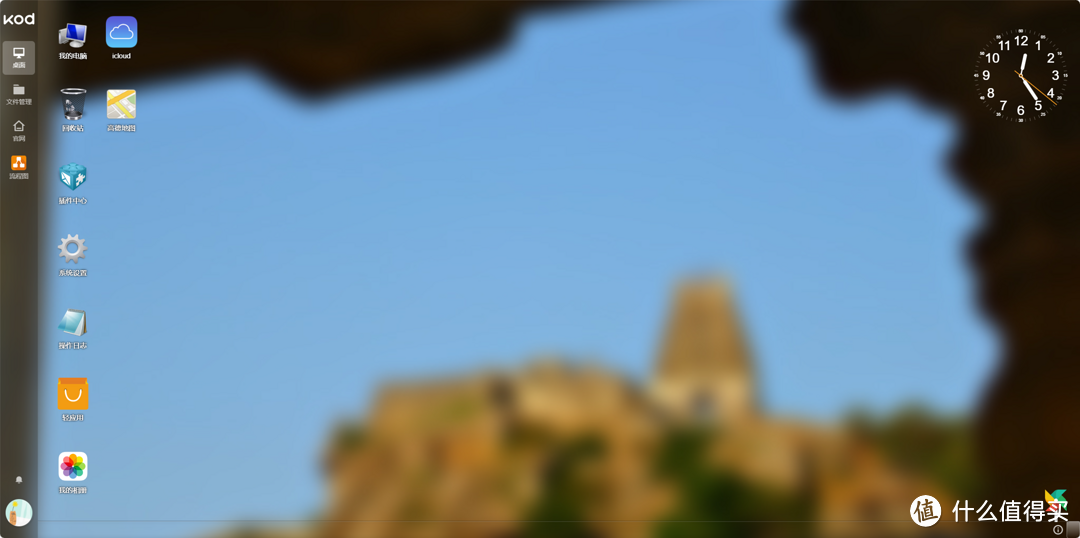 桌面
桌面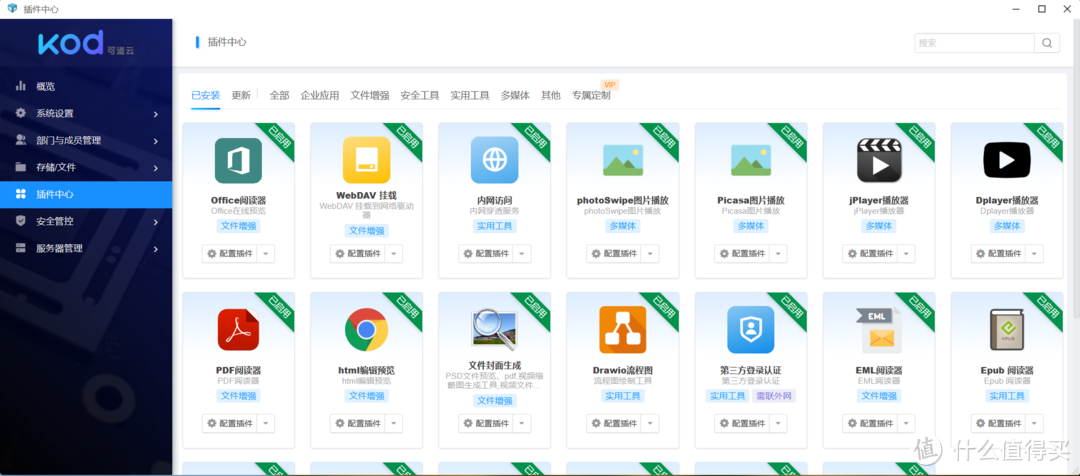 插件中心
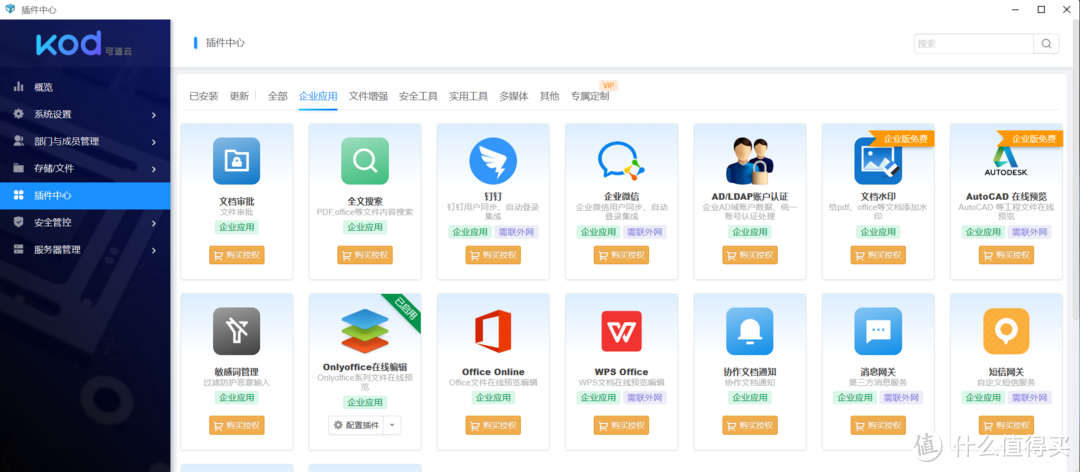
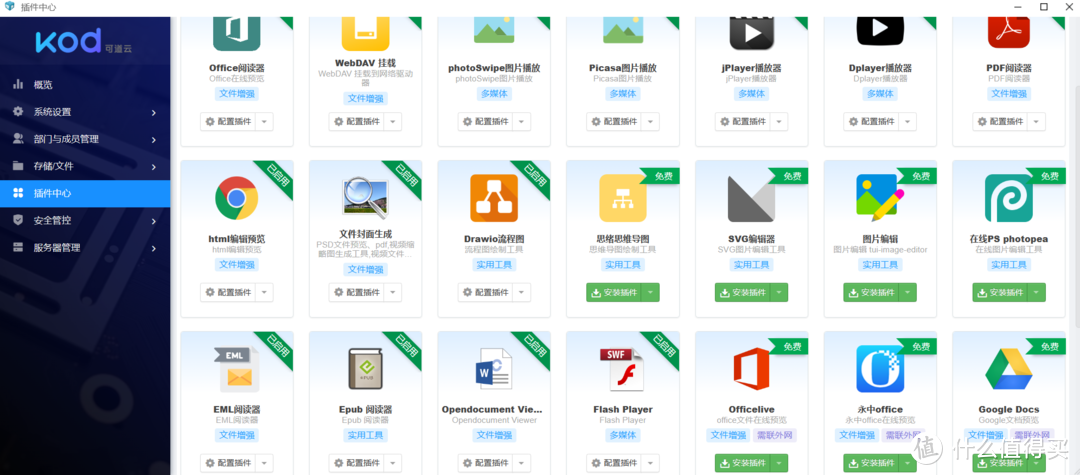
插件中心插件中心提供了丰富的应用,既有在线Office编辑器、pdf阅读器、在线解压缩、视频在线预览等传统办公软件,重点是这些工具通通免费,还有钉钉、企业微信等现代办公工具,无需再到每台电脑另行下载,一个TeamOS全都包含在内。即使是PS这种专业作图工具,在TeamOS中都有集成,不得不说真的是办公神器。
 现代办公软件
 多样化办公软件
2. Onlyoffice协同办公
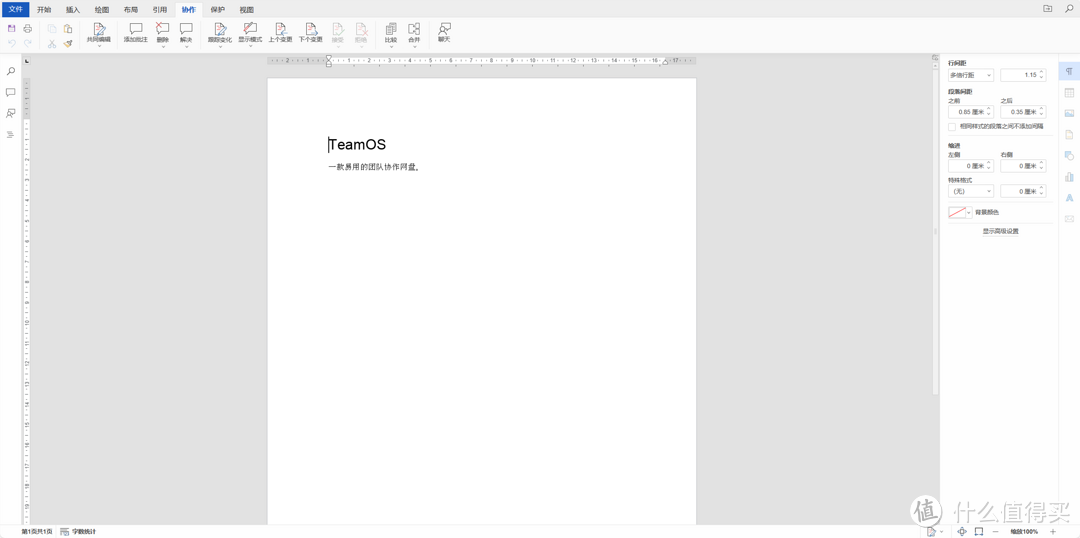
TeamOS的最大特色是默认集成了Onlyoffice在线编辑器,客户端无需另行下载软件,直接实现编辑后发送给领导审核,全部内部流程操作,无需担心通过第三方社交软件泄露信息。并且带有历史修改记录版本控制功能,修改痕迹有迹可查,对之前的修改内容可以进行回退操作,避免恶意删除或者失误删除。
 在线编辑
在线编辑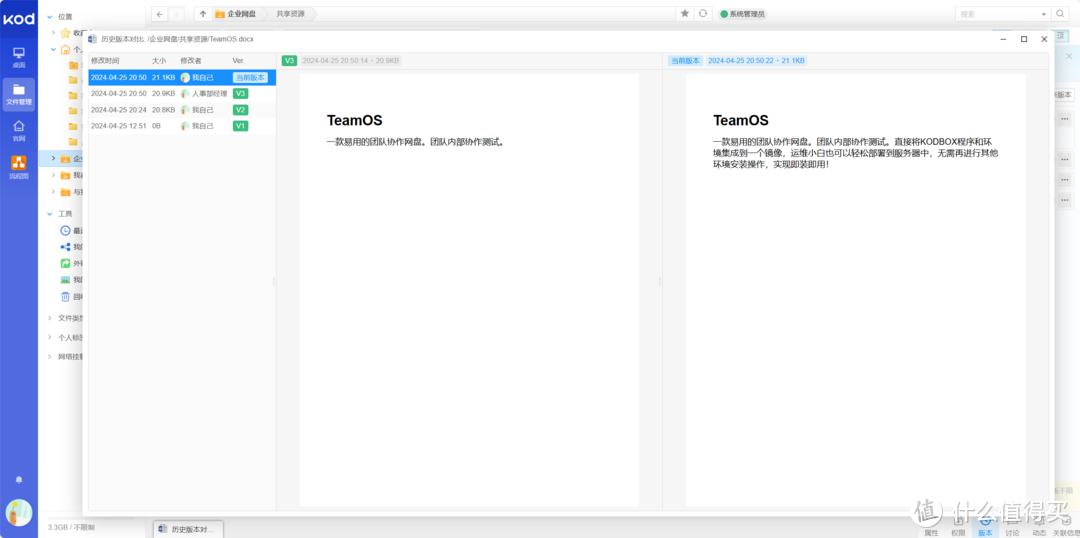 历史版本
历史版本这里可以清晰的看到多位用户的修改记录以及历史版本,并且具有历史版本对比功能,什么地方有过修改都可以及时区分出来,如果有错误还可以进行版本回退。
更贴心的是还提供了编辑锁定功能,可以有效防止文档内容被其他共创者编辑覆盖,解决多人共同编辑时版本冲突问题。
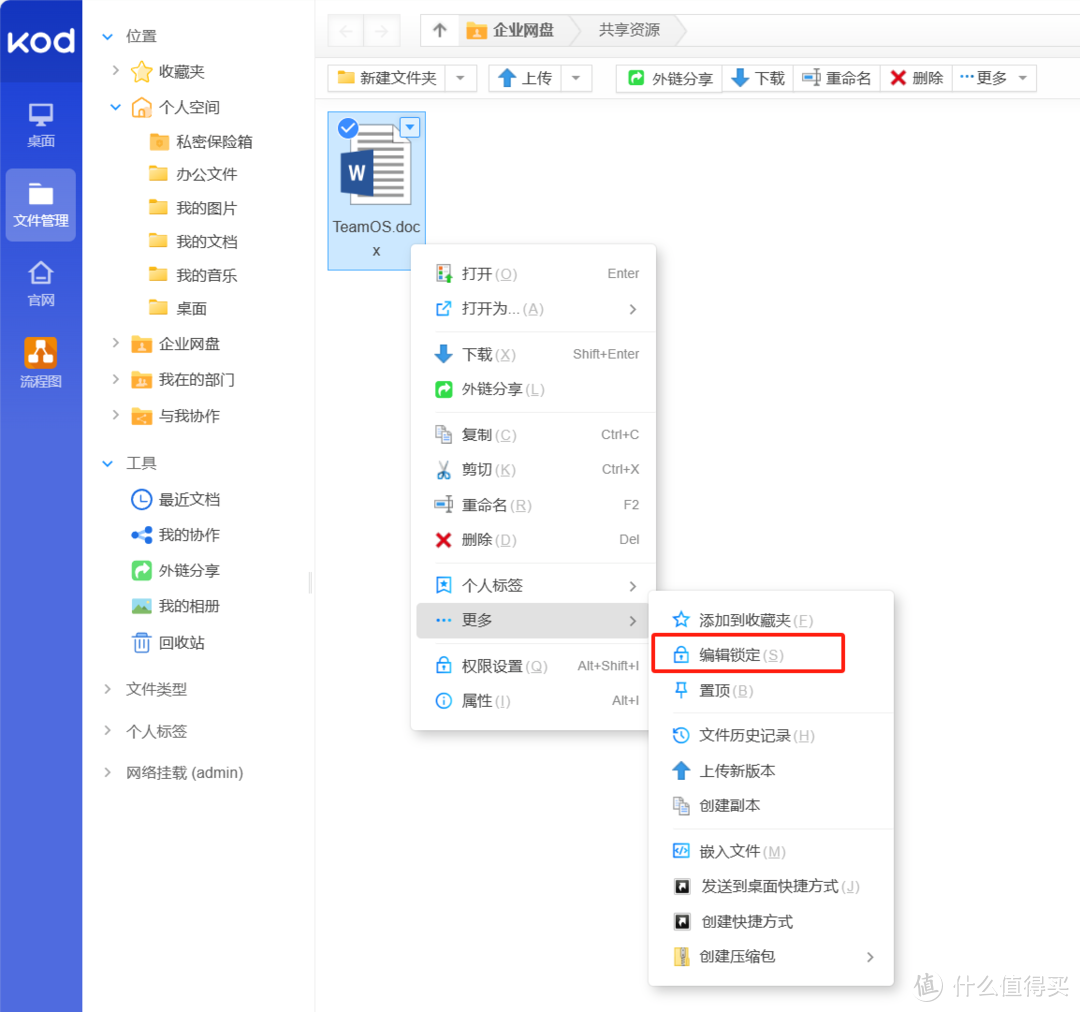 编辑锁定
编辑锁定3. 个人与团队协作
TeamOS提供了区分了个人空间和团队空间,个人空间和团队空间分离,可以直接将个人空间的文档复制到粘贴到团队空间供其他队员编辑修改,既保证了工作内容的隐私,也提高了内容的分享效率,免去工作进度被人窥视的尴尬。
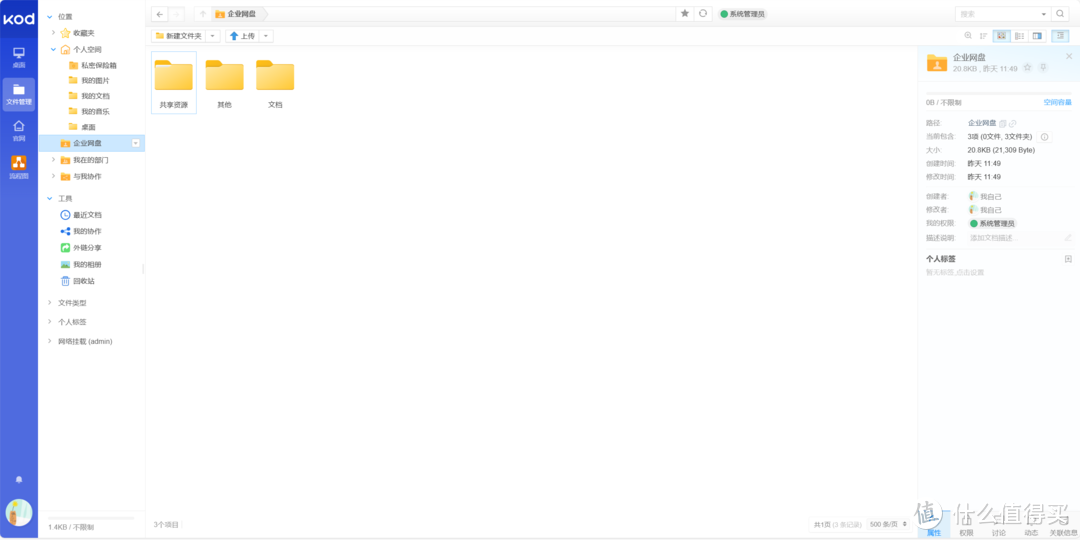 网盘
网盘在内部协作方面,可以直接将自己的文件资源分享给其他部门的同事,无需通过第三方社交软件传输,可以一定程度上避免资料泄露等风险,免去了重复的上传下载步骤,工作效率也能提升。
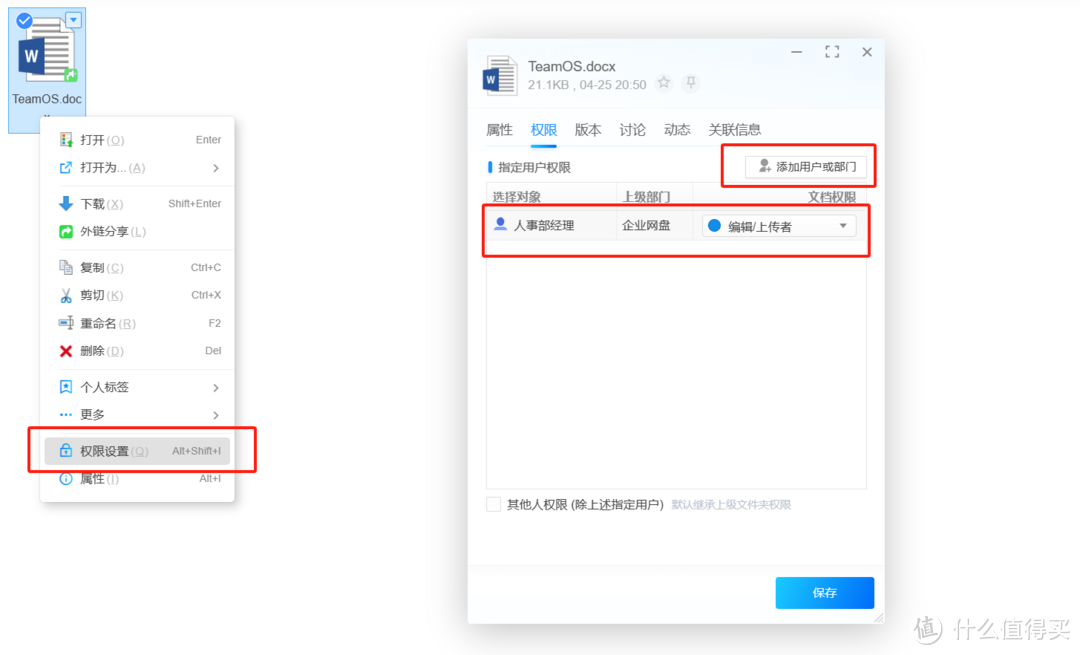 内部协作
内部协作除了内部协作功能,还提供了外链分享功能,分享的对象既可以是团队内部成员,也可以是团队外部成员。对于外部成员,可以通过分享链接的形式进行访问并查看文档,无需担心内部数据外泄的问题。
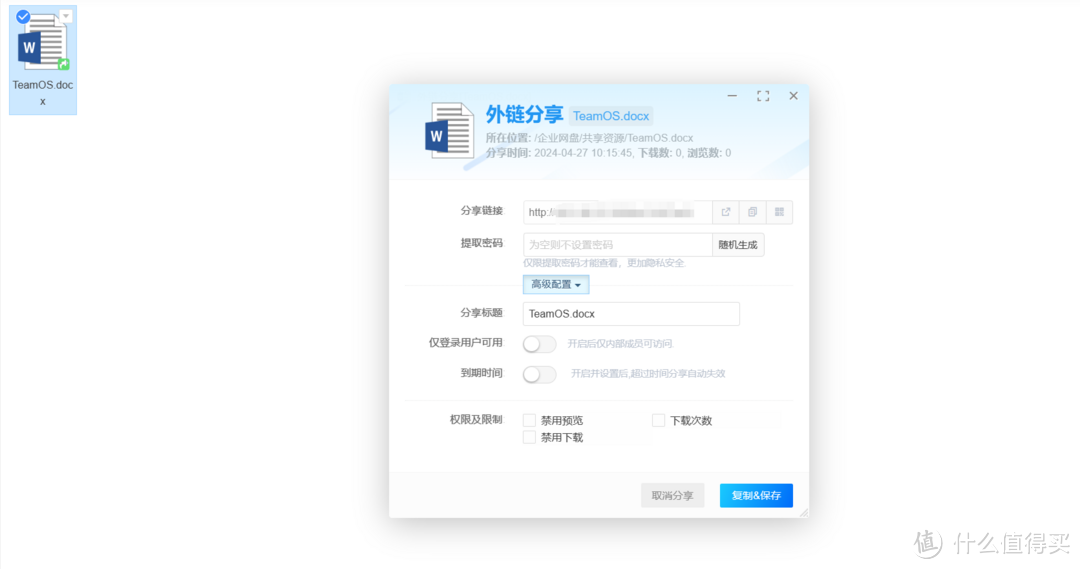 外链分享
外链分享4. 个人网盘与企业网盘
TeamOS深度结合了个人网盘和企业网盘,在个人使用时,它是个人网盘,可以将自己所需的文件直接上传到自己的空间内,其他人无权访问。在企业使用时,它可以是企业网盘,将自己的内容分享到企业网盘内,和其他人一起共享资源。
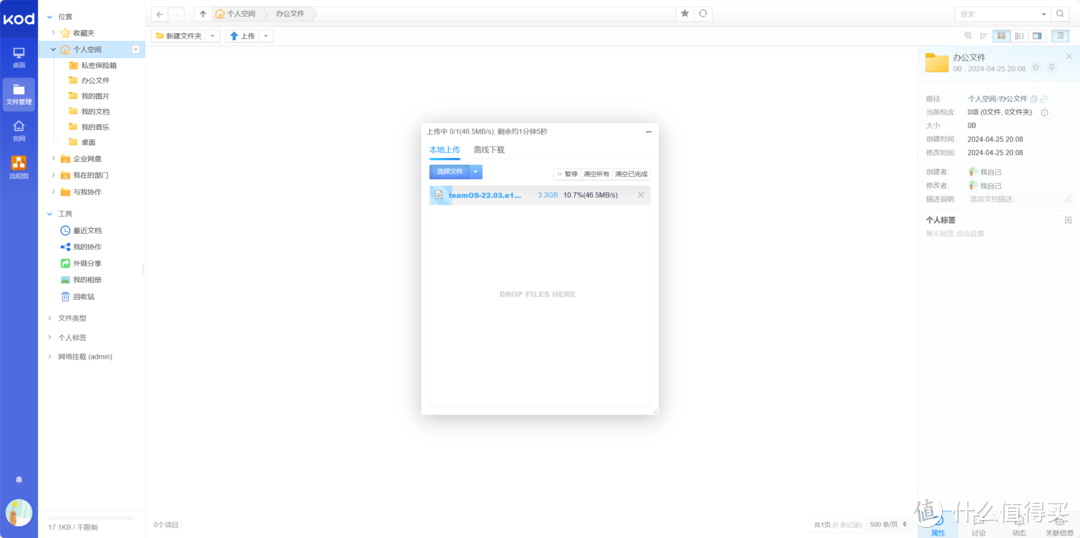 上传速度
上传速度我这里上传了一个TeamOS的镜像文件,传输速度很快,大约每秒50M的上传速度,具体速度则取决于企业内部网络速度,我这里的电脑因为用的是WIFI且WIFI质量有所衰减,并没有达到满速上传状态,如果是接网线的话,速度会更快,跑满内网千兆应该不是问题。
5. Drawio流程图
TeamOS还提供了流程图服务,可以直接在网页即可完成流程写作,之后将其保存到个人空间或团队空间分享即可。
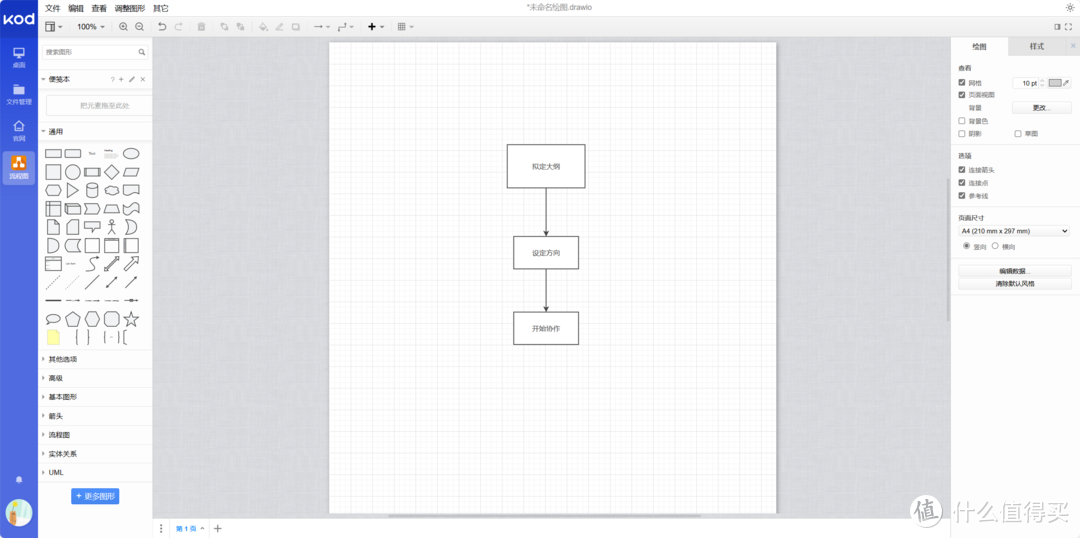
6. 多客户端登录
TeamOS提供了多种app客户端,可以直接在客户端输入ip或者域名即可访问。如果担心其他同事不会使用,还可以使用发现站点功能,直接搜索局域网内TeamOS平台,省去记录ip地址的麻烦。
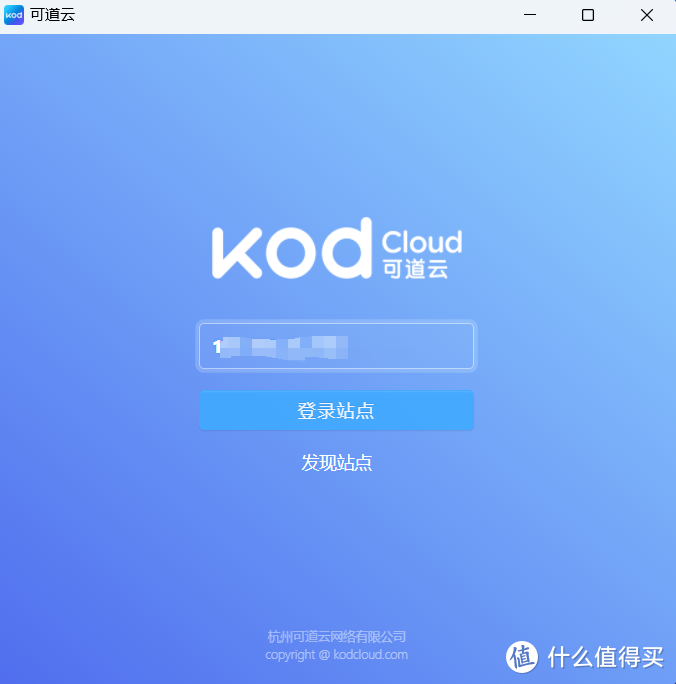
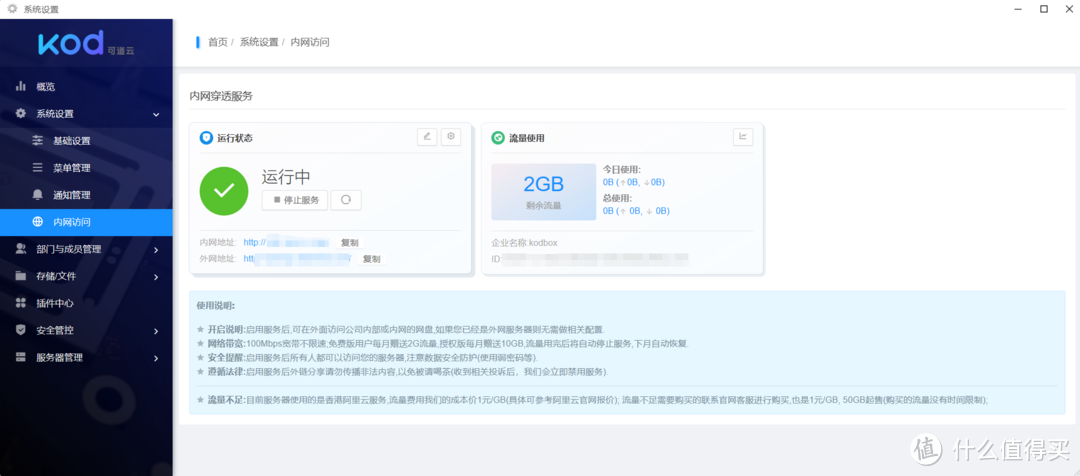 远程服务
远程服务此外,还提供了外部访问功能,如果在家里需要远程办公,也是不用担心公司的文件拿不出来,直接使用官方提供了远程服务,在家也可以轻松办公。即便出差在外,也能随时随地取回自己需要的文件。免费版提供了每月2G的流量,如果需要流量,也可另行付费开通。
四、最后总结
TeamOS作为团队的协同办公平台,确实是个不错的选择,该有的功能它都有。特别是协同编辑office这块还是很方便的,不像其他的平台还需要额外收取会员费,这里直接内网即可使用。
1. 部署方式简便
直接傻瓜式部署方式,无需任何的技术门槛,照着教程轻松几步就能完成部署,运行环境高度集成,无需运维基础。
2. 操作方式易用
Onlyoffice和常规的office编辑器操作一样,具有历史修改记录和版本对比功能,和团队编辑文档更加方便快捷。类win的桌面让人不会有陌生感,团队成员也可以轻松上手,无需额外的学习成本。
总之,TeamOS作为企业网盘,协同办公这方面来说还算是个不错的选择。其他的改进空间,比如内网穿透服务,流量费稍微有点偏贵,其他品牌的NAS都是提供免费的内网穿透服务,速度还挺快,它们也是用了服务器,都花了企业版授权了,流量价格能否赠送的多一些,超出部分的价格还有优惠的空间。






校验提示文案
校验提示文案
校验提示文案
校验提示文案
校验提示文案
校验提示文案
校验提示文案
校验提示文案
校验提示文案
校验提示文案
校验提示文案
校验提示文案