















NAS安装虚拟机,手机、平板远程直连,无需公网IP,教程来了

2024-10-19 17:56:52 165点赞 544收藏 60评论

如果你有一台NAS,除了日常备份、影音娱乐外,还会用它干什么?其实用途还有很多,比如可以借助虚拟机功能在一台设备上运行多个独立的操作系统,通过隔离的环境使用,有效防止恶意软件的干扰侵害,而且虚拟机还支持多种操作系统,可以在不同系统之间切换,满足多样化的需求。

这篇文章就以Windows11系统为例,分享一下如何在NAS上安装一个win11的虚拟机。使用的NAS是绿联私有云DXP4800,搭载N100处理器,有4个SATA盘位,2个M.2固态盘位,机身接口也比较丰富,具有很好的拓展性。

NAS安装虚拟机,手机、平板远程直连,无需公网IP,教程来了

首先进入绿联私有云系统桌面,找到虚拟机功能并点击打开。

NAS安装虚拟机,手机、平板远程直连,无需公网IP,教程来了

打开之后可以看到已安装的虚拟机列表,左上角的是新建选项,右边是关机、快照、共享、设置等选项,界面简洁清晰,很容易看懂。

NAS安装虚拟机,手机、平板远程直连,无需公网IP,教程来了

部署虚拟机需要点击新建,然后会出现从OVA文件导入和新建虚拟机两个选项,如果有现成的虚拟机OVA文件可以选择导入,没有的话就新建。

NAS安装虚拟机,手机、平板远程直连,无需公网IP,教程来了

新建虚拟机需要对应的系统镜像文件,可以选择从绿联私有云添加,也可以从电脑上传。

NAS安装虚拟机,手机、平板远程直连,无需公网IP,教程来了

安装Windows11虚拟机可以直接去微软官网下载Windows11系统文件然后进行上传。

NAS安装虚拟机,手机、平板远程直连,无需公网IP,教程来了

上传之后再次点击新建虚拟机就可以看到上传的镜像文件,直接选择并进入下一步,也可以继续选择手动上传镜像。

NAS安装虚拟机,手机、平板远程直连,无需公网IP,教程来了

进入下一步,选择存储空间,继续下一步。

NAS安装虚拟机,手机、平板远程直连,无需公网IP,教程来了

结合实际情况设置虚拟机名称,选择系统类型。

NAS安装虚拟机,手机、平板远程直连,无需公网IP,教程来了

继续在这个界面往下拉,可以看到资源选项,根据硬件情况设置CPU核心数和内存大小。
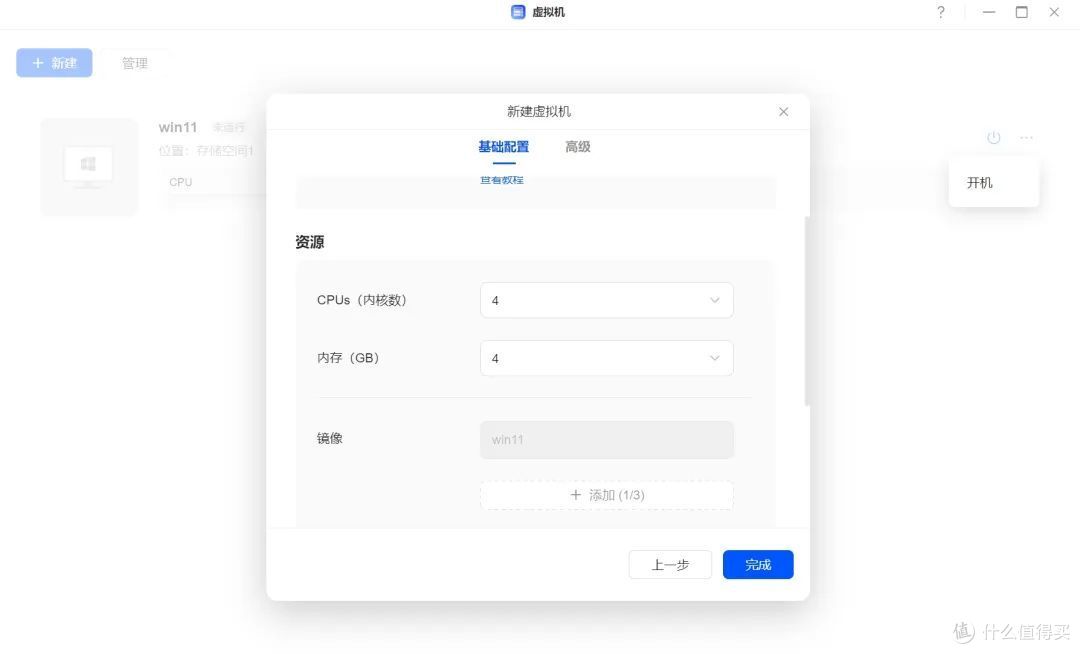
NAS安装虚拟机,手机、平板远程直连,无需公网IP,教程来了

继续下拉选项,如果是机械硬盘的话磁盘选择SATA,大小根据自己的需求设置,网络选择e1000、vnet-bridge0,其他保持默认即可。所以选项设置完成之后点击完成。

NAS安装虚拟机,手机、平板远程直连,无需公网IP,教程来了

继续回到虚拟机列表,鼠标定位到左侧的图标上会提示开机,单机进行开机。

NAS安装虚拟机,手机、平板远程直连,无需公网IP,教程来了

开机之后继续将鼠标定位到图标上,会提示连接,再次点击连接虚拟机。

NAS安装虚拟机,手机、平板远程直连,无需公网IP,教程来了

首次进入虚拟机系统需要进行安装,Windows11虚拟机的安装步骤和平时为电脑装系统一样,非常简单。

NAS安装虚拟机,手机、平板远程直连,无需公网IP,教程来了

根据提示选择语言、系统版本即可。

NAS安装虚拟机,手机、平板远程直连,无需公网IP,教程来了

这里有一个小事项需要注意一下,在选择安装位置的时候会显示驱动器未分配空间,无法继续安装,需要新建一个卷,点击新建→应用即可。

NAS安装虚拟机,手机、平板远程直连,无需公网IP,教程来了

新建之后选择对应的驱动分区,然后点击下一页继续。

NAS安装虚拟机,手机、平板远程直连,无需公网IP,教程来了

之后按提示一步步操作即可安装成功,虚拟机安装之后可以直接联网使用,用电脑键鼠操控即可。

NAS安装虚拟机,手机、平板远程直连,无需公网IP,教程来了

对于新建好的虚拟机,绿联私有云支持共享,可以选择通过局域网访问或者UgreenLink访问。

NAS安装虚拟机,手机、平板远程直连,无需公网IP,教程来了

选择自己需要的访问方式,然后就会生成一个共享链接。UgreenLink支持远程访问,在网吧、公司的电脑上输入共享链接就能登录绿联私有云使用虚拟机。

NAS安装虚拟机,手机、平板远程直连,无需公网IP,教程来了

虚拟机搭配远程访问功能进一步提升了NAS的实用性,而且绿联的UgreenLink远程访问不仅支持虚拟机,还支持远程访问NAS,对NAS进行远程控制、管理,也不需要进行复杂的配置,支持自定义ID,输入ID即可通过生成的链接在异地电脑、手机、平板上进行远程访问。

以上就是绿联私有云安装Windows11虚拟机的教程及远程访问功能的介绍,步骤非常详细,有需要的可以收藏起来后续对照使用。

作者声明本文无利益相关,欢迎值友理性交流,和谐讨论~

展开 收起
60评论

  • 精彩
  • 最新
  • n100装win10。卡出屎

    校验提示文案

    提交
    你有n100么?张口就说,n100刚上就给朋友配了一个,装了win11,现在他用来打wlk都没问题,现在网络真浮躁,什么都脑补

    校验提示文案

    提交
    网上100W都是小钱,更何况N100呢

    校验提示文案

    提交
    还有10条回复
    收起所有回复
  • NAS有了docker能实现各种功能,还要虚拟机是干啥用呢

    校验提示文案

    提交
    需要用虚拟机的时候 [观察]

    校验提示文案

    提交
    内存够用还是虚拟机自由度大,可玩性很高。各有各的应用场景。

    校验提示文案

    提交
    还有1条回复
    收起所有回复
  • NAS使用不起来,技术含量太高了,不适合小白啊。 [喜极而泣]

    校验提示文案

    提交
    只用共享当网盘还是可以的

    校验提示文案

    提交
    收起所有回复
  • 推荐天钡+飞牛

    校验提示文案

    提交
    在虚拟机装了个飞牛还没怎么用,找个闲盘玩玩。看 B 站上有 UP 主测评结果挺不错的。这个软硬组合纸面看很不错(òωó)👍。

    校验提示文案

    提交
    收起所有回复
  • 虚拟机不太好用

    校验提示文案

    提交
    还行,有的时候调试局域网内的设备远程登陆局域网特别好用

    校验提示文案

    提交
    收起所有回复
  • 没有想玩,有了还觉得不够,升级折腾一通,然后凉凉

    校验提示文案

    提交
    生命在于折腾嘛!最重要的就是折腾的过程 [傻笑]

    校验提示文案

    提交
    重在过程,折腾过就爽了啊,有没有用的另说,可以不用,但不能没有

    校验提示文案

    提交
    收起所有回复
  • 可以,收藏一波

    校验提示文案

    提交
  • 认真学习,做好笔记系列 [傻笑]

    校验提示文案

    提交
  • 5mbps小水管,勉强一个人用用

    校验提示文案

    提交
  • 什么时候能远程访问docker就好了

    校验提示文案

    提交
  • 虚拟机会崩吗

    校验提示文案

    提交
  • 都在玩多客。

    校验提示文案

    提交
  • 感觉用处不大。

    校验提示文案

    提交
  • 卡出屎

    校验提示文案

    提交
  • 4600可以装吗?玩个梦幻单开

    校验提示文案

    提交
  • 我还是倾向于实体机AIO

    校验提示文案

    提交
  • 把我这个白群晖看呆了

    校验提示文案

    提交
  • 能显卡虚拟化直通么?

    校验提示文案

    提交
  • 怎么实现外网电脑往这个虚拟机拷贝文件?问了客服说不知道

    校验提示文案

    提交
    外网把文件传到nas然后共享给虚拟机就可以了吧 我没装虚拟机没试过

    校验提示文案

    提交
    收起所有回复
  • 这个价格,直接搞个n100小主机,还虚拟什么?

    校验提示文案

    提交
提示信息

取消
确认
评论举报

相关文章推荐

更多精彩文章
更多精彩文章
最新文章 热门文章
544
扫一下,分享更方便,购买更轻松