

















基于Lucky接入米家 APP 实现远程网络唤醒设备详细教程

2025-01-10 11:49:37 10点赞 140收藏 26评论

发布了一篇关于使用docker部署网络唤醒的教程,一位网友说lucky可以接入米家APP,直接通过米家APP进行网络唤醒设备,我就研究了一番,lucky本身就支持网络唤醒并且支持对接第三方平台,对接后就能实现米家APP唤醒设备,给大家出一个详细的部署教程,教程非常的简单,,希望对有需要的朋友有所帮助。

前提条件:

  1. 任何已经部署lucky的设备

  2. 小爱音箱

  3. 电脑支持网络唤醒

  4. lucky和要唤醒的设备在同局域网

部署教程

原理:注册点灯科技,在点灯科技添加设备并且生成secrte-key,将secrte-key添加到lucky的网络唤醒,然后在米家APP绑定,通过语音或者自定义指令唤醒设备

1、下载APP注册点灯科技

点灯科技官网

https://diandeng.tech/home

2、添加设备

1️⃣点灯科技注册登录后,点击“添加设备”

基于Lucky接入米家 APP 实现远程网络唤醒设备详细教程

2️⃣选择“独立设备”

基于Lucky接入米家 APP 实现远程网络唤醒设备详细教程

3️⃣选择“网络接入”

基于Lucky接入米家 APP 实现远程网络唤醒设备详细教程

4️⃣复制key,保存备用,并点击 “返回我的设备”

基于Lucky接入米家 APP 实现远程网络唤醒设备详细教程

5️⃣修改设备名称为“台式机”这个名称就是今后你在米家唤醒设备的名字,你可以任意改

路径:点击卡片->点击右上角三个点->点击开始使用->修改设备名

基于Lucky接入米家 APP 实现远程网络唤醒设备详细教程

3、lucky配置网络唤醒

1️⃣安装lucky

没安装的先安装lucky,可以看看我之前的教程,飞牛用户直接应用中心下载

fnOS系统nas 使用Docker安装Lucky详细教程

2️⃣lucky配置网络唤醒

网络唤醒->添加设备

基于Lucky接入米家 APP 实现远程网络唤醒设备详细教程

填入设备名称(任意)、唤醒设备的MAC地址、广播地址、点灯科技 打勾,填入前面复制的key,跳过证书验证打勾
注意:广播地址不建议使用255.255.255.255,一般家用情况,如果路由器的管理地址是192.168.31.1,则填写192.168.31.255作为广播地址,没法确定的话可留空,程序会遍历全部IPV4地址发送广播

基于Lucky接入米家 APP 实现远程网络唤醒设备详细教程

添加完成手动唤醒一下试试,看看能不能正常唤醒,能唤醒就可以对接米家了,如果手动唤醒不起作用,需要找一下原因。

4、接入米家

打开米家APP,我的->连接其他平台->添加->搜索 点灯科技->绑定账户->点击同步设备,提示同步完成即可
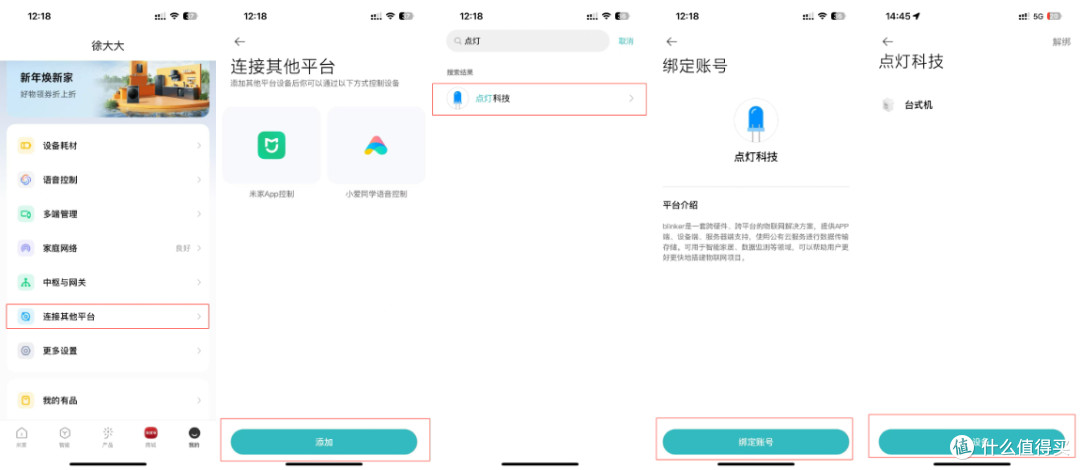
基于Lucky接入米家 APP 实现远程网络唤醒设备详细教程

这时候就可以语音唤醒设备了

基于Lucky接入米家 APP 实现远程网络唤醒设备详细教程

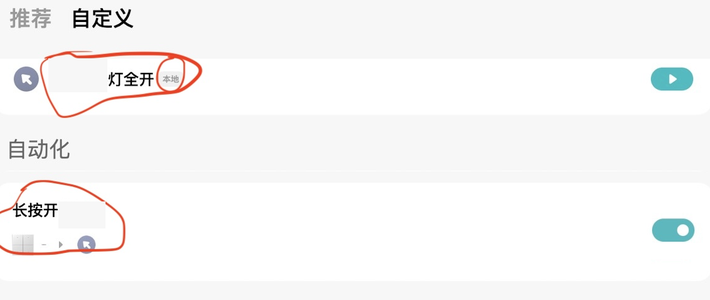
也可以配置手动控制唤醒设备

1️⃣点击右上角+号->点击手动控制

基于Lucky接入米家 APP 实现远程网络唤醒设备详细教程

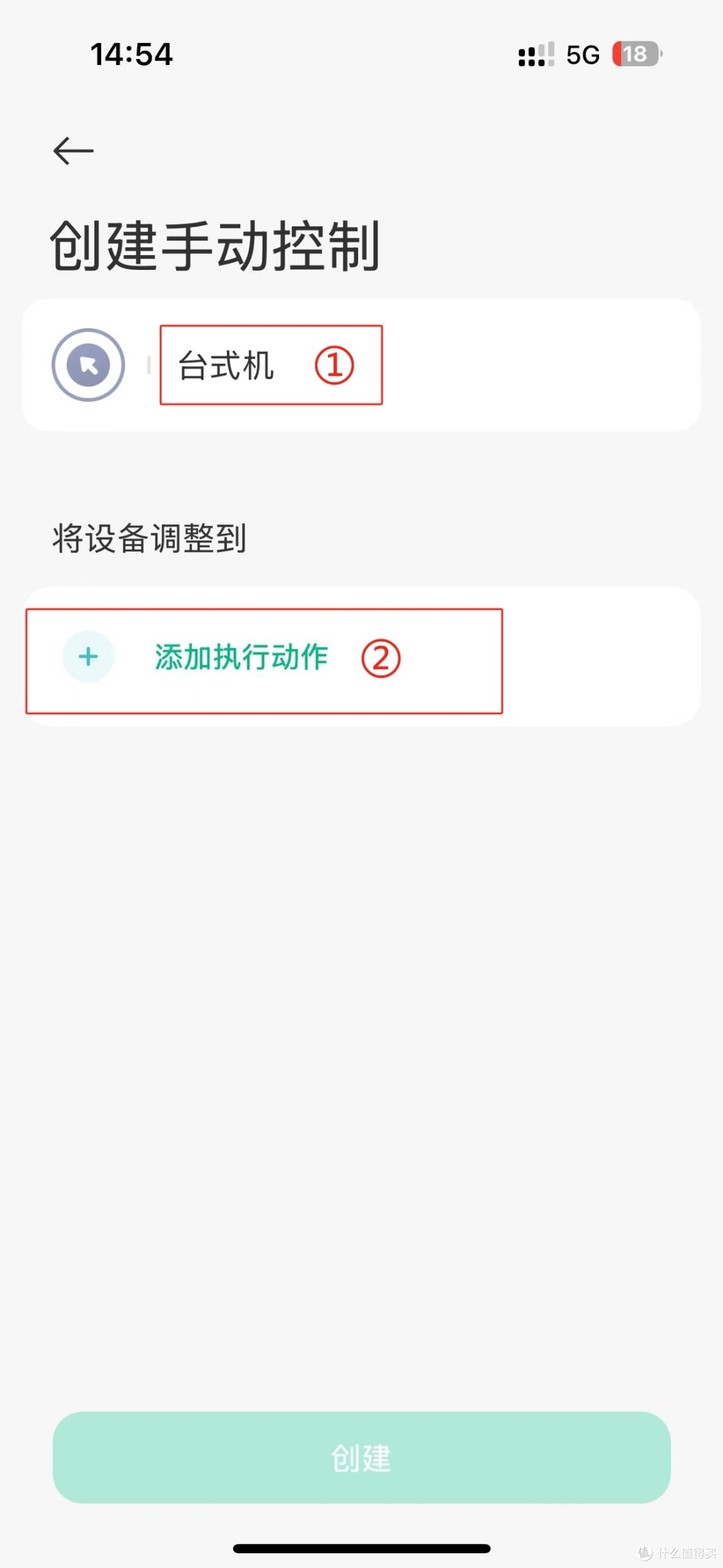
2️⃣输入名称,点击 添加执行动作

基于Lucky接入米家 APP 实现远程网络唤醒设备详细教程

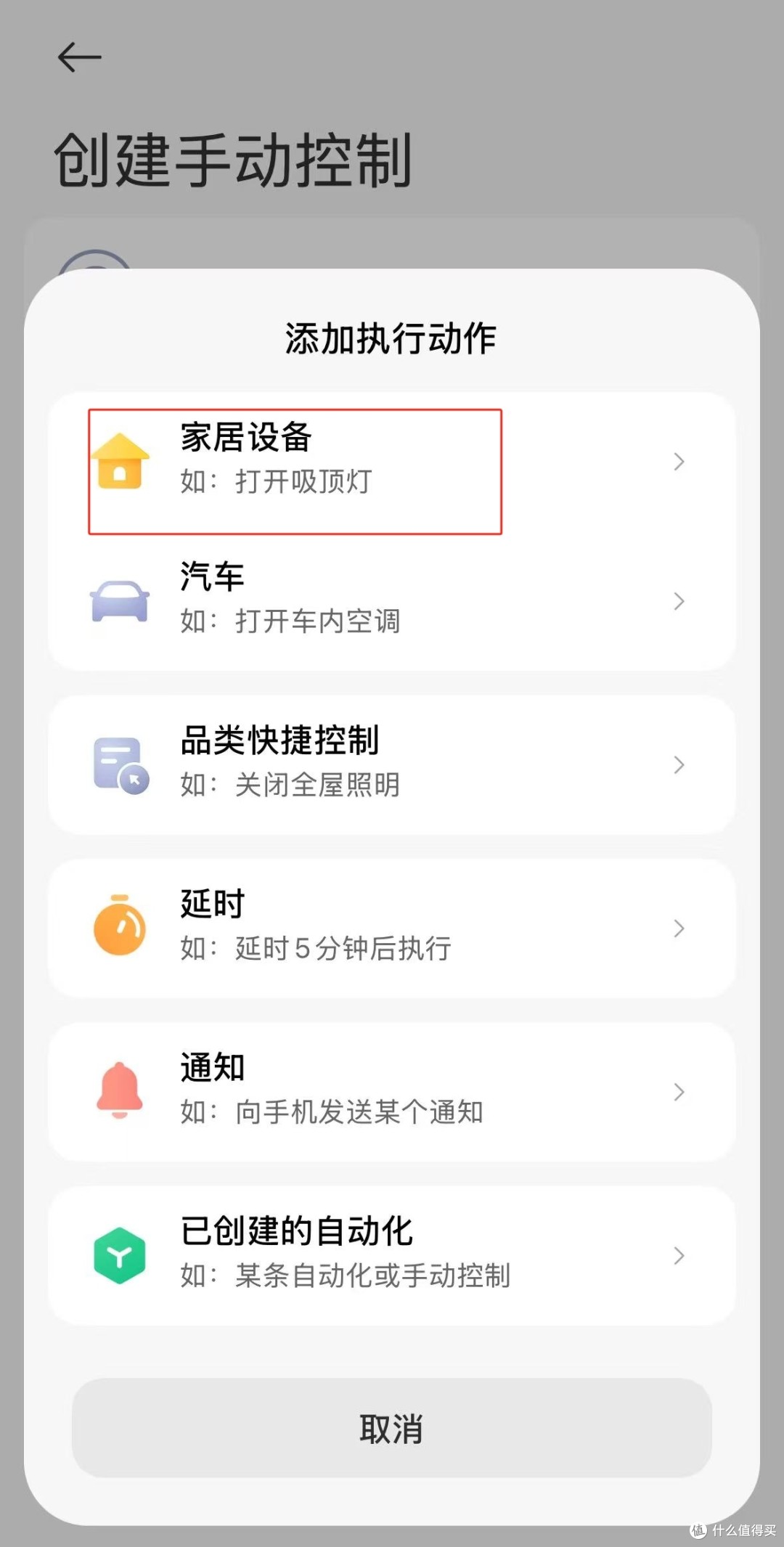
3️⃣选择 家居设备

基于Lucky接入米家 APP 实现远程网络唤醒设备详细教程

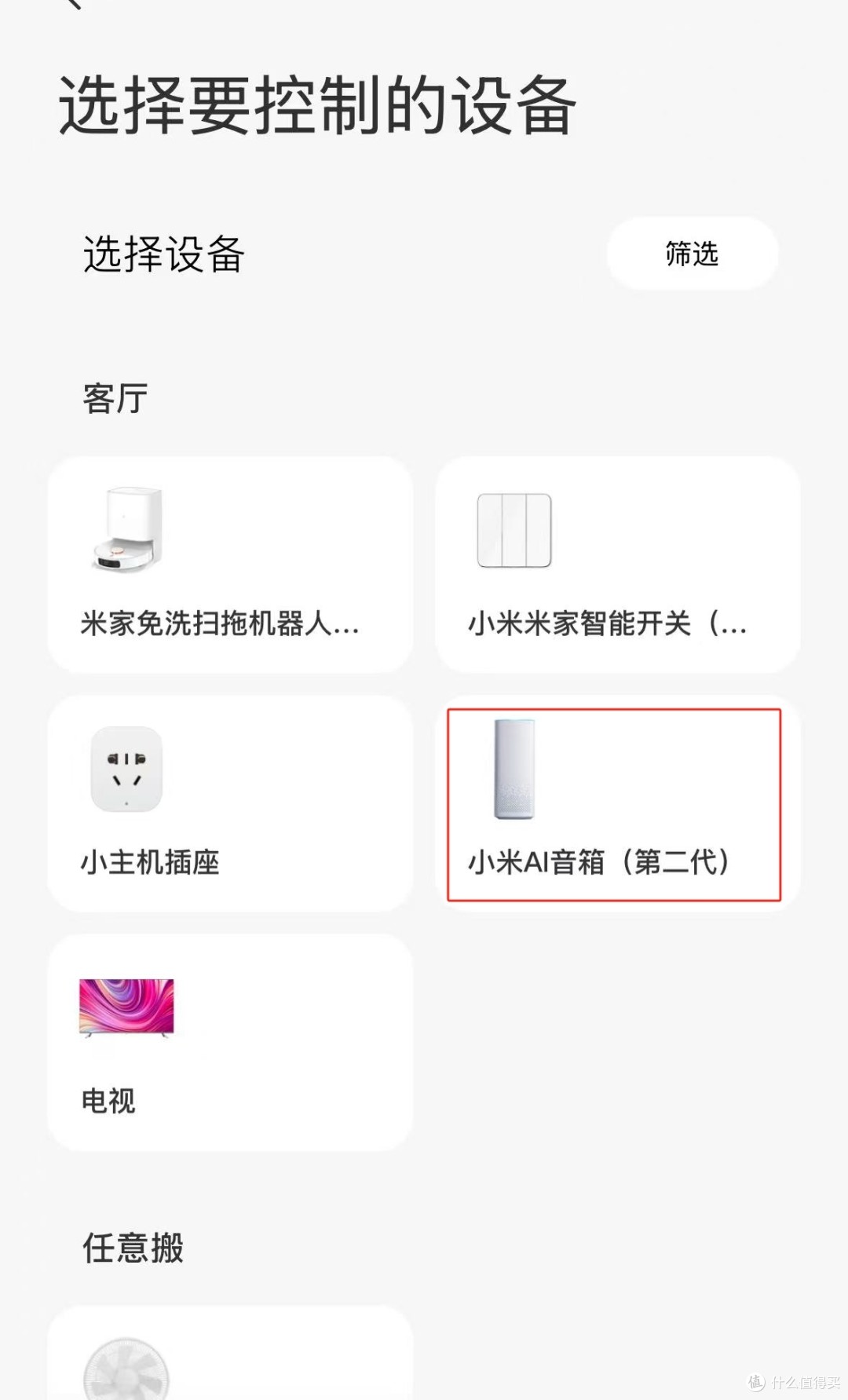
4️⃣选择 小爱音箱

基于Lucky接入米家 APP 实现远程网络唤醒设备详细教程

5️⃣选择 自定义指令->输入命令①(打开台式机)->②并且勾选静默执行,③右上角确认->④确认
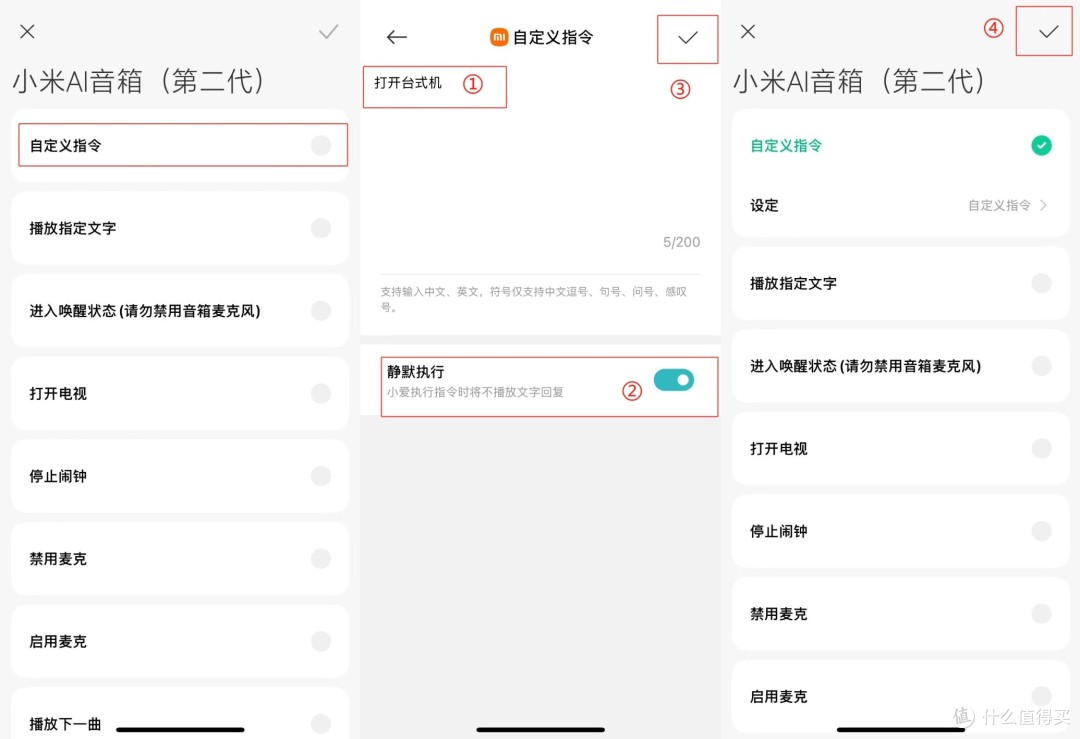
基于Lucky接入米家 APP 实现远程网络唤醒设备详细教程

6️⃣完成创建

基于Lucky接入米家 APP 实现远程网络唤醒设备详细教程

7️⃣点击卡片即可网络唤醒设备

基于Lucky接入米家 APP 实现远程网络唤醒设备详细教程


总结

在lucky能手动唤醒,在米家唤不醒,要排查key是否正确,点灯科技设置的设备名称和你输入的自定义指令名称是否一致

虽然实现了米家APP唤醒设备,但是也有点遗憾,就是不能看设备在线状态至于关机我更喜欢手动关闭,当然也可以接入米家,Windows系统要安装docker后部署lucky作为客户端才能实现,如果有大佬知道其他更好的接入方法欢迎留言,一定虚心学习

展开 收起
26评论

  • 精彩
  • 最新
  • 其实电脑上也可以装个lucky,网络唤醒里设置为客户端,接入点灯的lucky作为服务端,就会显示客户端在线/离线,可以实现小爱同学开机/关机

    校验提示文案

    提交
    嗯 已经发了教程

    校验提示文案

    提交
    收起所有回复
  • 这个还要用docker,不如用巴法平台方便

    校验提示文案

    提交
    lucky 也有巴法,但是也需要 docker

    校验提示文案

    提交
    收起所有回复
  • 添加到米家后,在主页面看不到这个设备。我想用开关控制,也没办法选择到这个点灯科技的设备。同步后可以看到,但没办法使用它啊。

    校验提示文案

    提交
    你看看日志,日志贴出来,或者私信我

    校验提示文案

    提交
    收起所有回复
  • 点灯里在线,可是同步到米家是空的,有大佬知道什么情况吗?

    校验提示文案

    提交
    和你一样的问题

    校验提示文案

    提交
    没遇到,不知道具体什么情况

    校验提示文案

    提交
    还有4条回复
    收起所有回复
  • 我在点灯科技里添加设备后,设备为离线状态,而且在米家也看不见,同步不了是怎么回事呢??困扰我很久了,巴法就没有这个问题,可巴法确实不好用。

    校验提示文案

    提交
    好吧,看见回复了

    校验提示文案

    提交
    官方不支持了,没办法了

    校验提示文案

    提交
    收起所有回复
  • 又麻烦效果又差。手指机器人,智能插座,干接点,开机卡,一个比一个香,特别是后两者还能实现开机状态指示,还是直接接入米家

    校验提示文案

    提交
  • 啊,竟然有人不喜欢按开机键的感觉么 [惊喜]

    校验提示文案

    提交
    这个适合笔记本,然后立起来接显示器,平时不拿下来那种,然后开机按钮需要掀开笔记本才行。网络唤醒最舒服了

    校验提示文案

    提交
    收起所有回复
  • 这个已经无法实现链接米家操作了吗

    校验提示文案

    提交
  • g可,不在支持米家了

    校验提示文案

    提交
  • 巴法 点灯 都不行了 [喷血]

    校验提示文案

    提交
  • 复杂化了,即便垃圾佬也得花钱买智能插座。

    校验提示文案

    提交
    各有好处嘛

    校验提示文案

    提交
    收起所有回复
  • lucky的ip过滤功能是没开放么还是有特殊的配置方法, ip地址信息和IP地址信息全选项是灰色的,不能选

    校验提示文案

    提交
    那是作者暂不开放的付费功能

    校验提示文案

    提交
    收起所有回复
提示信息

取消
确认
评论举报

相关文章推荐

更多精彩文章
更多精彩文章
最新文章 热门文章
140
扫一下,分享更方便,购买更轻松