




































8
5
Docker 跑Windows7 安装各种云盘客户端下载文件
2024-11-12 17:05:52
18点赞
143收藏
11评论
由于某种不可描述的洁癖,不想在物理机安装某些云盘的客户端,但是现在很多资源只能找到云盘资源,这些云盘如果不开会员,非官方客户端下载几十个G的大文件,限速也就忍了,下到一半就GG。。没办法只能用官方客户端了,所以就用docker跑个win7安装这些客户端。。
PS:试过XP,根本装不上客户端,已经不支持了。。
首先拉取镜像
docker pull dockurr/windows:4.02
 pull
pull用命令行拉取主要是能看到进度,报错了也能看见
拉取完成之后,直接用Portainer配置
 Volumes
Volumes配置:
1.都选择bind
2.配置三个映射 container: 容器里的路径 host:宿主机的路径
1>用于存放容器的相关文件
container:/storage host:/share/Container/Dockers/windows/windows7
2>ISO文件地址 不配置这个文件启动文件会自动下载,但是下载容易失败
container:/custom.iso host:/share/Downloads/iso/cn_windows_7_enterprise_with_sp1_x64_dvd_u_677685.iso
3>共享目录,到时候windows7里可以直接访问HOST.LANData 来读写文件
container:/data host:/share/Container/Dockers/windows/data
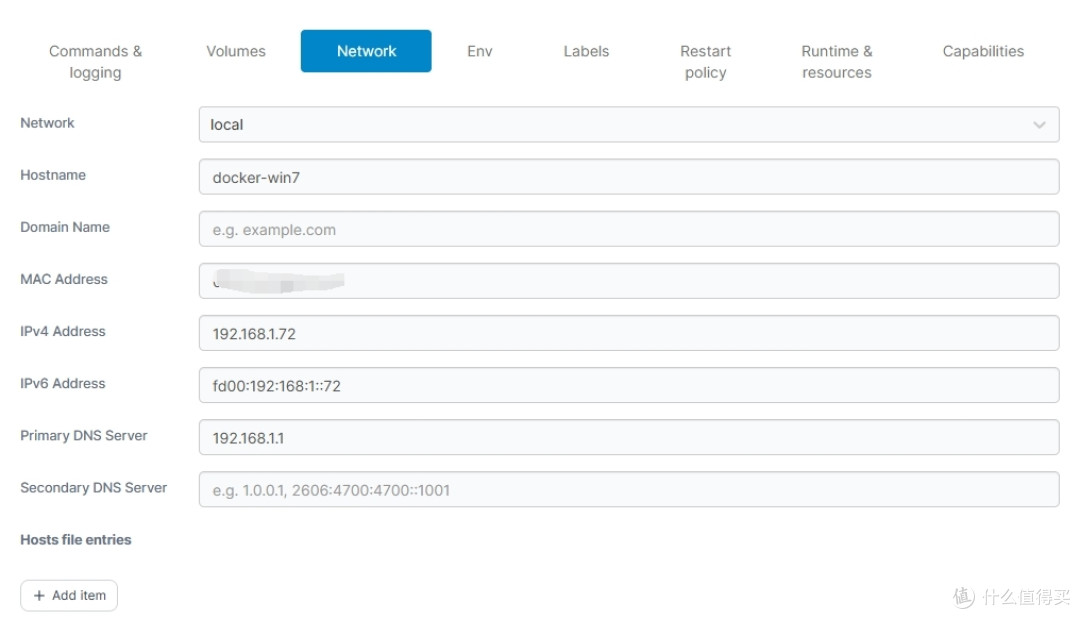 Network
Network配置我这里用的是MACVLAN
设置ip方便远程桌面访问
 ENV
ENVENV环境变量配置
VERSION=7e Windows7企业版
LANGUAGE=Chinese
DISK_SIZE=50G C盘大小
RAM_SIZE=1G 内存限制
CPU_CORES=2 2核
 Runtime & resources
Runtime & resources 配置
host:/dev/kvm container:/dev/kvm
看到这里这个参数,很明显Docker里套了个虚拟机,为什么不直接用虚拟机呢?
因为这个管理起来比较方便!!
 Capabilities
Capabilities 里打开 NET_ADMIN 别的不要动
最后点击部署!等待容器启动
 启动完成
启动完成启动完成之后浏览器里输入上面设置的ip地址:8006就可以看到Windows安装界面了
 安装界面
安装界面全程无人值守,安装完成自动进入桌面,然后安装自己想装的客户端就行了
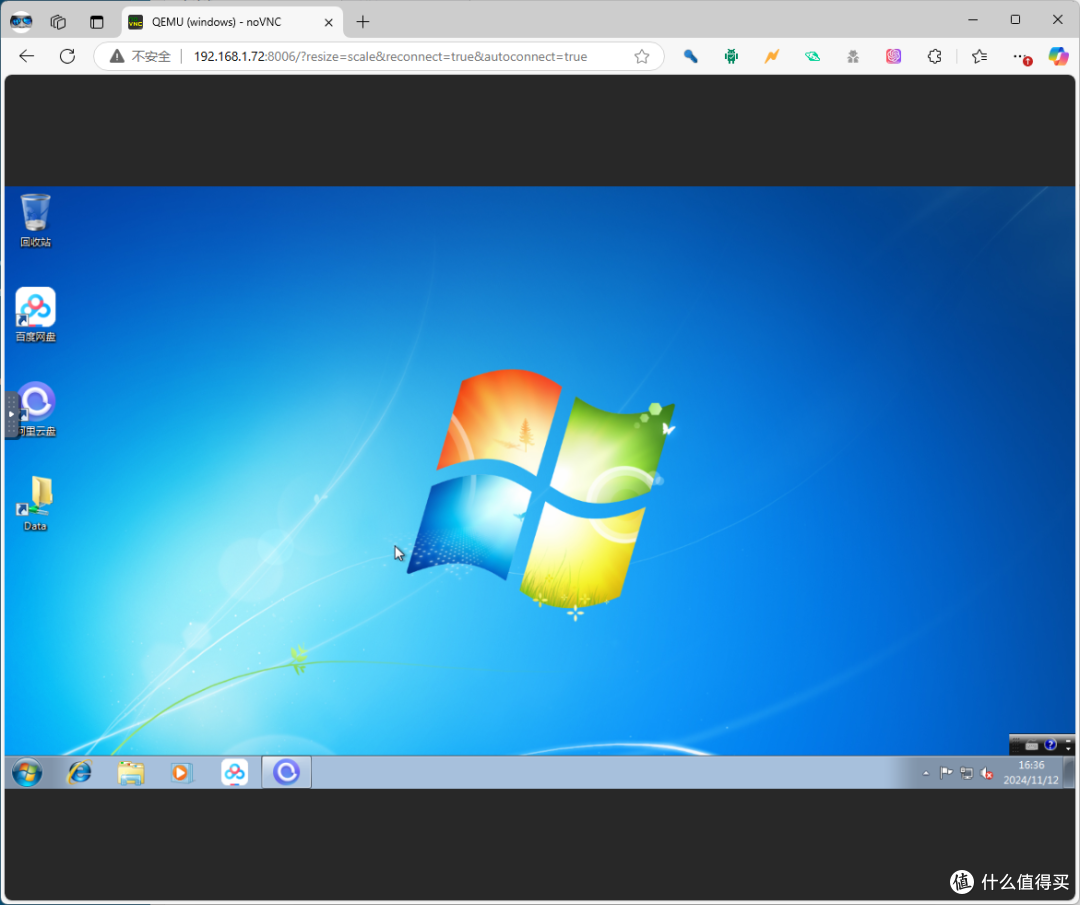 web登录
web登录当然也可以自己在系统设置里打开远程桌面链接然后用远程桌面客户端链接
 远程桌面登陆
剩下的自己随意折腾了,再也不用担心某些客户端往物理机装各种插件了。。。。
作者声明本文无利益相关,欢迎值友理性交流,和谐讨论~









校验提示文案
校验提示文案
校验提示文案
校验提示文案
校验提示文案
校验提示文案
校验提示文案
校验提示文案
校验提示文案
校验提示文案
校验提示文案
校验提示文案
校验提示文案
校验提示文案
校验提示文案
校验提示文案