






































16
17
一次搞懂DeepSeek API:申请密钥到成功调用的完整步骤
2026-09-27 15:23:15
1点赞
4收藏
2评论
现在越来越多人开始使用AI,不只是简单打开网页聊天,而是希望把AI真正接入自己的软件、开发工具或者自动化流程中。
比如写代码时调用DeepSeek辅助开发,整理资料时让AI分析文件,或者搭建一个属于自己的AI Agent,这些场景都离不开一个关键功能——DeepSeek API。
那么,DeepSeek API到底怎么使用?普通用户需要懂代码吗?申请以后又该如何接入自己的AI工具?
其实整个流程并不复杂,准备好DeepSeek账号、创建API Key,再完成模型配置即可。下面详细介绍从申请到使用的完整步骤。

一、为什么要使用DeepSeek API?
很多人使用DeepSeek时,都是直接打开网页进行对话。
这种方式适合日常问答,但如果想让DeepSeek进入更多应用场景,就需要通过API进行连接。
简单来说,DeepSeek API就是让其他软件或者工具能够调用DeepSeek模型的接口。
通过API,可以实现:
- 在自己的软件中接入DeepSeek聊天能力;
- 在编程工具中调用DeepSeek辅助写代码;
- 将DeepSeek接入AI Agent;
- 搭建自动化工作流程;
- 配合本地工具处理文件和任务。
例如,一个AI助手接入DeepSeek API以后,不仅可以回答问题,还可以根据权限读取文件、整理资料、执行固定操作。
所以,对于想深度使用AI的人来说,API是连接模型和实际应用的重要方式。
二、DeepSeek API Key在哪里申请?
想调用DeepSeek API,首先需要创建API Key。
第一步,进入DeepSeek开放平台,注册账号并完成登录。
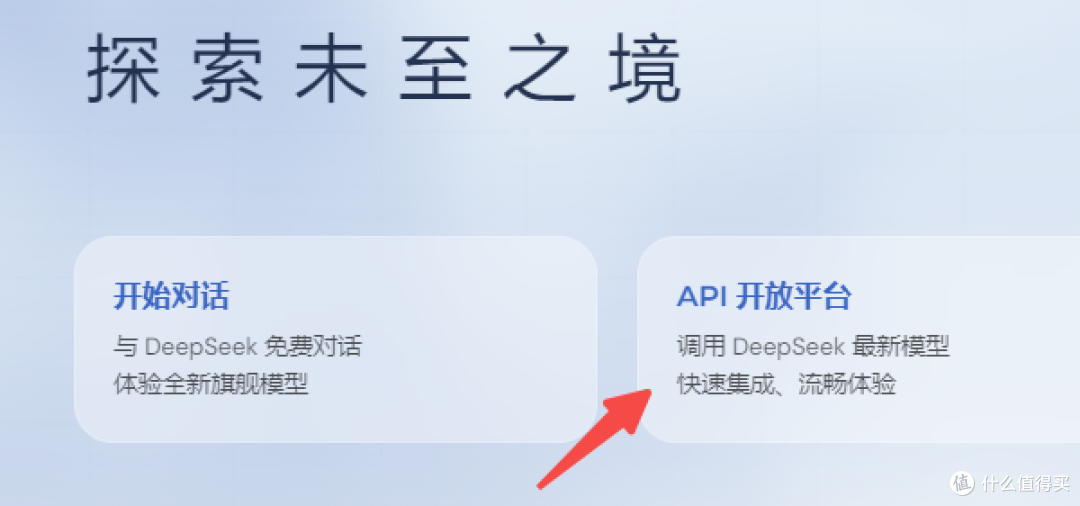
登录以后,在控制台页面找到“API Keys”相关选项,进入API密钥管理页面。
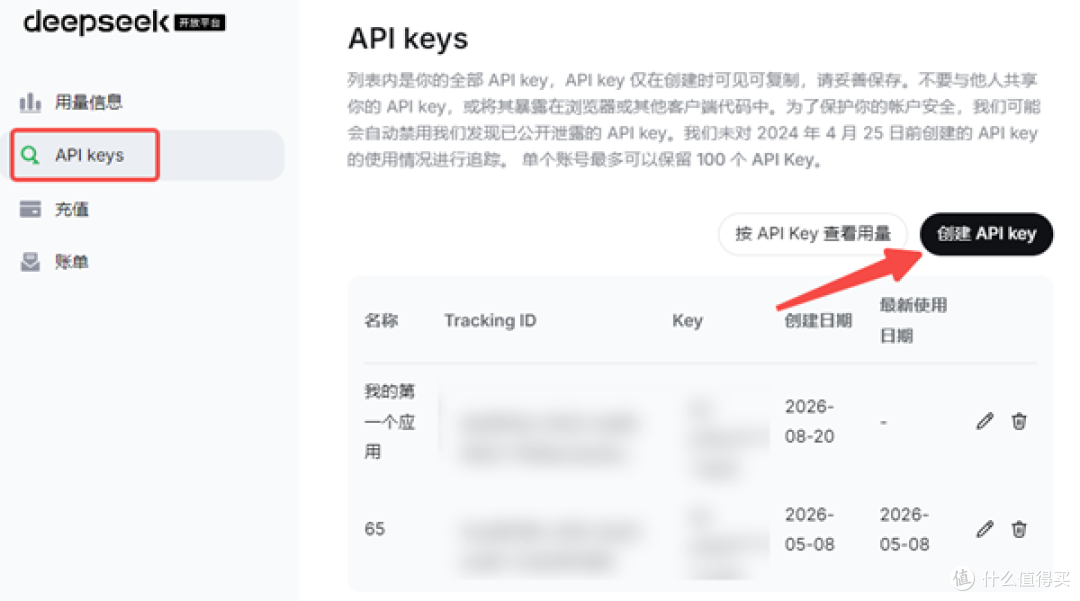
点击创建新的API Key,根据提示填写名称。
创建成功以后,系统会生成一串API密钥。
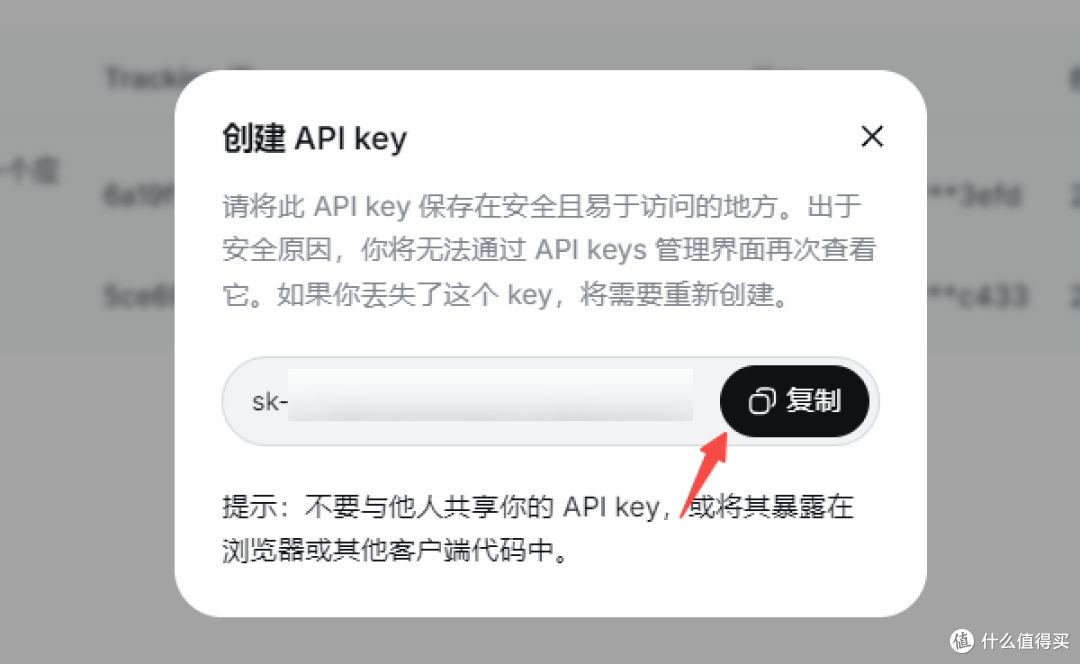
这串字符就是后续连接DeepSeek模型的重要凭证,需要及时复制保存。
需要注意的是,API Key通常只会完整显示一次。如果关闭页面后忘记保存,只能重新创建新的密钥。
同时,不建议把API Key发布到公开网站、文章截图或者代码仓库中。
如果密钥被别人获取,可能会导致你的API额度被消耗。
三、DeepSeek API需要充值才能使用吗?
创建API Key以后,还需要确认账户是否有可用额度(在“用量信息”中查看即可)。
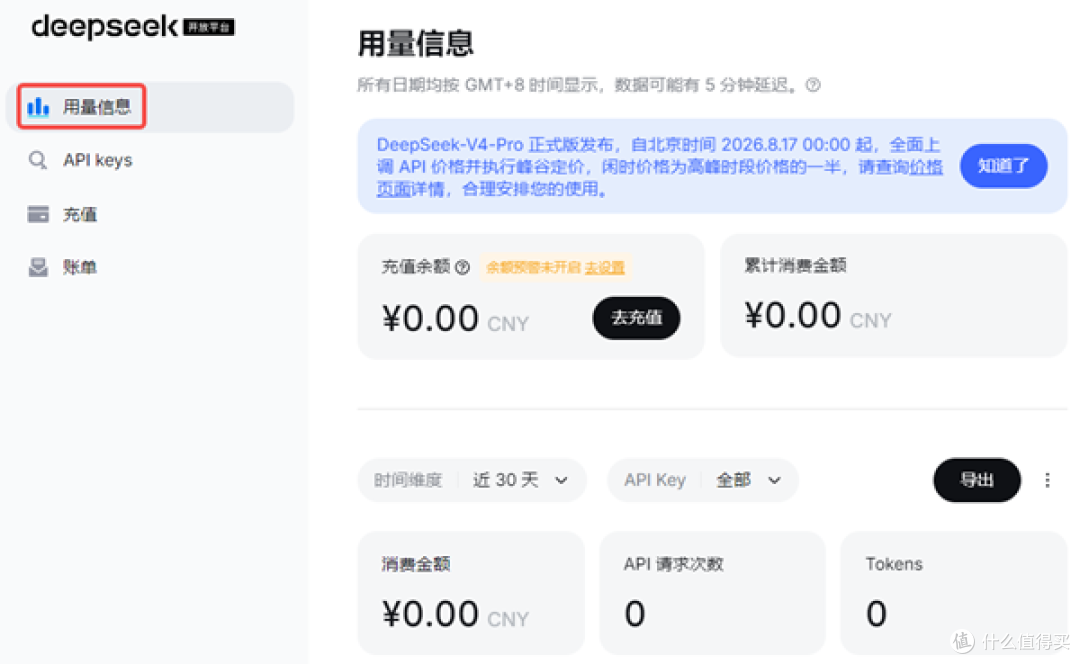
DeepSeek API通常按照实际调用量进行计费,消耗量主要和模型类型、输入内容长度以及输出内容有关。
进入账户后台,可以查看当前使用情况和余额信息。
如果只是体验API功能,可以先充值少量额度进行测试。
如果后续需要长期使用,例如接入AI Agent、开发应用或者运行自动化任务,再根据实际调用频率增加额度即可。
四、DeepSeek API怎么调用?
很多用户申请API,并不是为了开发程序,而是希望拥有一个可以直接使用的AI助手。
如果不想自己研究代码,可以通过OpenClaw部署助手完成接入。
首先打开OpenClaw部署助手,根据提示完成OpenClaw安装。
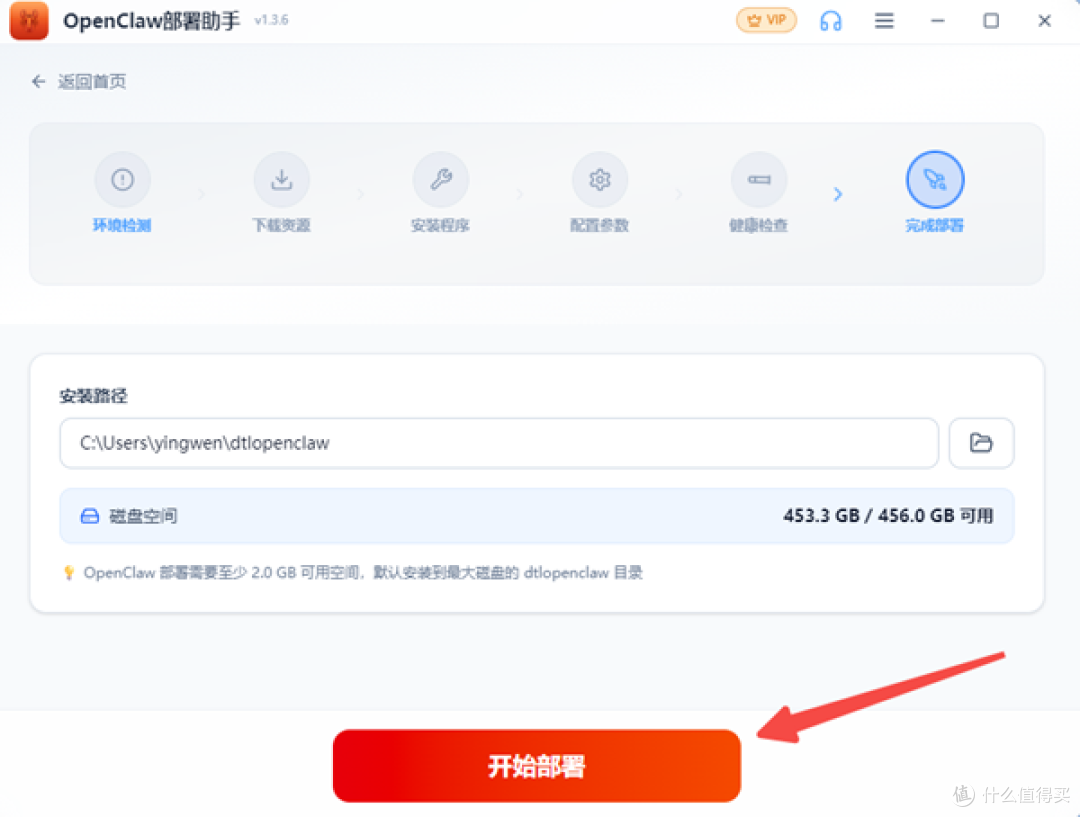
软件会自动检测电脑环境,并安装所需组件,减少手动配置过程。
安装完成以后,进入“AI模型”设置页面,选择添加DeepSeek模型,然后输入刚刚创建好的API Key,并保存配置。
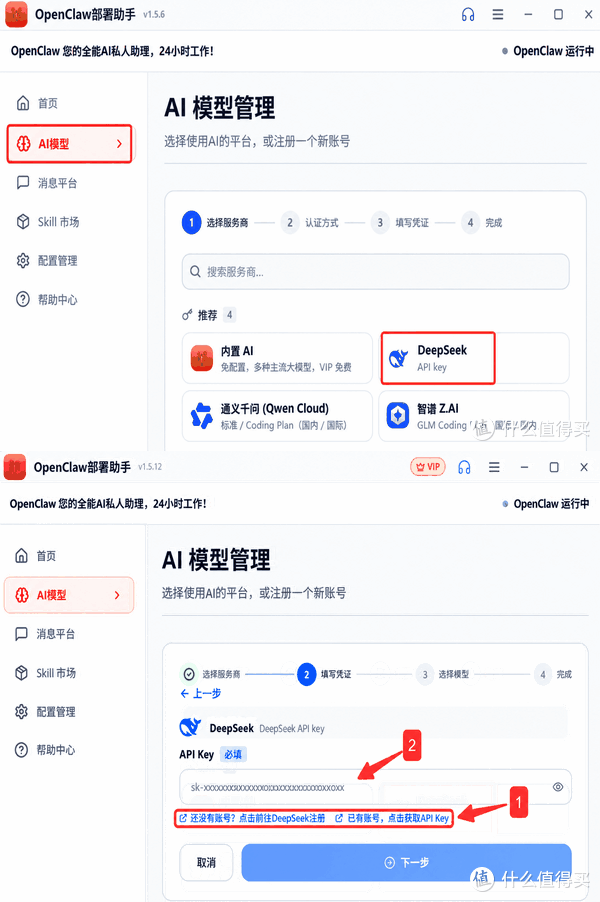
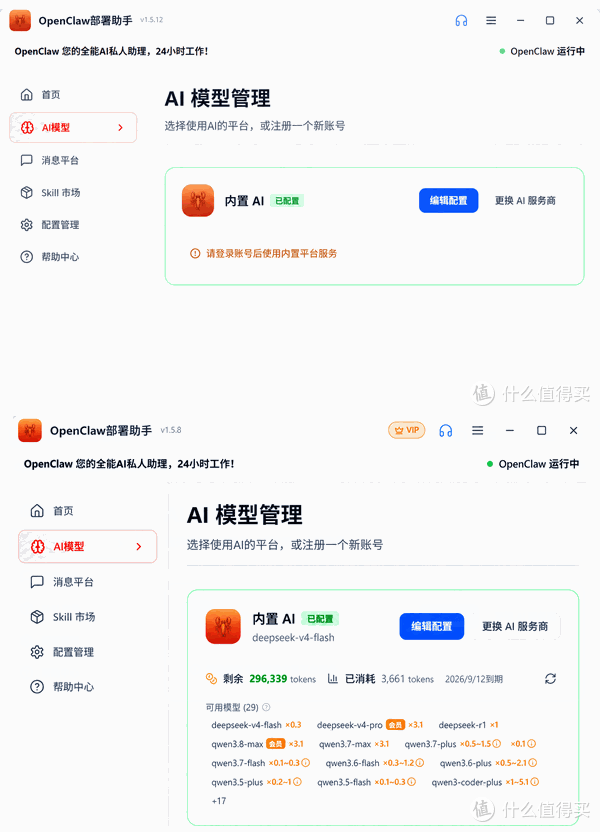
另外,OpenClaw中还支持配置多个AI模型。除了DeepSeek以外,还可以接入GLM、Kimi等模型,根据不同任务选择合适的AI。可以直接点击“内置AI”,不用API Key就可以接入超30款AI模型。
然后返回主页检查服务状态,如果运行正常,可以打开聊天窗口发送测试消息。
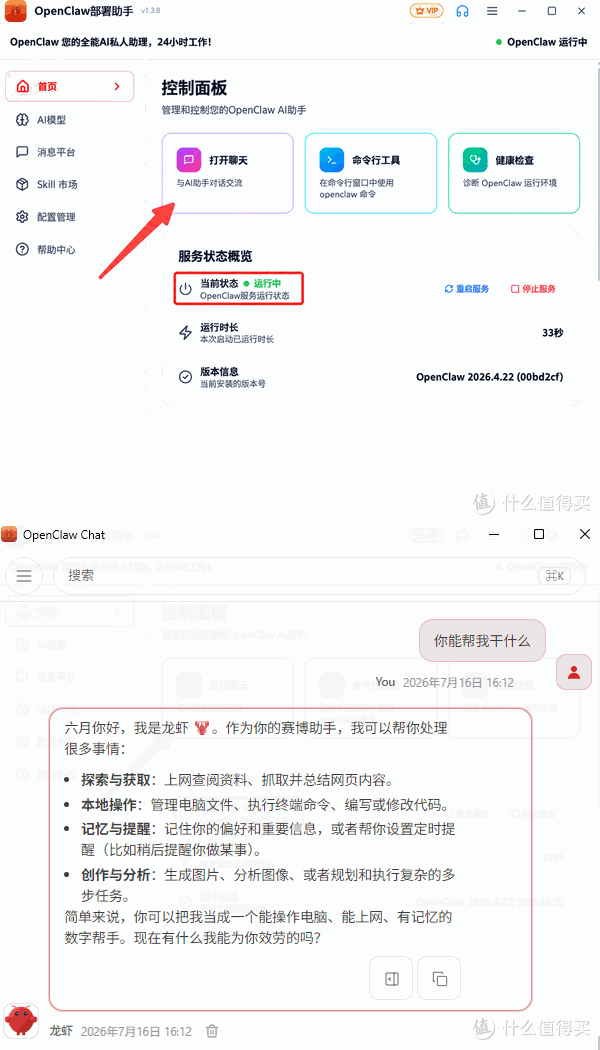
如果AI能够正常返回结果,就说明DeepSeek API已经成功连接。
五、OpenClaw接入DeepSeek以后可以做什么?
当DeepSeek接入OpenClaw以后,AI能力可以进一步扩展。
1、处理电脑中的文件
可以让AI读取指定文件夹中的资料,并进行整理、总结。
例如:
“读取这个文件夹里的文档,提取重点内容。”
“帮我整理这些资料,并生成总结。”
2、批量处理重复任务
对于一些固定操作,可以让AI按照要求执行。
例如:
“把这些文件按照日期重新命名。”
“整理桌面上的文件分类保存。”
“批量修改文件名称。”
3、搭建个人AI工作流
如果经常使用AI处理工作,可以把多个任务组合起来。
比如:
资料收集 → AI分析 → 内容整理 → 自动生成结果。
通过不同工具和模型组合,可以形成更加适合自己的AI工作流程。
按照以上步骤,即可接入DeepSeek API。如果希望让AI真正参与日常工作,例如处理文件、执行任务、搭建自动化流程,可以使用OpenClaw部署助手完成接入。








校验提示文案
校验提示文案