























































9
16
DLL运行库修复工具下载,软件报错的看过来
2026-10-28 17:49:41
0点赞
0收藏
0评论
电脑打开游戏或者软件时,突然提示“找不到DLL文件”“由于缺少MSVCP140.dll,无法继续执行代码”,或者弹出0xc000007b错误,通常与DLL文件缺失、运行库损坏、软件安装不完整等原因有关。
遇到这些问题,可以下载DLL运行库修复工具进行检测,也可以通过微软官方渠道重新安装Visual C++运行库。 如果不熟悉DLL文件的具体版本,建议优先使用“星空运行库修复大师”,自动检测相关组件,再根据结果修复。
下面介绍具体下载方法,以及不同报错应该如何处理。
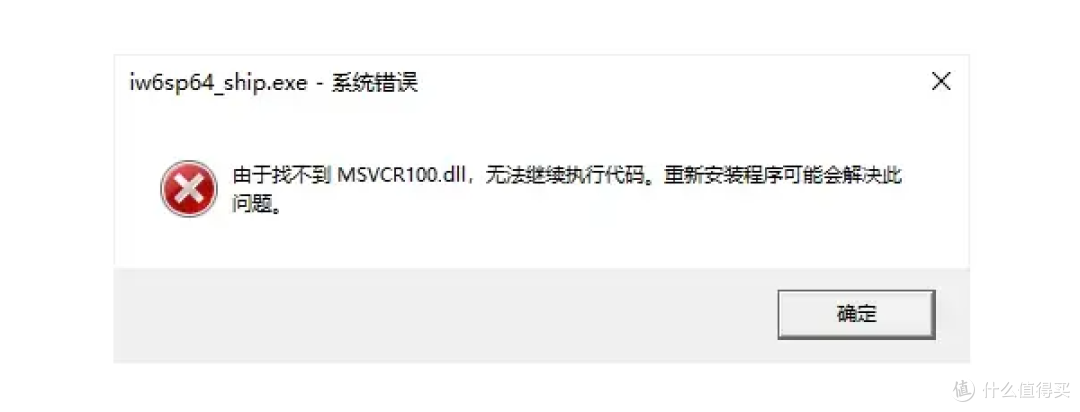
一、DLL运行库修复工具怎么下载?
目前比较方便的方法是使用星空运行库修复大师。这款工具主要针对DLL文件缺失、Visual C++运行库异常、DirectX组件问题等情况,提供自动检测与修复功能。
对于经常玩游戏,或者安装设计、办公软件的用户来说,如果遇到多个DLL文件报错,可以先使用它集中排查,不需要逐个搜索DLL文件。
第1步:检测DLL和运行库异常。
打开星空运行库修复大师,按照界面提示进行检测。软件会检查相关DLL及运行库组件,帮助用户定位可能存在的异常。

第2步:修复缺失组件。
查看检测结果,如果发现DLL文件缺失、Visual C++运行库损坏或者DirectX组件异常,可以选择对应的修复功能,按照提示完成操作。
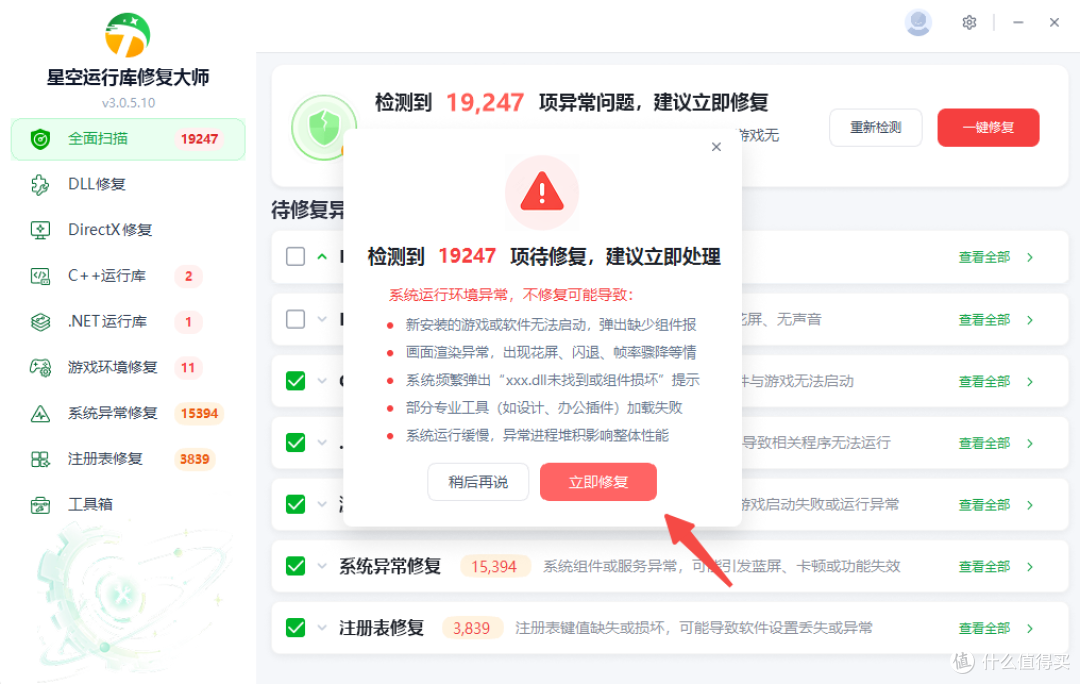
第3步:重新打开软件。
修复完成后,建议重启电脑,再打开之前报错的游戏或者应用程序,检查问题是否解决。
二、DLL文件缺失,可以直接下载安装吗?
可以,但并不建议随意从第三方网站下载单独的DLL文件。
例如,电脑提示缺少VCRUNTIME140.dll、MSVCP140.dll,通常需要检查Visual C++运行库是否安装完整。
而D3DX9_43.dll、XINPUT1_3.dll等文件,则可能与旧版DirectX运行时组件有关。
不同DLL文件对应的程序和组件并不相同,直接下载同名文件放进系统目录,不一定能够解决问题,还可能造成版本冲突。
如果已经知道缺少的是Visual C++运行库,可以通过微软官方渠道下载。

第1步:打开微软Visual C++运行库下载页面
第2步:根据电脑系统和应用程序要求,选择对应的运行库安装包。
第3步:下载后运行安装程序,按照提示完成安装。
第4步:重启相关软件,检查DLL报错是否消失。
这里要特别注意,64位Windows同样可能运行32位软件,因此有些情况下需要同时安装x64和x86版本的Visual C++运行库。
如果不知道缺少哪个版本,也可以先使用星空运行库修复大师检测,再决定是否需要手动下载安装。
三、修复DLL运行库后,软件还是打不开怎么办?
如果已经修复运行库,但启动软件仍然提示错误,建议根据具体情况继续排查。
1、 提示0xc000007b错误
这种错误可能与32位和64位组件混用、运行库异常或者软件文件损坏有关。
建议先检查软件安装版本是否符合系统要求,再排查Visual C++和DirectX组件。如果问题仍然存在,可以尝试重新安装出现错误的软件。
2、 提示DLL文件入口点找不到
这类问题不一定是文件缺失,也可能是程序调用了当前DLL版本不支持的函数。
建议优先更新对应软件,检查系统兼容性,不要直接用其他电脑的DLL文件覆盖原文件。
3、 只有某一款游戏出现DLL错误
如果其他软件运行正常,只有某款游戏报错,可以先通过Steam等游戏平台验证游戏文件完整性。
如果是独立安装的游戏,可以尝试运行游戏目录内的运行库安装程序,或者从官方渠道重新安装游戏。
DLL文件缺失、运行库异常是Windows电脑中比较常见的软件启动问题。遇到这类报错,不建议直接在网上下载DLL文件覆盖系统目录。
如果希望操作简单,可以通过星空运行库修复大师自动检测并修复相关组件;如果已经确定缺少Visual C++运行库,也可以前往微软官网下载对应版本。