















17
25
触摸板失灵别急着重装系统,先看这四步
2026-10-22 19:05:50
1点赞
2收藏
0评论
电脑用着用着,触摸板突然就不动了。光标卡在屏幕正中间,三指切换桌面的手势也没反应。结果折腾了二十分钟,发现就是驱动的事。顺手把过程记下来,给遇到同样问题的朋友省点时间。
先说结论:绝大多数触摸板失灵、手势失效,真不是硬件坏了,就是驱动出了问题。 可以去笔记本品牌下载,想省事一点的可以下载个驱动人生,自动识别硬件、匹配驱动,省得一个个翻。
下面按我实际的排查顺序走:判断、安装、防复发。
第一步:先排除误触和设置问题
我最开始也怀疑是自己手滑按到了什么。绝大多数笔记本都有 Fn + F(带触摸板图标的键) 的组合开关,打字时很容易误触,先按一下看看触摸板活没活过来。
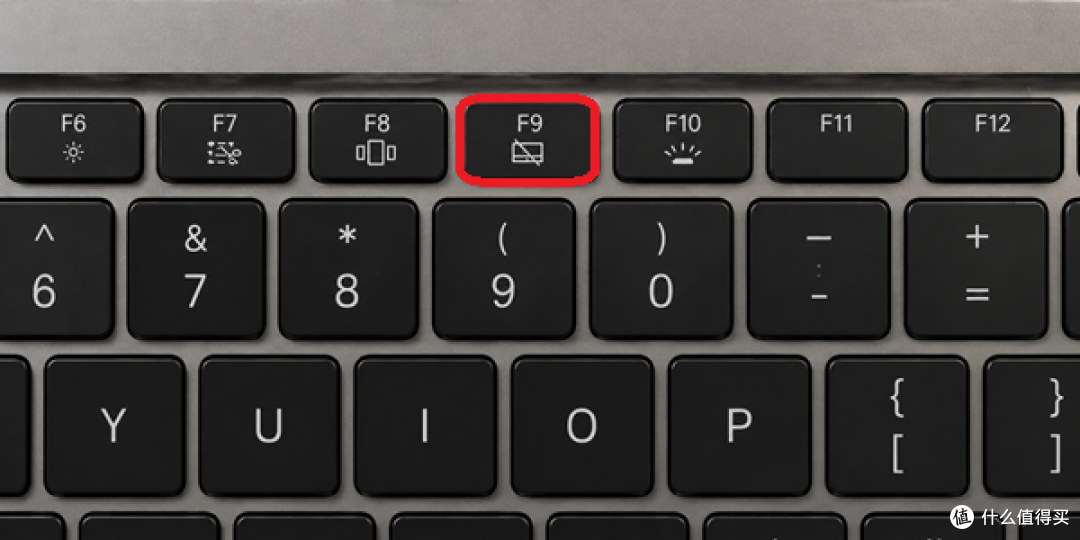
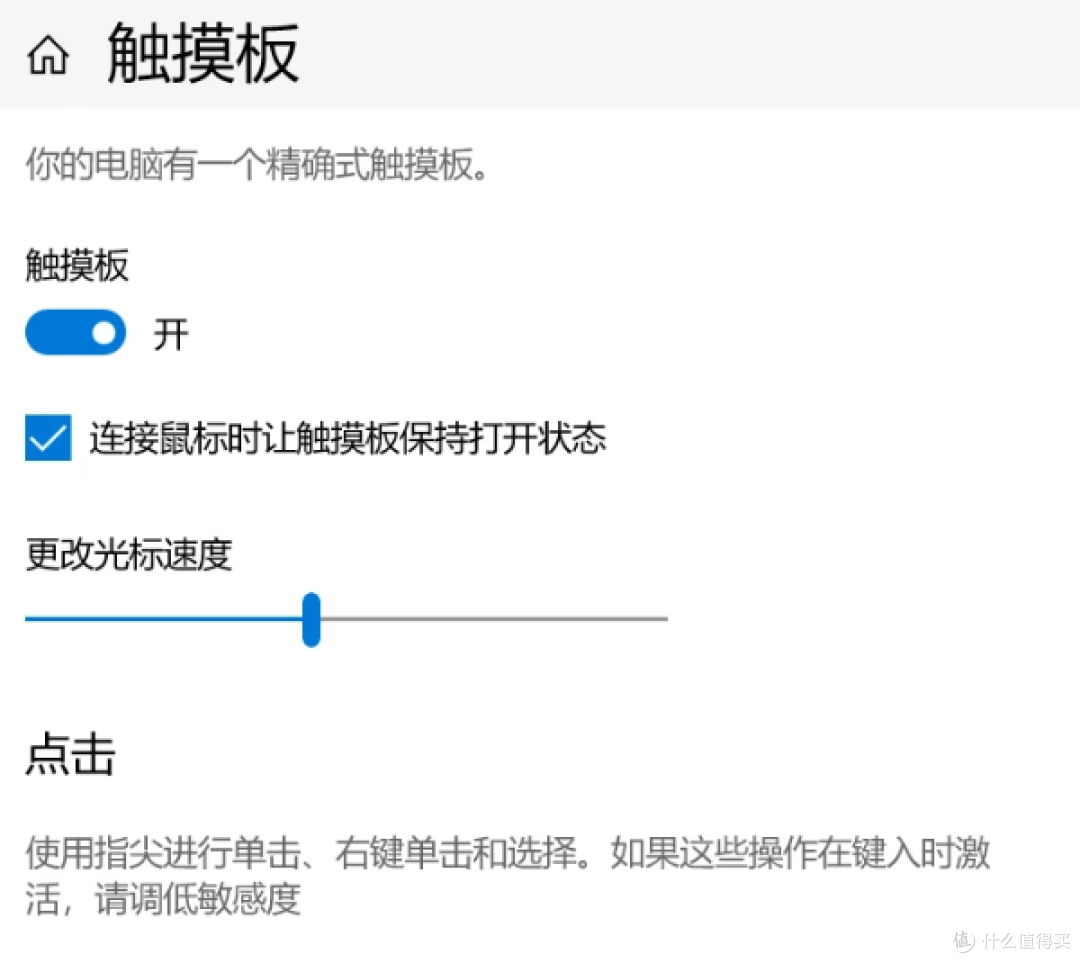
如果没活,进 设置 > 蓝牙和其他设备 > 触摸板,确认总开关是开着的。特别注意“连接鼠标时关闭触摸板”这个选项,我插着外接鼠标,它就被自动禁用了,当时没想起来这茬。
第二步:看设备管理器,确认是不是驱动问题
右键开始菜单,打开设备管理器,展开“人体学输入设备”和“鼠标和其他指针设备”,找“符合 HID 标准的触摸板”或者带品牌名(Synaptics / ELAN / I2C HID)的设备。
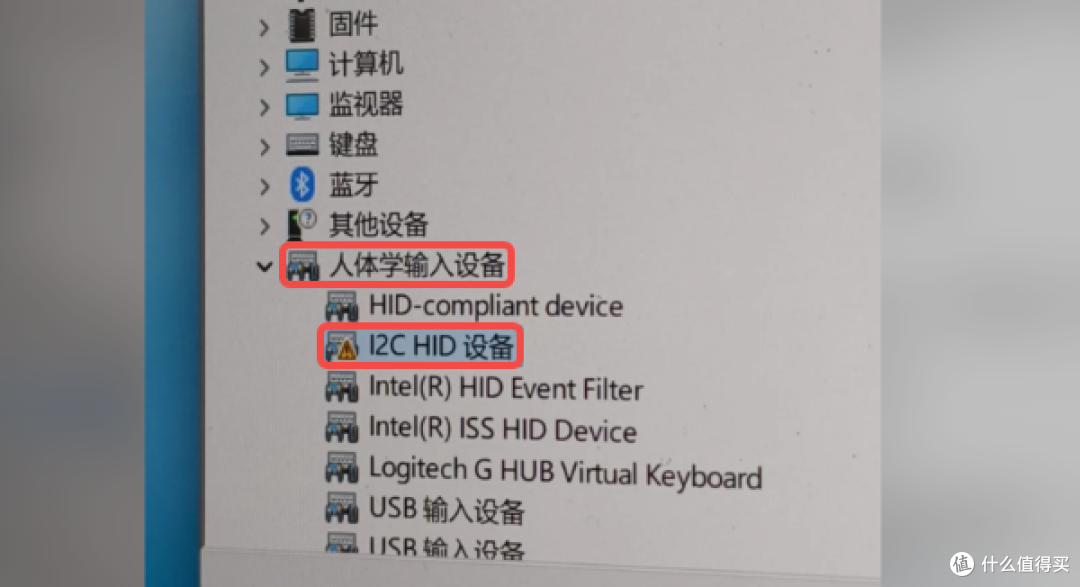
有黄色叹号:驱动损坏或冲突,重装能解决。我这次就是。
看不到触摸板设备:可能是BIOS里禁用了,或者排线松动(概率低,先别拆机)。
设备正常但手势用不了:Windows自带的通用HID驱动对多指手势支持差,三指一划容易卡死,得换回原厂驱动。
第三步:装驱动,两条路选一条
路线 A:官网手动装
找到笔记本底部的型号标签,或者记住具体型号(比如“联想小新 14 IRL8”“戴尔 XPS 15 9520”),打开品牌官网的“服务与支持”页面,输入序列号或型号,操作系统选对Win10或Win11,在驱动列表里找“触摸板”“TouchPad”或“鼠标”分类。联想ThinkPad系列找以“UltraNav”开头的驱动。
这里有个坑我踩过:很多品牌的驱动下载下来是压缩包,双击只是解压,不会安装。你得进解压后的文件夹,找到 Setup.exe,右键“以管理员身份运行”,那才是真正安装。
路线 B:驱动人生自动装
笔记本触摸板驱动怎么下载?我那天官网下载实在卡,就换了驱动人生。操作就三步:打开驱动人生,点“立即诊断”,扫描结果出来后找到触摸板相关的异常项,点“全面修复”,装完重启电脑。

熟悉电脑操作就走官网,只想快点让触摸板恢复就用驱动人生,它匹配的版本通常也能把手势功能带回来。
第四步:装完重启电脑,防止 Windows 更新覆盖
装完驱动必须重启电脑,不重启不生效。
重启后,去设备管理器看一眼,右键触摸板 > 属性 > 驱动程序。如果“驱动程序提供商”显示Synaptics或ELAN而不是Microsoft,说明原厂驱动装上了。我这次装完一看,提供商终于是ELAN了。
Windows更新有时候会自作主张,把厂商驱动回退成自带的通用驱动,导致过两天又卡。我同事就遇到过,装好没两天又失灵。发现驱动被换了就再装一遍。驱动人生有驱动备份功能,装好后备份一下,下次复发直接还原,不用重新下载。
如果以上都做了还是没反应
那就只剩两种可能:BIOS里禁用了,开机按 F2 或 Del 进BIOS,找 Internal Pointing Device 之类的选项确认是Enabled;或者硬件真坏了,排线松动、触摸板故障。后者别自己拆,送修。
我昨晚折腾完这一套,触摸板的手势功能就回来了,三指切换桌面又能用了。希望这篇能帮你少走点弯路。