













































2
4
NAS 里的文件先打包再拿走:压缩、解压都能在网页里做
2026-09-17 11:35:50
0点赞
1收藏
0评论
文件已经在家里的 NAS 上,想打成一个 ZIP 带走。很多人会先把它们下载到电脑,压缩,再把压缩包传回 NAS。
如果只是整理 NAS 里的资料,这一来一回可以省掉。飞牛的文件管理里就有压缩和解压入口,处理完再取走需要的结果。
这次用 fnOS 1.2.0505,把一份公开文本在 NAS 上压成 ZIP,再在 NAS 上解开。原文件 502,941 字节,ZIP 是 133,485 字节;取回解压后的文本,内容与原文一致。下面把入口、选项和容易误会的地方一起说清楚。
先在 NAS 里生成压缩包
打开飞牛“文件管理”,找到需要处理的文件,右键选择“压缩”。这次用的是专用测试目录里的 rfc9110.txt,即 RFC 官网公开的 HTTP 规范文本,没有动原有资料。
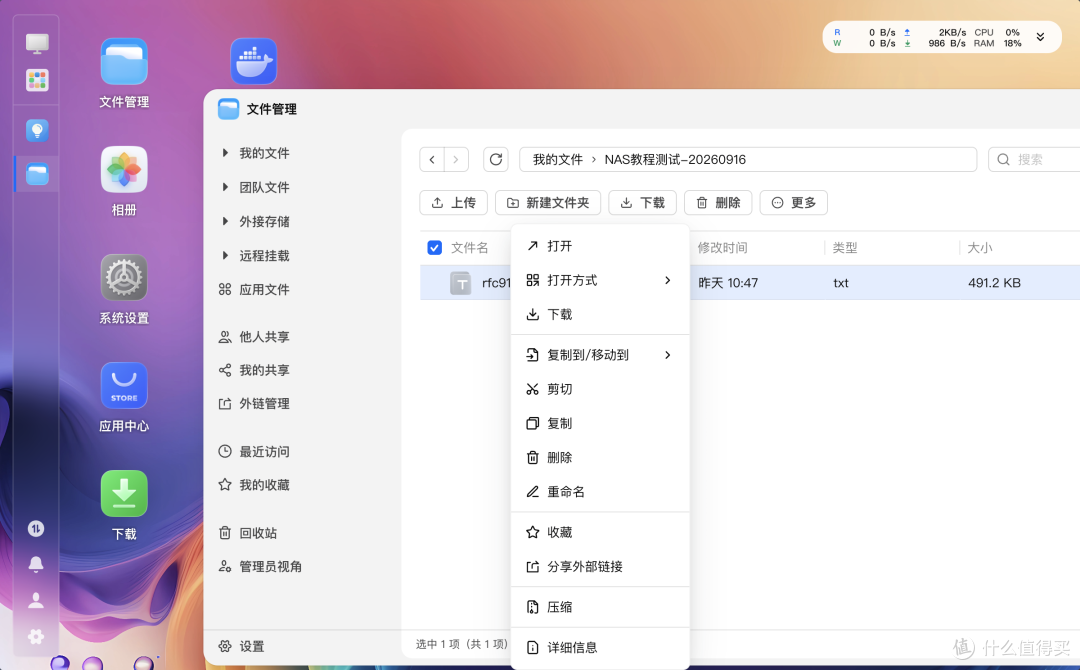
飞牛文件管理里的右键压缩入口
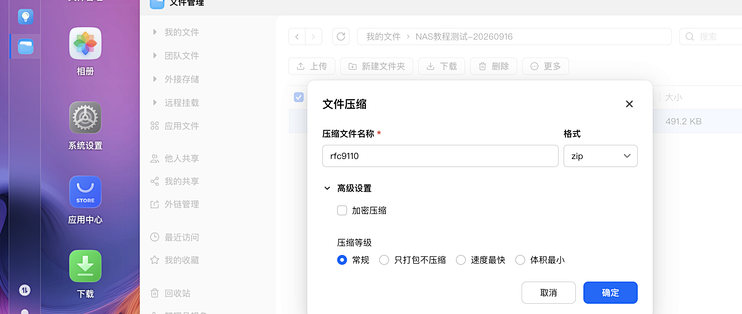
弹出的窗口可以填写压缩文件名称、选择格式。这里使用 ZIP,展开“高级设置”后,保持“常规”,不启用加密。
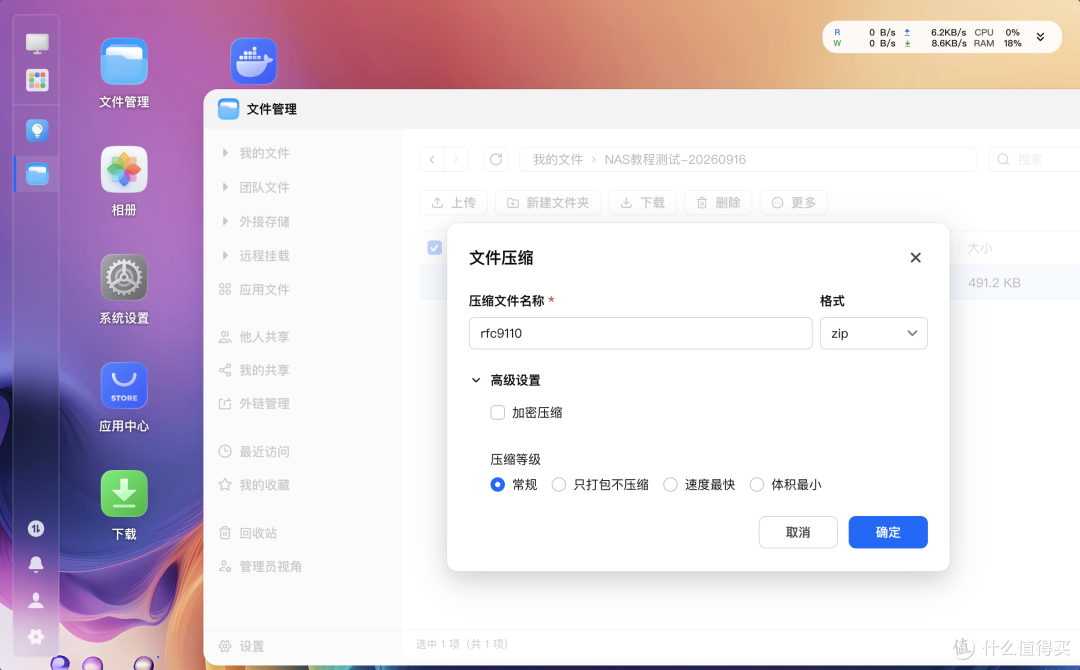
ZIP 格式、加密选项与压缩等级
点“确定”,飞牛提示压缩成功。同一目录里多出 rfc9110.zip,原来的 TXT 仍然保留。
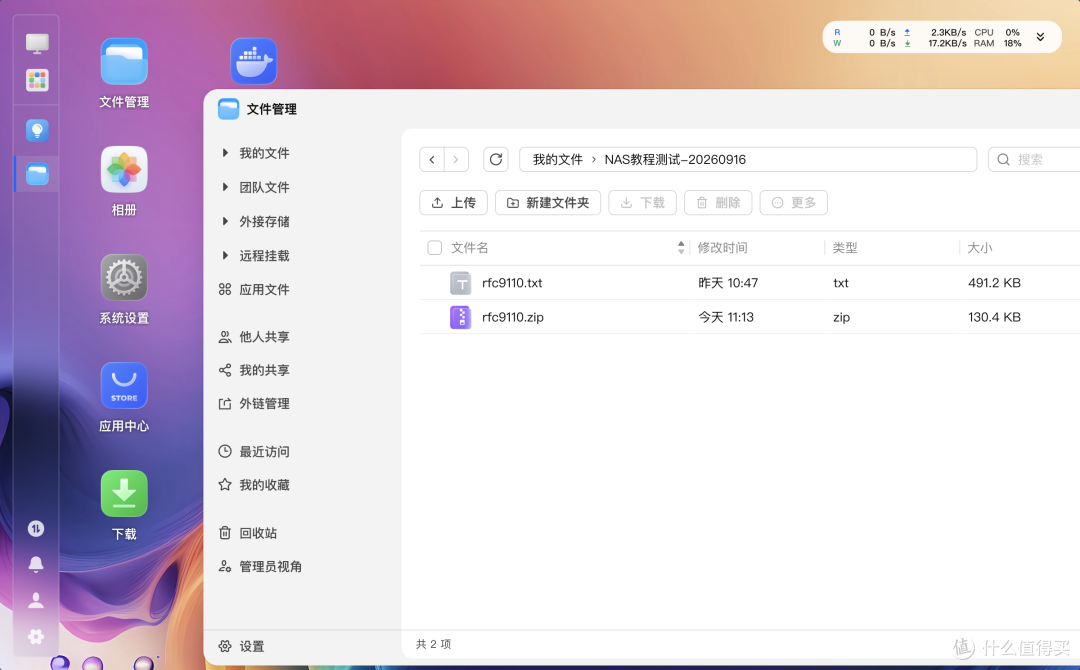
同一目录中的原文件与新生成 ZIP
文件管理显示原文约 491.2 KB,ZIP 约 130.4 KB。按取回后的实际字节数计算,这个文本样本的体积减少了约 73.46%。
这个数字只对应这份文本。它不是“NAS 文件普遍能省七成空间”的结论,也没有测远程下载能快多少。照片、视频、安装包和纯文本的压缩空间,本来就可能差很多。
“只打包不压缩”,什么时候用得上?
高级设置里除了“常规”,还能看到“只打包不压缩”“速度最快”“体积最小”。
打包是把文件及其目录结构放进一个包里,压缩则是进一步尝试减少内容占用的字节。两件事经常同时发生,但目的不同。
例如一份待交付的项目资料,里面有图片、说明文档和子目录。你可能只是想把它们作为一个整体保存、取走;即使体积没明显下降,打包仍有用。
碰到 JPEG 照片、已经编码压缩的视频或已有压缩包,可以先拿小样本比较。它们再压一次,收益可能很有限。只想收成一个包时,可以考虑“只打包不压缩”;想减小普通文档的体积,先用常规设置就好。
“体积最小”也不是每次都值得选。文件能少多少、处理要多久,需要看文件内容和设备。这次没有比较各档耗时,不把选项名称当成性能测试。
如果有一整个项目目录要处理,先用副本试一次,核对解包后的目录层级。本文演示的是单文件流程,没有用几万个小文件做压力测试。
压缩包已经在 NAS,就在那里解开
反过来也一样:拿到 ZIP 后,最终要把里面的资料留在 NAS,不必为了拆包再搬到电脑。
在飞牛文件管理中右键 ZIP,选择“解压”。本次弹窗里有两个值得看清楚的设置。
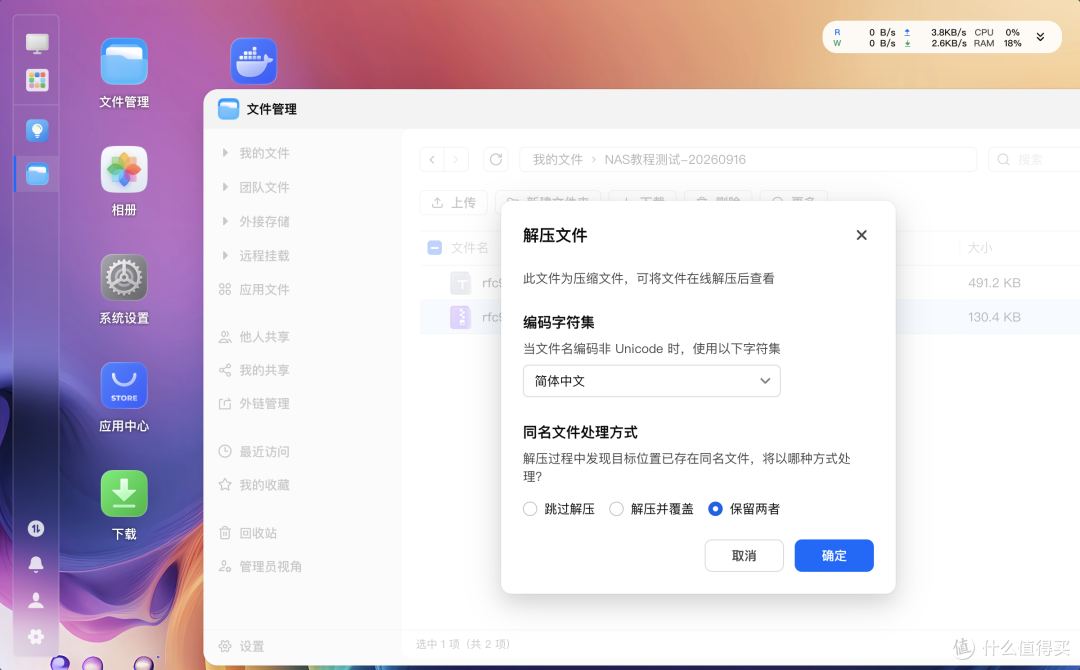
解压时的文件名编码和同名文件处理方式
编码字符集针对的是非 Unicode 文件名。它和正文内容的编码不是一回事。遇到解压后文件名乱码,应先了解压缩包的来源和文件名编码;不能指望选择“简体中文”就修复任何乱码。这次样本是英文文件名,没有验证中文乱码恢复。
同名文件处理方式决定遇到冲突怎么办。这里选了“保留两者”,没有选“解压并覆盖”。处理别人发来的项目包时,尤其要留意这个选项,别把当前工作版本覆盖掉。
确认后,飞牛在 ZIP 所在目录下新建了 rfc9110 文件夹,解出的文本放在里面。原来的 TXT 和 ZIP 都还在。
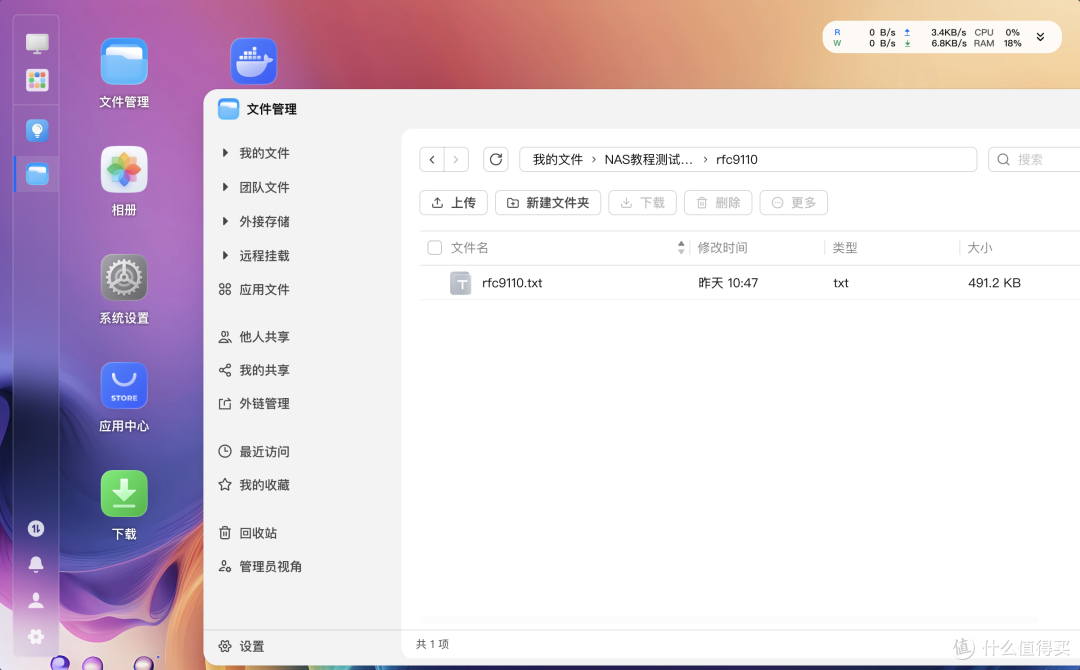
NAS 新建的解压目录及其中的文本
这次实际做了两次核对:取回 NAS 生成的 ZIP,检查包内文本;再取回 NAS 解压出来的文本。两者都与原文一致,解压后的文本仍是 502,941 字节。
第一次用这项功能,值得照着做一次小文件检查。看到“成功”以后,再确认文件落在哪里、解开后是不是要的内容。
人在外面时,把操作交给 NAS
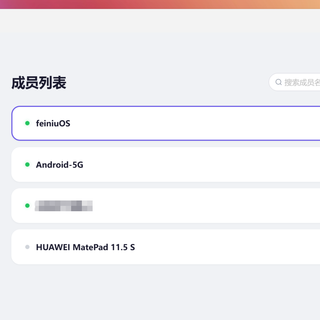
星空组网可以用来连接家里的飞牛:电脑端和飞牛端连接正常后,从成员列表找到 NAS 的组网 IP,用它加原来的管理端口打开后台,再完成上述操作。飞牛组网官方教程
这条流程里,压缩和解压发生在 NAS 上。等需要把结果带到电脑时,再下载那个 ZIP 或具体文件。星空组网负责让你访问到设备,处理速度仍取决于 NAS 的硬件、文件和当时负载。
这里还有一个容量上的小细节:新建压缩包不会自动删掉原文件。解压又会产生一份展开后的文件。像这次测试,最后同时留下了原文本、ZIP、解压后的文本,占用反而比操作前更多。
因此,压缩适合整理和传输,不能仅凭“生成了一个更小的 ZIP”,就认定 NAS 已经腾出了空间。真正归档时,要先核对内容、确认保留策略,再决定哪些副本还有用途。
需要在外面操作家中 NAS,可以使用星空组网注册入口,按官方教程安装飞牛与电脑客户端。
作者声明本文无利益相关,欢迎值友理性交流,和谐讨论~










